 Produtos para WordPress
 produtos Joomla
 Suporte
 Notícias
 Iniciar sessão
Como Ligar Amazon S3 Buckets a WP Media Folder para um Armazenamento na Nuvem Otimizado

Gerenciar grandes volumes de imagens, vídeos e arquivos para download pode rapidamente sobrecarregar um servidor WordPress. É por isso que muitos desenvolvedores e agências procuram maneiras de mover ativos de mídia para armazenamento em nuvem. Uma solução eficaz é aprender como conectar Amazon S3 buckets para armazenamento em nuvem otimizado, permitindo que os sites descarreguem arquivos de mídia enquanto mantêm a biblioteca de mídia do WordPress organizada e fácil de gerenciar.
Ao integrar o Amazon S3 com o WordPress, você pode reduzir a carga do servidor, melhorar a velocidade do site e dimensionar o armazenamento à medida que seu conteúdo cresce. Neste guia, você aprenderá como funciona o offloading de mídia, os benefícios de usar o Amazon S3 para mídia do WordPress e o processo passo a passo para conectar Amazon S3 buckets ao WordPress.
- Descarregue arquivos de mídia pesados para o Amazon S3 via WP Media Folder para reduzir tempos de carregamento e custos de hospedagem.
- Gerir buckets S3 como pastas locais com sincronização por arrastar e largar e carregamentos automáticos.
- Transferir com segurança os conteúdos multimédia existentes para o armazenamento na nuvem sem tempo de inatividade nem ligações quebradas.
Índice
O que é Media Offloading para WordPress?
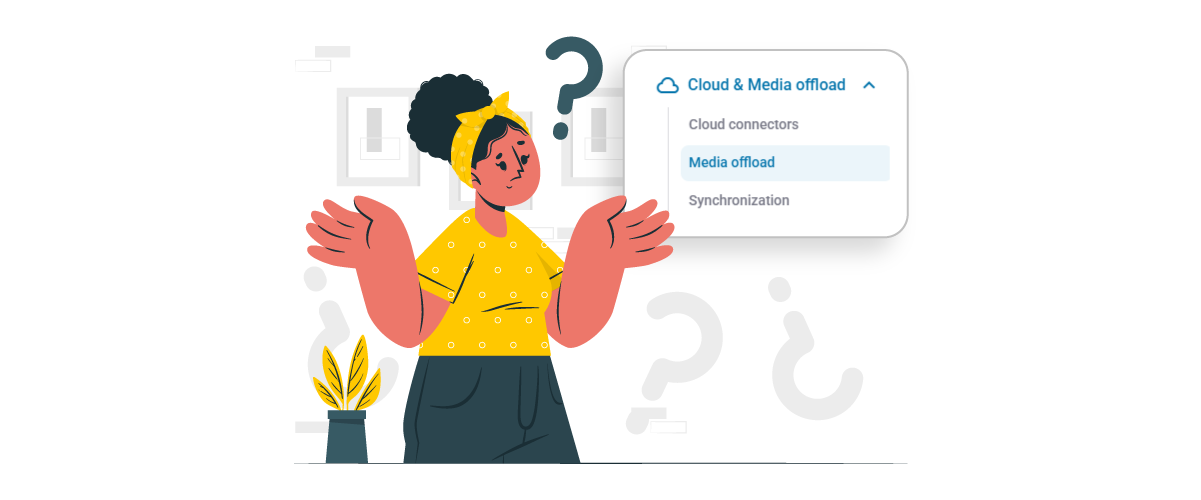
O offloading de mídia para o WordPress é o processo de armazenar os arquivos de mídia do seu site — como imagens, vídeos, PDFs e outros uploads — em armazenamento em nuvem externo, em vez de no servidor de hospedagem principal. Normalmente, quando você faz upload de arquivos para a biblioteca de mídia do WordPress, eles são salvos diretamente no servidor do seu site. À medida que o número de arquivos cresce, isso pode consumir um espaço de armazenamento significativo e aumentar a carga de trabalho do servidor.
Com o offloading de mídia, esses arquivos são automaticamente movidos ou copiados para serviços de nuvem como o Amazon S3. O WordPress ainda exibe a mídia em seus posts e páginas, mas os arquivos são servidos a partir da nuvem em vez do seu servidor de hospedagem. Essa abordagem ajuda a reduzir a carga do servidor, melhora o desempenho do site e permite que sites com grandes bibliotecas de mídia dimensionem seu armazenamento com mais eficiência.
Benefícios de usar o Amazon S3 para mídia do WordPress
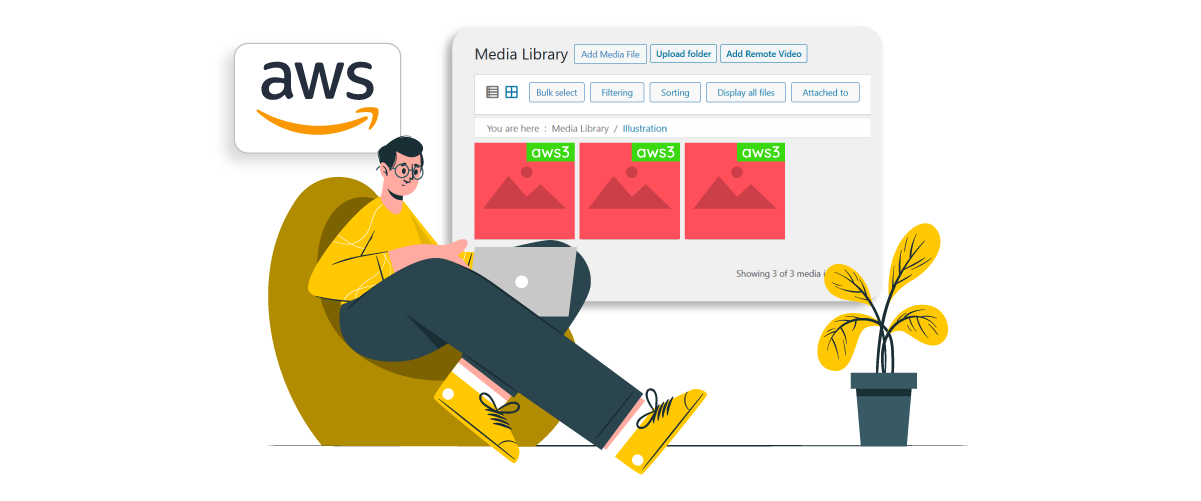
Usar o Amazon S3 para mídia do WordPress oferece várias vantagens, especialmente para sites que lidam com grandes quantidades de imagens, vídeos ou arquivos para download.
Carga do Servidor Reduzida
Um dos maiores benefícios de usar o Amazon S3 é reduzir a carga de trabalho no seu servidor WordPress principal. Quando os arquivos de mídia são armazenados localmente, cada solicitação de imagem ou arquivo deve ser tratada pelo servidor de hospedagem, o que pode consumir espaço de armazenamento e recursos do servidor. À medida que a biblioteca de mídia cresce, isso pode tornar o site mais lento e aumentar o risco de problemas de desempenho.
Ao transferir os ficheiros de media para o Amazon S3, o armazenamento e a entrega desses ficheiros são geridos pela infraestrutura da cloud em vez do servidor de alojamento. Isto permite que o servidor WordPress se concentre no processamento do próprio site, o que pode ajudar a manter um desempenho estável mesmo à medida que a quantidade de conteúdo de media aumenta.
Maior Velocidade e Escalabilidade
O Amazon S3 foi concebido para lidar com grandes volumes de dados e tráfego, o que o torna ideal para sites que carregam ou servem ficheiros multimédia com frequência. Em vez de dependerem de um armazenamento de alojamento limitado, os sites podem facilmente dimensionar o seu armazenamento multimédia à medida que o site cresce, sem se preocuparem com as limitações do servidor.
Isto também ajuda a melhorar a velocidade de carregamento, pois os ficheiros multimédia podem ser entregues a partir de uma infraestrutura de nuvem otimizada. Quando combinado com uma CDN como a CloudFront, os visitantes podem aceder a imagens e outros conteúdos multimédia a partir de servidores mais próximos da sua localização, reduzindo a latência e melhorando os tempos de carregamento geral das páginas.
Armazenamento seguro e confiável
O Amazon S3 oferece um ambiente de armazenamento altamente seguro e confiável para arquivos de mídia de sites. Os dados armazenados no S3 beneficiam-se da infraestrutura de nuvem da Amazon, que inclui redundância integrada e várias camadas de backup para garantir que os arquivos permaneçam acessíveis mesmo se ocorrerem problemas de hardware.
Além disso, o S3 oferece configurações avançadas de permissões e controle de acesso, permitindo que os proprietários de sites gerenciem quem pode acessar ou modificar os arquivos de mídia armazenados. Esse nível de confiabilidade e segurança torna o Amazon S3 uma solução confiável para gerenciar mídia do WordPress em escala, ao mesmo tempo que protege ativos importantes do site.
Por que usar o WP Media Folder para integração com o Amazon S3?
WP Media Folder é um plugin WordPress concebido para melhorar a forma como os ficheiros de media são organizados e geridos dentro da biblioteca de media do WordPress. Em vez de lidar com centenas ou milhares de ficheiros numa única lista, o plugin permite aos utilizadores gerir media em pastas, facilitando a programadores, equipas de conteúdo e agências a organização eficiente de grandes bibliotecas de media.
Uma das principais capacidades do WP Media Folder é a sua integração com o Amazon S3, que permite que os sites descarreguem automaticamente os ficheiros de media do WordPress para um bucket S3. Uma vez ligado, os media existentes podem ser transferidos para o S3, e os novos carregamentos serão automaticamente armazenados na nuvem, continuando a aparecer na biblioteca de media do WordPress como ficheiros normais.
Algumas funcionalidades importantes da integração WP Media Folder Amazon S3 incluem:
- Descarregar automaticamente mídias existentes e novas do WordPress para o Amazon S3
- Opção de remover a mídia do servidor após o upload para o S3 para economizar armazenamento de hospedagem
- Gerencie buckets do S3 diretamente do painel do WordPress
- Restaure mídia do Amazon S3 de volta para a biblioteca de mídia do WordPress a qualquer momento
- Integração nativa com o Amazon CloudFront CDN para entrega de mídia mais rápida
Com estas capacidades, o WP Media Folder ajuda os sites a tirar o máximo partido do armazenamento na nuvem Amazon S3, mantendo a gestão de multimédia simples dentro do WordPress. Isto torna-o particularmente útil para sites com muitos conteúdos multimédia que necessitam de armazenamento escalável e entrega otimizada de multimédia.
Diga adeus à biblioteca de mídia bagunçada.
WP Media Folder permite categorizar arquivos, sincronizar pastas com armazenamento na nuvem, criar galerias incríveis e até substituir imagens sem quebrar links.
Otimize seu fluxo de trabalho de mídia hoje
Passo a passo: Ligar o Amazon S3 ao WP Media Folder
Depois de entender os benefícios do Amazon S3 para mídia do WordPress, o próximo passo é conectar seu armazenamento em nuvem ao WordPress. O WP Media Folder simplifica esse processo ao permitir que você integre o Amazon S3 diretamente do painel do WordPress, possibilitando o descarregamento automático de mídia e o gerenciamento de armazenamento baseado em nuvem.
Segue-se um guia passo a passo simplificado para o ajudar a integrar o Amazon S3 com o WP Media Folder.
Prepare seu ambiente AWS
Antes de ligar o WordPress ao Amazon S3, primeiro precisa de preparar o seu ambiente AWS criando um utilizador IAM, gerando chaves de acesso e configurando um bucket S3.
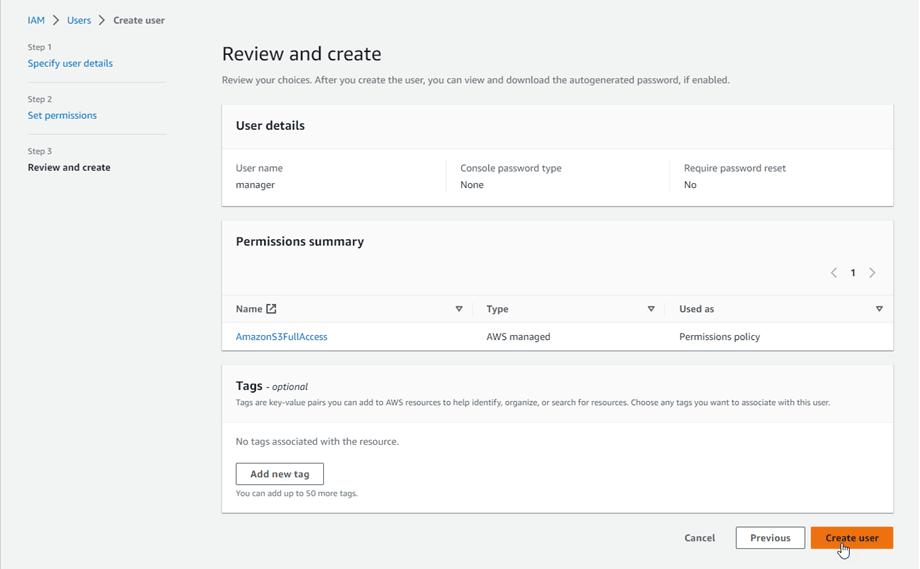
Comece por iniciar sessão na Consola de Gestão da AWS e, em seguida, navegue até ao IAM (Gestão de Identidade e Acesso) e crie um novo utilizador. Durante a configuração, atribua permissões anexando a política AmazonS3FullAccess para que o utilizador possa gerir buckets e objetos do S3.
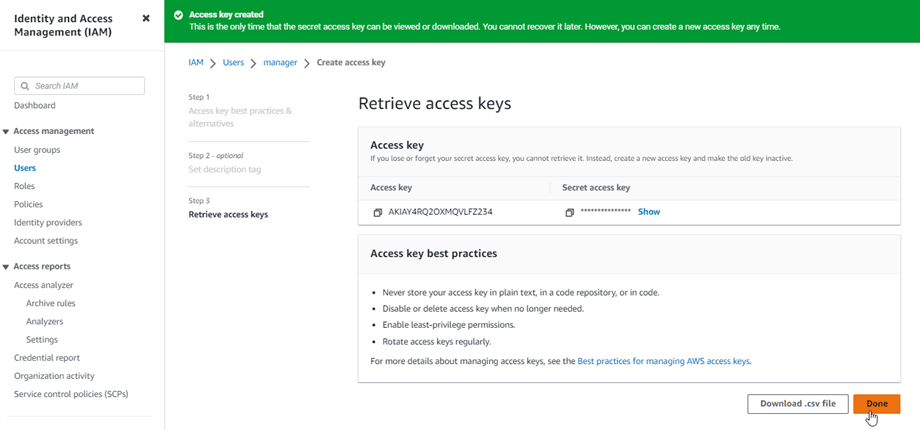
Depois que o usuário for criado, gere um Access Key ID e uma Secret Access Key na aba Credenciais de segurança. Salve essas credenciais, pois elas serão necessárias ao conectar o WordPress ao Amazon S3.
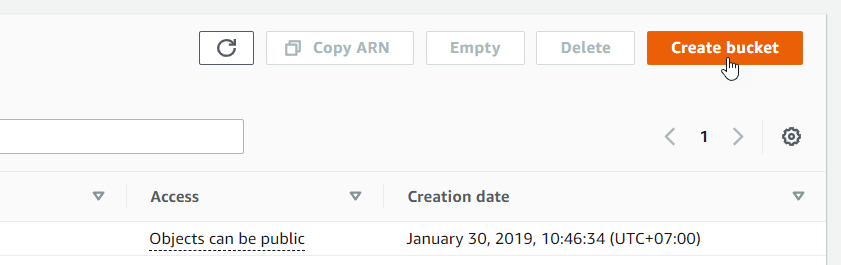
Em seguida, crie um novo bucket S3 no painel do Amazon S3. Para começar a usar o Amazon S3, você precisa criar um novo bucket. Acesse a página de buckets S3 no console da AWS e clique no botão Criar bucket .
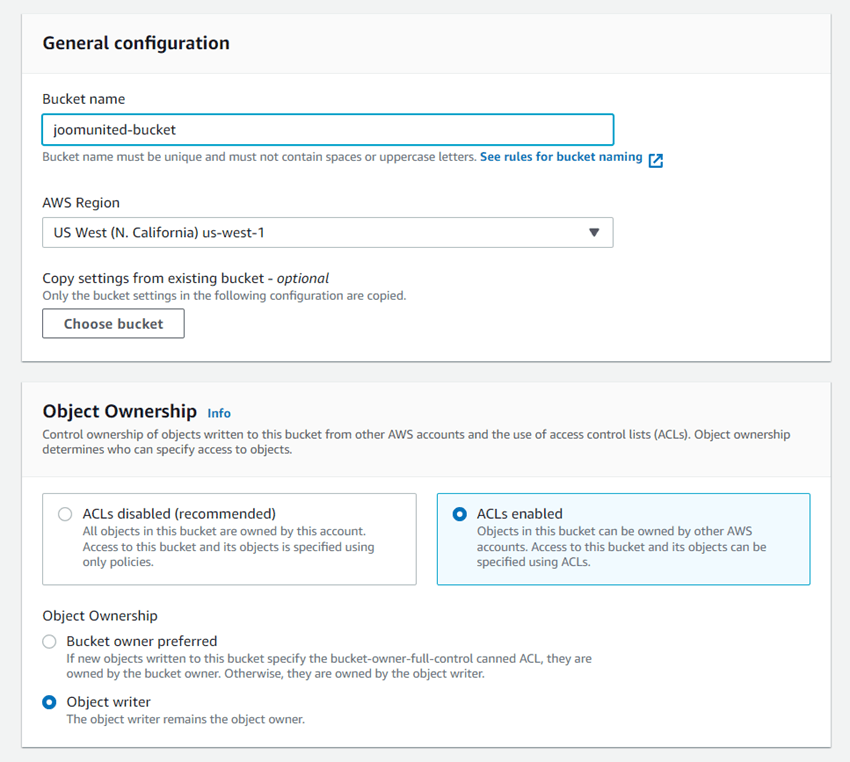
Na secção de configuração Geral, introduza um nome de bucket e selecione a região AWS preferida. Em seguida, nas definições de Propriedade do objeto, escolha ACLs ativadas e selecione Object writer.
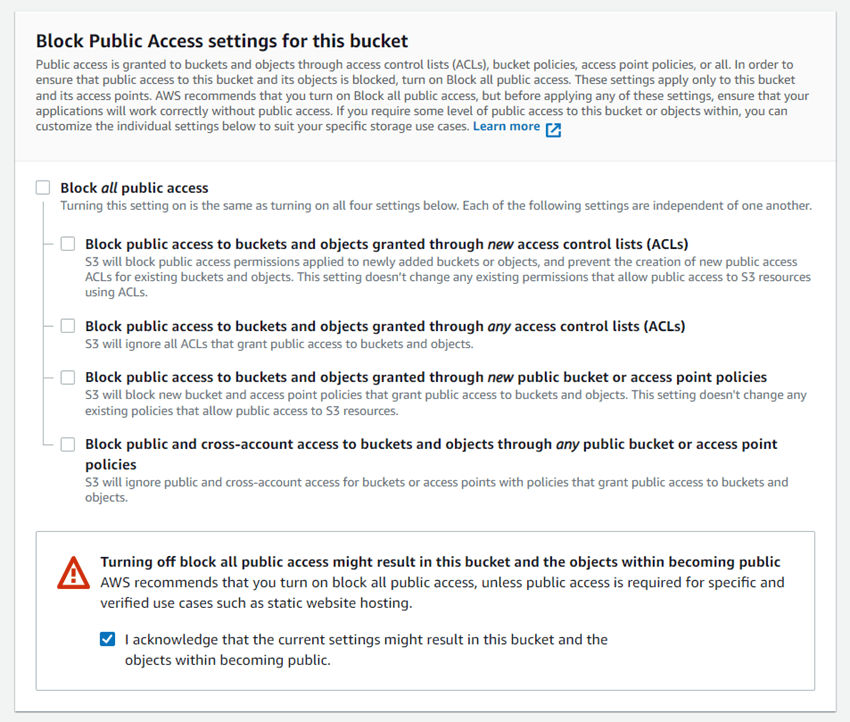
Em seguida, localize a secção Definições de Bloqueio de Acesso Público para este bucket. Desmarque a opção Bloquear todo o acesso público e confirme selecionando "Reconheço que as definições atuais…" como mostrado no exemplo.
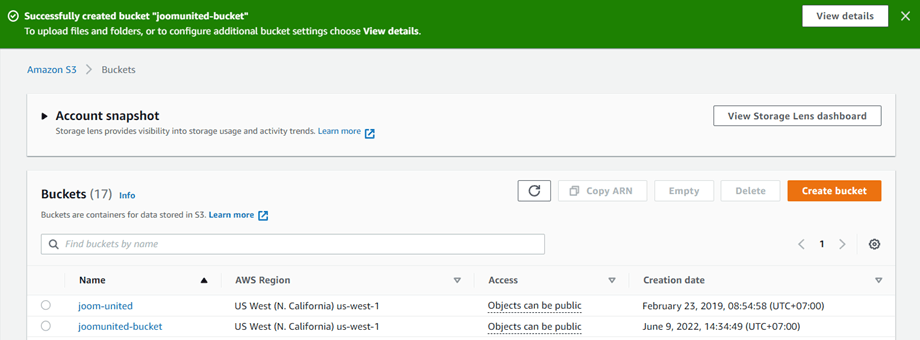
Depois disso, mantenha as restantes configurações nos valores predefinidos e clique em Criar bucket. Assim que estiver concluído, o novo bucket será criado com sucesso e a coluna Acesso deverá indicar que os objetos podem ser públicos.
Ligar WP Media Folder ao Amazon S3
Assim que o seu ambiente AWS estiver pronto, pode ligar o Amazon S3 ao WordPress através do WP Media Folder. No painel de controlo do WordPress, navegue até Definições → WP Media Folder → Cloud & Media Offload → clique em Amazon S3.
Em seguida, cole o Access Key ID e a Secret Access Key gerados pela AWS nos campos de configuração do plugin e salve as configurações. Se as credenciais estiverem corretas, o plugin se conectará com sucesso à sua conta Amazon S3.
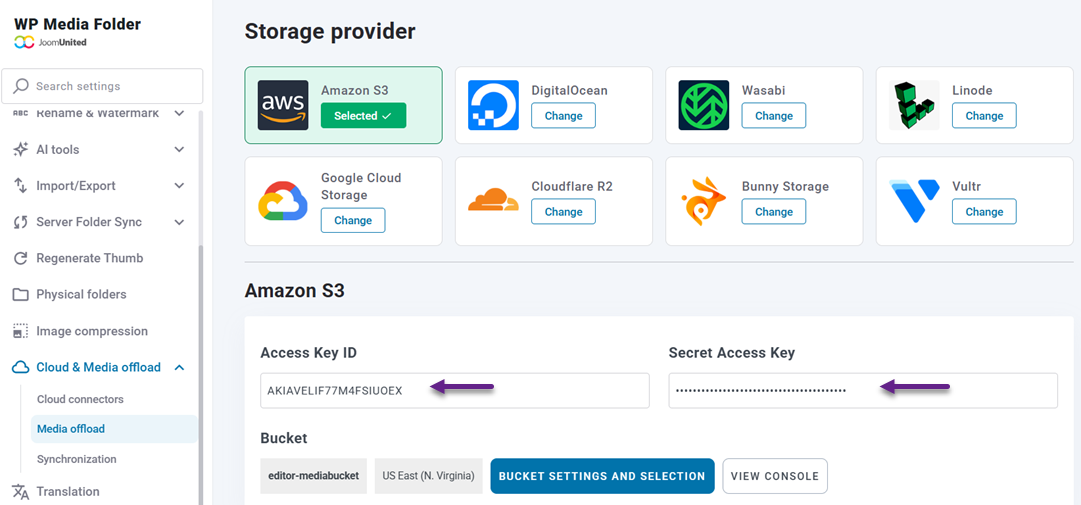
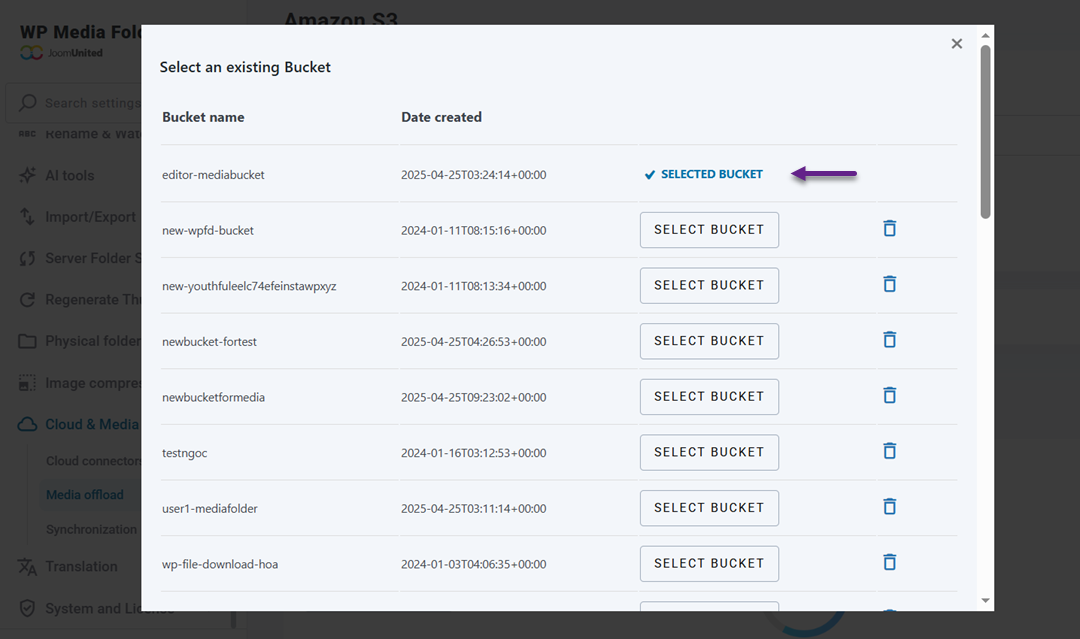
Depois que a conexão for estabelecida, você pode escolher um bucket existente ou criar um novo bucket diretamente nas configurações do plugin. Esse bucket servirá como o principal local de armazenamento para os seus arquivos de mídia do WordPress.
Sincronize seu WordPress com o Amazon S3
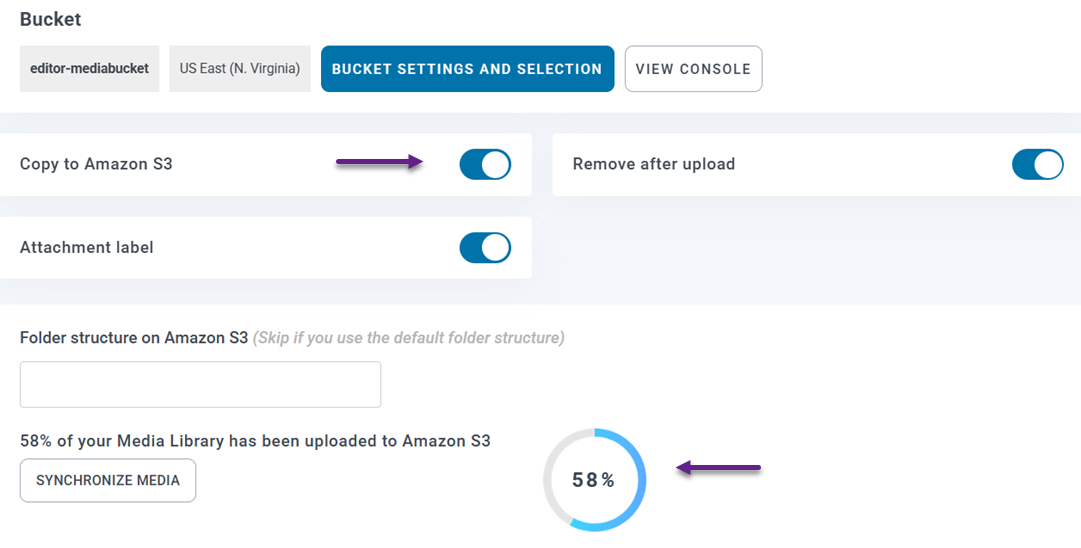
Assim que a conexão estiver ativa, você pode começar a transferir sua biblioteca de mídia existente do WordPress para o Amazon S3. Na mesma página de configurações do WP Media Folder , selecione seu bucket e ative a opção Copiar para o Amazon S3. Essa configuração garante que todo novo arquivo enviado para a biblioteca de mídia do WordPress seja copiado automaticamente para o seu bucket do S3.
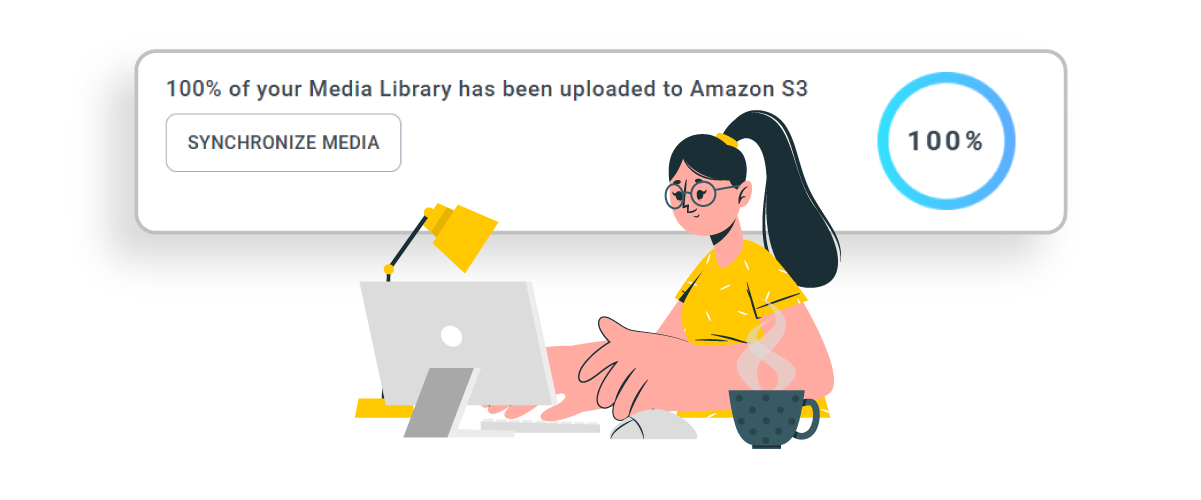
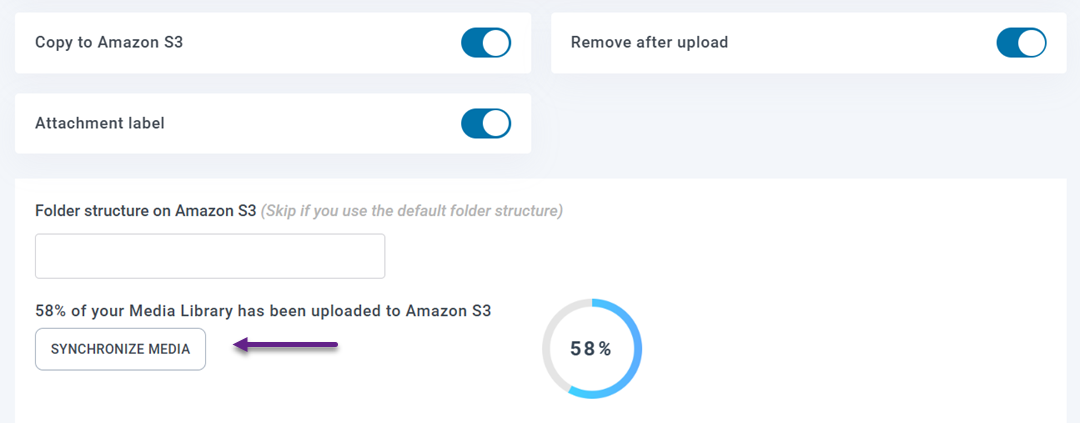
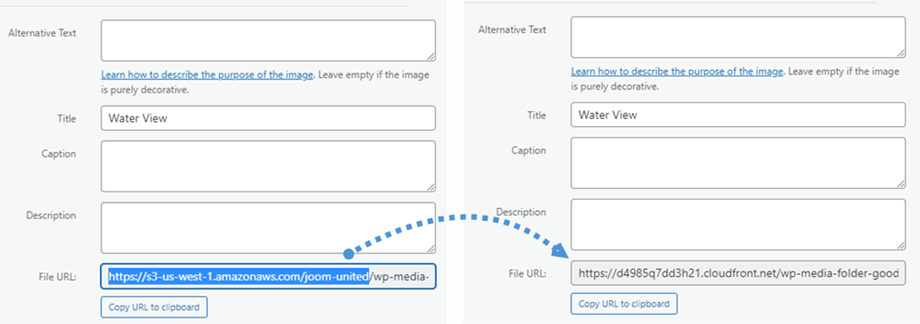
Sincronizar Mídia - Como Conectar Amazon S3 Buckets ao WP Media Folder para Armazenamento em Nuvem Otimizado. Se o seu site já contém arquivos de mídia, clique no botão Sincronizar Mídia para enviar todos os arquivos de mídia existentes para o bucket S3. Após a sincronização, os URLs de mídia serão atualizados para usar o caminho do Amazon S3 em vez do caminho do servidor local.
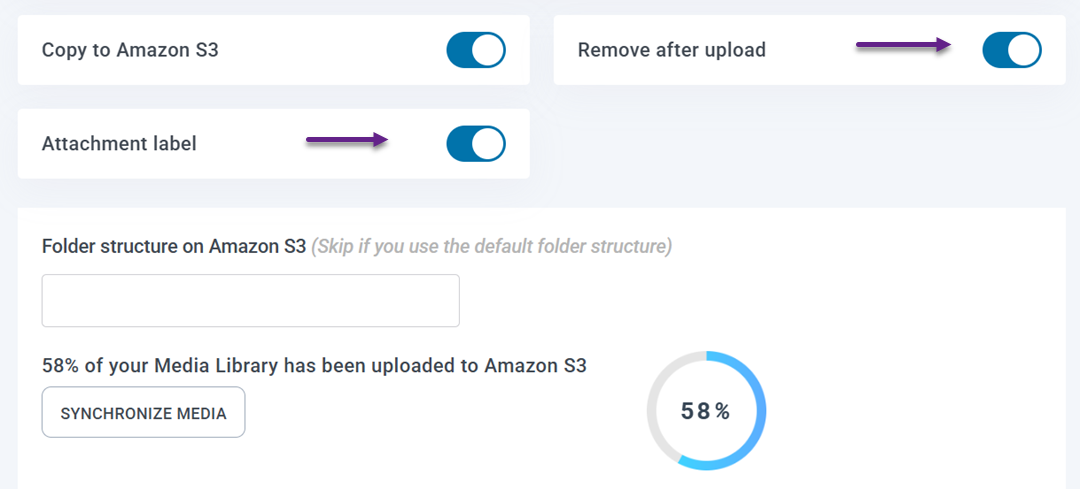
Você também pode ativar a opção Remover após o upload para armazenar arquivos de mídia apenas no Amazon S3 e liberar espaço no seu servidor de hospedagem. Se a opção Rótulo de anexo estiver ativada, cada arquivo de mídia exibirá um rótulo AWS3 na biblioteca de mídia, e passar o mouse sobre ele mostrará informações sobre o arquivo armazenado no Amazon S3.
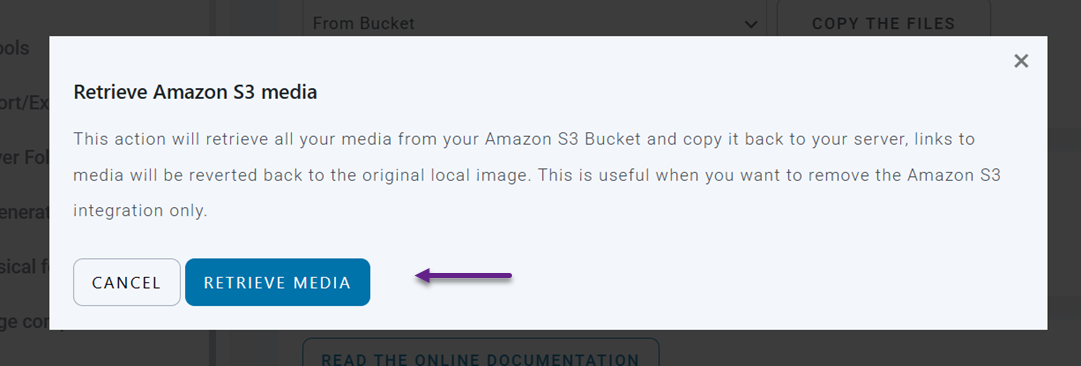
Se mais tarde precisar de mover os seus ficheiros de volta para o WordPress, pode utilizar a funcionalidade Recuperar multimédia do Amazon S3 . Isto irá copiar toda a multimédia do Amazon S3 de volta para a biblioteca de multimédia do WordPress, mantendo inalteradas as ligações existentes nas suas publicações e páginas.
Configurar o CloudFront CDN para entrega de mídia
Para melhorar ainda mais o desempenho da entrega de mídia, você pode conectar seu bucket do Amazon S3 ao Amazon CloudFront, que atua como uma Content Delivery Network (CDN) global.
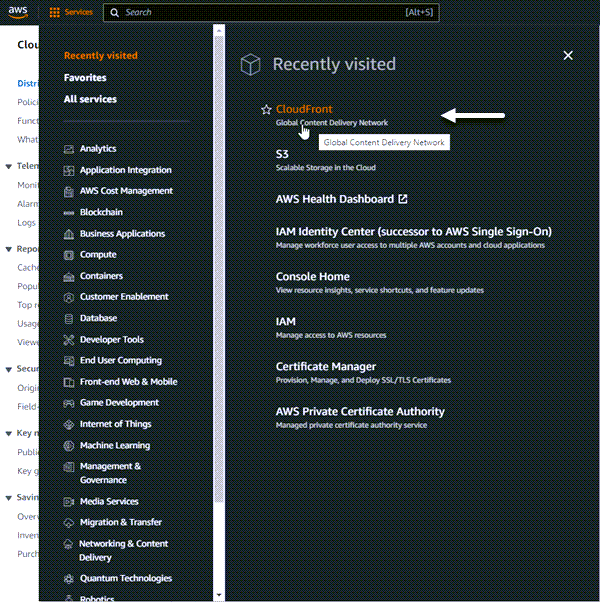
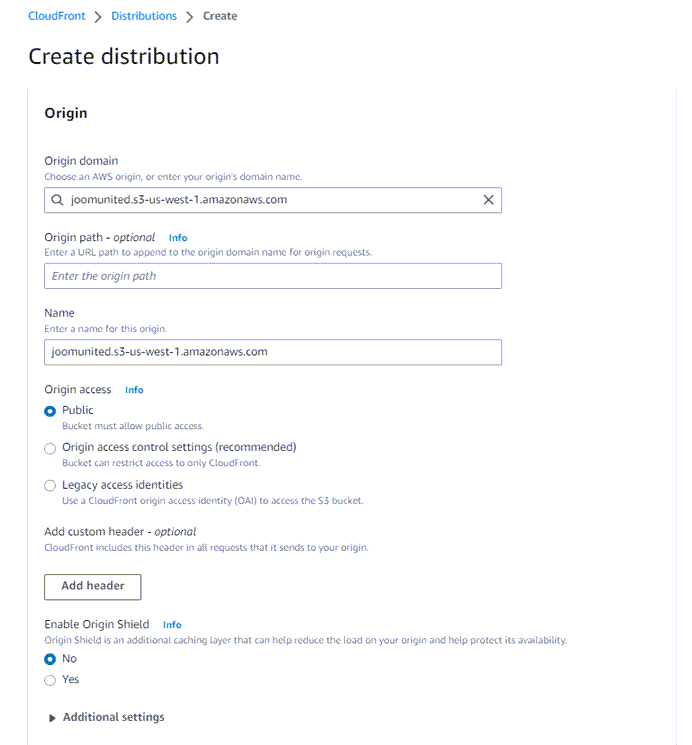
Comece abrindo o serviço CloudFront no painel da AWS e clicando em Criar Distribuição. Na página de configuração, defina o seu bucket S3 como o domínio de Origem, configure as definições de comportamento de cache e crie a distribuição.
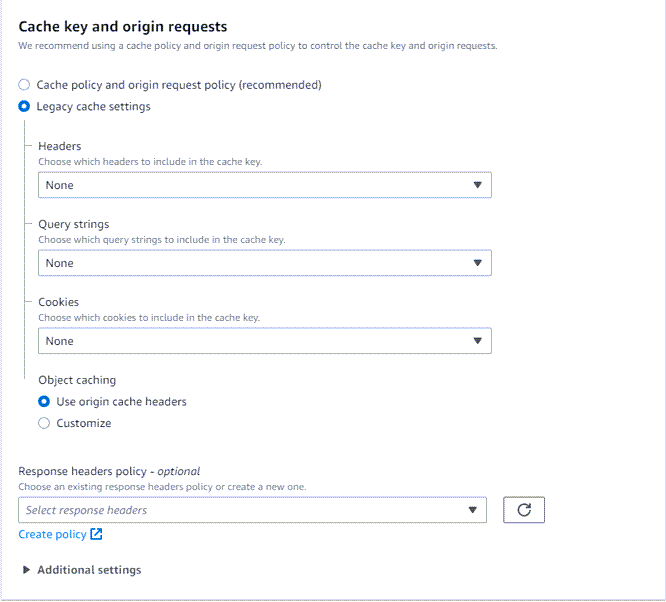
Na secção de comportamento de cache predefinido, vá a Chave de cache e pedidos de origem e escolha a opção Definições de cache legadas.
Assim que a distribuição for criada, copie o Nome de Domínio da Distribuição gerado pelo CloudFront. Volte às definições do WP Media Folder Amazon S3 e cole este domínio no campo Domínio Personalizado (CNAME).
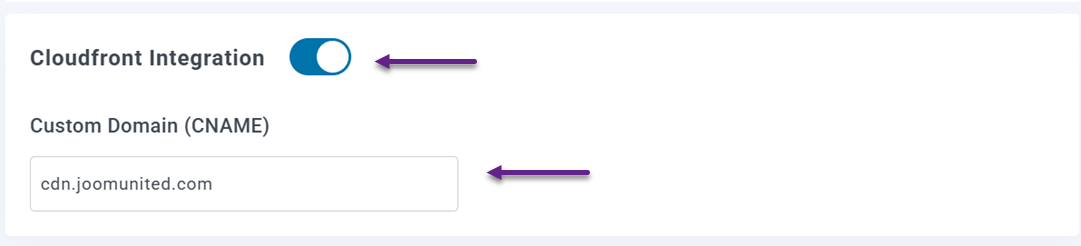
Depois que a configuração estiver concluída e o status da distribuição mudar de Implantando para Ativo, seus arquivos de mídia começarão a carregar através da CDN. Essa configuração garante uma entrega de mídia mais rápida, servindo arquivos em cache de locais mais próximos dos visitantes do seu site em todo o mundo.
Melhores práticas para gerenciar arquivos de mídia no Amazon S3

Usar o Amazon S3 para armazenamento de mídia do WordPress pode melhorar significativamente o desempenho e a escalabilidade, mas gerenciar esses arquivos corretamente é igualmente importante. Aplicar algumas práticas simples pode ajudar a manter sua biblioteca de mídia organizada, manter uma entrega rápida e garantir que seu armazenamento na nuvem permaneça eficiente à medida que seu site cresce.
Organize os media com pastas claras
Manter os seus ficheiros multimédia organizados com uma estrutura de pastas clara facilita a gestão de grandes quantidades de ficheiros armazenados no Amazon S3. Sem uma organização adequada, os recursos multimédia podem rapidamente tornar-se difíceis de localizar, especialmente em sites que carregam frequentemente imagens, vídeos ou documentos.
Criar pastas com base em categorias como ano, projeto, tipo de conteúdo ou seções do site pode simplificar o gerenciamento de arquivos. Essa estrutura ajuda desenvolvedores, equipes de conteúdo e agências a encontrar e gerenciar rapidamente arquivos de mídia, mantendo um sistema de armazenamento limpo e estruturado.
Utilizar CDN para uma Entrega Mais Rápida
Embora o Amazon S3 ofereça armazenamento confiável, combiná-lo com uma Content Delivery Network (CDN) pode melhorar significativamente a velocidade com que os arquivos de mídia são entregues aos visitantes. Uma CDN distribui versões em cache dos arquivos por vários servidores localizados em diferentes regiões do mundo.
Quando alguém visita o seu site, a CDN serve os conteúdos multimédia a partir do servidor mais próximo, em vez de os obter diretamente do armazenamento principal. Isto reduz a latência e melhora os tempos de carregamento, especialmente para públicos internacionais que acedem ao seu site a partir de diferentes regiões geográficas.
Otimizar imagens antes do upload
Mesmo com armazenamento na nuvem, carregar imagens grandes e não otimizadas pode ainda afetar o desempenho do site. Imagens com dimensões excessivas aumentam o tamanho dos ficheiros, o que significa que os navegadores precisam de mais tempo para as transferir e apresentar na página.
Otimizar as imagens antes de carregá-las para o Amazon S3 ajuda a reduzir o tamanho dos ficheiros sem sacrificar a qualidade visual. Utilizar dimensões de imagem adequadas, ferramentas de compressão e formatos modernos pode reduzir o tamanho dos ficheiros multimédia, melhorando a velocidade de carregamento e criando uma experiência mais fluida para os visitantes do site.
Atenção, webmasters!
Economize tempo e aumente a produtividade com WP Media Folder. Organize facilmente os arquivos de mídia dos clientes, crie galerias personalizadas e ofereça uma experiência de usuário perfeita.
Melhore seus projetos de site agora!
Conclusão
Conectar o armazenamento na nuvem ao WordPress é uma forma eficaz de lidar com bibliotecas de mídia em crescimento, mantendo um bom desempenho do site. Ao aprender como conectar Amazon S3 buckets a WP Media Folder para um armazenamento na nuvem otimizado, você pode transferir arquivos de mídia do seu servidor, reduzir as limitações de hospedagem e entregar imagens ou arquivos com mais eficiência por meio de uma infraestrutura de nuvem escalável e suporte de CDN.
Se você gerencia sites com muitos arquivos de mídia ou projetos com foco em desempenho, usar o WP Media Folder com integração ao Amazon S3 pode simplificar o gerenciamento de mídia e, ao mesmo tempo, melhorar a velocidade e a confiabilidade. Explore o WP Media Folder para começar a transferir sua mídia do WordPress para a nuvem e otimizar a forma como seu site armazena e entrega arquivos de mídia.
Ao subscrever o blog, enviaremos um e-mail quando houver novas atualizações no site para que não as perca.



