 Produtos WordPress
 Produtos Joomla
 Suporte
 Notícias
 Entrar
Como baixar imagens da biblioteca de mídia do WordPress

Poderemos precisar baixar nossas imagens, talvez para compartilhar com nossa equipe ou apenas porque precisamos editá-las, mas pode ser muito difícil encontrar como realmente baixar a mídia do nosso wp-admin, mas sem problemas! Vamos ver algumas das opções disponíveis para baixar a mídia em nosso site.
Neste post, veremos como é a estrutura da mídia adicionada ao seu site e como baixar a mídia usando a maneira normal do WordPress, um plugin, e diretamente do servidor.
Índice de conteúdo
Compreendendo a Estrutura de Pasta de Mídia do WordPress
Como você pode saber, quando adiciona mídia ao seu site, ela é adicionada ao servidor usando um número para a pasta raiz em uploads e outros números dentro da pasta raiz para mídia mas… O que isso significa?
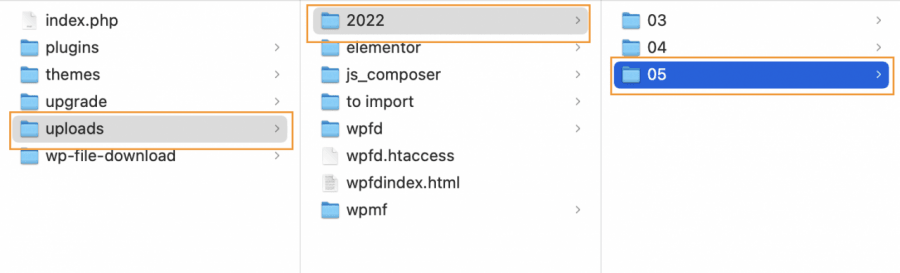
Como você pode ver na imagem, o caminho para a mídia é /uploads/number1/number2
Se o analisarmos profundamente, o número1 é o ano em que a mídia foi carregada, significando que se tivermos um site em funcionamento desde 2020, em 2022, veremos 3 pastas de acordo com os anos em que temos trabalhado no site, então as pastas seriam 2020, 2021, e 2022.
Agora vamos ver number2, se verificarmos, podemos ver que tem mais pastas e que também, essas pastas são "limitadas" a 12 pastas, significando que cada número de pasta é o mês em que a imagem foi enviada, por exemplo, na imagem, podemos ver que o site está funcionando há 3 meses apenas, então há 3 pastas, essas pastas são 03 que é Março, 04 que é Abril, e 05 que seria Maio.
Essas pastas podem estar vazias ou preenchidas com imagens, não importa realmente, pois o WordPress criará uma nova pasta por padrão quando o mês começar.
Isso é, basicamente, como o WordPress cria a estrutura de mídia padrão, tão simples quanto uma fórmula de ano/mês, realmente fácil, não é? :)
Diga adeus à biblioteca de mídia desorganizada.
WP Media Folder permite categorizar arquivos, sincronizar pastas com armazenamento em nuvem, criar galerias incríveis e até substituir imagens sem quebrar links.
Otimize seu fluxo de trabalho de mídia hoje
Baixe sua Mídia WordPress da sua Biblioteca
Agora que entendemos a estrutura padrão de mídia do WordPress, vamos ver algumas das maneiras possíveis.
A forma padrão do WordPress
O primeiro fará isso diretamente da sua Biblioteca de Mídia usando o "modo padrão do WordPress", para baixar sua mídia sem nenhuma ferramenta, você precisa ir para Mídia > Biblioteca.

Nesta seção, você pode ver todas as imagens disponíveis no seu site, então o próximo passo é procurar a imagem que queremos baixar e clicar nela, isso abrirá uma pré-visualização da imagem com os detalhes no lado direito.
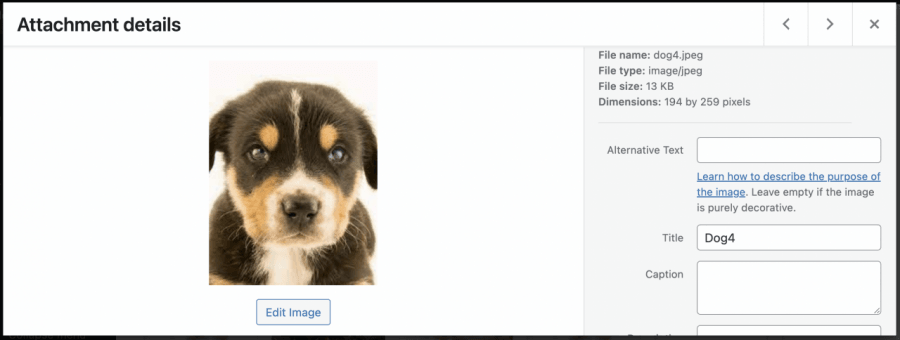
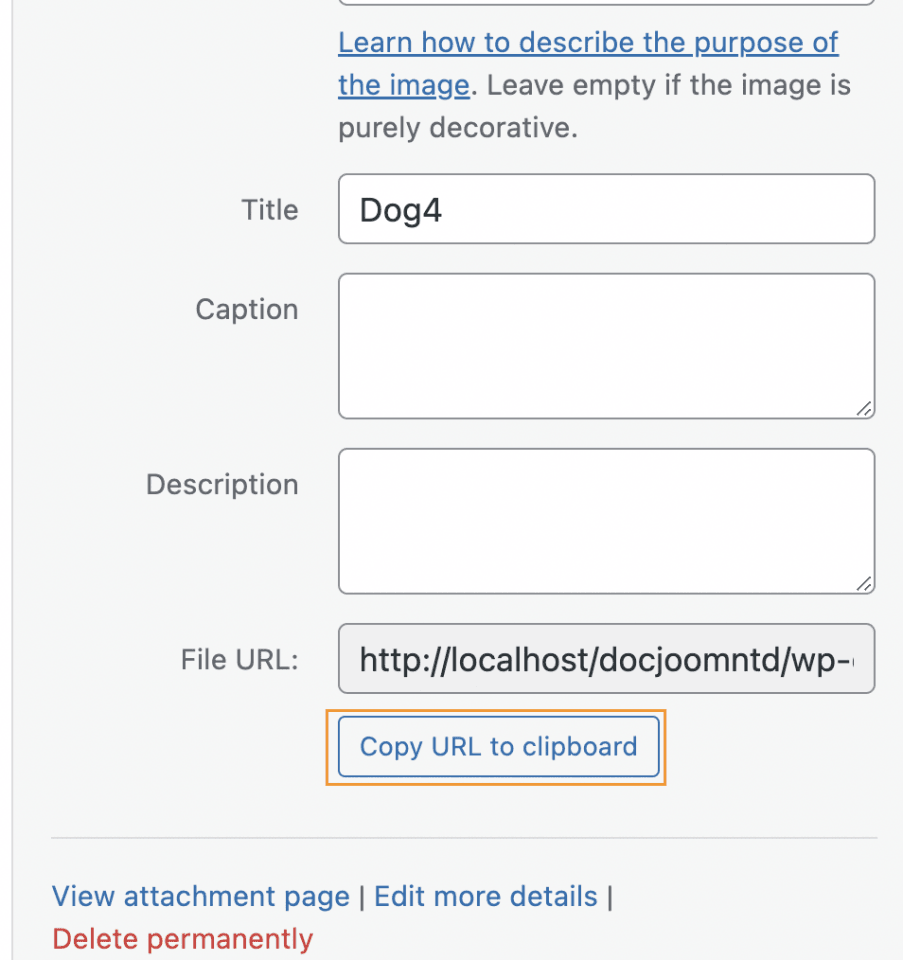
Para encontrar a URL da imagem, role para baixo na seção direita e clique em Copiar URL para a área de transferência.
Agora que copiamos a URL, podemos abrir uma nova guia e colar a URL para que a imagem seja carregada, clicar com o botão direito e, em seguida, clicar em Salvar imagem como e, finalmente, salvar sua imagem.
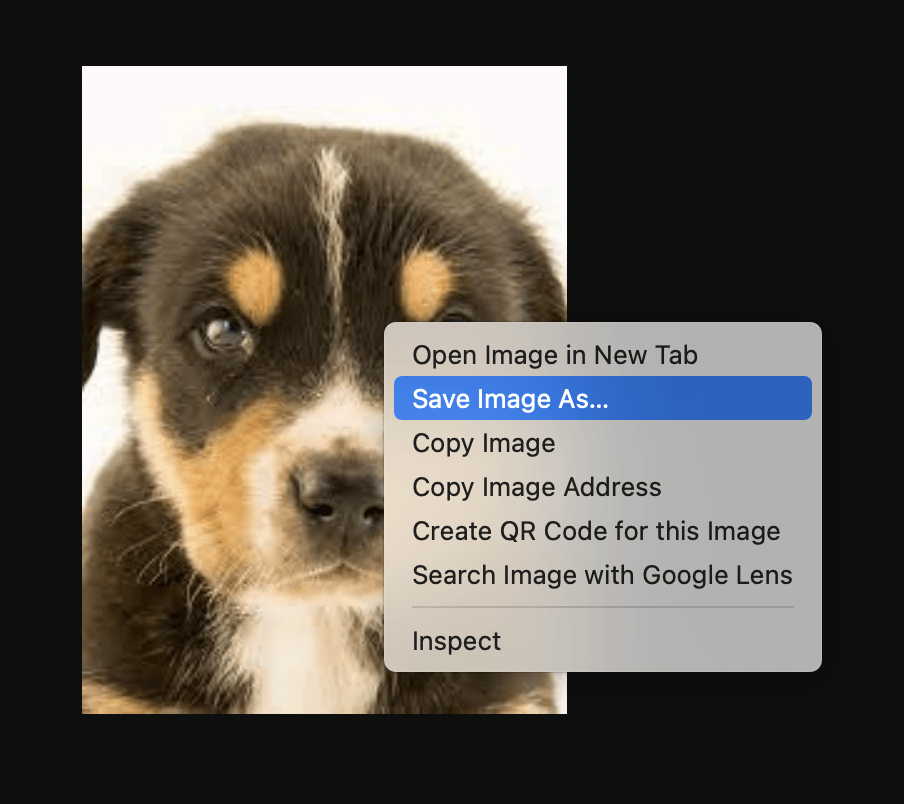
Isso permitirá que você selecione a pasta onde deseja baixar e o nome que deseja adicionar à imagem, clique em salvar e pronto!
Diretamente do Servidor
A forma "manual" também é uma opção ao baixar imagens, existem muitas maneiras de se conectar a um servidor, por exemplo, usando FTP ou o Gerenciador de Arquivos que muitos provedores de hospedagem oferecem.
Ambas as opções devem funcionar, mas basicamente você se conectará ao servidor e verá as pastas de instalação do WordPress e os arquivos, procure uma chamada wp-content e abra-a.
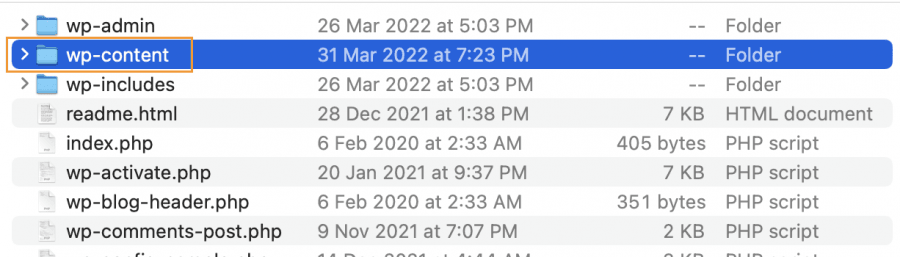
Nesta pasta, localize uma chamada Uploads.
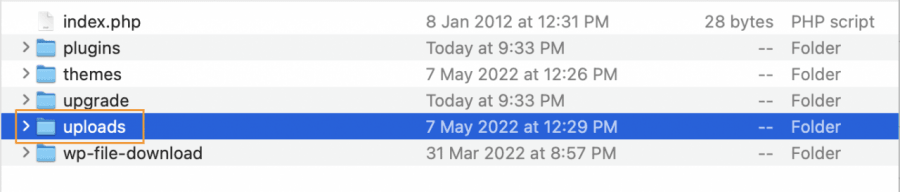
Nesta pasta, veremos as pastas de anos, precisamos encontrar aquela para a qual a imagem foi carregada, neste caso, há apenas um ano, então a imagem estará nesta pasta 2022.

Agora teremos as pastas disponíveis para cada mês, neste caso, há 3 meses disponíveis, selecione a pasta quando a imagem foi baixada.

Por fim, localize sua imagem e, em seguida, clique com o botão direito e baixe, dependendo do provedor de hospedagem, a opção pode ser baixar ou Salvar como, clique nela e você terá sua imagem baixada.
Usando WP Media Folder
A terceira maneira seria usando um plugin, neste caso, WP Media Folder.
Para conseguir isso, tenha em mente que está instalado e habilitado, e então vá para Mídia > Biblioteca.
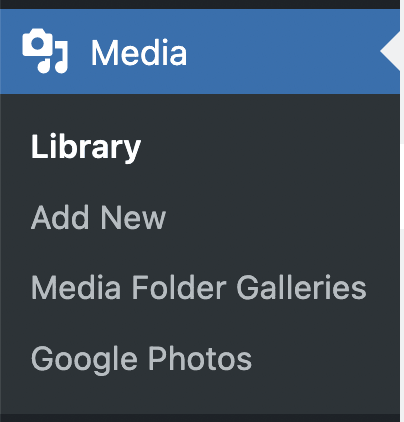
A primeira coisa que você notará é que você pode criar pastas, então encontrar uma imagem será realmente fácil, então procure a imagem que você deseja baixar, neste caso, usaremos a mesma imagem.
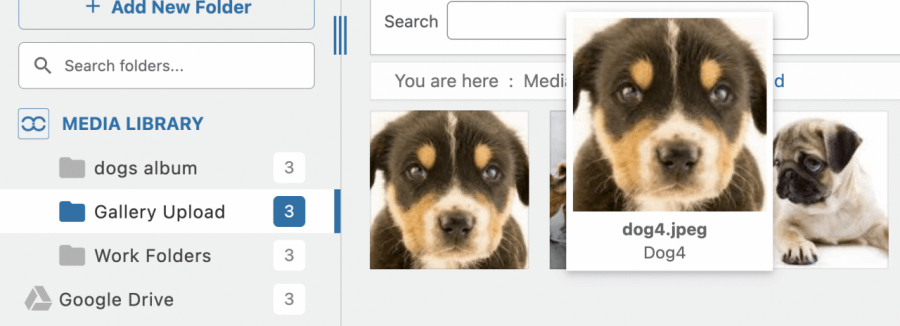
Ao encontrar a imagem, clique com o botão direito e você verá o botão Baixar .
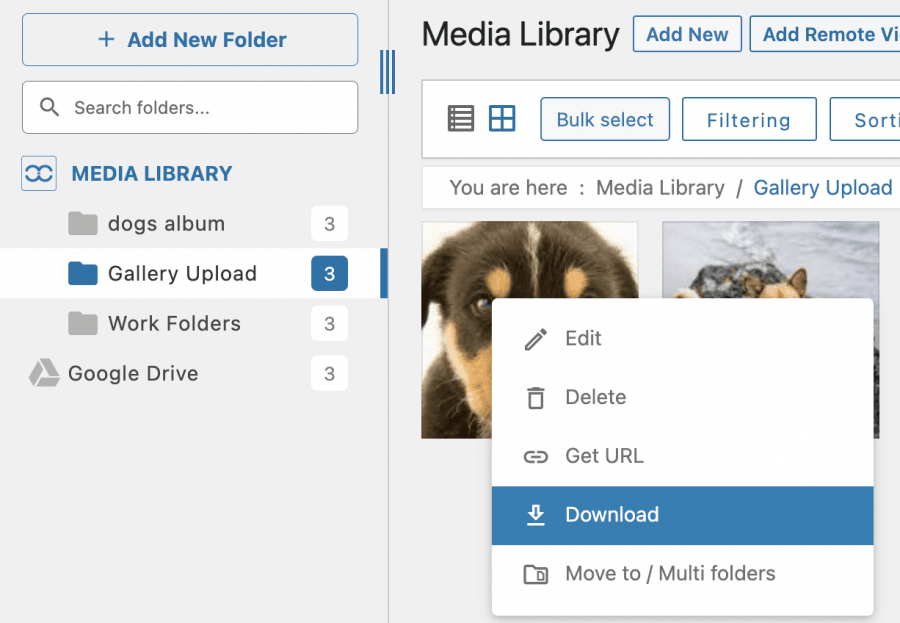
Tão fácil quanto clicar nele e a imagem será baixada, realmente fácil! Não é?
Como podemos ver, usar o WP Media Folder realmente simplifica o processo, todo o processo, encontrar a imagem e baixá-la também.
Chamando todos os webmasters!
Economize tempo e aumente a produtividade com WP Media Folder. Organize facilmente os arquivos de mídia do cliente, crie galerias personalizadas e forneça uma experiência de usuário perfeita.
Atualize seus projetos de site agora!
Inicie o Download da sua Mídia WordPress
Analisamos diversas opções para baixar suas mídias e, como você pode ver, são muitas, mas não foi muito fácil usar WP Media Folderoferece muitas outras ferramentas WP Media Folder , como conexão com a nuvem e gerenciamento de galerias incríveis. Então, o que você está esperando? Clique aqui e saiba mais!
Quando você se inscrever no blog, enviaremos um e-mail quando houver novas atualizações no site para que você não perca.




