 Produtos WordPress
 Produtos Joomla
 Suporte
 Notícias
 Entrar
Como baixar arquivos da biblioteca de mídia do WordPress
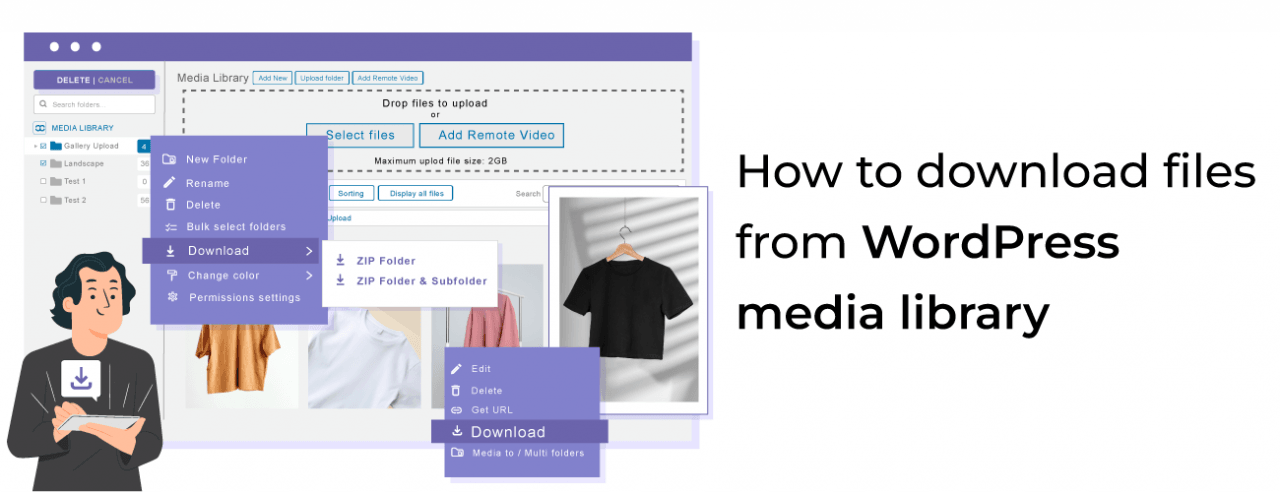
A Biblioteca de Mídia do WordPress armazena mais dos mais importantes, para não dizer os mais importantes, e às vezes precisamos baixar esses arquivos para talvez editá-los ou apenas para mantê-los seguros em nosso ambiente local e o WP Media Folder permitirá que você faça isso da maneira mais fácil!
WP Media Folder não é apenas um dos melhores plugins de galeria, mas também uma ferramenta incrível para organizar e gerenciar nossa biblioteca de mídia. Neste post, veremos como usar as opções padrão para baixar nossos arquivos na biblioteca de mídia, bem como as oferecidas por este incrível plugin.
Índice de conteúdo
Diga adeus à biblioteca de mídia desorganizada.
WP Media Folder permite categorizar arquivos, sincronizar pastas com armazenamento em nuvem, criar galerias incríveis e até substituir imagens sem quebrar links.
Otimize seu fluxo de trabalho de mídia hoje
Download da biblioteca de mídia padrão do WordPress
A primeira opção a ser avaliada é a maneira padrão/normal de baixar um arquivo de nossa Biblioteca de Mídia.
Para isso, vá para a Biblioteca de Mídia e clique na imagem que você deseja baixar, uma página com os detalhes da imagem será aberta, encontre "copiar URL para a área de transferência" na aba direita e clique nela.
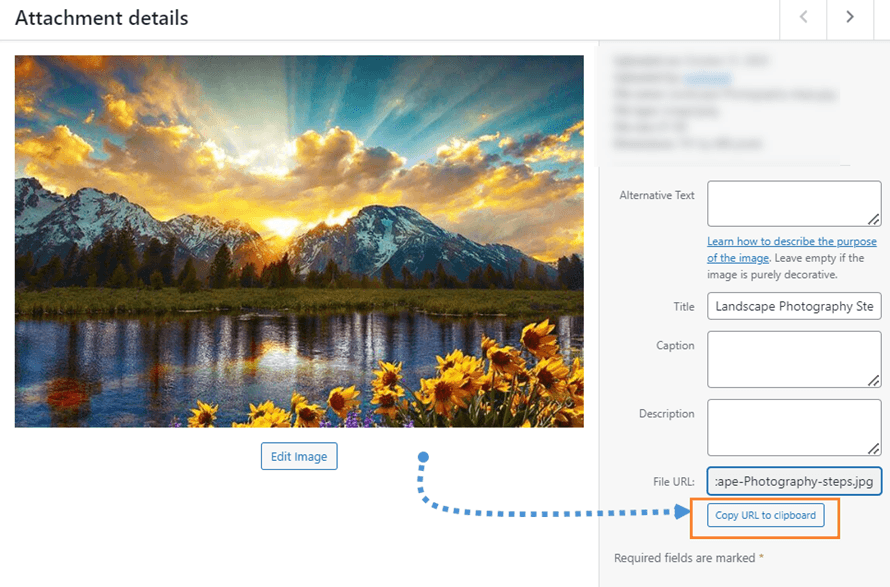
Isso nos dará o link direto para o arquivo, então agora precisamos colá-lo em uma nova guia e clicar com o botão direito na imagem para finalmente clicar em "salvar imagem como".
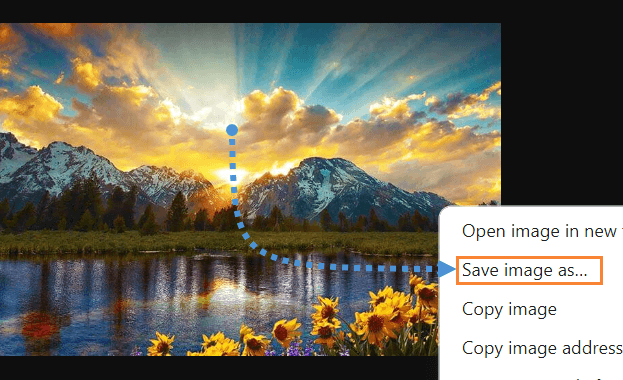
Isso abrirá nosso explorador de arquivos para colocá-lo em uma pasta específica e renomeá-lo, se necessário, e pronto!
Como podemos ver, é bastante fácil e pode ser realmente útil como uma ferramenta integrada, mas pode ser realmente tedioso quando queremos baixar muitas imagens, então vamos ver como o WP Media Folder pode nos ajudar com isso.
Download de mídia do WP Media Folder WordPress
Desde o download de um único arquivo da biblioteca de mídia com um único clique até o download de uma pasta inteira com suas subpastas, vamos explorar todas as opções que WP Media Folder nos oferece.
Primeiro, precisaremos ir para Mídia > Biblioteca, e poderemos seguir os próximos passos.
Baixar um único arquivo
Esta opção é, basicamente, a mesma que a padrão do WordPress, mas com a diferença de que podemos fazer um clique com o botão direito na imagem sem ter que clicar nela primeiro.
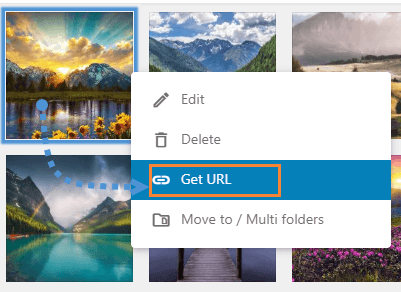
Agora podemos colá-lo em uma nova guia e, em seguida, clicar com o botão direito para Salvar imagem como.
Baixar uma pasta completa: Muito útil quando queremos baixar mais de um arquivo em nossa Biblioteca de Mídia, pois utiliza a funcionalidade de pastas do plugin!
Para poder usar este recurso, clique com o botão direito no pasta de mídia que desejamos baixar e coloque na opção de Download .
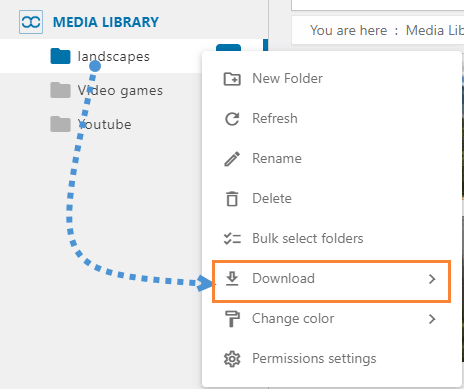
Depois de posicionar o mouse sobre Baixar, 2 opções serão exibidas para que possamos escolher entre baixar apenas a pasta ou a pasta e suas subpastas, basta clicar na opção e um zip será baixado com o conteúdo que foi selecionado.
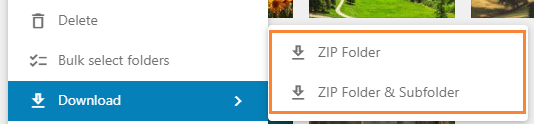
E se quisermos baixar mais de uma pasta com suas mídias ou todas as pastas?
Também temos uma opção para isso! Para isso, vá para Configurações > Biblioteca de Mídia > Importar/Exportar > WordPress.
NOTA: isso exigirá WP Media Folder instalado tanto no site de origem quanto no de destino (totalmente possível com nossas assinaturas ilimitadas ;) ).

Nesta tela, veremos a ferramenta completa de exportação/importação oferecida pela WP Media Folder.
Para verificar as opções de exportação, clique no menu suspenso na seção Exportar Mídia/Pastas .
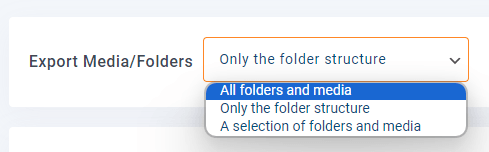
Existem 3 opções.
Todas as pastas e mídias: irá exportar todas as pastas e mídias disponíveis na Biblioteca de Mídia.
Apenas a estrutura da pasta: irá exportar apenas a estrutura das pastas sem nenhuma mídia dentro.
Uma seleção de pastas e mídia: poderemos selecionar as pastas que desejamos exportar.
Ao selecionar a terceira opção, poderemos ver uma Selecionar pastas opção.

Isso abrirá um modal com todas as pastas disponíveis, permitindo o uso de uma caixa de seleção para escolher as pastas que queremos incluir na exportação.

Essas opções gerarão um arquivo xml que podemos importar usando a opção de importação logo após a seção de exportação.
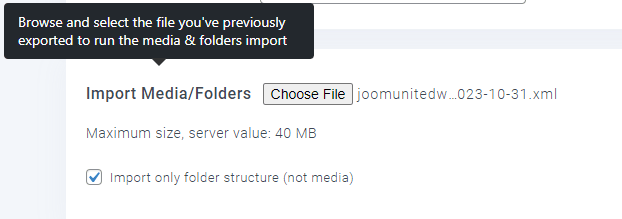
Como podemos ver, temos um conjunto completo de ferramentas que nos permitirão baixar nossa biblioteca de mídia para migrá-la ou mantê-la em nosso PC local, e a melhor parte é que isso é feito com apenas alguns cliques!
Chamando todos os webmasters!
Economize tempo e aumente a produtividade com WP Media Folder. Organize facilmente os arquivos de mídia do cliente, crie galerias personalizadas e forneça uma experiência de usuário perfeita.
Atualize seus projetos de site agora!
Gerencie a biblioteca de mídia do WordPress como um profissional
Como pode ver, podemos usar WP Media Folder para baixar nossa biblioteca de mídia ou export/import isso, mas isso não é tudo! Poderemos adicionar/incorporar vídeos remotos para gerenciá-los como se estivessem armazenados localmente, e conectar a biblioteca de mídia com serviços de nuvem como Google Drive, OneDrive, AWS, Linode, Google Cloud, ou DigitalOcean!
Além de criar galerias incríveis com apenas alguns cliques a partir da pasta ou usando o Gerenciador de Galeria, então o que você está esperando? Vá aqui e obtenha sua assinatura agora!
Quando você se inscrever no blog, enviaremos um e-mail quando houver novas atualizações no site para que você não perca.




Comentários