 Produtos WordPress
 Produtos Joomla
 Suporte
 Notícias
 Entrar
Como Alterar o Favicon do Seu Site Joomla

Você já deve estar familiarizado com favicons, certo? Sim, um favicon é um pequeno ícone que representa o seu site. Este ícone é mais conhecido como a imagem na barra de endereços do seu navegador.
Neste artigo, vamos mostrar a você como alterar o favicon do seu site Joomla, para que o seu site pareça mais profissional e seja facilmente reconhecido por muitas pessoas. Vamos verificar!
Índice de conteúdo
O que é Joomla e por que é importante?
Os Favicons existem desde 1999 com o lançamento do Internet Explorer 5 e têm uma variedade de outros usos, desde favoritos do navegador até agregadores de feeds, desde atalhos da área de trabalho até compartilhamentos nas redes sociais. É um pequeno ícone na barra de endereços do seu navegador para representar seu site. Por exemplo:
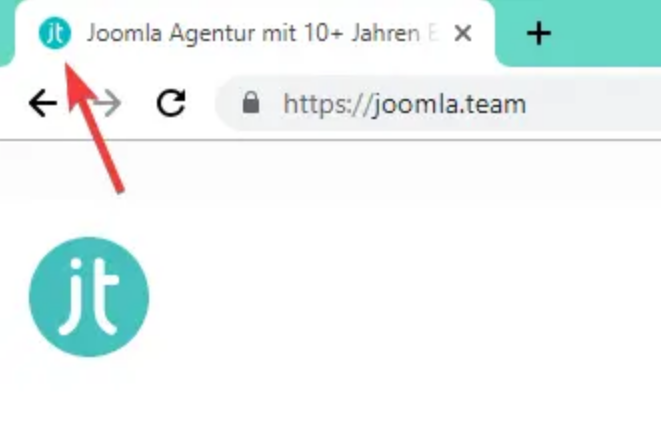
Já que sua função principal é representar seu site, a imagem escolhida para o favicon geralmente é uma versão em miniatura do logotipo do site. Quando você instala o Joomla pela primeira vez, provavelmente está familiarizado com o favicon padrão do Joomla:

É um ícone bom o suficiente, certo? Colorido e fácil de reconhecer. Mas o problema é que ele não representa você, sua empresa ou seu site, então precisa ser alterado!
Bem, são os pequenos detalhes que contam mais. É a atenção ao detalhe que ajuda a transformar um bom site em um grande site.
Passo 1: Crie seu Favicon
A primeira coisa que você precisa fazer é criar um novo favicon. Se você já tem um, você pode pular esta etapa, mas se não você pode criar um você mesmo usando qualquer ferramenta como Photoshop, Gimp, ou MS Paint.
Existem vários geradores de favicon onlinepráticos, que permitem desenhar seu favicon pixel por pixel ou carregar uma imagem para transformá-la em um favicon.
Aqui estão algumas ferramentas online gratuitas que você pode usar:
- https://www.favicon.cc/
- https://www.favicongenerator.com/
- https://converticon.com/
- https://favicomatic.com/
- https://tools.dynamicdrive.com/favicon/
Além disso, certifique-se de que as dimensões da sua imagem sejam 16×16 pixels ou 32×32 pixels. O nome do arquivo pode ser qualquer um, mas recomendamos que você siga o padrão de fato, por exemplo, favicon.png, e o formato da imagem deve ser PNG (padrão W3C), GIFou ICO.
Passo 2: Verifique os Modelos Ativos
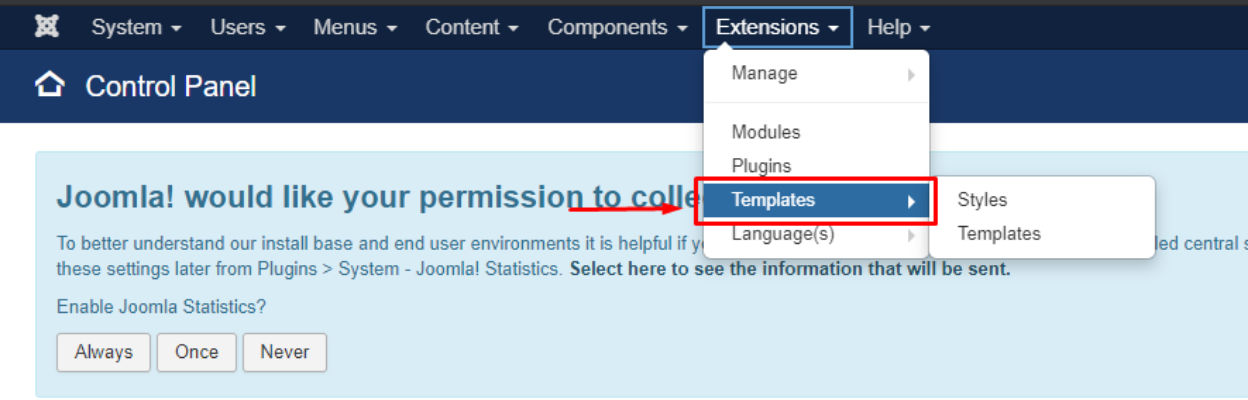
Após concluir a criação do favicon, você precisa verificar quais modelos estão ativos no seu site Joomla. Acesse a de administração do Joomla e selecione Extensões > Modelos.
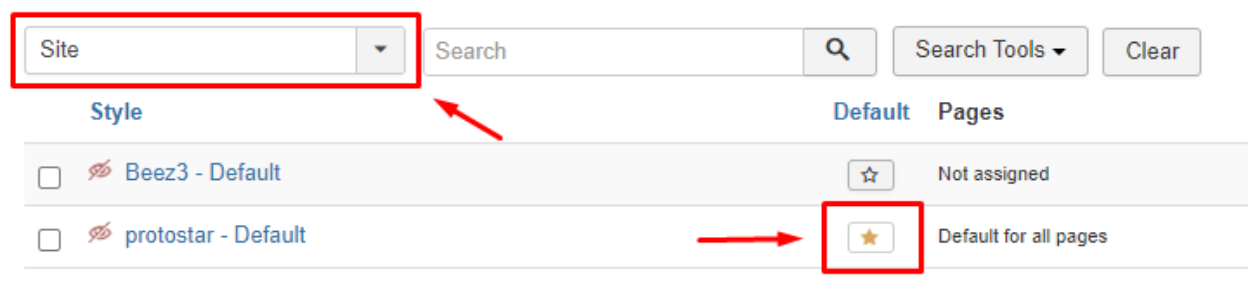
- Site: O modelo definido para o seu site.
- Padrão: Um modelo habilitado no seu site.
Para este tutorial, o modelo ativo é protostar.
Passo 3: Faça o Upload e Altere seu Favicon
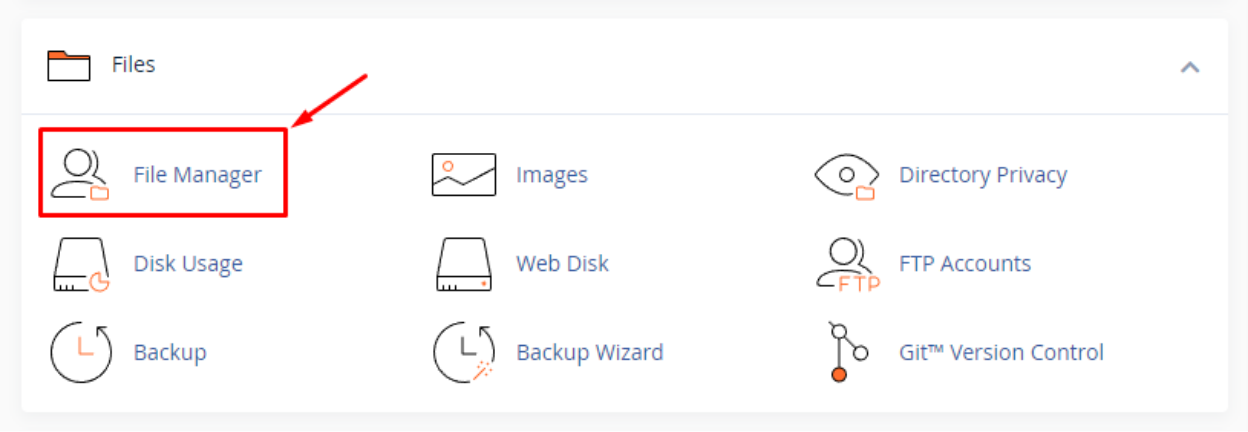
O próximo passo é fazer o upload do novo favicon através do diretório do Joomla (Hospedagem). Primeiro, você precisa acessar o cPanel > Gerenciador de Arquivos > public_html/joomla/templates/protostar.
Depois de ir para o diretório do modelo ativo, há um arquivo favicon, favicon.ico. Se você quiser mudar o favicon, você pode simplesmente excluir o antigo e substituí-lo por um novo.
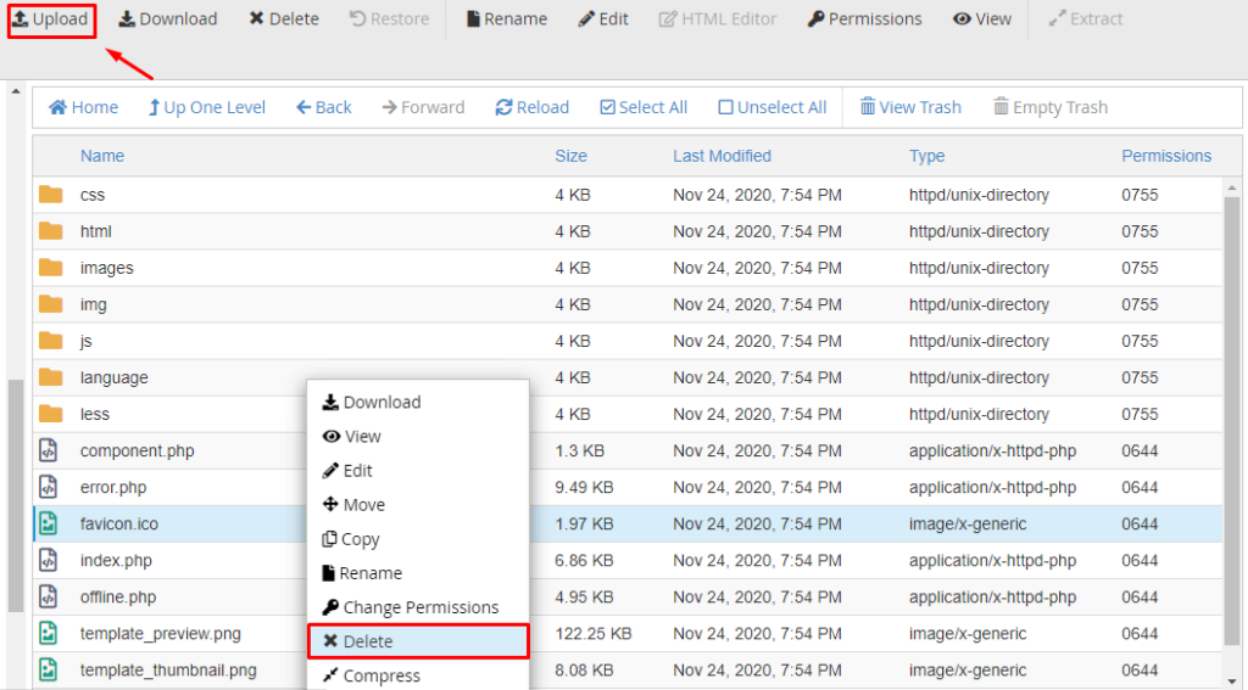
Uma vez feito isso, você pode clicar no botão Enviar , então a página aparecerá como abaixo para fazer o upload do novo arquivo favicon.
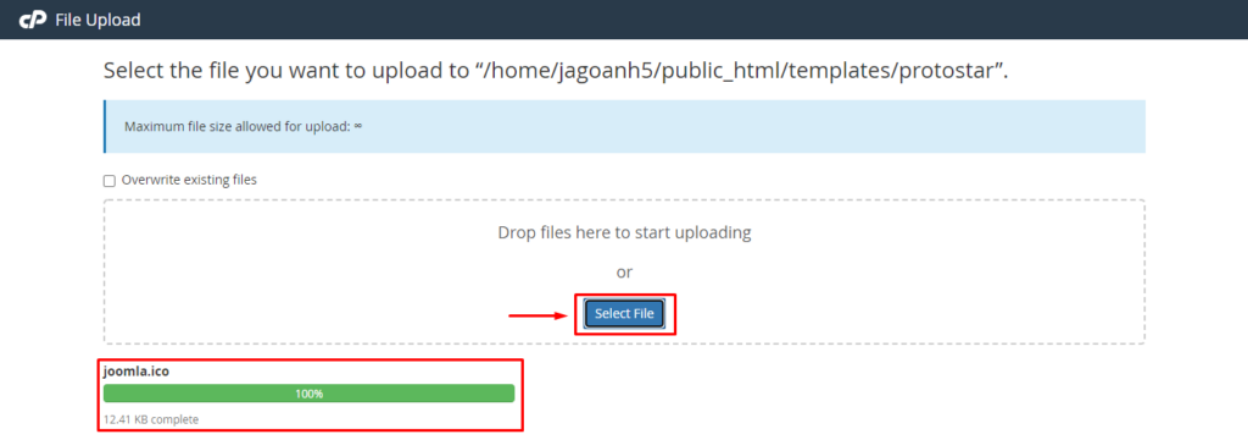
Depois que o arquivo for enviado com sucesso, você pode voltar para a página anterior e verificar se o arquivo apareceu ou não. Basta atualizar o site no seu navegador e voilà! Você deve ver seu próprio ícone personalizado na aba do navegador.

Gerencie imagens e galerias do Joomla a partir do seu conteúdo com Droppics.
Procurando uma extensão poderosa de gerenciamento de imagens? De funcionalidade de arrastar e soltar a galerias personalizáveis, é’ a única extensão que você’ precisará para visuais impressionantes.
Obtenha a vantagem competitiva agora!
O Novo Favicon Não Muda?
É comum se você não conseguir ver seu novo favicon após concluir as etapas acima. Você pode seguir algumas dicas abaixo:
- Tente limpar o cache do seu navegador. Os navegadores armazenam uma cópia local do arquivo favicon e nem sempre sobrescrevem esse arquivo. Você pode simplesmente pressionar "Ctrl" e "F5" para limpar o cache, e seu favicon atualizado deverá aparecer.
- Certifique-se de que seu favicon segue a convenção de nomenclatura padrão. O arquivo deve ser chamado favicon.png ou favicon.ico ou favicon.gif.
- Tente substituir o arquivo favicon.ico no diretório raiz do seu site. Normalmente, também há um favicon armazenado lá – seusite.com/favicon?
- Alguns modelos Joomla fornecem a opção de selecionar manualmente o arquivo favicon. Se tudo mais falhar, tente verificar essa opção nas configurações do seu modelo.
Então, aqui está o tutorial sobre como alterar o favicon do seu site Joomla. O que você achou? Espero que este artigo tenha te ajudado a alterar o favicon do seu site Joomla.
Se você gostou do novo ícone e quer ir além, também pode fazer o mesmo no painel administrativo do Joomla. Basta seguir os mesmos passos e substituir o arquivo favicon.ico aqui: seusite.com/administrator/templates/.
Além disso, se tiver alguma dúvida, não hesite em deixar seu comentário abaixo!
Quando você se inscrever no blog, enviaremos um e-mail quando houver novas atualizações no site para que você não perca.



Comentários