 Produtos para WordPress
 produtos Joomla
 Suporte
 Notícias
 Iniciar sessão
Como adicionar imagens corretamente no WordPress (passo a passo)

Adicionar imagens ao seu site WordPress pode parecer simples, mas fazê-lo da forma correta ajuda o seu conteúdo a parecer mais profissional e a ter um melhor desempenho nos motores de busca. Leia mais para descobrir como é fácil carregar, editar, alinhar e redimensionar imagens, mesmo que não seja um especialista em tecnologia.
Neste guia, vamos mostrar-lhe passo a passo como usar o editor de blocos do WordPress para gerir as suas imagens. Também receberá dicas para principiantes sobre como alinhar e redimensionar imagens para que o seu site pareça profissional. Além disso, destacaremos como o WP Media Folder pode ajudar a simplificar tudo, mesmo para utilizadores sem conhecimentos técnicos.
Diga adeus à biblioteca de mídia bagunçada.
WP Media Folder permite categorizar arquivos, sincronizar pastas com armazenamento na nuvem, criar galerias incríveis e até substituir imagens sem quebrar links.
Otimize seu fluxo de trabalho de mídia hoje
Índice
- Por que o gerenciamento de imagens é importante no WordPress
- 1. Enviando imagens pelo Editor de Blocos
- 2. Editar e incorporar imagens
- 3. Alinhar e redimensionar imagens de forma eficaz
- 4. Melhorando o fluxo de trabalho com WP Media Folder
- 5. Dicas para utilizadores não técnicos
- O seu fluxo de trabalho com imagens, simplificado
Por que o gerenciamento de imagens é importante no WordPress
As imagens são mais do que um simples elemento visual, pois afetam a velocidade, o layout e a experiência do usuário. Quando as imagens são adicionadas e estilizadas corretamente, seu conteúdo se torna mais claro, acessível e envolvente. E quando os mecanismos de busca conseguem entender como suas imagens são exibidas, isso contribui para um melhor SEO.
1. Enviando imagens pelo Editor de Blocos
O editor de blocos do WordPress (Gutenberg) torna a inserção de imagens intuitiva:
1. Abra sua página ou post onde você deseja a imagem.
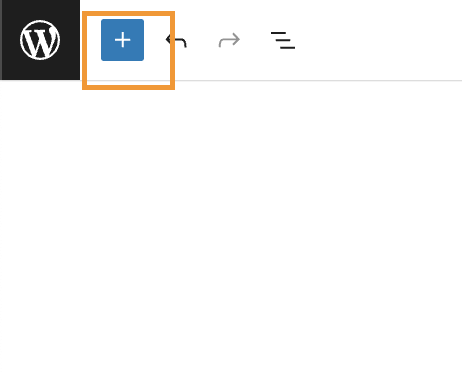
2. Clique no botão Adicionar bloco (+) — geralmente no canto superior esquerdo do editor.
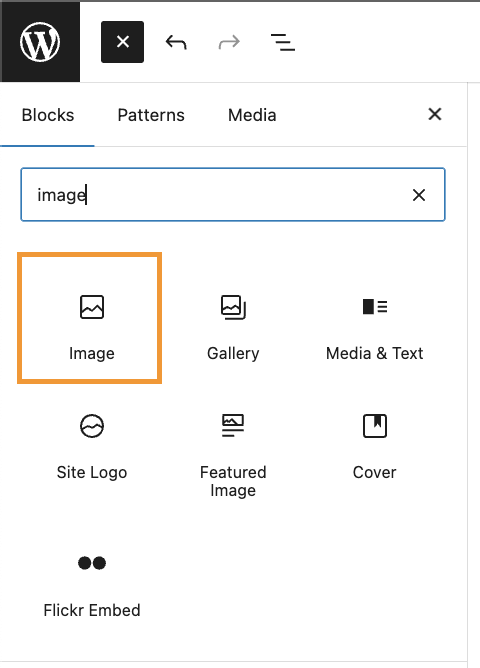
3. Selecione o bloco Imagem no menu.
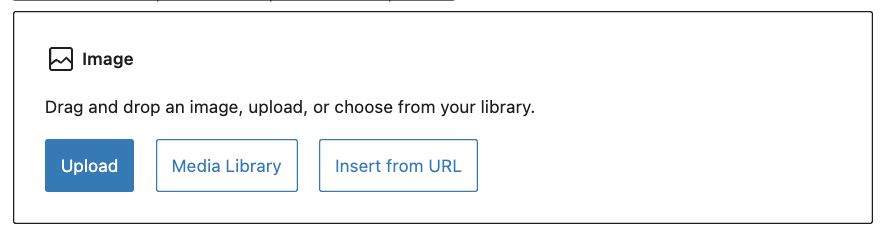
4. Escolha Carregar para adicionar uma nova imagem do seu computador ou clique em Biblioteca de Mídia para usar uma das imagens já carregadas; você também terá suas pastas e filtros se tiver instalado o WP Media Folder.
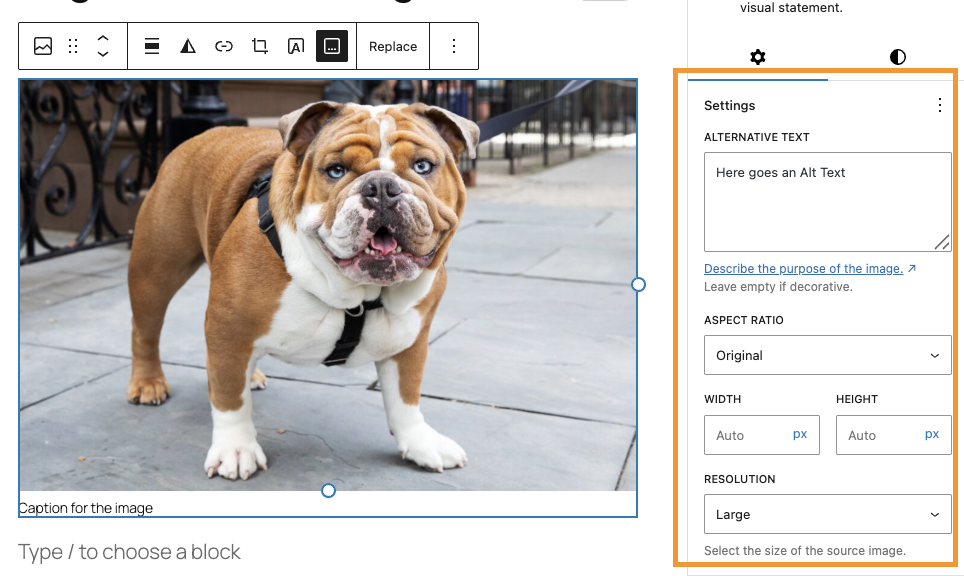
5. Depois de escolhida, adicione detalhes importantes no painel Detalhes do anexo à direita:
- Texto Alternativo: Uma breve descrição para apoiar a acessibilidade e o SEO.
- Título: Exibido quando um usuário passa o mouse sobre a imagem.
- Legenda: Texto visível abaixo da imagem, útil para dar contexto.
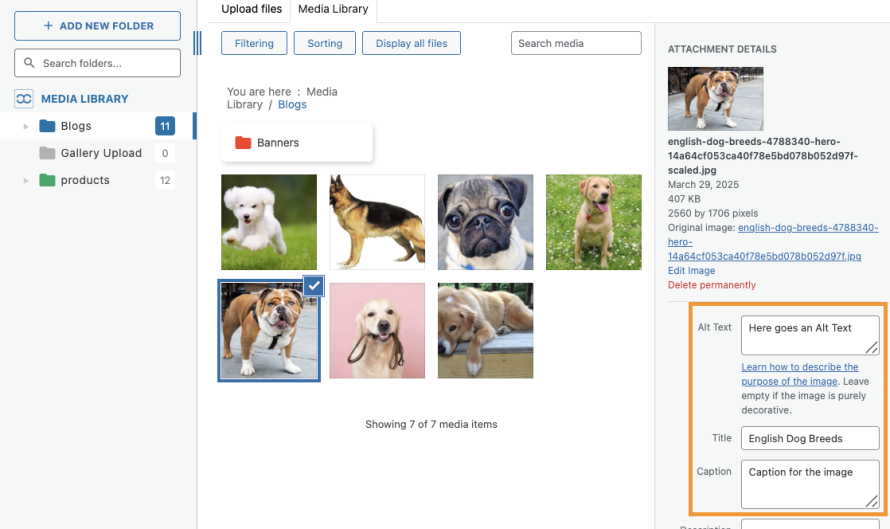
6. Clique em Selecionar e a imagem aparecerá no seu conteúdo.
7. Use as configurações do bloco da barra lateral direita para ajustar ainda mais o tamanho, o estilo, a borda ou as dimensões.
2. Editar e incorporar imagens
Para editar ou atualizar uma imagem depois de a inserir:
Clique na imagem no editor e, em seguida, use a barra de ferramentas para alinhar ou editar (por exemplo, em linha, largura total ou largura completa).
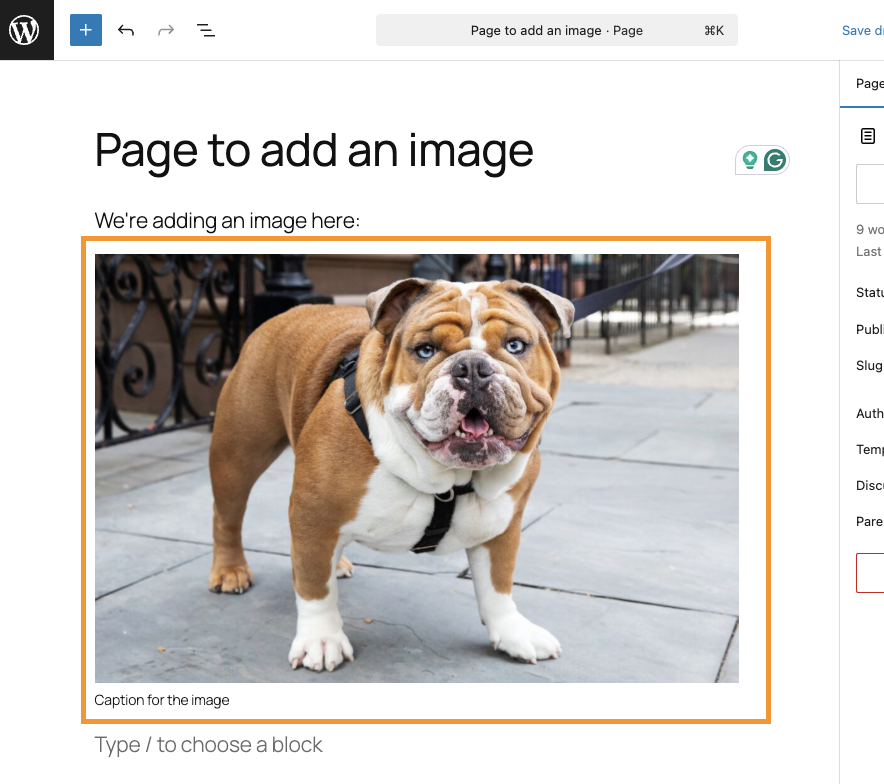
- Para edições mais aprofundadas, clique no botão Editar imagem — isto abre ferramentas para recortar, rodar, inverter ou redimensionar a imagem diretamente no WordPress
- Faça as suas alterações e, em seguida, clique em Guardar e Atualizar para as refletir.
3. Alinhar e redimensionar imagens de forma eficaz
O alinhamento e o redimensionamento ajudam as suas imagens a integrar-se harmoniosamente com o texto:
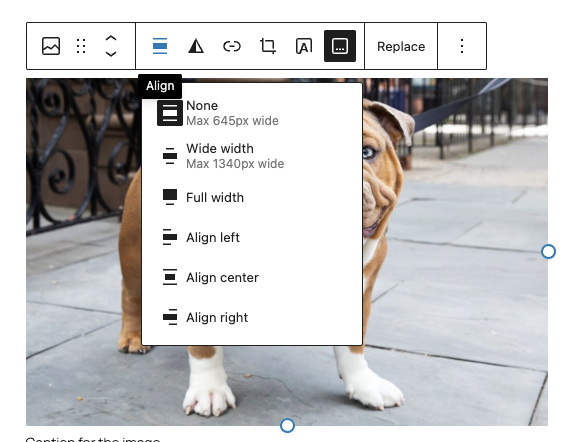
Alinhamento: Depois de adicionar a sua imagem, use os controlos de alinhamento do bloco (esquerda, centro, direita) para envolver o texto de forma harmoniosa.
Opções de largura ampla e total: estes estilos ao nível do bloco estendem a imagem por toda a área de conteúdo para um layout mais arrojado.
Redimensionamento: Arraste os cantos da imagem para redimensioná-la visualmente ou insira dimensões precisas nas configurações do bloco.
Estes controlos simples permitem-lhe criar layouts polidos sem precisar de código.
4. Melhorando o fluxo de trabalho com WP Media Folder
WP Media Folder é um plugin poderoso que simplifica o gerenciamento de mídia no WordPress — especialmente útil ao lidar com muitas imagens.
Os principais recursos incluem:
- Metadados de IA com um clique: Ao carregar uma imagem, o plugin pode gerar automaticamente nomes de ficheiros, títulos, texto alternativo, descrições e legendas otimizados para SEO, poupando-lhe esforço manual.
- Organização de pastas: Crie pastas e subpastas diretamente na biblioteca de mídia. Você pode arrastar e soltar arquivos ou atribuir várias pastas a uma única imagem para uma melhor organização.
- Filtragem e pesquisa avançadas: Filtre e ordene facilmente imagens por nome, data, tamanho ou tipo, especialmente útil para sites com muito conteúdo.
- Integração com o Gutenberg: WP Media Folder funciona perfeitamente com o editor de blocos — permitindo-lhe inserir imagens armazenadas em pastas sem complicações adicionais.
Este plugin ajuda a manter o seu conteúdo organizado e acelera o processamento de imagens, sem exigir conhecimentos técnicos.
5. Dicas para utilizadores não técnicos
- Adicione sempre texto alternativo para acessibilidade e clareza na pesquisa — mantenha-o simples e descritivo.
- Use WP Media Folder recursos de IA para automatizar metadados com eficiência.
- Conte com as ferramentas visuais do editor de blocos, o alinhamento e o redimensionamento, que são ambos fáceis de utilizar.
- Organizar suas imagens desde o início com pastas torna a edição ou reutilização posterior muito mais fácil.
Atenção, webmasters!
Economize tempo e aumente a produtividade com WP Media Folder. Organize facilmente os arquivos de mídia dos clientes, crie galerias personalizadas e ofereça uma experiência de usuário perfeita.
Melhore seus projetos de site agora!
O seu fluxo de trabalho com imagens, simplificado
Trabalhar com imagens no WordPress não exige código nem conhecimentos técnicos. Com as ferramentas visuais do editor de blocos — blocos de imagem, opções de alinhamento, alças de redimensionamento e o poder organizacional do WP Media Folder, você pode gerenciar seus arquivos de mídia com confiança e criar conteúdo visualmente atraente e bem organizado.
Comece por inserir uma imagem, adicione metadados simples mas significativos, organize-a com pastas e estilize-a visualmente. Com o tempo, este fluxo de trabalho torna-se uma segunda natureza, fazendo com que o seu site pareça profissional, carregue suavemente e permaneça fácil de gerir.
Ao subscrever o blog, enviaremos um e-mail quando houver novas atualizações no site para que não as perca.


