 Produtos WordPress
 Produtos Joomla
 Suporte
 Notícias
 Entrar
Biblioteca de Mídia WooCommerce com Pastas e Filtros

WooCommerce se tornou essencial ao criar e-commerce devido às facilidades e ferramentas que oferece, mas esse incrível plugin poderia ser uma ferramenta ainda melhor? Bem, a resposta é Sim! Mas pense em uma loja que contém milhares de produtos, opções com, para cada um, 5 imagens. Encontrar uma mídia para reutilizar seria quase impossível, mas… Boas notícias! Temos a solução para isso ;)
Já que discutimos o que seria necessário para ter o e-commerce perfeito, estamos falando de uma das melhores soluções disponíveis no mercado: o WP Media Folder. Este plugin oferece galerias incríveis que você pode usar ao inserir imagens e vídeos no seu site WordPress, além de permitir a organização dos seus arquivos em pastas e subpastas.
Como você pode ver, você pode usar esses dois plugins para obter um melhor desempenho porque WP Media Folder é totalmente compatível com WooCommerce, então você terá a combinação perfeita, WooCommerce para criar e gerenciar seu e-commerce e WP Media Folder para ter todos os seus arquivos ordenados, mas isso não é tudo, vamos ver como podemos usar essa combinação.
Diga adeus à biblioteca de mídia desorganizada.
WP Media Folder permite categorizar arquivos, sincronizar pastas com armazenamento em nuvem, criar galerias incríveis e até substituir imagens sem quebrar links.
Otimize seu fluxo de trabalho de mídia hoje
Usando pastas de mídia do WooCommerce
Com o uso das pastas de mídia do WooCommerce, você poderá melhorar seu trabalho, pois toda a mídia estará organizada e você poderá encontrá-la em um ou dois cliques para usá-la na criação de uma nova postagem sobre o produto ou criar uma nova usando a mídia dentro do produto.
Vamos mostrar um exemplo de como criar e usar essas pastas e criar alguns casos de uso para lhe dar ideias para a melhoria do seu e-commerce.
Para este exemplo, vamos usar uma loja de roupas, na próxima imagem, você verá uma biblioteca de mídia completamente desorganizada com as imagens do produto dentro.
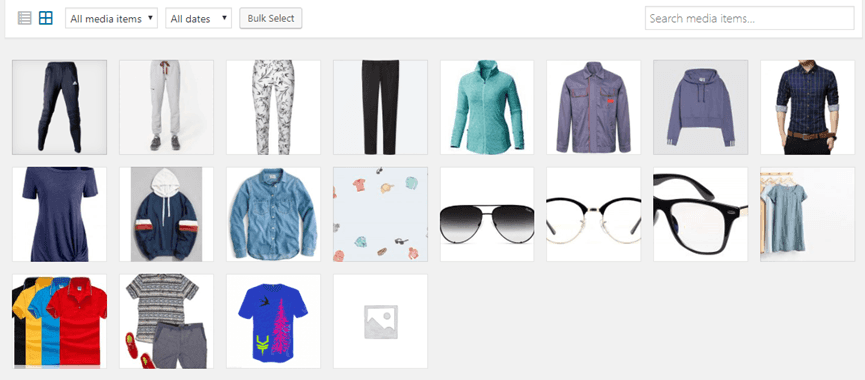
Como você pode ver, todas as imagens estão misturadas; Camisas, suéteres, calças, imagens do tema, tudo está desordenado e pode ser realmente difícil encontrar uma imagem específica, então... O que posso fazer para resolver isso com WP Media Folder? Com WP Media folder você poderá ordenar para facilitar o processo de seleção, por exemplo, podemos criar uma pasta para homens e outra para mulheres dentro delas subcategorias como calças, camisas, óculos e você pode criar um limite de 8 níveis de subcategorias para que possa ordenar como quiser.
O processo para criar uma pasta com este incrível plugin é realmente fácil, basta usar o menu lateral.
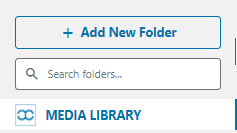
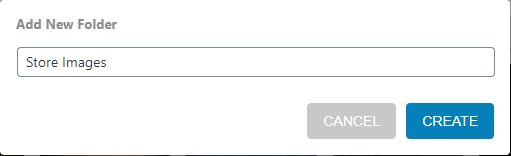
Crie a pasta pai clicando em “Criar Pasta”, digite o nome e clique em “Criar”.
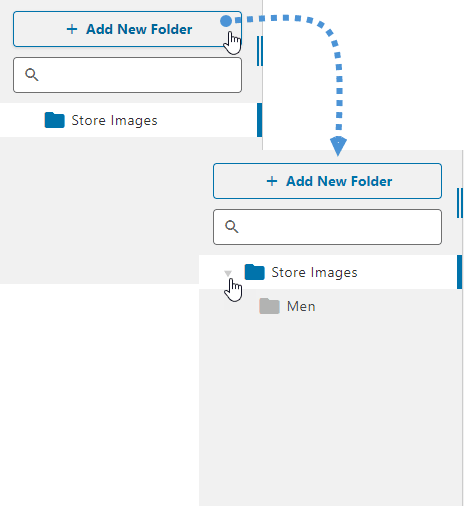
Para criar uma subpasta, basta colocar na pasta onde deseja criar a subpasta e repetir as etapas, você poderá ver uma seta que pode clicar para ver todas as subpastas.
Processo realmente fácil e o processo para adicionar as imagens à sua respectiva pasta é mais fácil, basta clicar em “Seleção em Massa”, selecionar todas as imagens e soltá-las na pasta/subpasta onde deseja adicioná-las.

Você também pode continuar a ordenar as imagens criando mais subpastas, por exemplo, camisas e calças, as subpastas também serão visíveis na parte superior do painel de pastas.
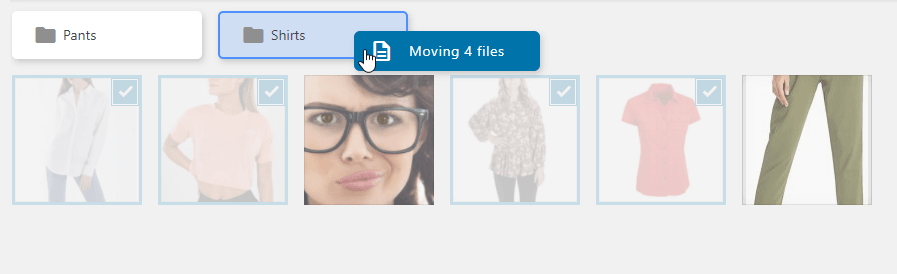
E tudo será realmente fácil de encontrar.
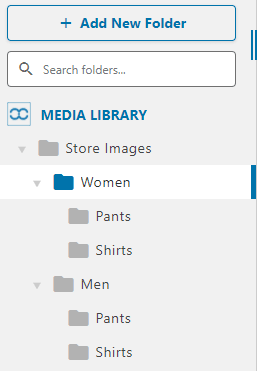
Mas se você tiver muitas pastas? Pode ser realmente difícil encontrar uma específica, WP Media Folder tem uma ferramenta para tornar mais fácil também, a Caixa de texto acima das pastas, basta digitar a pasta que você está procurando e clicar na tecla enter.
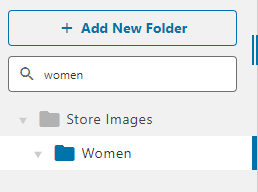
Você será capaz de ver todas as pastas relacionadas àquela que você digitou.
Criando um produto com o WooCommerce Media Manager
Tudo está perfeito, você pode criar todas as pastas e ordenar todos os seus mídia dentro da biblioteca de mídia, mas posso usá-lo no gerenciador de mídia do WooCommerce? A resposta é absolutamente Sim! Todos os mídia estarão disponíveis no momento de criar um produto para sua loja virtual, basta ir ao produto que você deseja editar/adicionar e clicar em “definir imagem do produto”, você poderá ver o gerenciador de mídia com todas as pastas e imagens dentro.
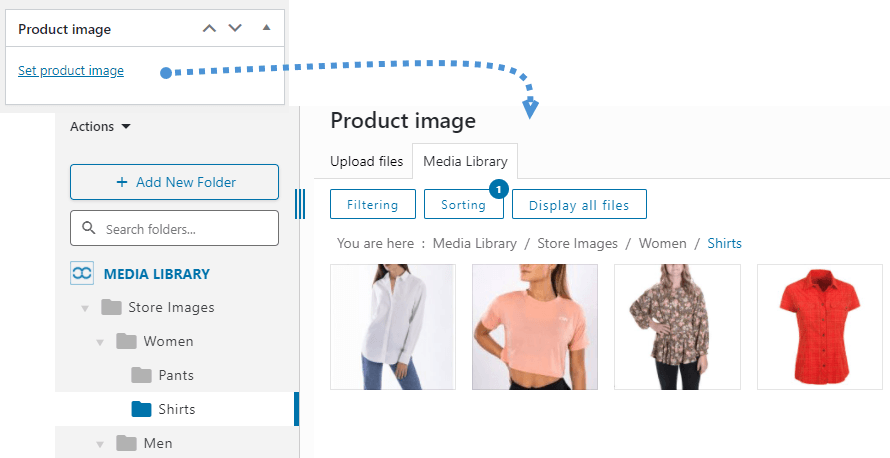
Existem algumas opções para filtrar e classificar as imagens dentro da pasta/subpasta para ajudar você a encontrar a imagem exata que procura. Você pode editar as opções de filtragem em Configurações > WP Media Folder > Filtragem de mídia.
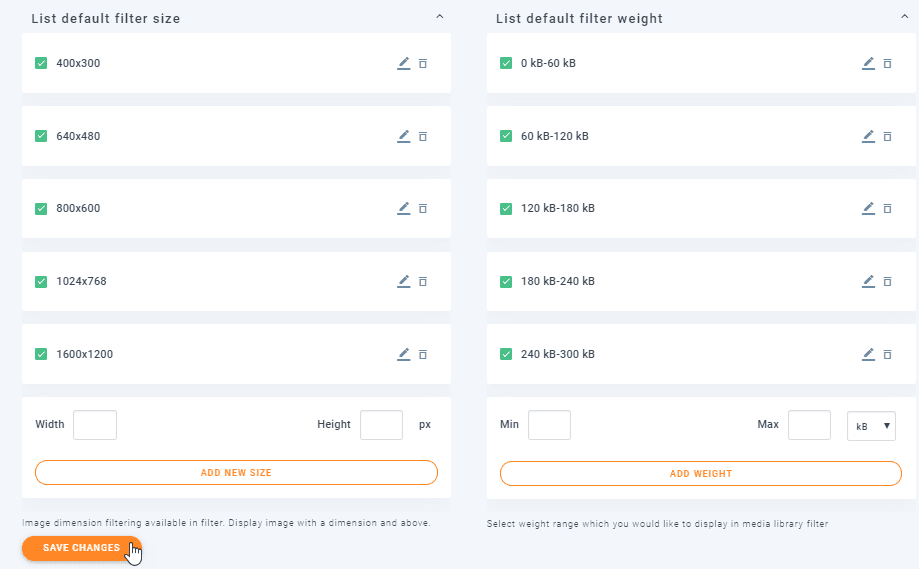
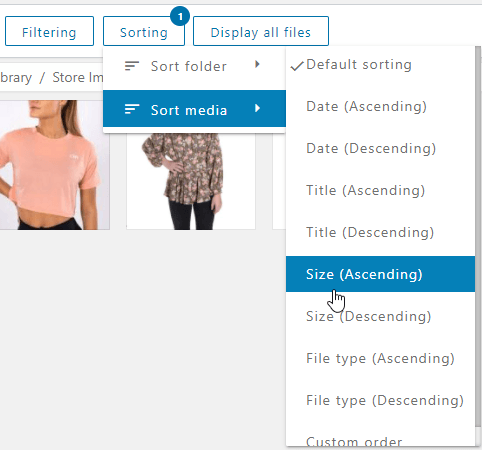
Basta modificar e clicar no Salvar alterações . Para usar as opções de filtragem e classificação na biblioteca de mídia, clique em “Classificação/Filtragem” e selecione as opções desejadas.
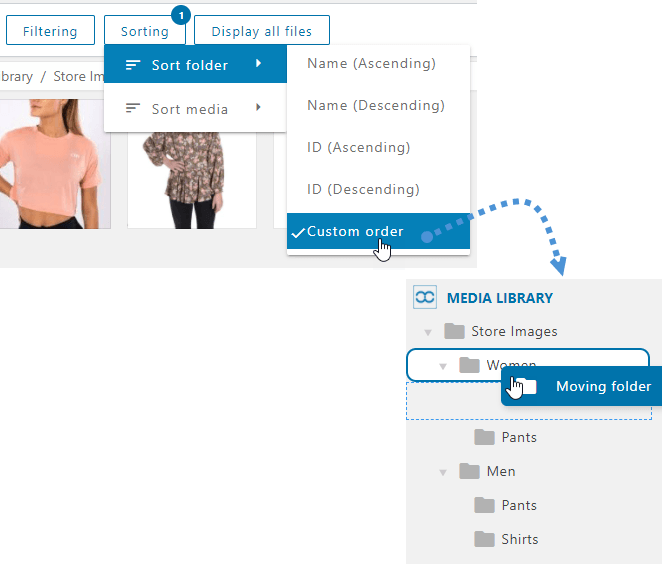
Você também pode ordenar as pastas no menu por Id, nome ou ordem personalizada, isso ajudará a encontrar a pasta da maneira mais rápida.
O processo para definir a imagem é o mesmo, então basta selecionar as imagens que você deseja usar para o seu produto e clicar no botão “Definir imagem do produto”.
Defina seu logotipo com marcas d'água de imagem
As imagens que usamos em nossos produtos são realmente importantes, pois às vezes podemos pagar aos modelos para ter as melhores imagens para exibir a mídia do nosso produto, por isso devemos usar uma marca d'água, uma marca d'água é o melhor sinal que podemos adicionar à mídia que temos em nossa loja.
Digamos que contratamos um modelo profissional para tirar algumas fotos e mostrá-las para promover um show que estamos vendendo, mas há outras lojas vendendo o mesmo produto.
O que acontece se não tivermos uma marca d'água? Outras lojas serão capazes de usar essas fotos profissionais que tiramos e a pior parte é que elas não vão compartilhar o crédito com nossa loja.
Mas não se preocupe, com WP Media Folder você poderá adicionar uma marca d'água a todas as imagens dos seus produtos da maneira mais fácil.
Para adicionar a marca d'água às imagens dos nossos produtos, acesse WP Media Folder > Renomear e Marca d'água > Aba Marca d'água.
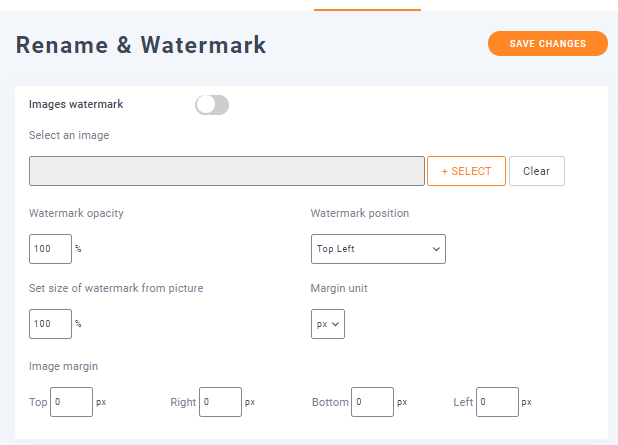
Nesta seção, veremos todas as opções disponíveis para a marca d'água. Primeiramente, vamos ativar a função "Marca d'água de imagem" e selecionar uma imagem para a marca d'água clicando em "Selecionar".
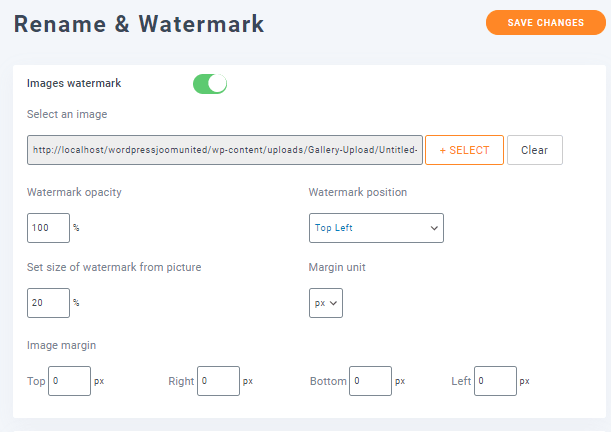
Como você pode ver, selecionamos a marca d'água e também definimos o tamanho da marca d'água a partir das imagens para torná-la menor, existem outras opções que você pode definir como a posição e a margem da imagem, também a opacidade se você não quiser que a marca d'água seja totalmente opaca.
O próximo passo é selecionar as pastas onde queremos adicionar a marca d'água. Essa é a melhor parte: você pode selecionar apenas as imagens da Loja e não precisa mexer nas imagens onde não deseja adicionar a marca d'água. Então, vamos selecionar apenas a pasta que criamos para este tutorial, chamada " Imagens da Loja".
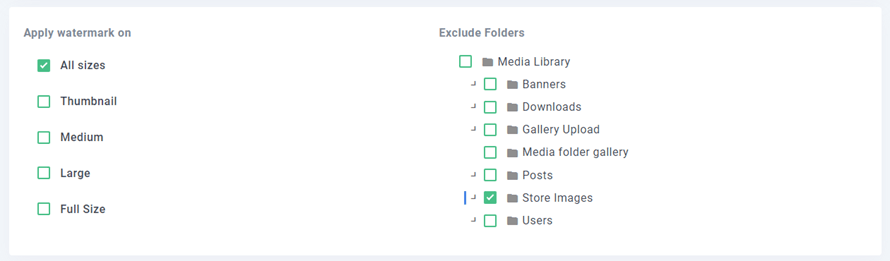
Finalmente, clique em Regeneração de miniaturas e a Marca d'água será adicionada em todos os tamanhos selecionados para todas as pastas selecionadas.

O processo será iniciado e você verá uma barra indicando, então, quando terminar, a marca d'água será adicionada.

Você pode voltar para a sua Biblioteca de Mídia e ver que todas as imagens que selecionamos agora têm a Marca d'água.
Adicione Vídeos Remotos aos seus Produtos para torná-los Realmente Profissionais
Outra boa prática ao adicionar nossos produtos é adicionar vídeos.
Normalmente, dependendo do produto que oferecemos, podemos precisar de um vídeo que descreva o que estamos vendendo, por exemplo, se vendemos jogos de vídeo.
Às vezes, podemos simplesmente reutilizar os vídeos que já foram feitos, por exemplo, para jogos que têm trailers e podemos adicioná-los diretamente do YouTube usando WP Media Folder.
Neste exemplo, vamos adicionar um trailer de um videogame para ser promovido em nossa loja, para isso, podemos ir diretamente para a seção Produto do WooCommerce e Adicionar Novo.
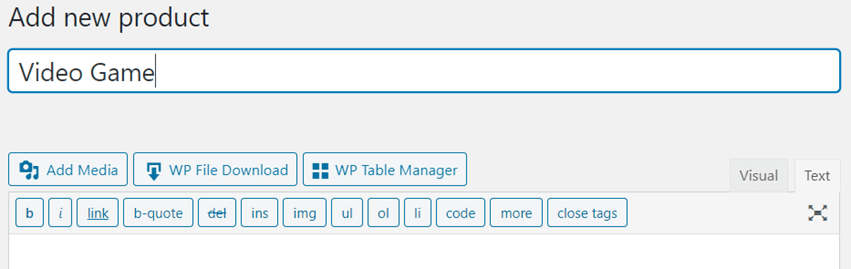
Nesta seção, podemos prosseguir para adicionar o produto como normalmente fazemos.
Digamos que queremos adicionar o vídeo diretamente na descrição do produto. Nesse caso, basta ir até a descrição, clicar em " Adicionar mídia" e você verá a opção " Inserir do URL". Clique nela e adicione o URL do vídeo; um código curto será inserido.
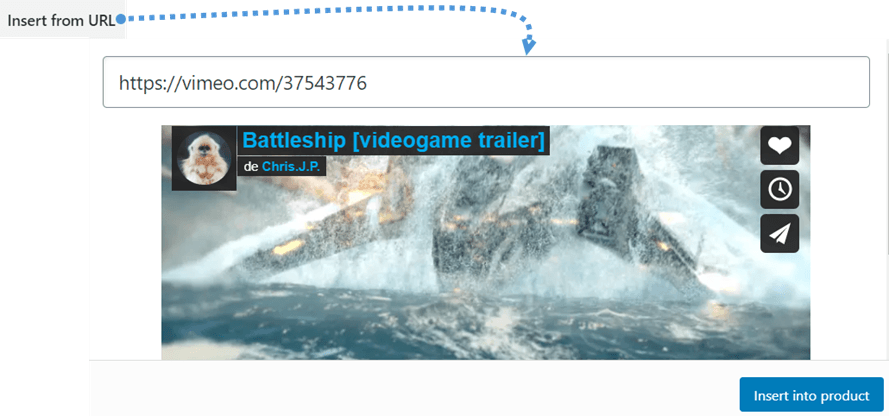
Você verá o shortcode na descrição.
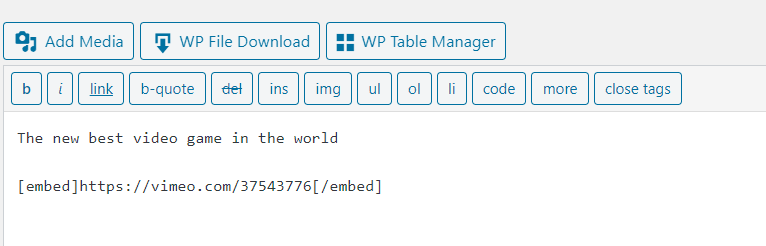
Finalmente, você pode concluir a criação do seu produto e poderá ver o vídeo na descrição no frontend.

Agora você pode adicionar vídeos aos seus produtos da maneira mais fácil e profissional.
Outra maneira de ver as pastas de imagens do WooCommerce
Aqui veremos uma ideia de como usar as pastas de imagens WooCommerce para mostrar seus produtos criando galerias, ficará realmente ótimo e você utilizará WP Media Folder ao máximo.
Os clientes estão sempre procurando a maneira mais profissional e fácil de ver o produto que desejam comprar e o que é mais profissional do que exibir seus produtos de forma impressionante e responsiva usando galerias? WP Media Folder pode tornar esse trabalho realmente mais fácil porque você poderá criar galerias incríveis e diferentes apenas clicando e selecionando.
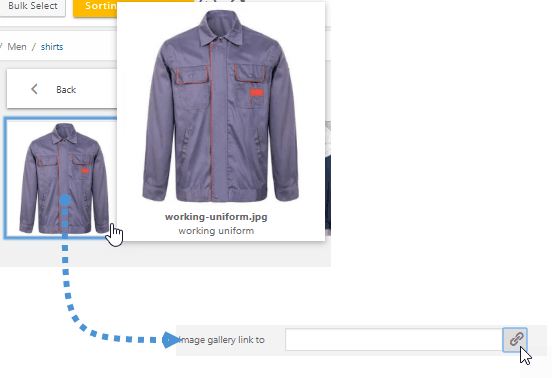
Para este exemplo, vamos criar uma galeria para uma seção de roupas masculinas, primeiro, vá para a biblioteca de mídia, clique em uma das imagens que você vai usar para a galeria e encontre a opção “Link da galeria de imagens para” na seção direita da caixa de luz que será exibida e clique no ícone de clipe de papel.
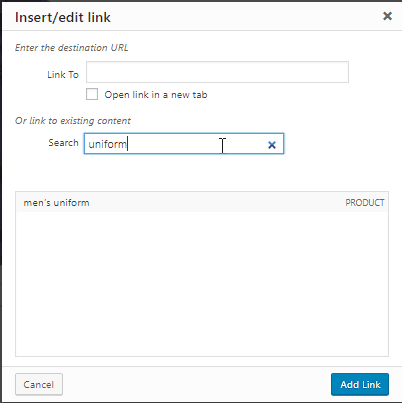
Você será capaz de ver todas as páginas e produtos disponíveis no seu site wp, selecione o produto que corresponde àquela imagem, você pode usar a caixa de texto de pesquisa para encontrar o produto certo e clique em “abrir link em uma nova aba” se quiser que seja mostrado em uma nova aba, finalmente clique em “adicionar link”.
Repita esse processo com todas as imagens que você vai usar na galeria. Depois disso, vá em Adicionar Nova Postagem/Páginae selecione o bloco “Wp media folder ” na WP Media Folder .
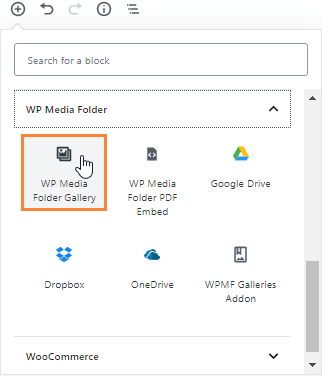
Agora clique em Biblioteca de Mídia.
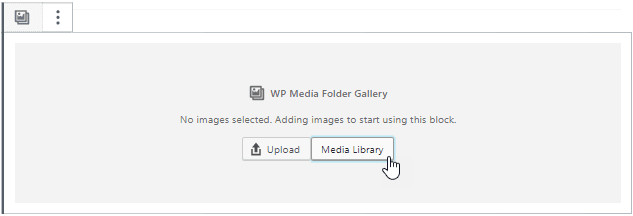
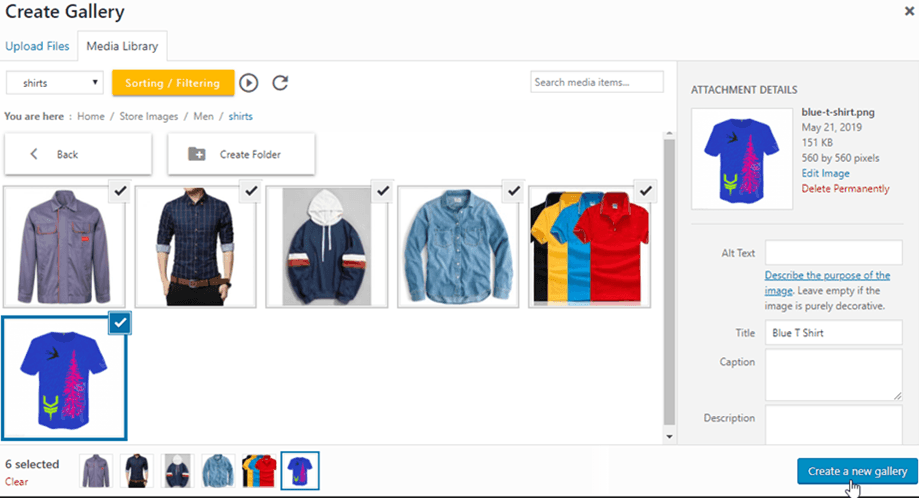
Selecione as imagens que deseja usar na galeria (aquelas para as quais você selecionou o link) e clique em Criar nova galeria.
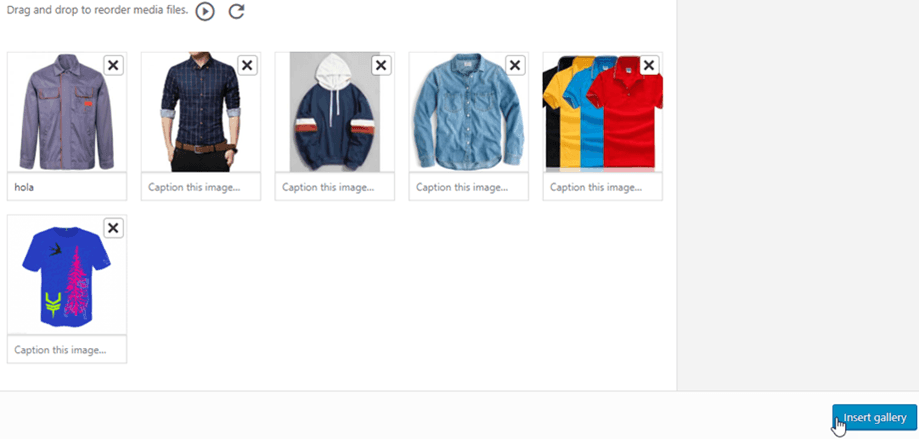
Agora defina a ordem arrastando e soltando as imagens, exclua imagens da galeria se desejar e clique em Inserir Galeria.
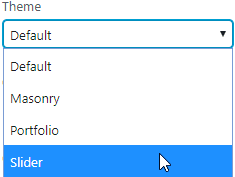
Você poderá ver um menu na seção direita do bloco, escolha o tema que deseja usar para sua galeria.
Finalmente, encontre a caixa de seleção “Ação ao clicar” e selecione a opção “Página de anexo” no menu à direita.
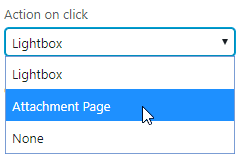
Finalmente, clique em publicar e pronto, você terá uma loja incrível feita com uma galeria.
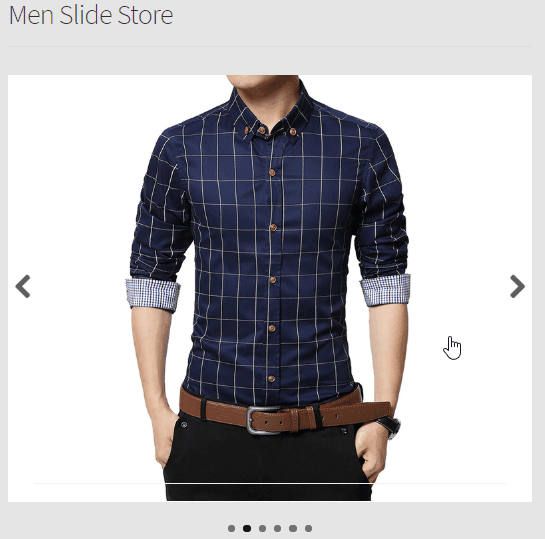
Basta clicar nele e deixar a mágica funcionar, você será capaz de ver todos os produtos que você configurou.
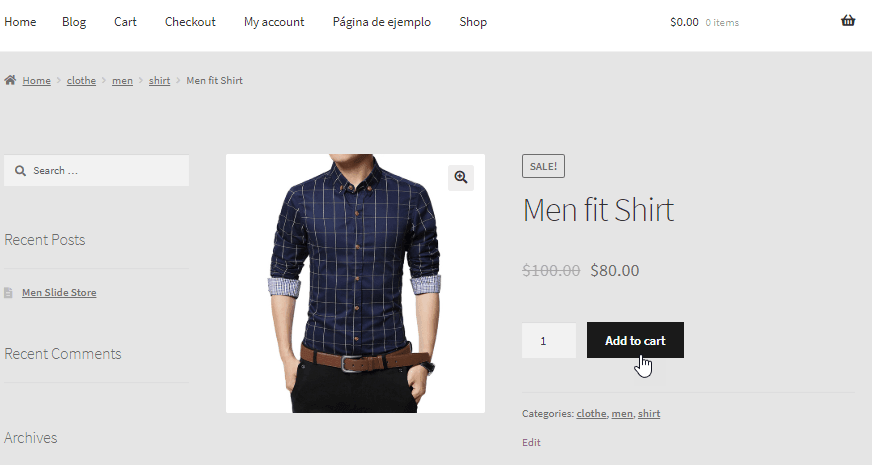
Como podemos ver aqui, criamos uma galeria incrível que, além de ter uma aparência profissional, pode caber em qualquer parte do seu site e permitirá que os clientes acessem facilmente seus produtos, pois eles só terão que deslizar e clicar no produto que desejam ver ou comprar.
Você também pode Importar Arquivos e Estrutura de Pastas do seu servidor
Chamando todos os webmasters!
Economize tempo e aumente a produtividade com WP Media Folder. Organize facilmente os arquivos de mídia do cliente, crie galerias personalizadas e forneça uma experiência de usuário perfeita.
Atualize seus projetos de site agora!
Os clientes sempre procuram lojas na Internet que sejam agradáveis de se olhar e fáceis de manusear, além de serem bastante originais e terem um grande catálogo exibido da maneira mais profissional possível, como foi observado anteriormente, a combinação desses plugins permite que você faça vários deles de uma maneira realmente rápida e simples, o que você está esperando?
Vá agora e obtenha WP Media Folder agora: https://www.joomunited.com/wordpress-products/wp-media-folder
Quando você se inscrever no blog, enviaremos um e-mail quando houver novas atualizações no site para que você não perca.



