Produtos para WordPress
 produtos Joomla
 Support
 News
News Iniciar sessão
WP Media Folder: Galerias do WordPress a partir de pastas
1. Crie uma galeria
O WordPress possui uma função de galeria nativa integrada. Optamos por oferecer um aprimoramento dessa funcionalidade com base em pastas. Você poderá criar galerias a partir de pastas ou de uma seleção de imagens. Consulte a seção 6. Bloco de galeria no Gutenberg se estiver usando o editor Gutenberg.
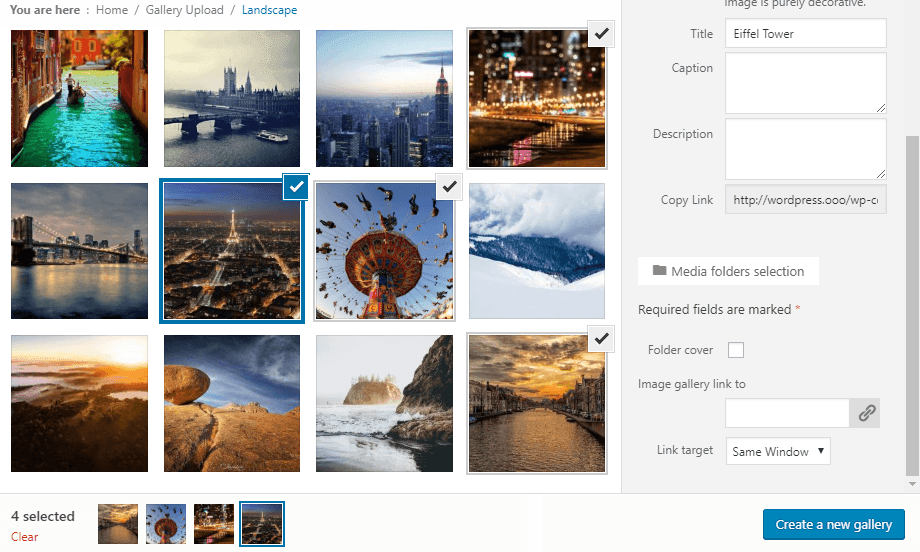
Ao abrir uma pasta ou selecionar uma imagem, você verá um botão chamado " Criar galeria a partir da pasta". Depois de criar sua galeria, você terá várias opções novas, além das opções padrão do WordPress, como:
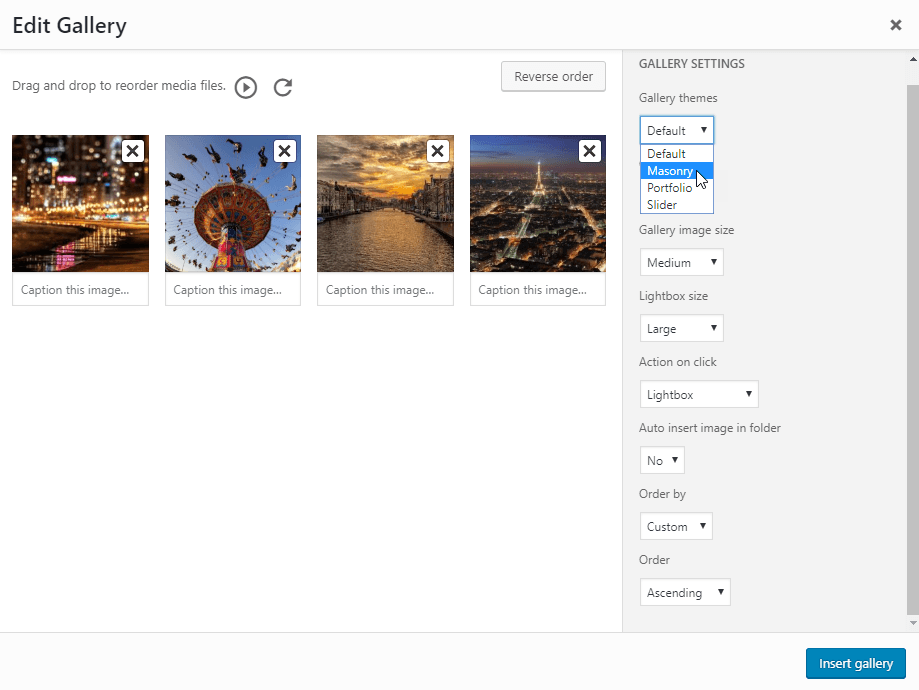
- Tema da galeria: layout para a galeria
- Colunas: um número de colunas para o tema
- Tamanho da miniatura da imagem da galeria: uma opção entre as configurações de redimensionamento de imagem padrão do WordPress.
- Galeria de imagens em lightbox (tamanho grande)
- A ação ao clicar em uma imagem: abrir uma lightbox, carregar uma página separada, não fazer nada ou direcionar para um link personalizado (um link também pode ser escolhido clicando em uma única imagem).
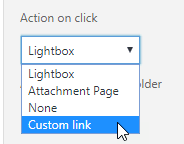
- Inserção automática de imagens: ao adicionar uma imagem a esta pasta, ela poderá ser adicionada automaticamente à galeria.
- Ordenar por: você pode ordenar as imagens por data, título, personalizadas ou aleatoriamente.
- Ordem: Ascendente, Descendente
Se você estiver com problemas de qualidade de imagem ao exibir miniaturas grandes, como em uma galeria de duas colunas com largura elevada, recomendamos que carregue imagens de tamanho médio ou grande.
Para usar o shortcode da Galeria, acesse Configurações > WP Media Folder > Galeria do WordPress > aba Shortcode. Após selecionar as opções, você verá o shortcode na parte inferior da página.
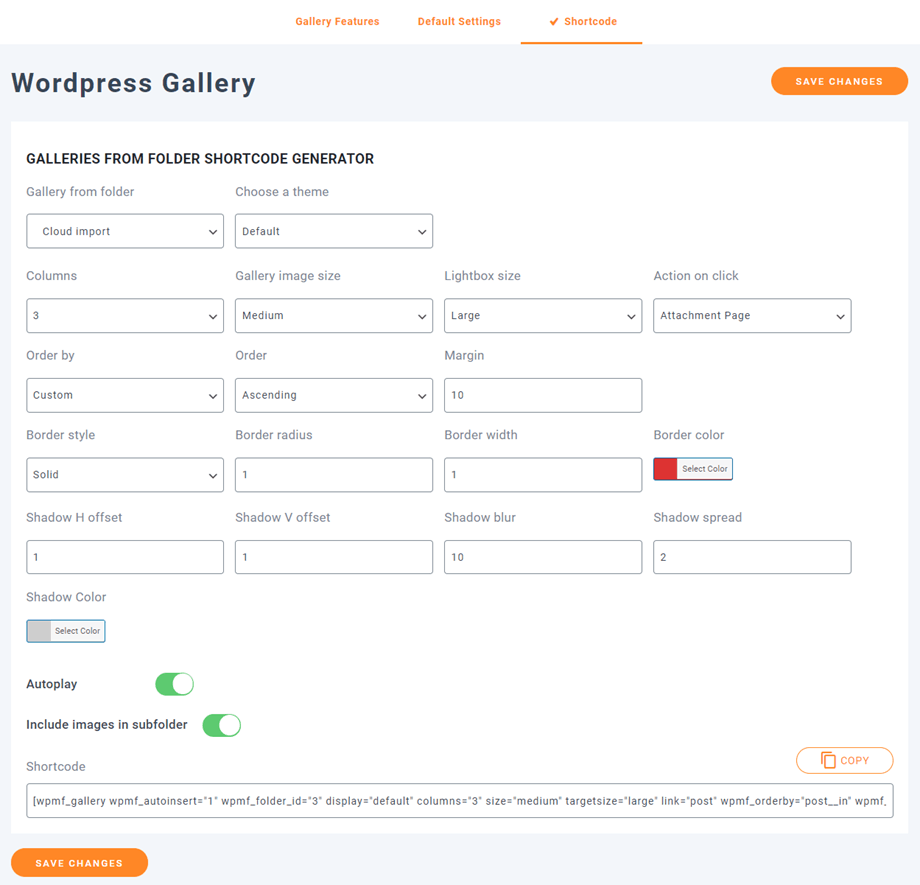
Aqui está um exemplo de código curto:
[gallery wpmf_autoinsert="1" wpmf_folder_id="8" display="default" columns="3" size="medium" targetsize="large" link="file" wpmf_orderby="post__in" wpmf_order="ASC" gutterwidth="10" border_style="solid" img_border_radius="10" border_width="1" border_color="#dd3333" img_shadow="1px 1px 10px 2px #cecece" autoplay="1"]
- Atributos:
+ 'wpmf_autoinsert': 1,
+ 'wpmf_folder_id': ID da pasta,
+ 'display': padrão || slider || portfólio || masonry,
+ 'columns': 1 -> 9,
+ 'size': tamanho da imagem,
+ 'targetsize': tamanho da imagem lightbox,
+ 'link': arquivo || postagem || nenhum || personalizado, // use 'arquivo' se quiser exibir o lightbox ao clicar na imagem
+ 'wpmf_orderby': postagem__in || aleatório || título || data,
+ 'wpmf_order': ASC || DESC,
+ 'gutterwidth': espaçamento entre imagens (px),
+ 'border_style': sólido || pontilhado || tracejado, ....
+ img_border_radius (px), border_width (px), border_color,
+ img_shadow: a sombra inclui deslocamento horizontal, deslocamento vertical, desfoque, dispersão (px) e cor,
+ 'autoplay': 1 || 0 // controle deslizante de reprodução automática,
+ 'include_children': 1 || 0 // incluir imagens em subpastas
2. Adicione links personalizados às imagens da galeria
Você pode definir links personalizados para cada imagem na galeria, o que pode ser muito útil se precisar criar um layout de página inicial baseado em uma galeria que redirecione para páginas ou posts.
Ao editar galerias, clique em uma imagem e observe as opções na coluna à direita.
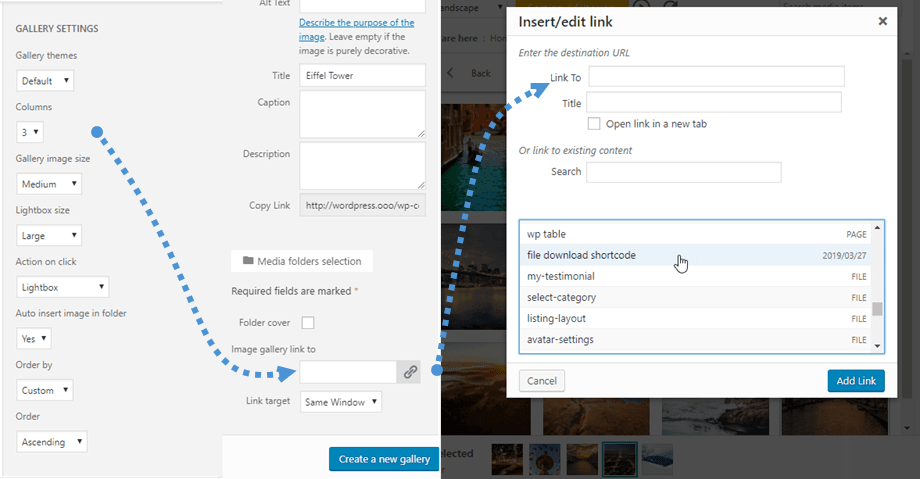
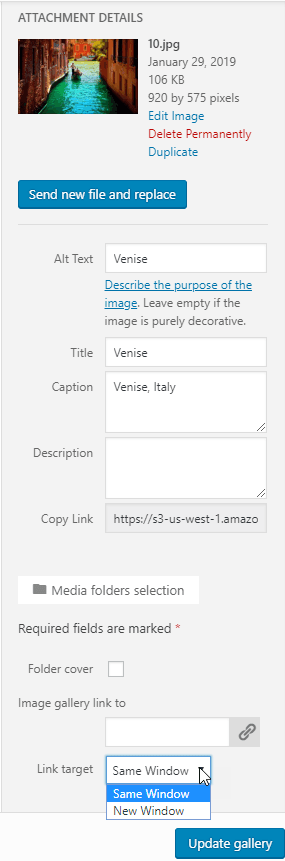
Você pode definir um link interno ou externo para esta imagem usando o gerenciador de links padrão do WordPress. Você também poderá definir o destino em que o link será aberto: na mesma janela ou em uma nova janela (nova aba).
3. Temas da galeria
A primeira opção de galeria é a escolha do tema. O tema padrão é uma versão aprimorada do tema padrão do WordPress, que adiciona lightboxes às imagens.
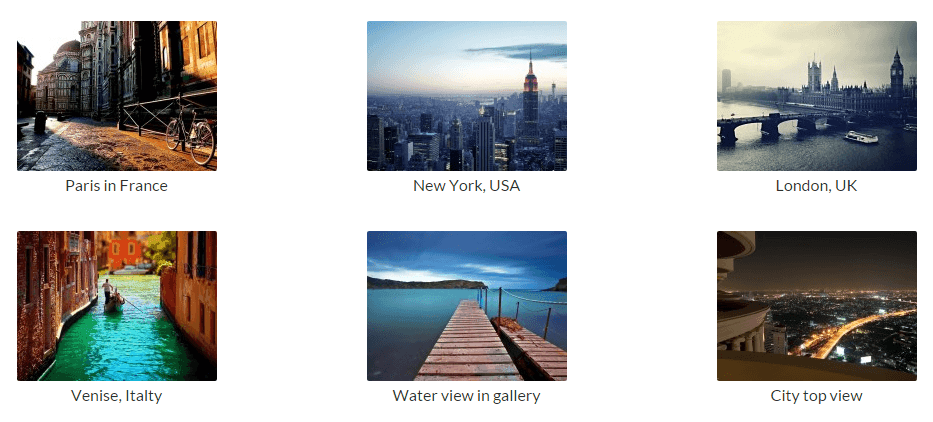
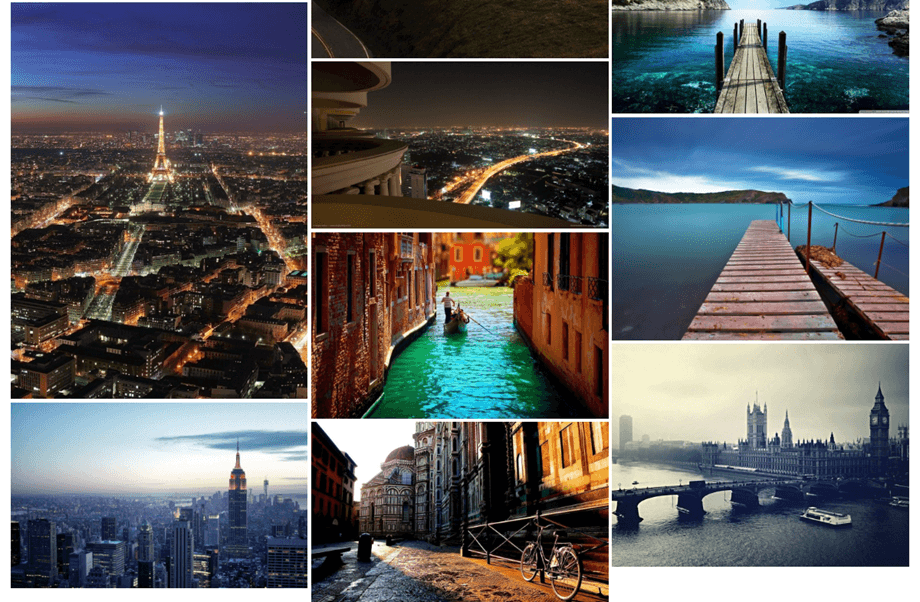
Masonry exibirá uma parede de imagens com largura fixa e altura variável.
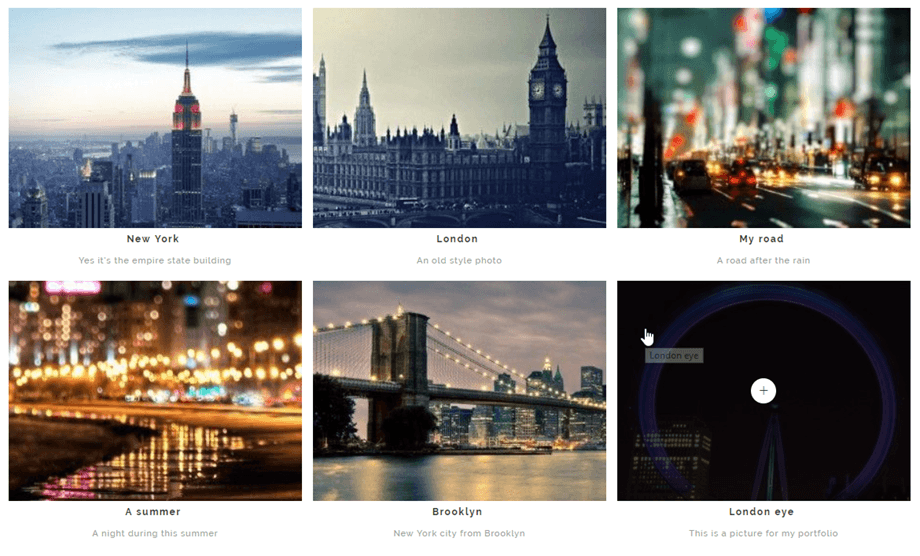
O tema Portfolio é uma galeria elegante com efeitos de passar o mouse, títulos e legendas.
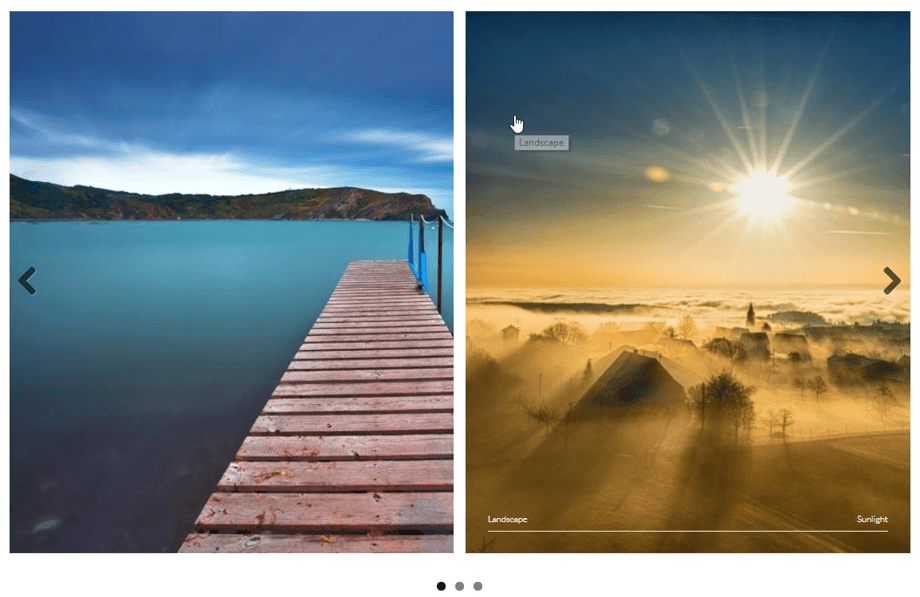
O tema do slider é um slider horizontal com título e legendas.
4. Opções de imagem
Cada imagem possui algumas opções em uma galeria. Clique em uma imagem para visualizá-las.
- O título e a legenda podem ser exibidos na galeria, dependendo do tema escolhido
- O gerenciador de links do WordPress permite adicionar, por exemplo, lightboxes às imagens ou links personalizados a imagens individuais em uma galeria
- O destino do link pode definir se o link será carregado na mesma janela ou em uma nova janela
Em cada galeria, você pode ordenar suas imagens por:
- Encomenda personalizada
- Ordem aleatória
- Título
- Data
5. Importador de galeria NextGEN
WP Media Folder possui um importador de galerias NextGEN. Após a instalação do plugin, WP Media Folder detectará a instalação da galeria NextGEN e você receberá uma notificação para importar as galerias.
Cada galeria será importada como uma pasta individual, cujo nome será o nome da galeria.

6. Bloco da galeria em Gutenberg
Agora você pode exibir suas galerias no editor Gutenberg.
Para exibir uma galeria no editor Gutenberg, clique no WP Media Folder Gallery" na WP Media Folder . Em seguida, selecione a pasta desejada em sua biblioteca de mídiae clique no "Criar galeria" . Além disso, você pode criar sua própria galeria selecionando imagens da sua biblioteca de mídia ou carregando-as diretamente do seu computador.
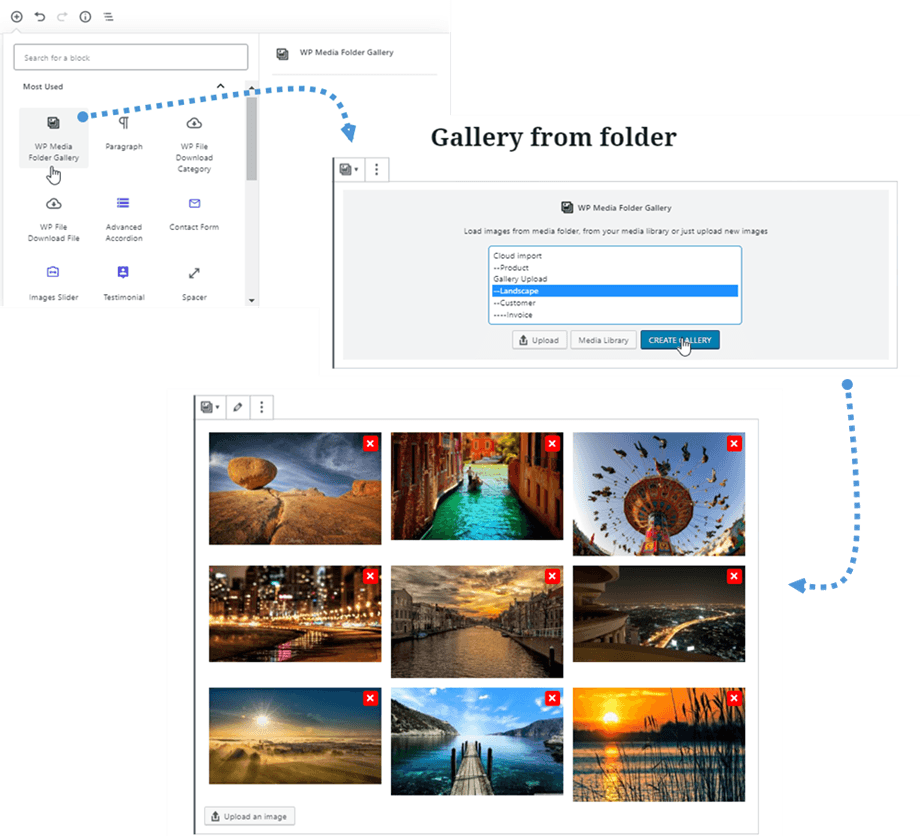
Em seguida, você pode editar a galeria clicando no "Editar galeria" na parte superior ou adicionar mais imagens clicando no Carregar uma imagem" na parte inferior.
Todas as configurações da galeria estão no painel direito; por exemplo: tema, seleção de pastas, colunas, lightbox, ordenação, atualização do conteúdo da pasta...
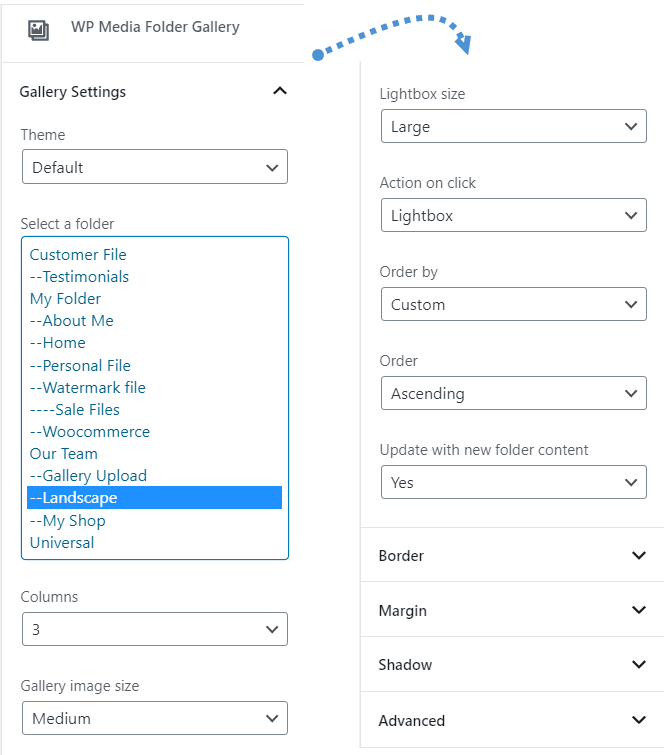
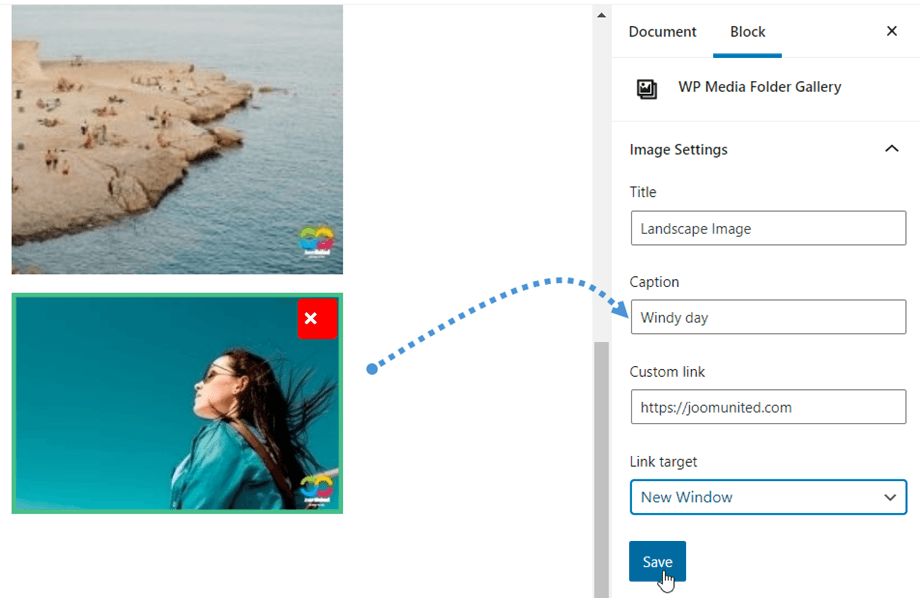
Após a criação da galeria, ao clicar em uma imagem, você pode editar rapidamente o título, a legenda, o link personalizado ou o destino do link no painel direito.