 Produtos WordPress
 Produtos Joomla
 Suporte
 Notícias
 Entrar
WP File Download: Construtor de ícones
Para acessar os conjuntos de ícones e de arquivo único , acesse o menu WP File Download > Icons Builder.
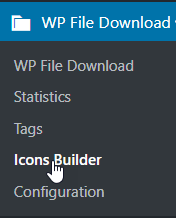
1. Construtor de ícones WP File Download
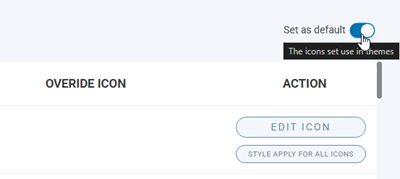
Você pode aplicar os formatos de arquivo SVG ou PNG em todo o seu site ativando a "Definir como padrão" no canto direito de cada guia.
O construtor de ícones SVG
Para acessar a opção "Definir SVG", vá em WP File Download > Icons Builder > aba "Definir SVG". A partir daí, você pode aplicar um estilo de ícone a todos os outros, excluir o ícone de sobreposição e, o mais importante, usar "Editar ícone" .
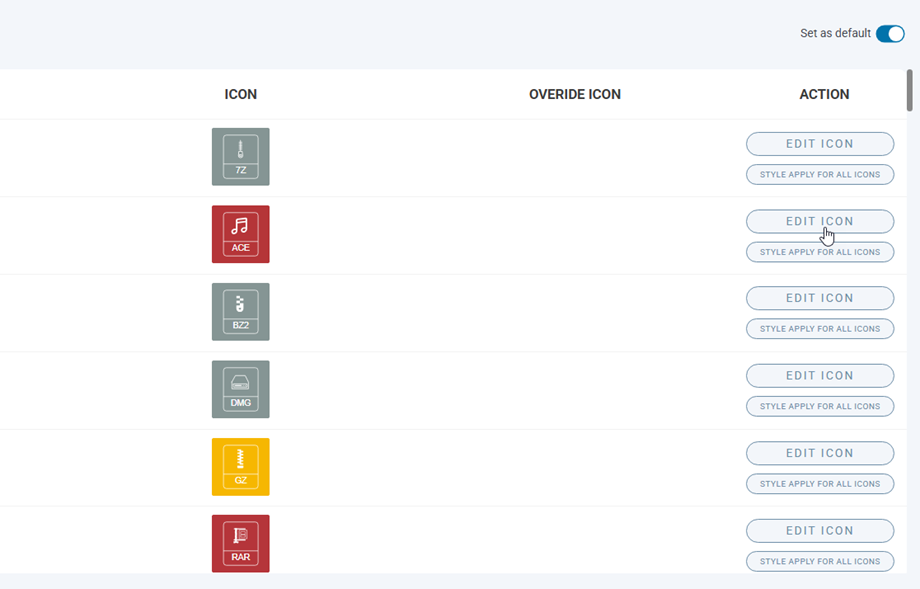
Após clicar no Editar ícone de qualquer ícone, você será redirecionado para a página de personalização.
Ícone: Alterar o ícone dentro do ícone
- Cor do ícone
- Tamanho do ícone
- Seleção de símbolos
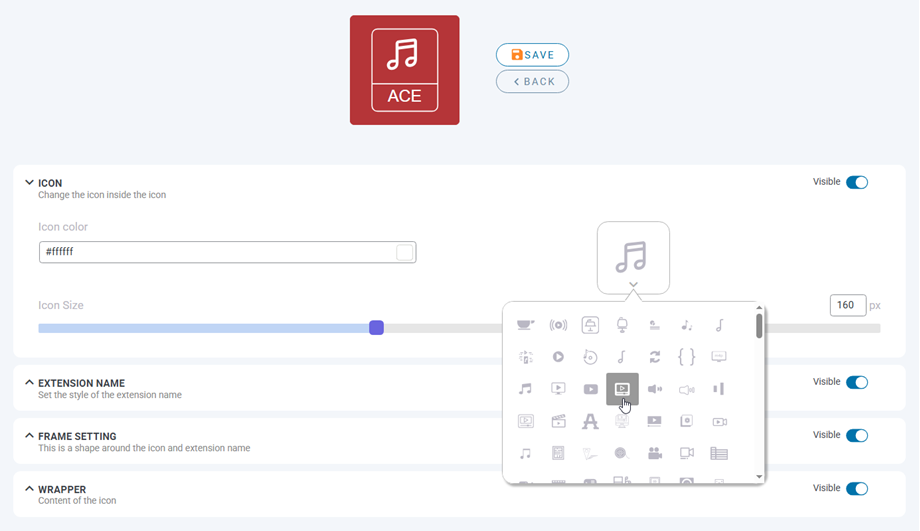
Nome da extensão: Defina o estilo do nome da extensão.
- Tipo de extensão
- Família de fontes
- Tamanho da fonte
- Cor do texto
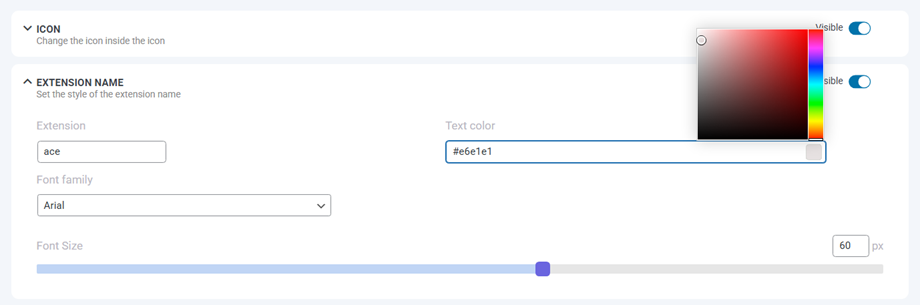
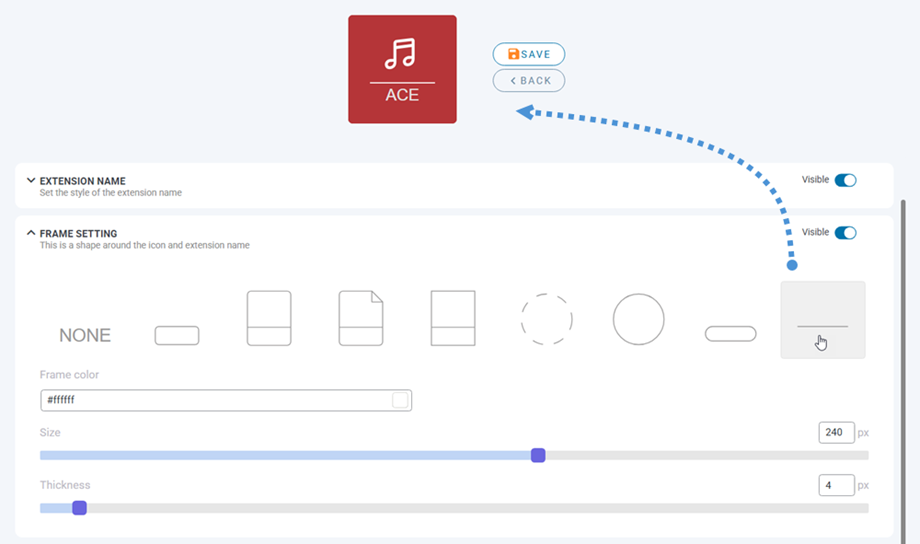
Configuração da moldura: Define o formato ao redor do ícone e do nome da extensão.
- Seleção de forma
- Cor da moldura
- Tamanho Espessura
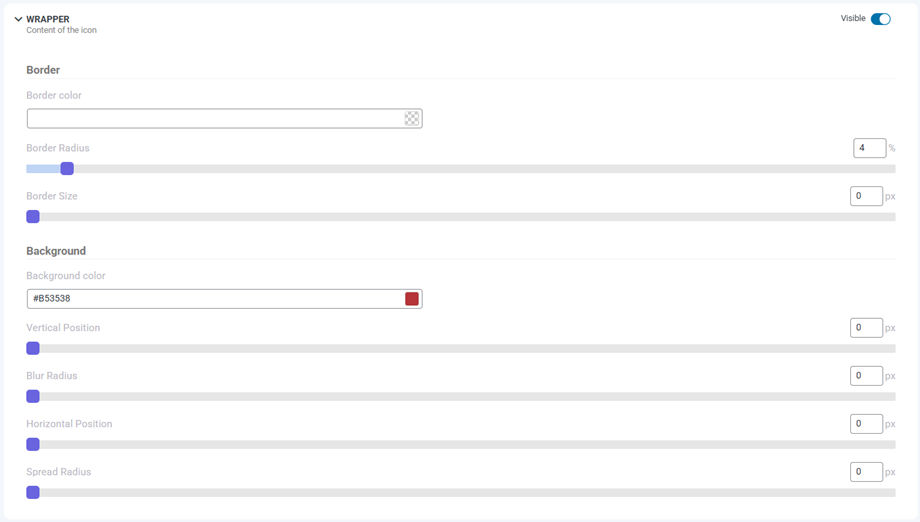
Envoltório: Conteúdo do ícone
- Fronteira
- raio da fronteira
- Tamanho da borda
- Cor da borda
- Fundo
- Cor de fundo
- Sombra
- Posição vertical
- Posição horizontal
- Raio de desfoque
- Raio de dispersão
- Cor da sombra
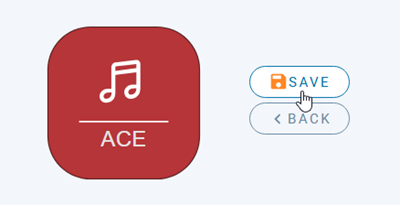
Por fim, lembre-se de clicar no Salvar ao lado do ícone de visualização no cabeçalho.
Além disso, quando quiser voltar ao conjunto de ícones padrão ou redefinir todas as suas personalizações, clique no "Restaurar o conjunto original" na seção "Restaurar o padrão".

O conjunto PNG e a substituição de ícones
Da mesma forma, para acessar o recurso "Definir PNG", vá em WP File Download > Icons Builder > aba "Definir PNG". Nessa aba, você pode fazer o upload de seus próprios ícones correspondentes aos tipos de arquivo.
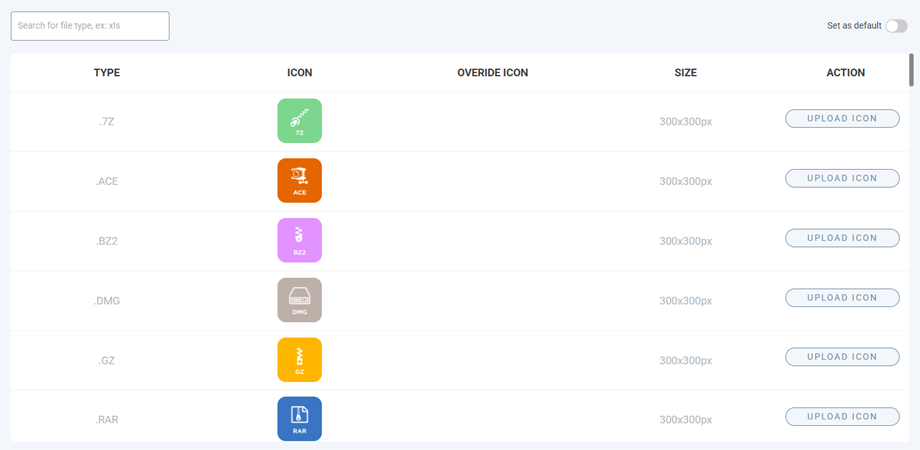
E você pode definir o ícone de representação para arquivos desconhecidos.

2. Projeto de bloco de arquivo único
Para acessar o recurso de arquivo único, vá para WP File Download > Icons Builder > Arquivo único. Este recurso inclui duas colunas: a pré-visualização do bloco e a área de CSS personalizado abaixo, à esquerda, e as configurações principais do bloco à direita.
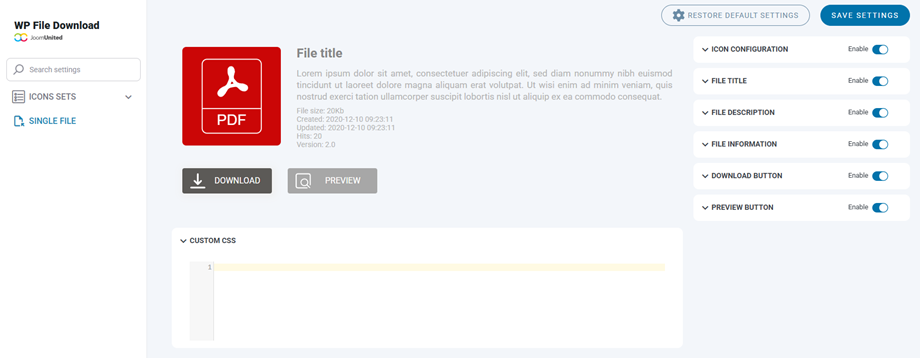
Todos os elementos em um único bloco de arquivo podem ser ocultados/visíveis clicando no botão de alternância em cada um deles. Abaixo estão as opções de ajuste:
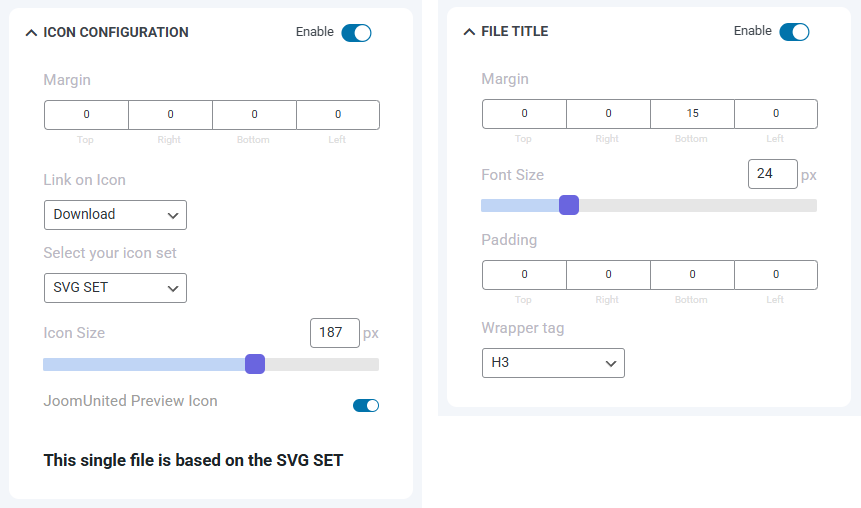
Configuração de ícones
- Margem: superior, direita, inferior, esquerda.
- Link no ícone
- Selecione seu conjunto de ícones
- Tamanho do ícone
- Ícone de pré-visualização do JoomUnited
Título do arquivo
- Margem: superior, direita, inferior, esquerda.
- Tamanho da fonte
- Preenchimento: superior, direito, inferior, esquerdo.
- Etiqueta de encapsulamento
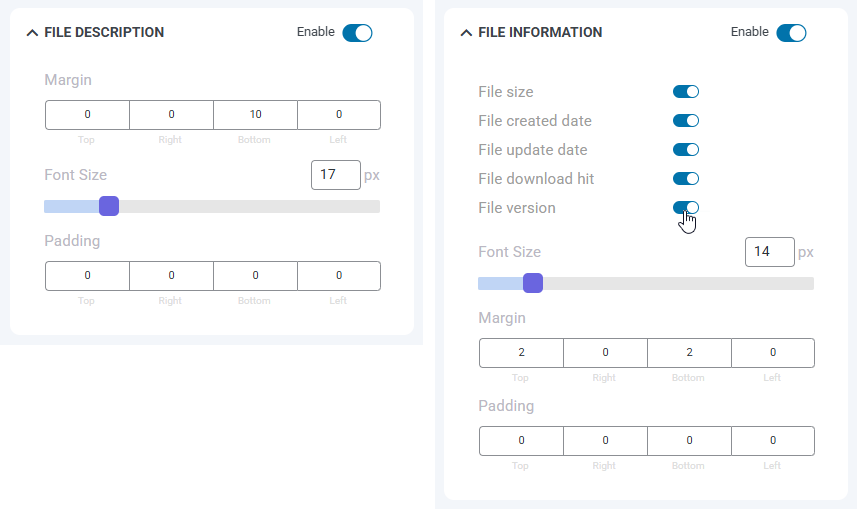
Descrição do arquivo
- Margem: superior, direita, inferior, esquerda.
- Tamanho da fonte
- Preenchimento: superior, direito, inferior, esquerdo.
Informações do arquivo
- Tamanho do arquivo, Data de criação do arquivo, Data de atualização do arquivo, Número de downloads do arquivo, Versão do arquivo: visível/oculta
- Tamanho da fonte
- Margem: superior, direita, inferior, esquerda.
- Preenchimento: superior, direito, inferior, esquerdo.
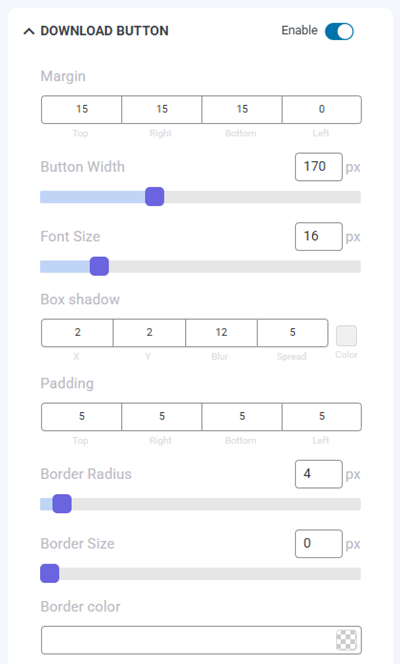
Botão de download
- Margem: superior, direita, inferior, esquerda
- Largura do botão
- Tamanho da fonte
- Sombra da caixa: x, y, desfoque e propagação, cor
- Preenchimento: superior, direito, inferior, esquerdo
- raio da fronteira
- Tamanho da borda
- Cor da borda
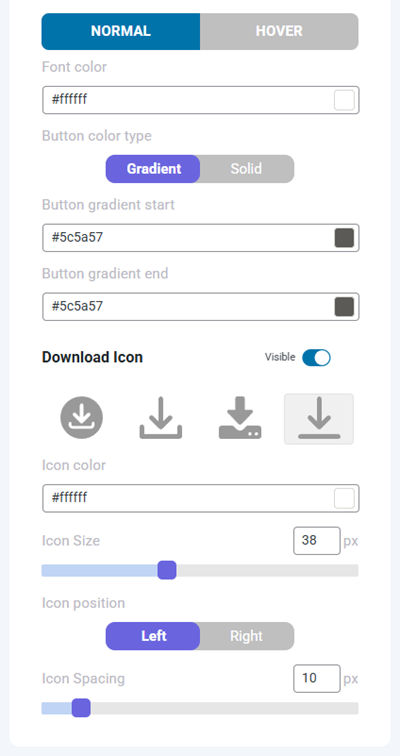
- Normal:
- Cor da fonte
- Tipo de cor do botão:
- Sólido: Cor de fundo do botão
- Gradiente: Início/fim do gradiente do botão
- Ao passar o cursor:
- Cor da fonte ao passar o cursor
- Tipo de fundo ao passar o cursor:
- Sólido: Cor de fundo ao passar o cursor
- Gradiente: Início/fim do gradiente ao passar o cursor
- Ícone de download
- Cor do ícone
- Tamanho do ícone
- Posição do ícone
- Espaçamento entre ícones
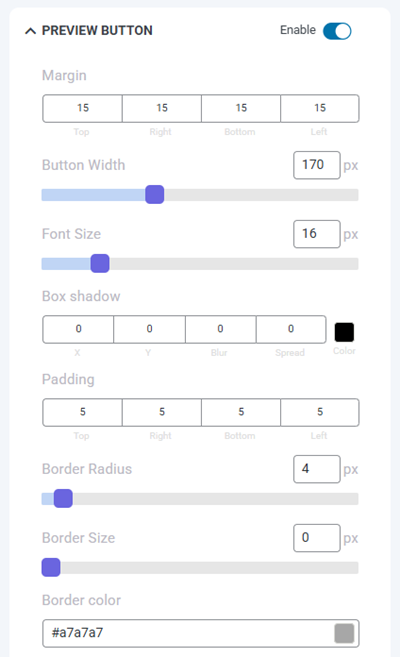
Botão de pré-visualização
- Margem: superior, direita, inferior, esquerda
- Largura do botão
- Tamanho da fonte
- Sombra da caixa: x, y, desfoque e propagação, cor
- Preenchimento: superior, direito, inferior, esquerdo
- raio da fronteira
- Tamanho da borda
- Cor da borda
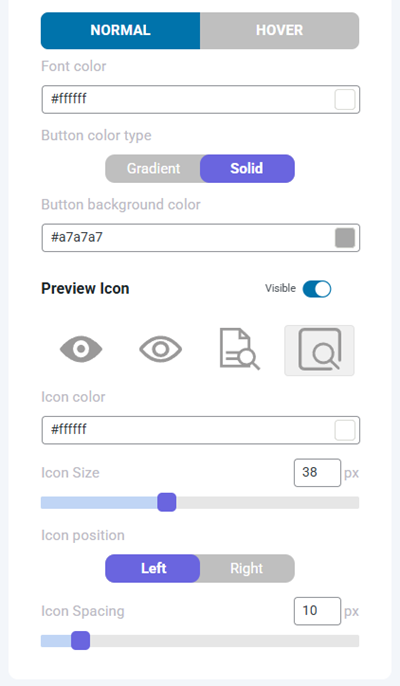
- Normal:
- Cor da fonte
- Tipo de cor do botão:
- Sólido: Cor de fundo do botão
- Gradiente: Início/fim do gradiente do botão
- Ao passar o cursor:
- Cor da fonte ao passar o cursor
- No entanto, tipo de fundo
- Sólido: Cor de fundo ao passar o cursor
- Gradiente: Início/fim do gradiente ao passar o cursor
- Ícone de pré-visualização
- Cor do ícone
- Tamanho do ícone
- Posição do ícone
- Espaçamento entre ícones
Por fim, não se esqueça de clicar no Salvar configurações .
