 Produtos WordPress
 Produtos Joomla
 Suporte
 Notícias
 Entrar
WP File Download: Arquivos e Categorias
- 1. Primeiro passo no gerenciador de arquivos
- 2. Gerenciar categorias de arquivos
- 3. Gerenciar download de arquivos
- Exibir a contagem de arquivos por categoria no painel de administração
- Download de arquivos em várias categorias
- Mecanismo de busca de arquivos no painel de administração
- Envio de arquivos pelo sistema frontend com aprovação
- Criar um arquivo compactado (zip)
- Alterar configurações de ícones
- Arquivos de marcação em massa
- Campo ACF para arquivos
- Arquivos da lixeira
- 4. Adicione uma categoria de download de arquivos ao seu conteúdo
- 5. Gerenciar arquivo único
- 6. Atualize um arquivo a partir do painel de administração do WordPress
- 7. Limitações de acesso e gerenciamento de arquivos
- 8. Estatísticas de download de arquivos
- 9. Formulário de upload de arquivos para usuários da interface
- 10. Gerador de shortcode para listagem de arquivos
- 11. Blocos no Projeto Gutenberg
1. Primeiro passo no gerenciador de arquivos
Em primeiro lugar: você pode gerenciar todos os arquivos pelo WP File Download no painel de administração do WordPress ou usando o menu lateral do botão do editor de texto . WP File Download também possui integração dedicada com construtores de páginas: Elementor , Divi , WPBakery , Avada Fusion Builder e, claro, o editor Gutenberg. Não há diferença, exceto pelo fato de que usar o menu lateral oferece mais espaço para trabalhar, pois a interface ocupa toda a largura da página.
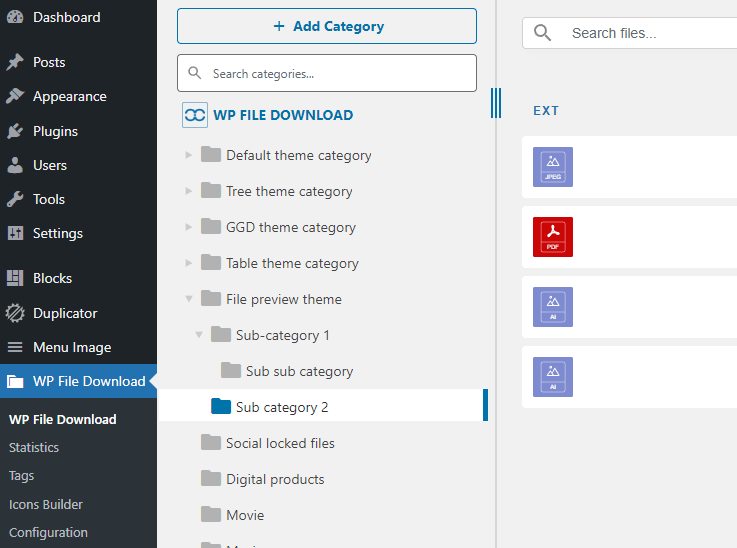
O Gutenberg é o editor padrão do WordPress atualmente, então você pode consultar o item 11. Blocos no Gutenberg.

Clique no WP File Download botão para abrir o gerenciador de arquivos em uma janela lightbox.
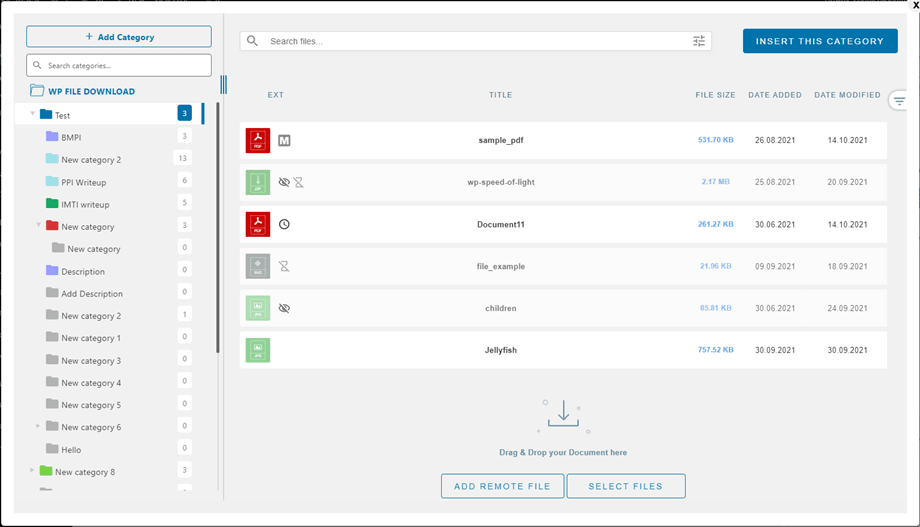
A interface é idêntica à da visualização do menu lateral do WP File Download. A única diferença é que a interface ocupa menos espaço.
2. Gerenciar categorias de arquivos
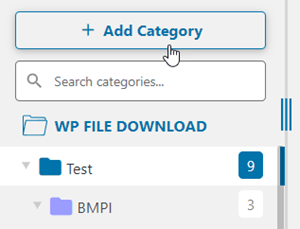
Para criar uma categoria, clique no "+ Novo" no canto superior esquerdo do seu editor de arquivos.
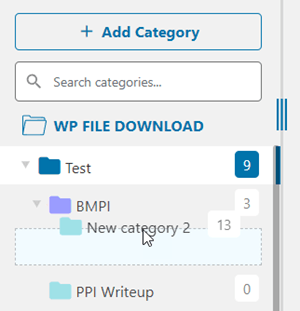
Para ordenar as categorias, você precisa posicionar o cursor do mouse sobre o ícone da pasta. Arraste e solte verticalmente para definir a ordem e horizontalmente para definir o nível. Isso é exatamente como no sistema de menus nativo do WordPress.
Você pode expandir a categoria como um acordeão. Parâmetros globais podem ser usados para definir o estado padrão: todas expandidas ou todas recolhidas. Procure a opção "fechar categorias" na configuração do WP File Download. Para alterar o estado no editor, clique nos botões de seta à esquerda de cada categoria.
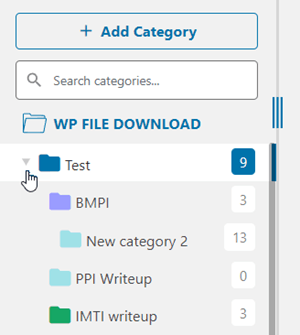
Menu de contexto da categoria
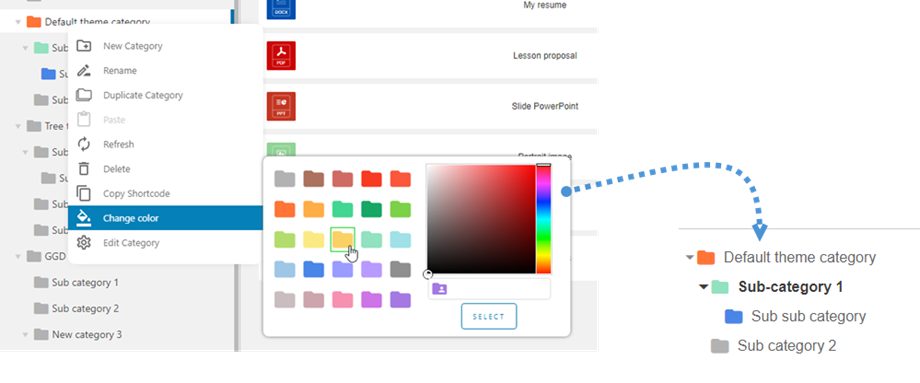
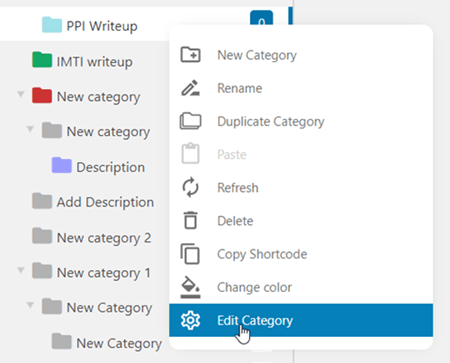
Ao clicar com o botão direito do mouse em uma categoria na árvore de categorias à esquerda, você poderá visualizar o menu de contexto da categoria. A partir daí, você poderá:
- Nova categoria: adicionar uma nova categoria
- Renomear: para renomear uma categoria, basta clicar duas vezes com o botão esquerdo do mouse sobre ela.
- Categoria duplicada: copie essa categoria, incluindo suas subcategorias, mas os arquivos.
- Colar: cole o arquivo na categoria
- Atualizar: atualizar a categoria
- Excluir: remover a categoria selecionada
- Copiar código curto: o código curto é copiado após clicar.
- Alterar cor: defina a cor do ícone da categoria; essa alteração pode ser aplicada na interface do usuário.
- Editar categoria: acesse as configurações da categoria.
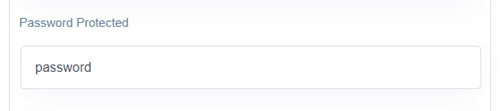
categoria de arquivo protegida por senha
Nas configurações da categoria, você pode definir uma senha para essa categoria no "Protegido por senha" . Não se esqueça de clicar no Salvar configurações .
Layout da categoria
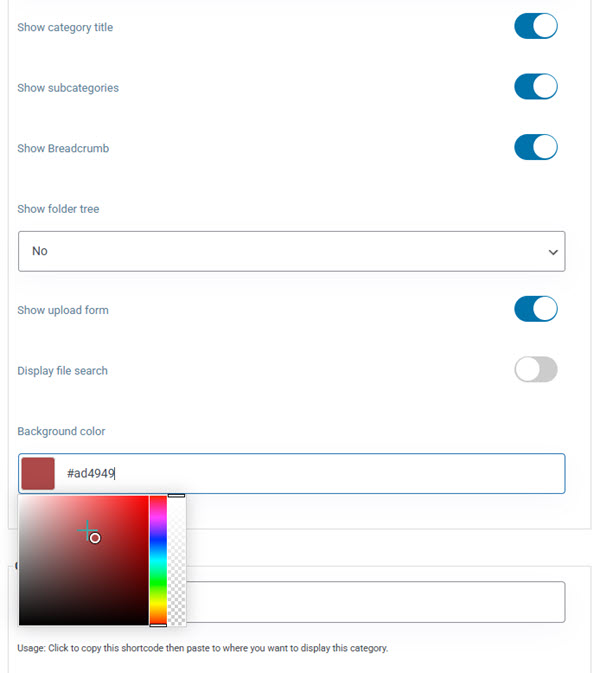
Algumas opções de layout de categoria podem ser ajustadas nas configurações da categoria:
- Mostrar título da categoria: mostrar/ocultar título da categoria
- Mostrar subcategorias: mostrar/ocultar subcategorias
- Mostrar trilha de navegação: mostrar/ocultar trilha de navegação
- Exibir árvore de pastas: selecione a posição da árvore de pastas: Esquerda, Superior, Direita ou Inferior
- Árvore de pastas expandida: mostrar/ocultar árvore de pastas
- Exibir formulário de upload: mostrar/ocultar formulário de upload
- Exibir pesquisa de arquivos: Habilite uma barra de pesquisa para encontrar arquivos rapidamente, tornando a navegação em grandes volumes de conteúdo mais eficiente.
- Cor de fundo: escolha uma cor para o fundo da categoria.
3. Gerenciar download de arquivos
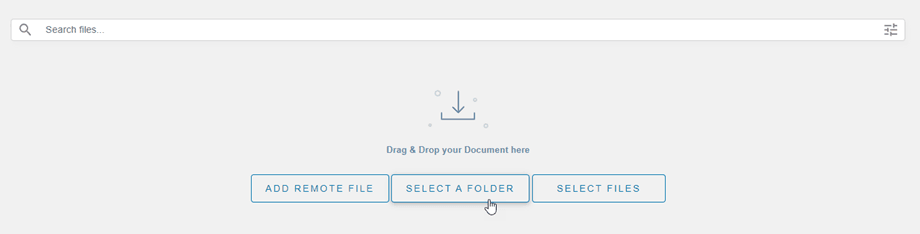
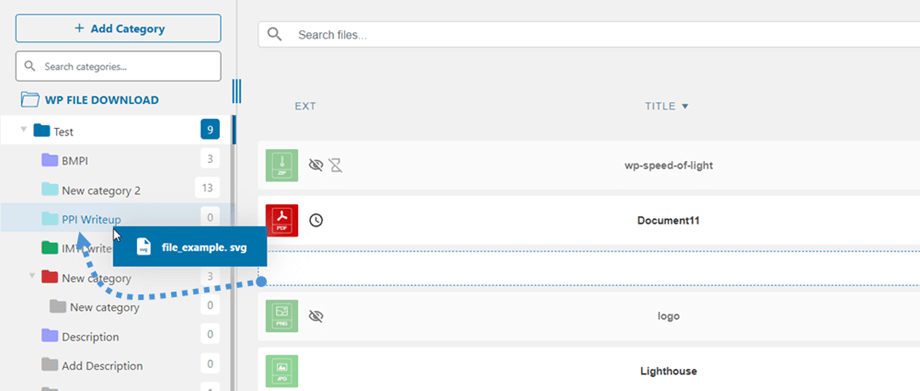
Para adicionar arquivos a uma categoria, escolha uma categoria e arraste e solte os arquivos no meio dela. Você também pode clicar no botão Selecionar Arquivos .
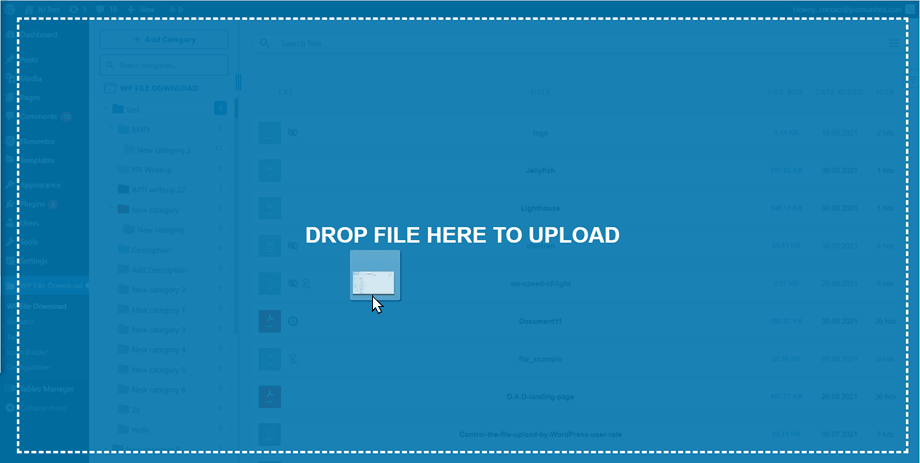
De qualquer forma, selecione um ou mais arquivos para enviar. O sistema de upload utiliza HTML5, permitindo o envio até mesmo de arquivos grandes, que serão carregados normalmente. O único limite é definido pela configuração do seu servidor.
Para carregar uma pasta, siga o mesmo processo descrito acima. Como alternativa, você pode clicar no Selecionar uma Pasta . Ao carregar uma pasta, todos os arquivos e subpastas dentro dela serão incluídos.
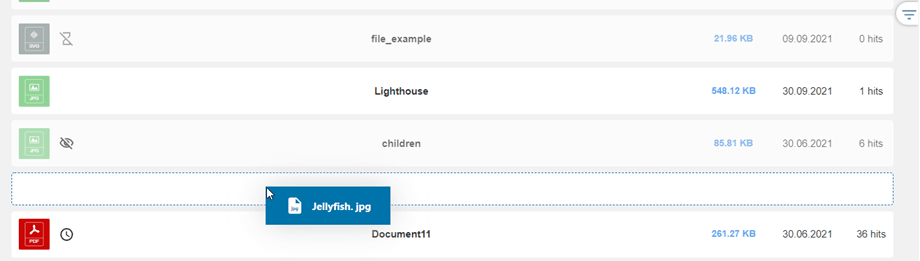
Além de usar o recurso de arrastar e soltar para fazer upload, você também pode usar essa funcionalidade para reordenar arquivos. WP File Download salva as alterações automaticamente!
Após o upload de um arquivo para o WP File Download, você pode selecionar um ou vários arquivos clicando neles. Para selecionar vários arquivos, pressione e segure Ctrl (no Windows) ou Command (no Mac). O primeiro método para mover ou copiar arquivos é usar o recurso de arrastar e soltar. Arrastar e soltar move os arquivos, enquanto arrastar e soltar mantendo pressionada a tecla Ctrl (no Windows) ou Command (no Mac) copia os arquivos.
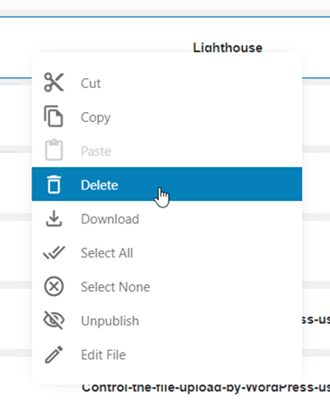
Você pode usar o menu de contexto clicando com o botão direito do mouse no arquivo para gerenciá-lo, como recortar, copiar e colar. A partir desse menu, você também pode baixar arquivos e publicar/despublicar o arquivo rapidamente. Clicando duas vezes no arquivo, você pode acessar diretamente as configurações do arquivo, em vez de usar o menu de contexto.
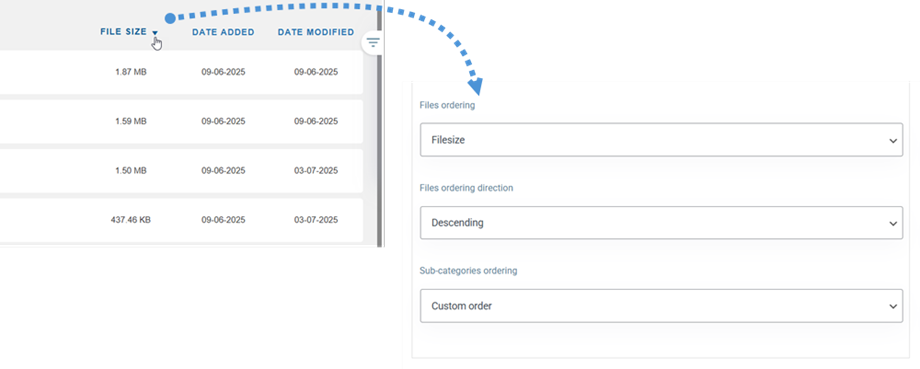
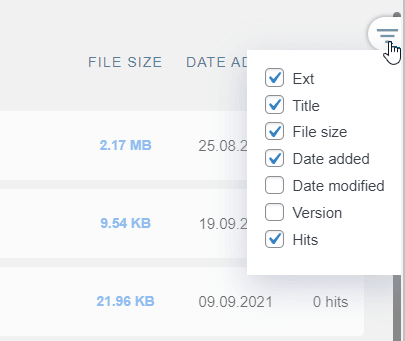
- Tipo
- Título
- Tamanho do arquivo
- Data de adição
- Data de modificação
- Versão
- Sucessos
Exibir a contagem de arquivos por categoria no painel de administração
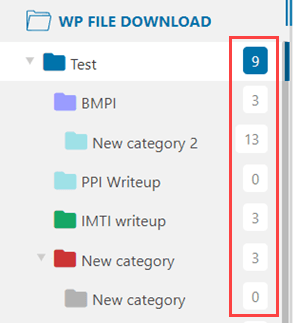
Para exibir a contagem de arquivos por categoria, primeiro você precisa ativar a Contagem de arquivos" em WP File Download > Configuração > Configurações principais > guia Administrador.

Em seguida, você poderá ver o número de arquivos em cada categoria à direita.
Download de arquivos em várias categorias
Ao selecionar ou editar um arquivo, você pode usar o "Múltiplas categorias" no painel direito para adicioná-lo a várias categorias. Use essa opção para organizar melhor os arquivos que podem pertencer a mais de uma categoria.
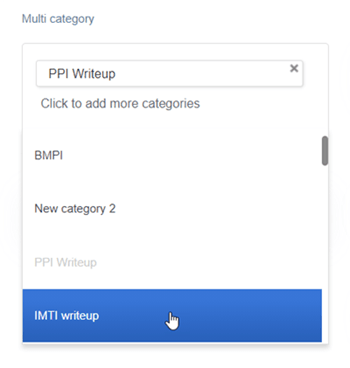
Pode atribuir várias categorias a um ficheiro diretamente nas definições do ficheiro ou, para uma abordagem mais rápida, pode fazê-lo diretamente no painel de controlo do plugin.
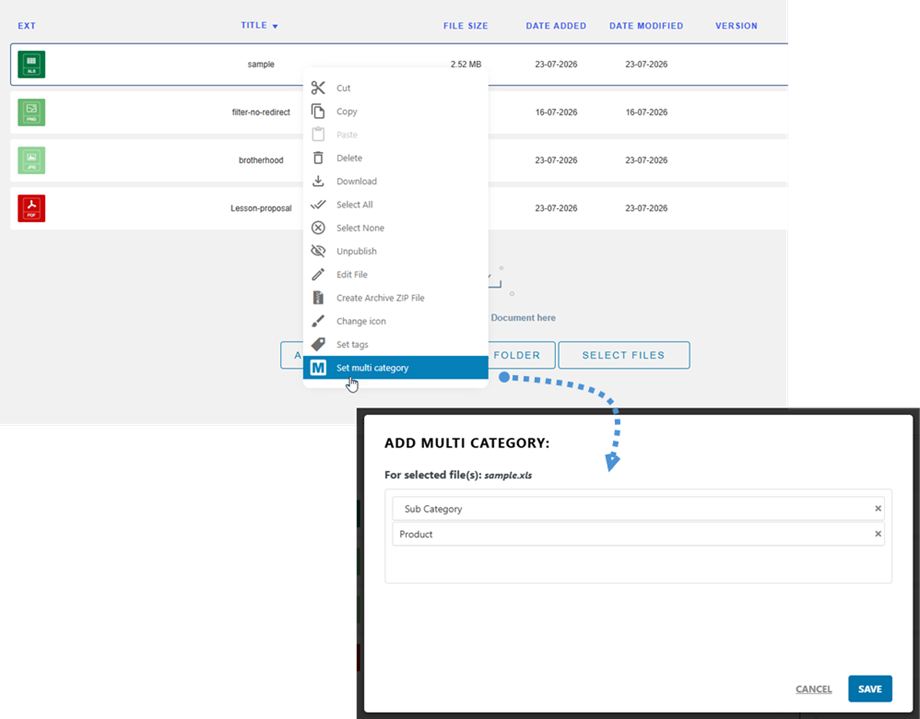
Para utilizar o método rápido do painel de controlo, localize o ficheiro que pretende organizar, clique com o botão direito do rato sobre o mesmo e selecione a "Definir várias categorias" no menu. Isto irá abrir a "Adicionar várias categorias" , onde poderá escolher facilmente todas as categorias desejadas nos campos suspensos. Depois de as selecionar, basta clicar no "Guardar" para aplicar as alterações instantaneamente!
Mecanismo de busca de arquivos no painel de administração
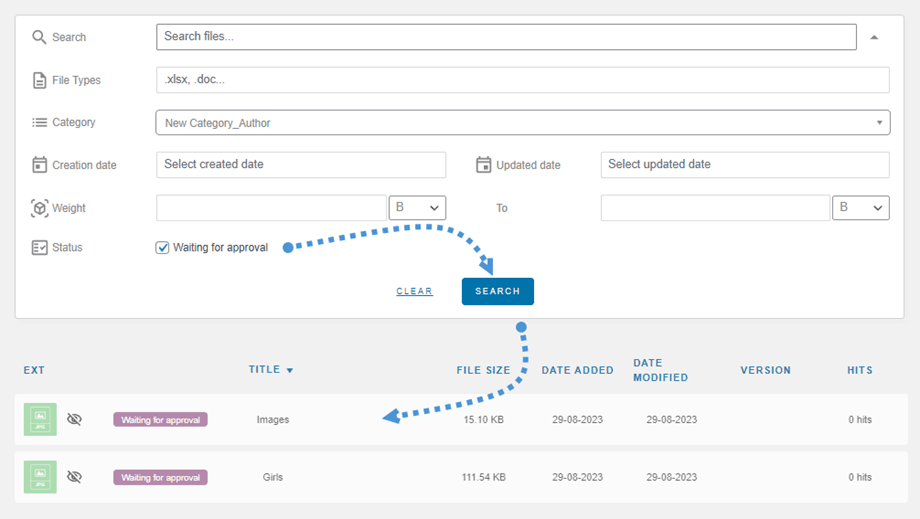
Você pode navegar rapidamente até um arquivo específico ou um conjunto de arquivos usando a ferramenta de busca no cabeçalho. As opções de detalhes serão exibidas após clicar no ícone.
Existem várias opções que você pode configurar para filtrar durante a pesquisa:
- Tipos de arquivo
- Categoria
- Data de criação
- Data de atualização
- Peso (de - a)
- Status: Aguardando aprovação
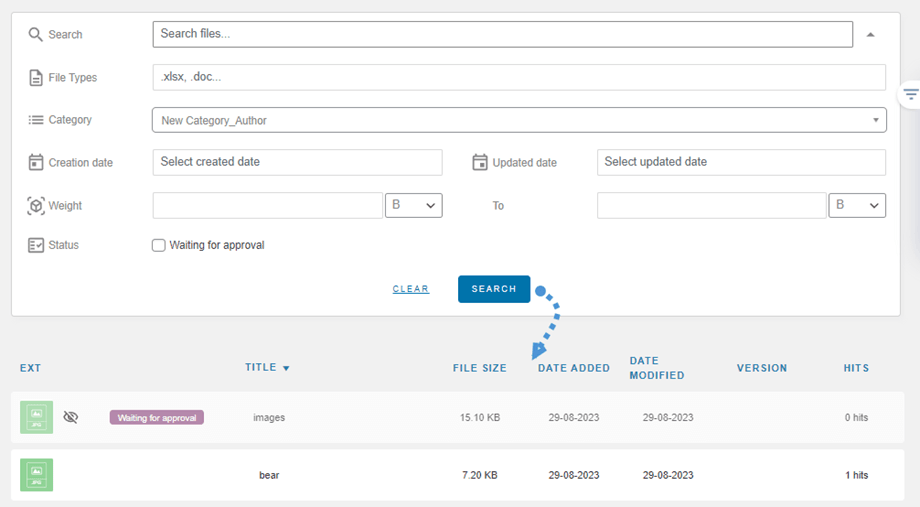
Após inserir o nome e definir os filtros desejados, clique no "Pesquisar" . Os resultados aparecerão abaixo do mecanismo de busca. Se desejar redefinir seus critérios de pesquisa, basta clicar no "Limpar" .
Envio de arquivos pelo sistema frontend com aprovação
Em alguns casos, se um usuário tiver apenas "Enviar arquivos para o frontend" ativada, e não permissões "Editar categorias" ou "Editar minhas próprias categorias" , os arquivos que ele enviou ficarão com o status "Aguardando aprovação" no painel administrativo.
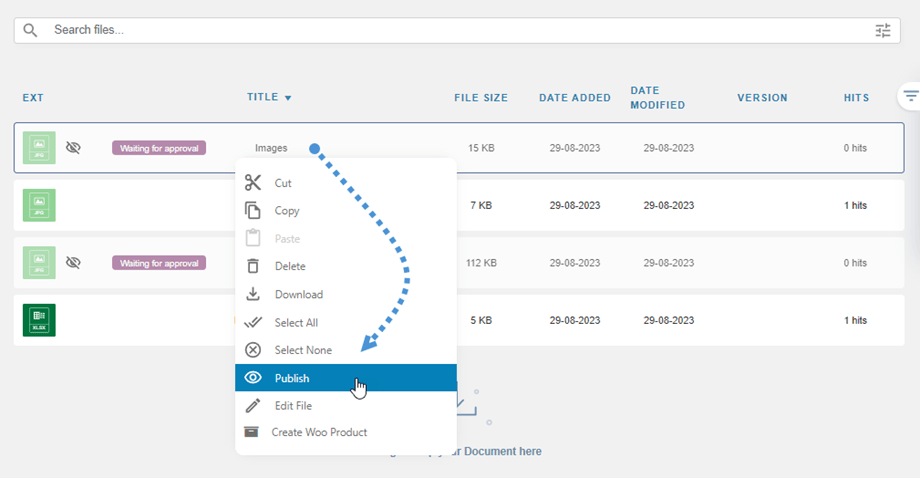
O administrador pode então usar o filtro no painel de controle para selecionar um ou vários arquivos. Após a seleção, basta clicar no "Publicar" na parte superior para publicar todos os arquivos de uma só vez.
Criar um arquivo compactado (zip)
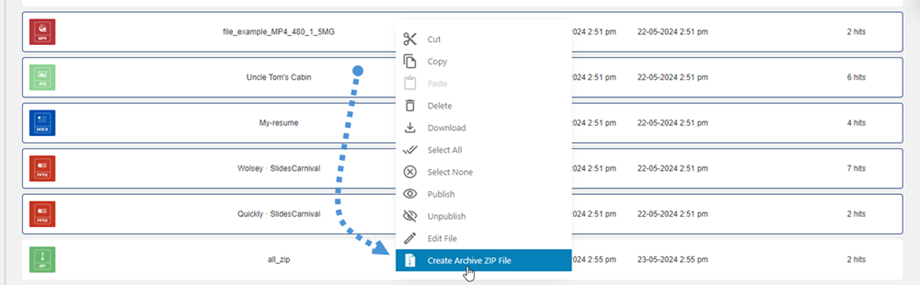
No painel de controle do plugin, você pode selecionar vários arquivos facilmente, clicar com o botão direito do mouse sobre eles e escolher a "Criar arquivo ZIP compactado" para empacotar os arquivos selecionados em um único arquivo ZIP.
Alterar configurações de ícones
Para criar um ícone personalizado para qualquer tipo de arquivo no WP File Download , clique com o botão direito do mouse no arquivo e selecione "Alterar ícone" .
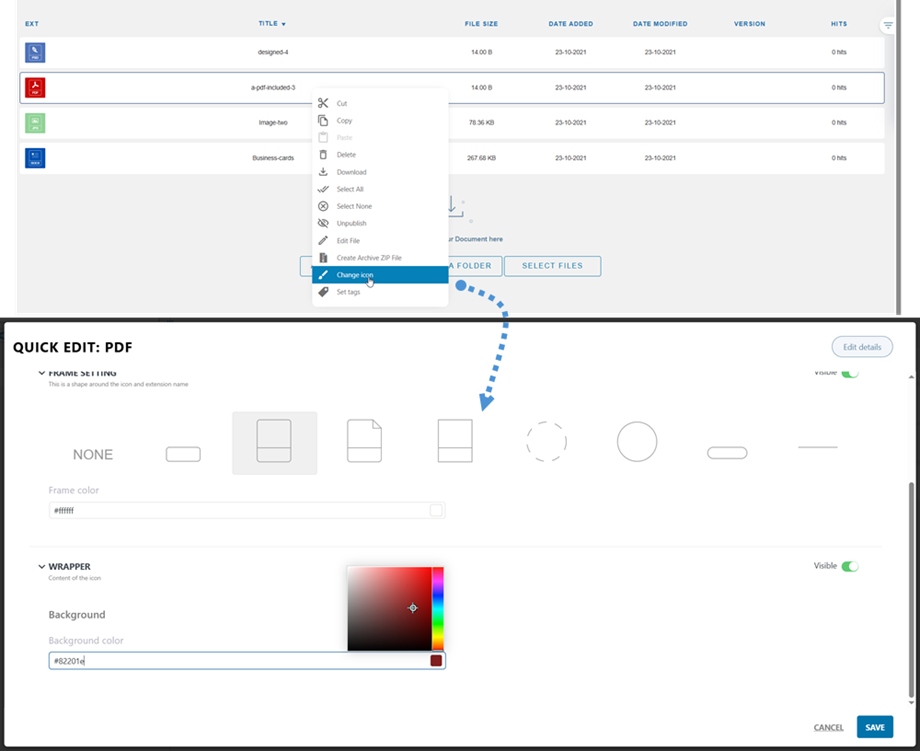
Em seguida, uma janela pop-up aparece com opções de personalização:
- Configuração do quadro
- Formato para ícone
- Cor da moldura
- Invólucro
- Cor de fundo
Lembre-se de clicar no Salvar ; as configurações serão aplicadas ao tipo de arquivo selecionado.
Arquivos de marcação em massa
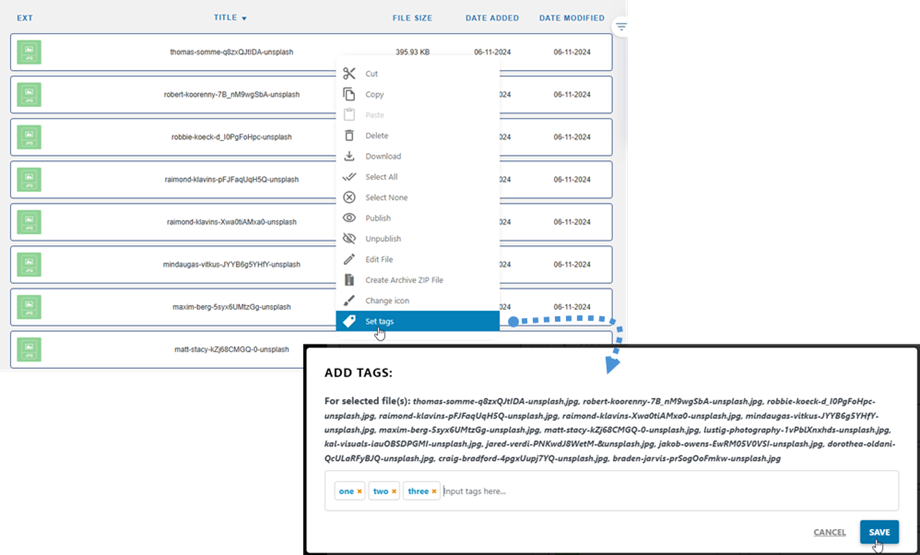
Você pode adicionar tags a vários arquivos de uma só vez selecionando os arquivos que deseja marcar, clicando com o botão direito do mouse na seção do título e escolhendo a "Definir tags" . Uma janela pop-up será exibida, onde você poderá inserir suas tags. Não se esqueça de clicar no Salvar em seguida.
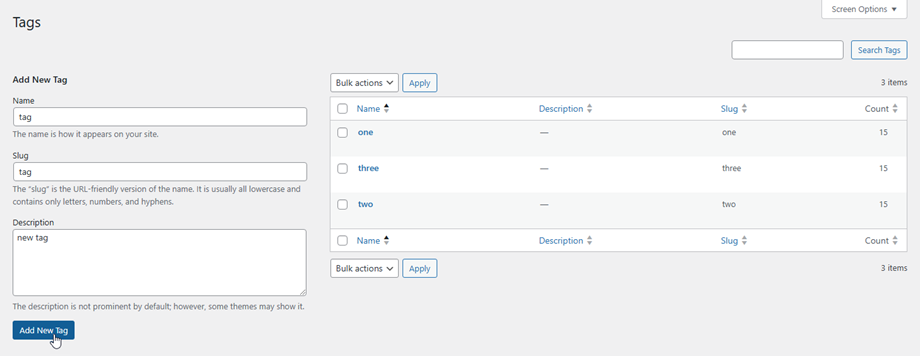
Para gerenciar as tags, acesse Menu WP File Download > Tags. Nesta seção, você pode adicionar, editar ou remover tags conforme necessário.
Campo ACF para arquivos
Para adicionar um campo personalizado ao arquivo usando o ACF, acesse Grupos de Campos do ACF e clique em Adicionar Novo Grupo de Campos. Isso exibirá o formulário Adicionar Novo Grupo de Campos
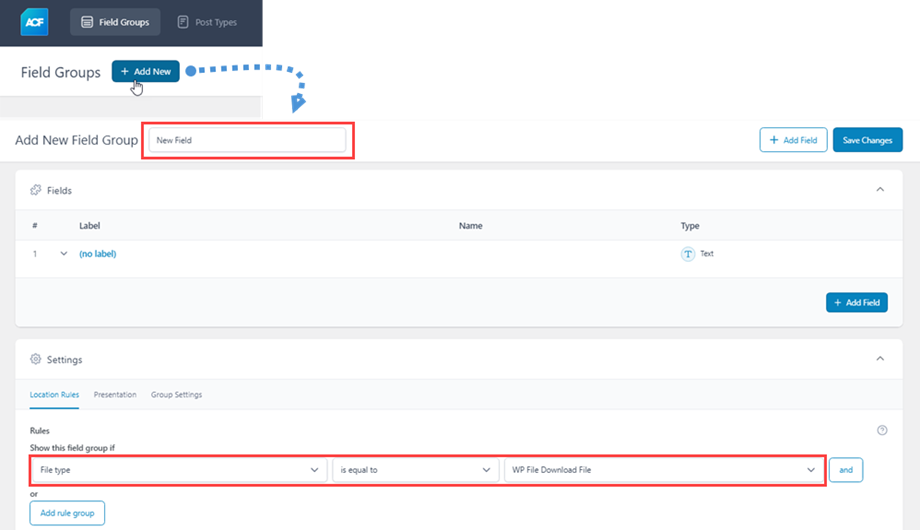
- Insira um nome para o grupo de campos.
- Na Campos , selecione o tipo de campo para exibir nos arquivos.
- Na seção Configurações > guia Regras de localização , escolha Tipo de arquivo é igual a WP File Download Arquivo .
Por exemplo, você pode selecionar o URL do arquivo, como mostrado abaixo:
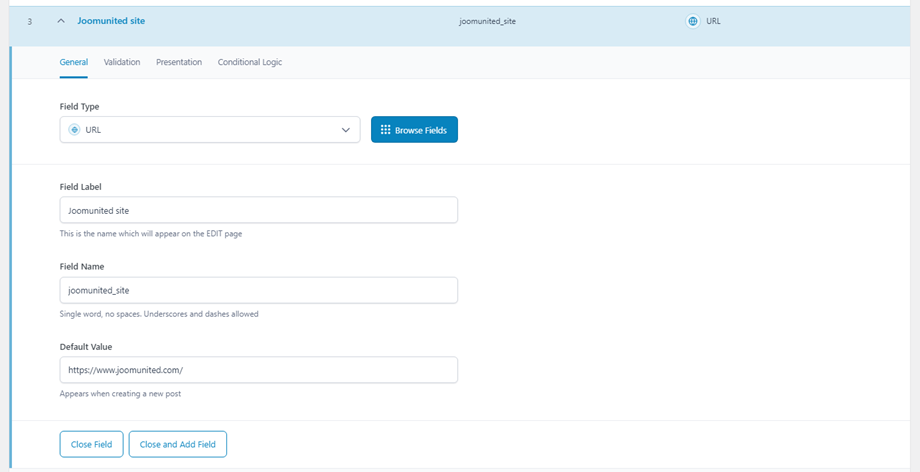
Você pode criar quantos campos personalizados forem necessários. Lembre-se de clicar em Salvar alterações. Os seguintes campos personalizados do ACF são suportados: Texto, Seleção, Número, Área de texto, Caixa de seleção, Botão de opção, Grupo de botões, Intervalo, URL, Seletor de hora, Seletor de data e Seletor de data e hora.
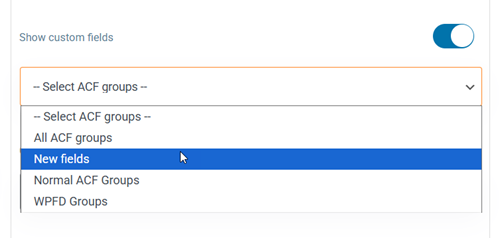
Em seguida, acesse o painel de controle do plugin. Nas Configurações de Categoria, você pode selecionar um grupo ACF específico para cada categoria.
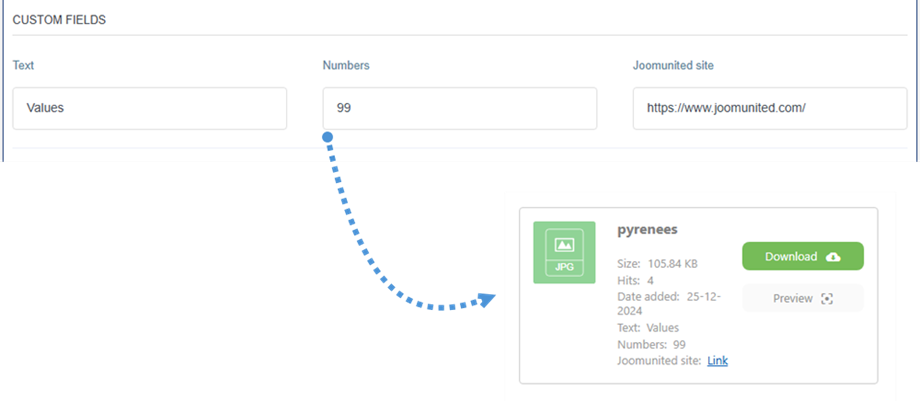
Por fim, para cada arquivo, você pode configurar os valores de todos os campos personalizados. Veja o que você pode observar do painel administrativo para a interface do usuário.
Arquivos da lixeira
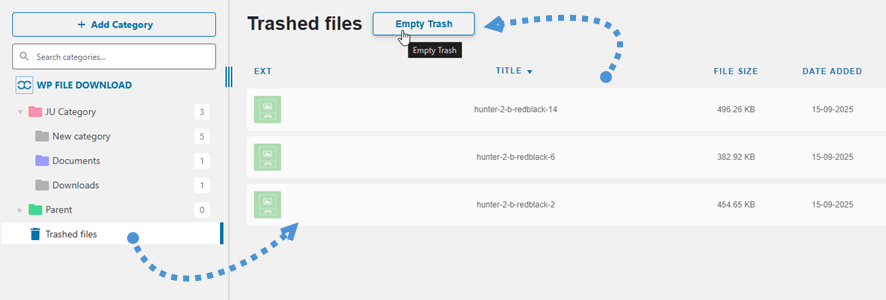
Todos os arquivos excluídos serão movidos para a Lixeira em vez de serem removidos permanentemente de imediato. Para ativar esse recurso, acesse Configurações principais > guia Administrador. Você também pode configurar a limpeza automática, definindo por quanto tempo os arquivos devem permanecer na Lixeira antes de serem excluídos permanentemente.
4. Adicione uma categoria de download de arquivos ao seu conteúdo
Para inserir uma categoria de arquivo no seu conteúdo, abra uma página, postagem ou qualquer outro conteúdo do WordPress e clique no WP File Download botão ". Você pode selecionar uma categoria no campo que aparece.
Clique no botão "Inserir esta categoria" na coluna da direita.
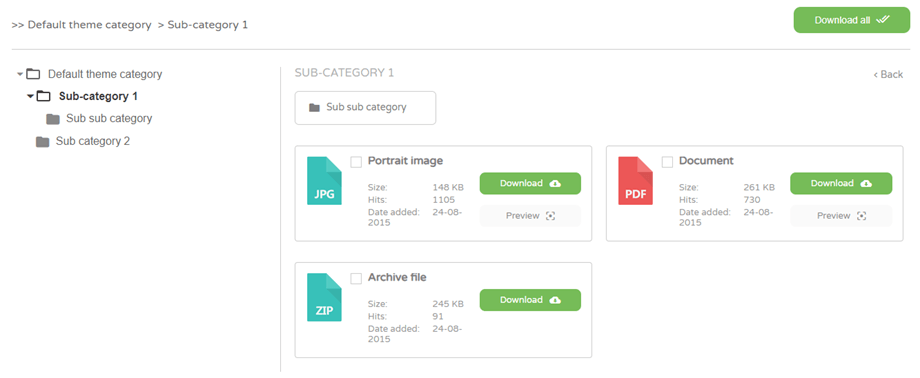
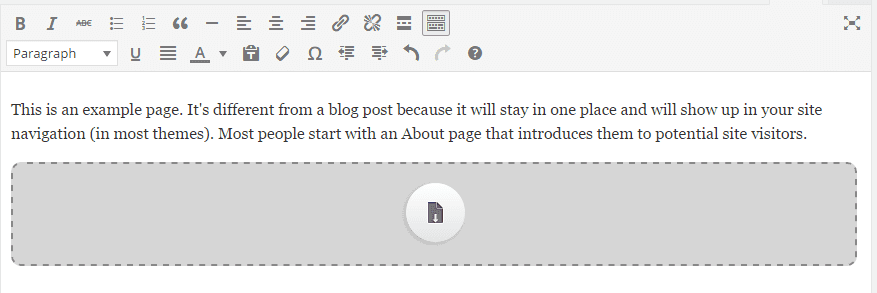
A categoria do arquivo aparecerá na sua postagem ou página em vez da área cinza.
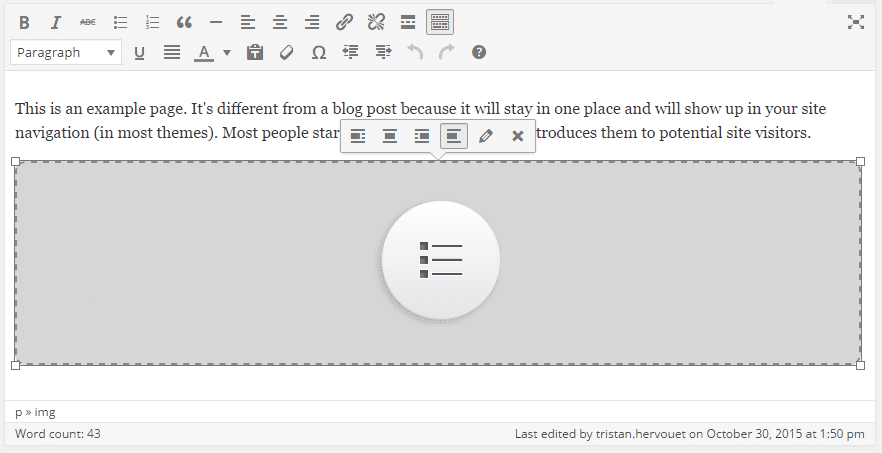
Salve seu conteúdo e ele deverá ser exibido na interface pública.
Na primeira vez que você inserir uma categoria no seu conteúdo, será necessário salvar a página e a publicação. No entanto, a partir daí, você poderá gerenciar os arquivos ou subcategorias da categoria sem precisar atualizar ou salvar o conteúdo novamente.
Se você clicar novamente na WP File Download no seu conteúdo e, em seguida, no WP File Download botão ", você simplesmente reabrirá sua categoria de arquivos para que possa escolher uma nova.
Salve sua página ou postagem e pronto: você adicionou com sucesso uma categoria de arquivos e suas subcategorias ao seu conteúdo do WordPress.
Por favor, acesse este link se estiver usando o editor Gutenberg.
Carregar formulário na visualização de categoria
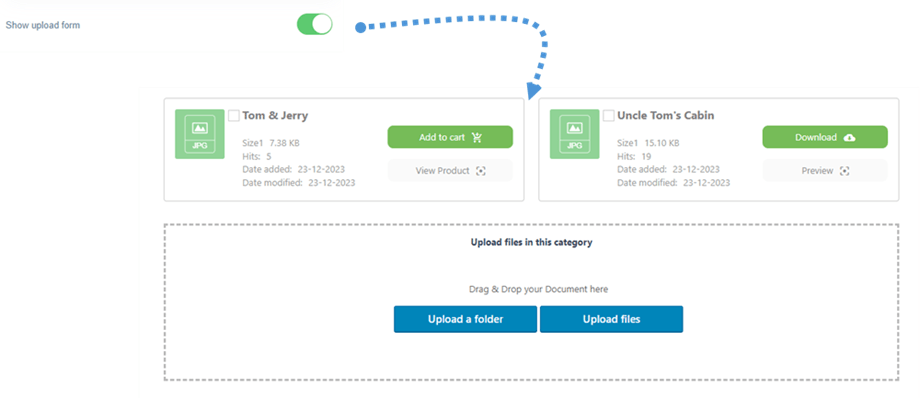
Ao ativar "Exibir formulário de upload" nas configurações da categoria, um usuário poderá enviar arquivos se sua função permitir.
Outras opções de exibição
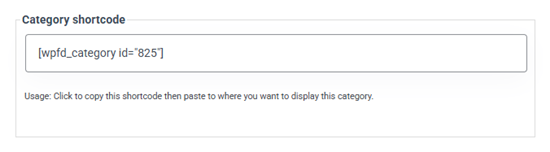
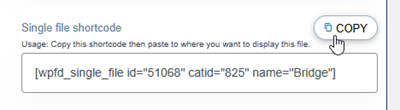
Você também tem a opção de inserir uma categoria de arquivos ou um único arquivo no seu conteúdo do WordPress usando um shortcode. Para usar shortcodes para categorias, você precisa habilitar esse recurso em Configurações principais > guia Administrador: procure pela Exibir shortcode na categoria .

Você pode obter seus códigos curtos do WP File Download, tanto na visualização de categorias quanto na visualização de arquivos na barra lateral direita.
Paginação para listagem de arquivos
Opções adicionais estão disponíveis, como a paginação de arquivos. Se você tiver uma grande quantidade de arquivos, pode adicionar paginação para que o conteúdo do seu WordPress carregue mais rápido e seja mais fácil de ler.
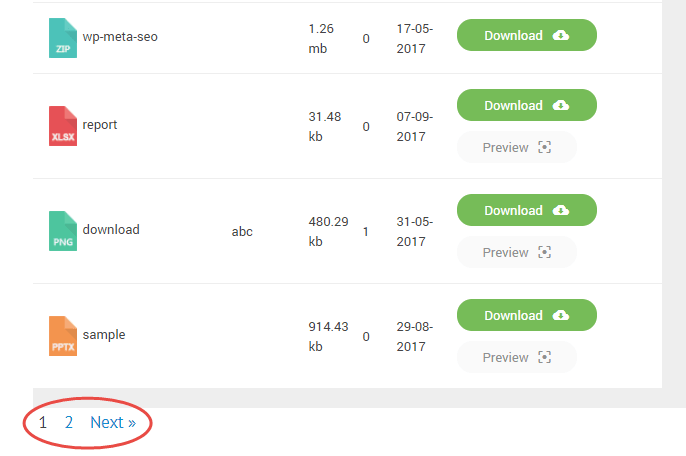
A paginação de arquivos pode ser ativada e configurada na aba Configurações principais > Interface.
Abrir PDF no navegador
Você também tem a opção de abrir o PDF em uma nova aba em vez de visualizá-lo como uma lightbox. Você também pode encontrar essa opção na aba Frontend .

Exibir a barra de pesquisa na visualização de categorias
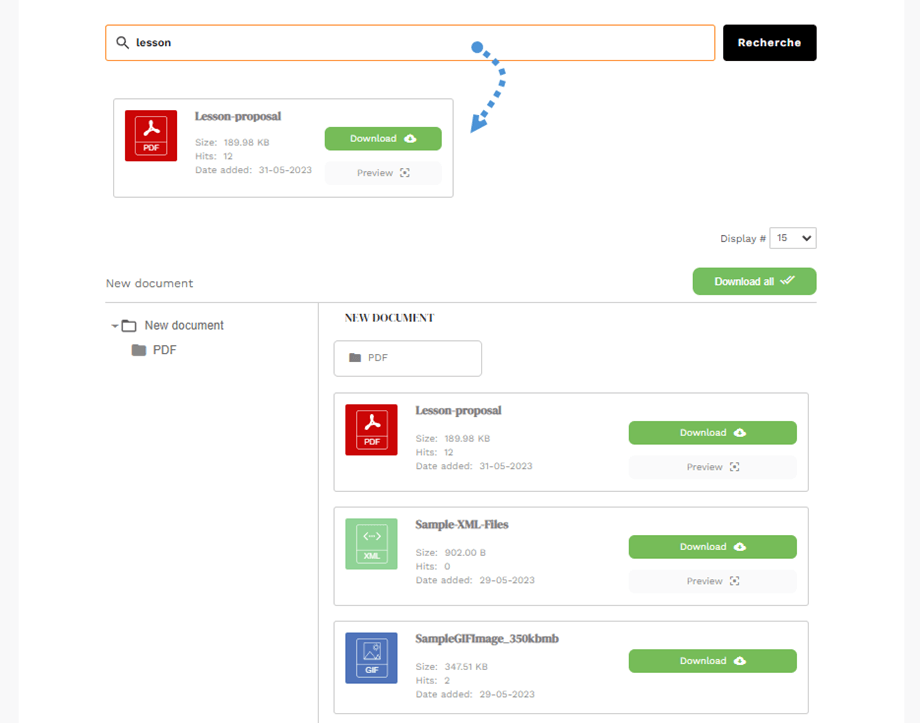
Para exibir o campo de pesquisa acima da lista de categorias de arquivos, acesse as configurações da categoria, role para baixo e ative "Exibir pesquisa de arquivos" . O resultado será exibido abaixo da barra de pesquisa.
Classificar arquivos no frontend
Para ativar a ordenação de arquivos no frontend, acesse Configurações principais > guia Frontend e ative a Ordenação de arquivos no frontend . Uma vez ativada, os arquivos poderão ser ordenados no frontend nos Padrão, GGD, Pré-visualização e Árvore .
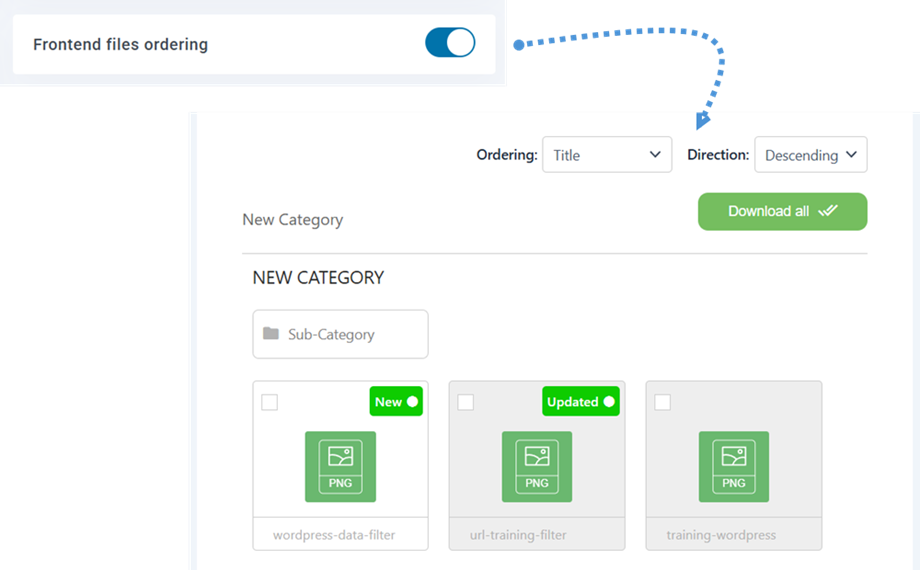
No Tabela , os arquivos também podem ser classificados clicando em qualquer cabeçalho de coluna na parte superior da lista de arquivos.
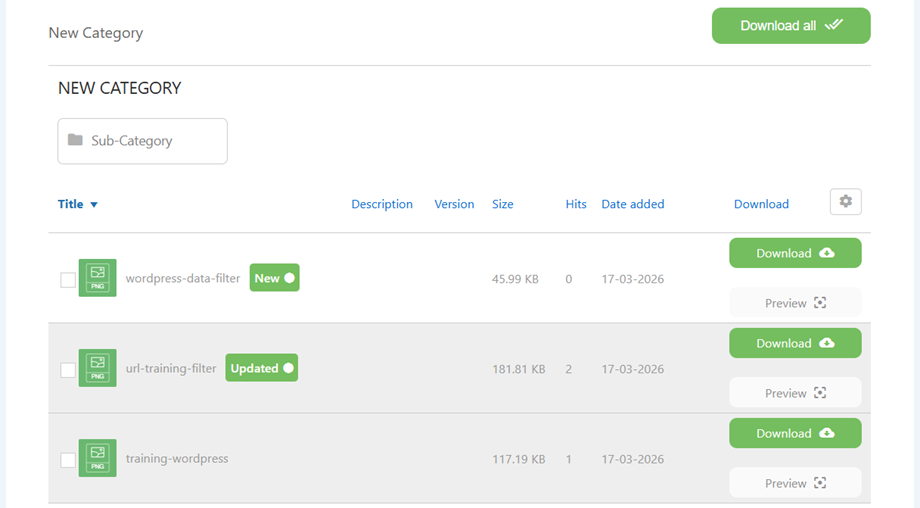
Após o download de um arquivo, a linha ou o bloco correspondente será destacado com um fundo cinza, dependendo do tema ativo.
5. Gerenciar arquivo único
Gerenciar arquivos individuais nunca foi tão fácil. Com um único clique, você pode configurar as opções de arquivo e inserir arquivos em suas postagens ou páginas do WordPress.
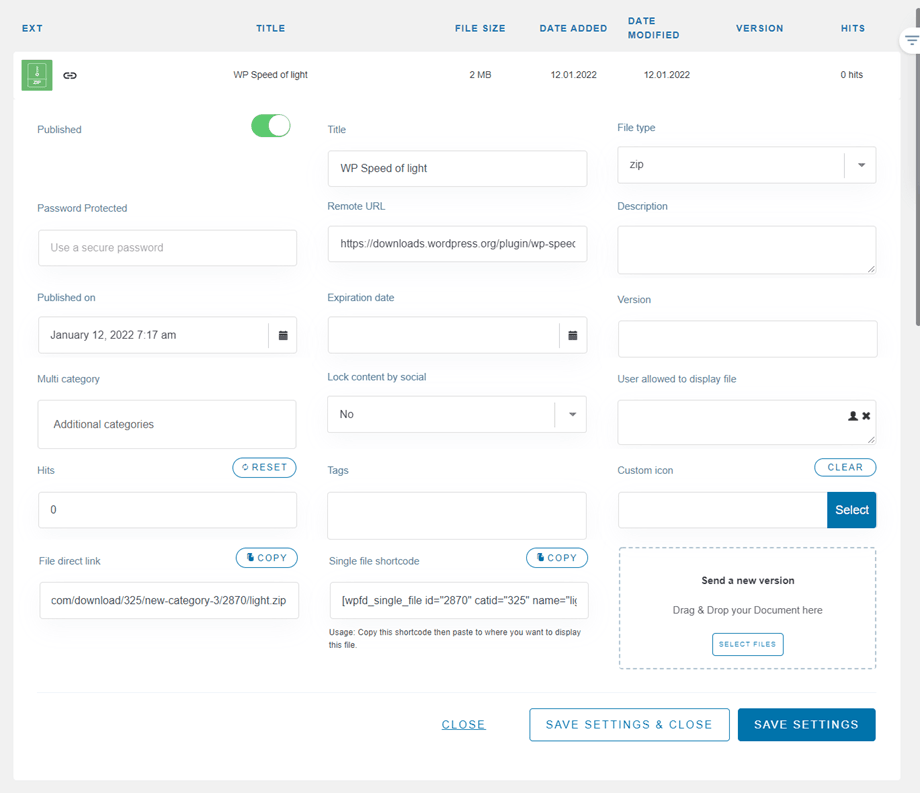
WP File Download permite que você defina as seguintes opções para cada arquivo; você pode visualizá-las clicando duas vezes no arquivo.
- Título
- Tipo de arquivo
- Protegido por senha
- URL remota (somente para o arquivo remoto)
- Descrição
- Publicado em
- Data de validade
- Versão
- Multicategoria
- Bloquear conteúdo por meio de redes sociais
- Usuário autorizado a exibir arquivo
- Sucessos
- Etiquetas (para o mecanismo de busca de arquivos)
- Ícone personalizado
- Link direto para o arquivo
- Shortcode de arquivo único
- Proprietário do arquivo
- Cores dos botões (configuráveis na aba "Arquivo único" do Construtor de Ícones, nas WP File Downloadconfigurações do
- Campos ACF, se estiverem habilitados.
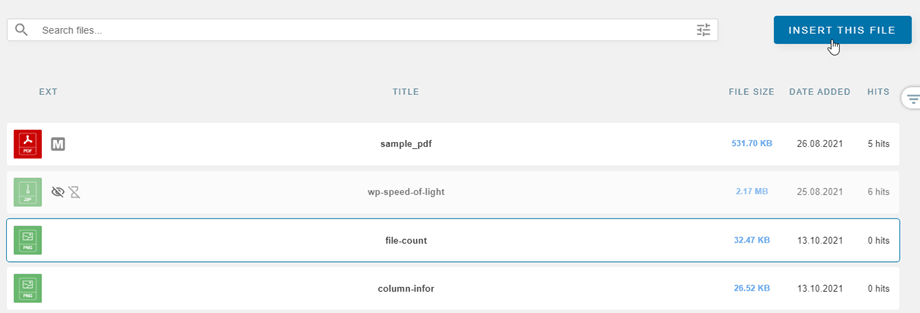
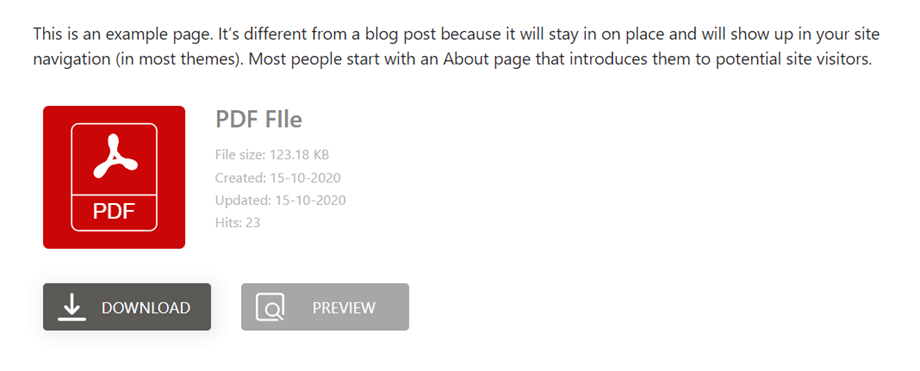
O arquivo aparecerá no seu conteúdo com um único ícone de arquivo.
Um arquivo é adicionado como um botão no seu conteúdo:
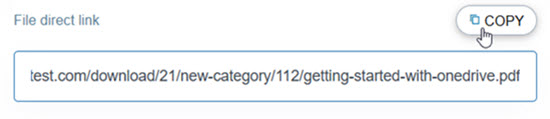
Além disso, cada arquivo possui seu próprio link direto, que você pode usar para compartilhar com mais facilidade. Você encontra o URL na parte inferior do painel direito.
Por favor, visite este link para obter mais informações sobre o design de bloco de arquivo único.
Defina uma data de expiração para o download do arquivo
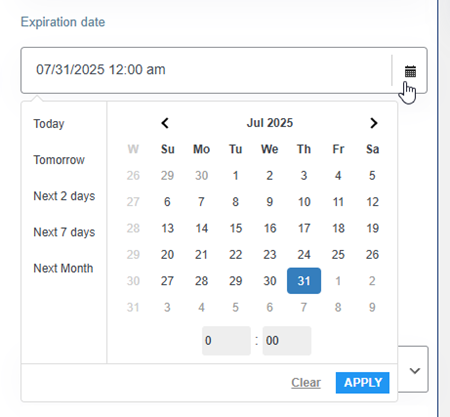
Você pode definir a data de expiração para um arquivo, o que significa que o arquivo não ficará visível no frontend (como um arquivo individual ou como um arquivo em uma categoria) após essa data.
Download de arquivo protegido por senha
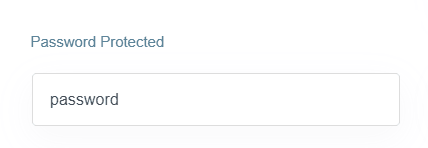
Nas configurações do arquivo, você pode definir uma senha para ele no "Protegido por senha" . Não se esqueça de clicar no "Salvar configurações .
6. Atualize um arquivo a partir do painel de administração do WordPress
Para atualizar um arquivo, basta acessar o WP File Download , ir até as configurações do arquivo, rolar para baixo até a "Enviar uma nova versão do arquivo" e clicar no "Selecionar arquivos" para substituir o arquivo.
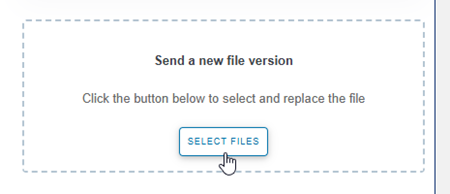
Você pode alterar o tamanho do arquivo ou qualquer outra coisa. WP File Download detecta cada alteração e substitui o arquivo. O plugin inclui um sistema de versionamento, de forma que, sempre que você atualiza um arquivo, a versão antiga é armazenada e listada acima.
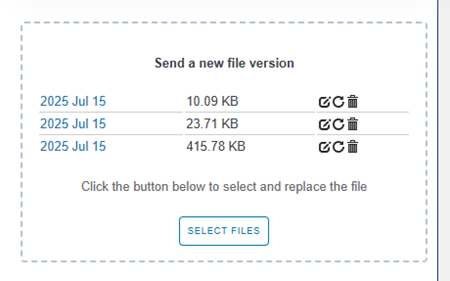
Você pode usar esse recurso para restaurar uma versão anterior do arquivo ou para excluir versões antigas do arquivo.
7. Limitações de acesso e gerenciamento de arquivos
8. Estatísticas de download de arquivos
WP File Download inclui um painel de controle que exibe as estatísticas de download, acessível pelo menu WP File Download > Estatísticas

O painel de controle ajudará você a obter detalhes sobre os downloads dos arquivos disponíveis em seu site. Na parte superior, há um gráfico e você pode filtrar por
- Categoria do arquivo: inclua uma ou várias categorias
- Arquivo único: inclua os arquivos um por um no cálculo das estatísticas.
- Download por usuário: selecione os usuários que baixaram os arquivos.
- Filtrar por intervalo de datas (data em que os arquivos foram baixados)
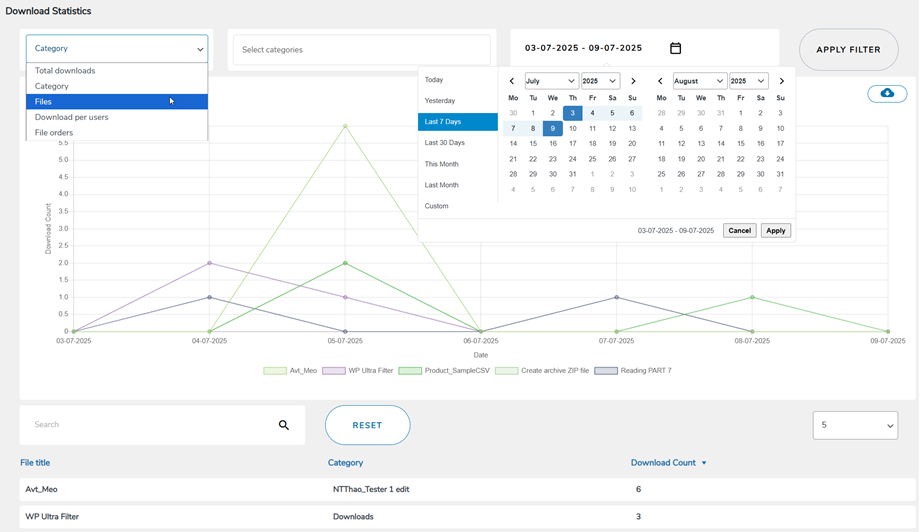
Na parte inferior da página, você também pode visualizar detalhes sobre os arquivos baixados ou usar o mecanismo de busca para filtrar os resultados.
Além disso, você pode exportar as estatísticas de download como um arquivo .csv clicando no ícone de Download abaixo do botão Aplicar Filtro.
9. Formulário de upload de arquivos para usuários da interface
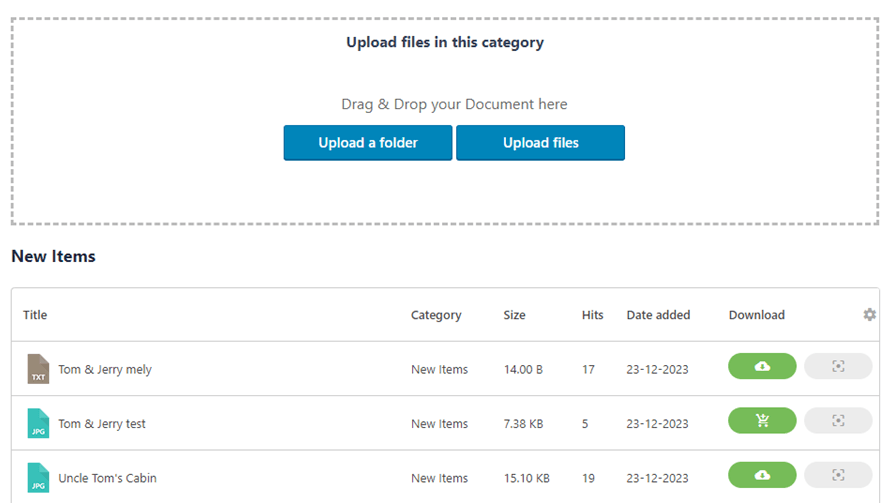
Na área pública do seu site WordPress, você pode permitir que os usuários carreguem arquivos em uma categoria predefinida. Para configurar isso, primeiro acesse WP File Download > Configuração > Shortcodes e escolha uma categoria onde você deseja que os usuários carreguem arquivos.
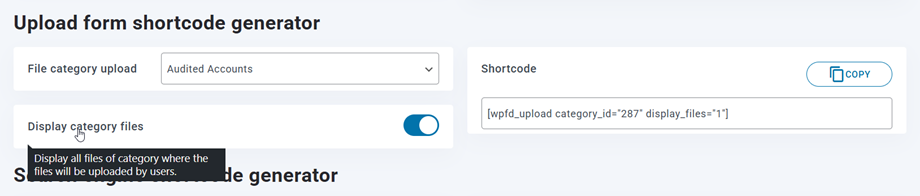
Copie e cole o código curto exibido na parte inferior desta página no seu editor WordPress, no local onde você deseja que o formulário de upload apareça no front-end.
Os arquivos dessa categoria serão exibidos abaixo do formulário de upload se a "Exibir arquivos da categoria" estiver ativada.
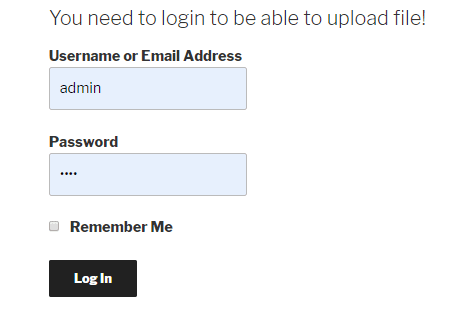
Os usuários devem fazer login para poderem enviar seus arquivos. Caso não façam login, um formulário de login será exibido, solicitando que façam login antes de enviar os arquivos.
Se a visibilidade da categoria já for pública, você terminou!
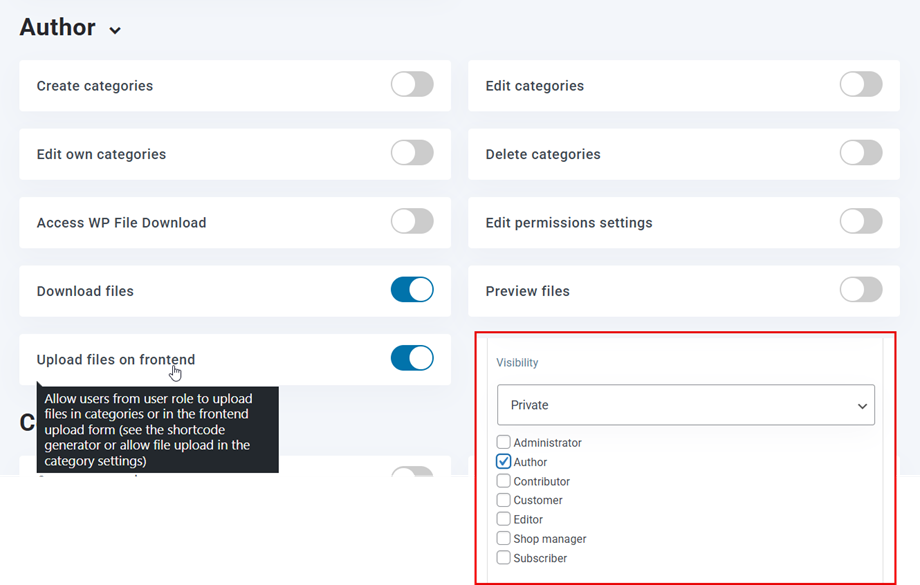
No entanto, se você quiser selecionar alguns grupos de usuários específicos para fazer upload de arquivos no frontend, você deve definir duas permissões para eles. Aqui está um exemplo para a função "Autor" :
- Visibilidade: para a categoria selecionada, escolha "Privado > Autor".
- Funções do usuário: na seção Autor, habilite a opção "Carregar arquivos no frontend"
10. Gerador de shortcode para listagem de arquivos
Você encontrará o Gerador de Shortcodes de Categoria na WP File Download > Configuration > Shortcodes.
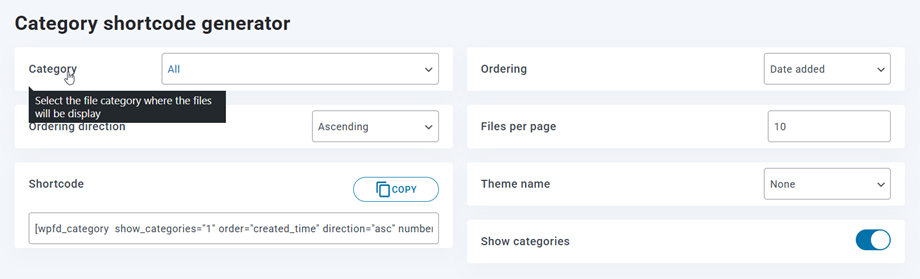
Um gerador de shortcodes está disponível para carregar uma seleção personalizada de arquivos. As opções e filtros de shortcode disponíveis são:
- Categoria: selecione uma ou todas as categorias
- Pedido: pedido, tipo, título ou descrição, tamanho, versão, data ou número de acessos
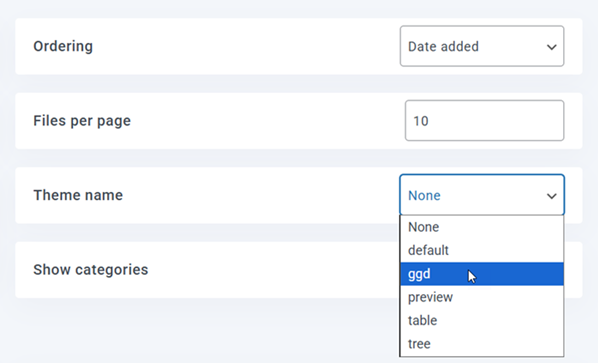
- Ordem: Ascendente/Descendente
- Arquivos por página: Defina o número máximo de arquivos por página.
- Nome do tema: Escolha um tema existente para categorizar o shortcode.
- Mostrar categorias
Após escolher essas opções, o shortcode deve ser, por exemplo: [wpfd_category show_categories="1" order="created_time" direction="asc" number="10" ]
11. Blocos no Projeto Gutenberg
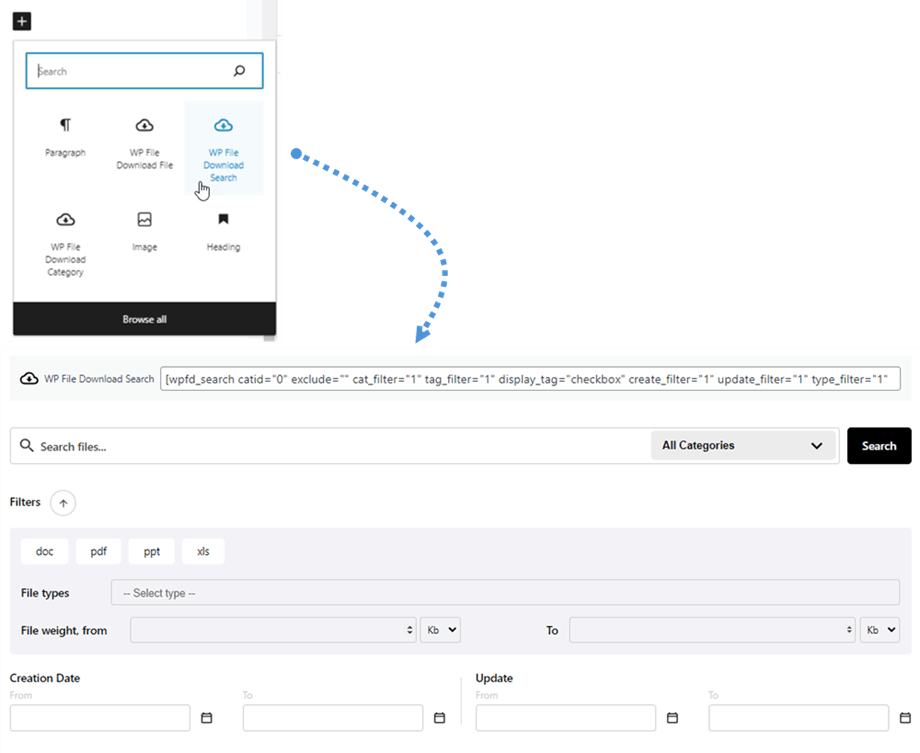
Para exibir seus arquivos, categorias ou mecanismo de busca no editor Gutenberg, utilize os três blocos disponíveis WP File Download : 'WP File Download Categoria 'WP File Download ' e 'WP File Download Busca
Bloco de categoria WP File Download
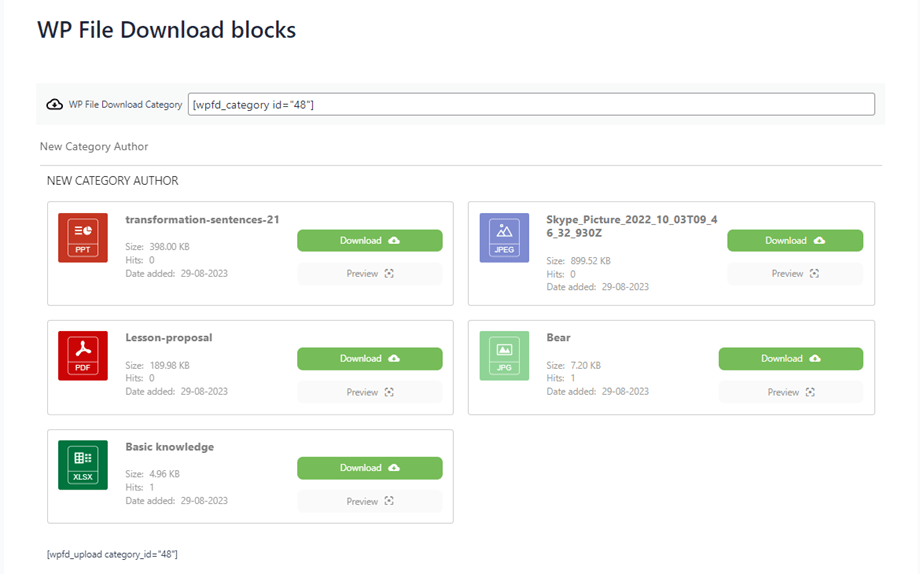
Para exibir uma categoria de arquivos no editor Gutenberg, acesse a seção Widgets e clique no "WP File Download Categoria . Isso abrirá um menu suspenso onde você poderá escolher a categoria desejada para exibição no front-end.
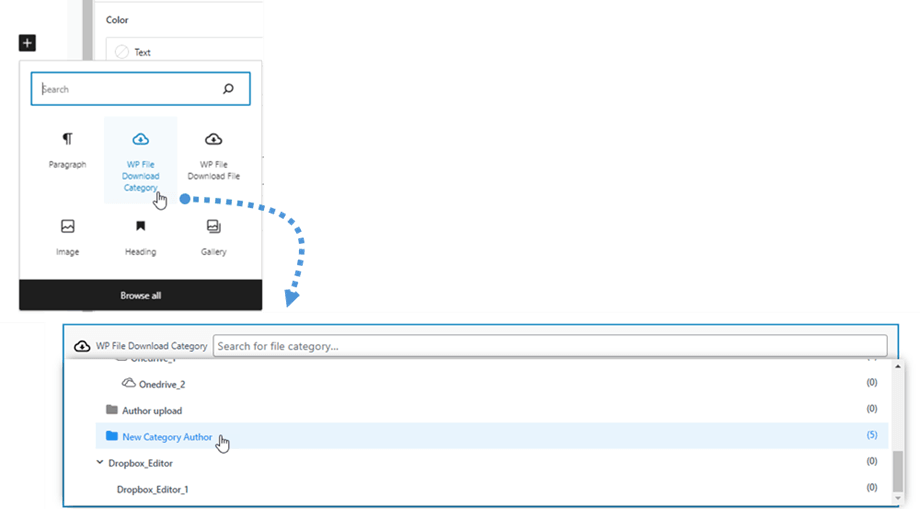
Após a seleção, uma prévia da categoria aparecerá abaixo.
Bloco WP File Download
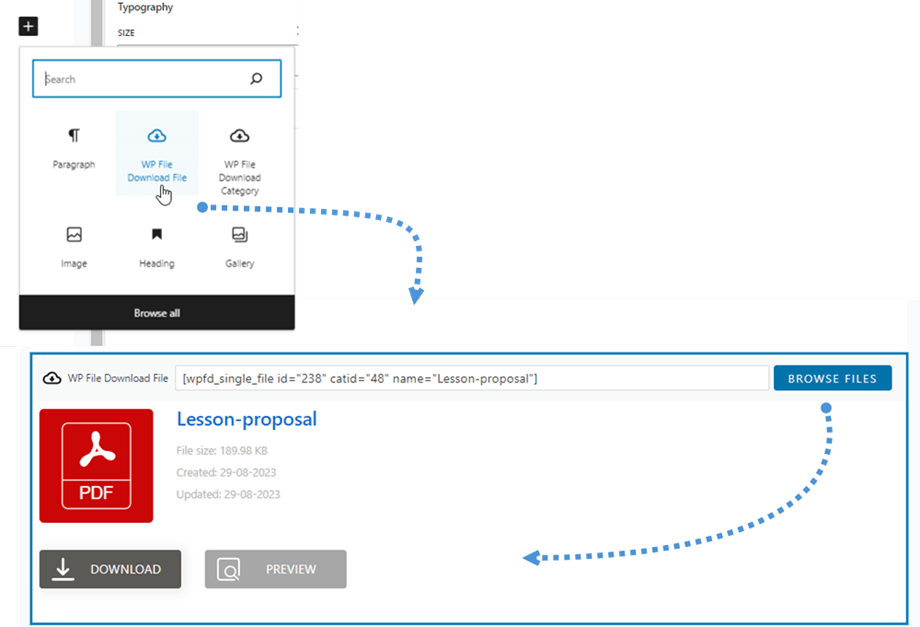
Para exibir um design de arquivo único, siga um fluxo de trabalho semelhante. Navegue até a seção Widgets e clique no botão "WP File Download " . Em seguida, clique no botão "Procurar arquivos" para selecionar o arquivo desejado. Após a seleção, uma pré-visualização do arquivo será exibida abaixo.
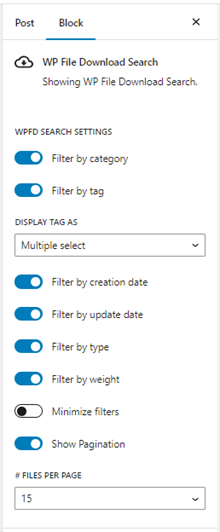
Bloco de pesquisa WP File Download
Incorporação de PDF

