 Produkty WordPress
 Produkty Joomla
 Wsparcie
 Aktualności
 Logowanie
Jak pomóc w debugowaniu wtyczek WordPress
Deweloperzy JoomUnited zawsze pracują tak, aby Twoje wtyczki działały w najbardziej optymalny sposób, oczywiście w niektórych przypadkach może wystąpić jakiś rodzaj awarii, na przykład niekompatybilność generowana przez wtyczkę trzecią i czego chcemy, gdy występują tego typu awarie? Oczywiście, są one szybko rozwiązywane...
W tym poście nauczymy Cię, jak przekazać odpowiednie informacje programiście, aby mógł szybko zrozumieć i rozwiązać błąd. Ten post zostanie podzielony na 3 kroki, które będziemy śledzić, aby dostarczyć właściwe informacje programiście, gdy wystąpi problem:
- Włącz dziennik debugowania
- Zainstaluj wtyczkę do rozwiązywania problemów
- Sprawdź błędy javascript
Włącz system debugowania i logowania WordPress
Przede wszystkim musimy wiedzieć, czym WP_DEBUG . Jak widać w Wikipedii, „ WP_DEBUG to PHP (trwała zmienna globalna), której można użyć do uruchomienia trybu debugowania w WordPressie. Domyślnie przyjmuje się, że ma wartość false i zazwyczaj jest ona ustawiona na true w pliku wp-config.php w wersjach rozwojowych WordPressa”.
Jak widzimy WP_DEBUG jest stałą, która domyślnie jest wyłączona , ale możemy ją włączyć na potrzeby tymczasowego debugowania.
Ponadto istnieje inna stała PHP o nazwie WP_DEBUG_LOG , która pomoże nam automatycznie utworzyć plik tekstowy ze wszystkimi błędami twoich wtyczek, i to jest to, co prześlemy do deweloperów.
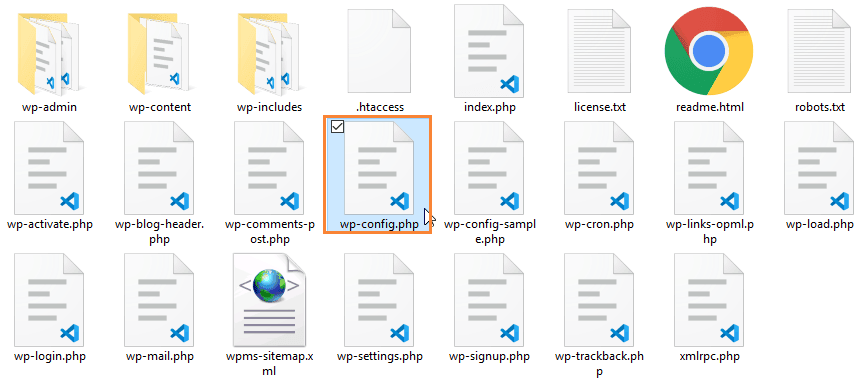
Nauczymy Cię, jak dokładnie możemy to włączyć i jak to będzie wyglądać, jeśli wystąpi błąd z Twoim wtyczką, WP Meta SEO posłuży jako przykład, ale możesz wykonać te same kroki dla wszystkich naszych wtyczek. W tym przypadku mamy problem z WP Meta SEO, może to być dowolny problem, więc to, co zamierzamy zrobić, to otworzyć wp-config.php plik, który można edytować za pomocą preferowanego oprogramowania do edycji tekstu, takiego jak Notepad, Visual Studio Code, Brackets, na przykład, po prostu otwórz wp-config.php
Plik znajduje się w katalogu głównym Twojego serwera, gdzie jest zainstalowana Twoja strona WordPress.
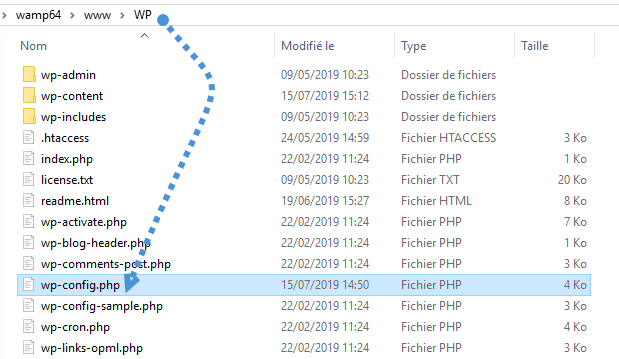
Otwórz go za pomocą edytora tekstu, a następnie naciśnij CTRL + F lub kliknij Edycja > Znajdź… Zobaczysz pole, w którym możesz wpisać szukane słowo, w tym przypadku wpiszemy „WP_DEBUG” i klikamy Enter, aż znajdziesz:
„define( 'WP_DEBUG', false )”
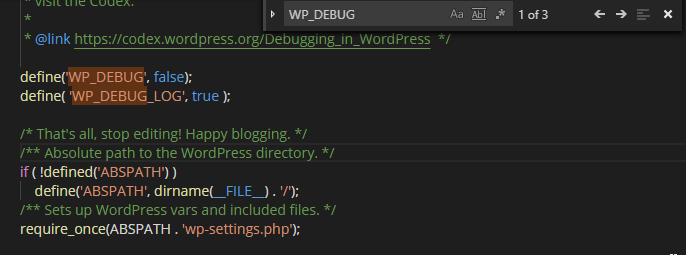
Teraz, gdy jesteśmy na tej linii, usuń “false” i wpisz true, kliknij na Enter, a w następnej linii skopiuj define( 'WP_DEBUG_LOG', true ); i zapisz plik, powinien wyglądać jak na następnym obrazku.
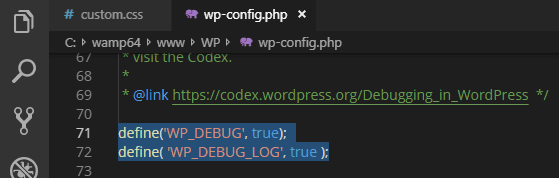
Jeśli te dwie linie zostaną zmienione, plik o nazwie “debug.php” pojawi się w /wp-content/
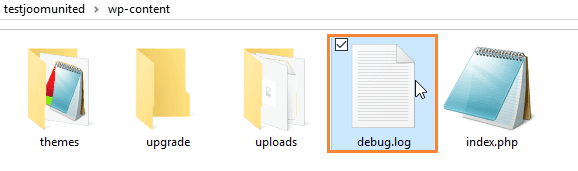
I gotowe… ukończyliśmy pierwszy krok, to jeden z plików, których nasi programiści będą potrzebować, aby przyspieszyć proces rozwiązywania Twojego problemu. Wszystkie błędy będą monitorowane i zapisywane w tym właśnie pliku tekstowym.
Zainstaluj wtyczkę do rozwiązywania problemów WordPress
Wtyczka Health Check & Troubleshooting to wtyczka, która umożliwia sprawdzenie konfliktów bez wpływu na zwykłych użytkowników witryny. Jest naprawdę łatwa w użyciu i instalacji. W tym przykładzie nadal będziemy używać WP Meta SEO . Wykonaj poniższe kroki, aby zainstalować i uruchomić sprawdzanie konfliktów za pomocą Health Check & Troubleshooting:
- Zaloguj się do swojej strony Wordpress, znajdziesz się na pulpicie swojej strony
- Kliknij na „Wtyczki” po lewej stronie strony
- Kliknij na „Dodaj nowy”
- Wpisz „Health Check & Troubleshooting” w pasku wyszukiwania, jak pokazano poniżej
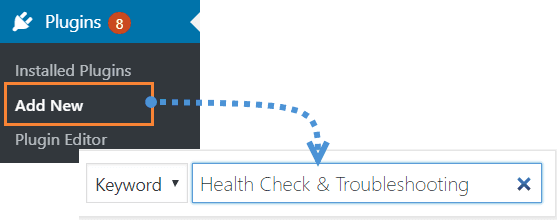
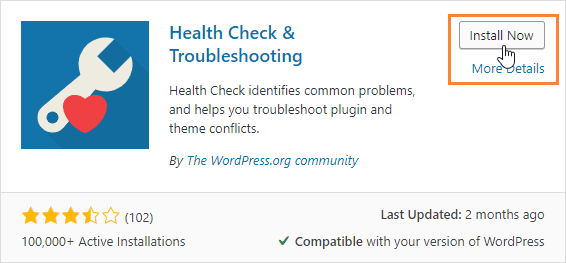
- Kliknij „Zainstaluj teraz”, lista wtyczek zostanie automatycznie pobrana. Poszukaj odpowiedniej wtyczki i kliknij „Zainstaluj teraz”, a następnie „Aktywuj”.
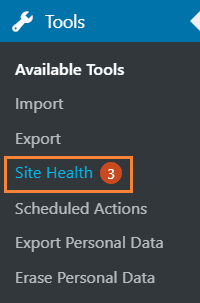
- Kliknij „Stan witryny”. W menu po lewej stronie znajduje się sekcja o nazwie „Narzędzia”. Kliknij ją, a następnie „Stan witryny”.
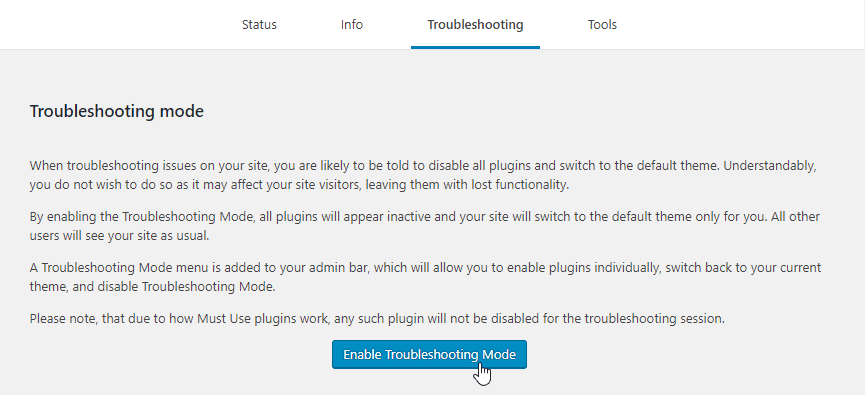
- Kliknij „Rozwiązywanie problemów” , przeczytaj informacje ostrzegawcze i kliknij „Wejdź w tryb rozwiązywania problemów”
Tryb rozwiązywania problemów automatycznie wyłącza wszystkie wtyczki i przełącza na domyślny motyw. Tryb rozwiązywania problemów nie wpływa na normalnych odwiedzających Twoją witrynę.
- Odtwórz problem , którego doświadczałeś
W domyślnym środowisku bez aktywnych wtyczek i domyślnego motywu, jeśli problem wystąpi, oznacza to, że nasza wtyczka nie powoduje nieoczekiwanego zachowania.
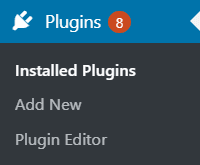
- Kliknij „Wtyczki” > „Zainstalowane wtyczki”
Menu „Wtyczki” rozwinie się, oferując dodatkowe opcje. Kliknij na „Zainstalowane wtyczki”
- Kliknij „Włącz podczas rozwiązywania problemów” obok WP Meta SEO

- Odtwórz problem, którego doświadczałeś tylko z WP Meta SEO aktywnym i domyślnym motywem, jeśli problem wystąpi, oznacza to, że został on spowodowany przez naszą wtyczkę.
To w pewien sposób dobra wiadomość, ponieważ już zidentyfikowałeś jedną część problemu. Teraz wymaga to od dewelopera zalogowania się na Twojej stronie internetowej i naprawienia problemu przed wydaniem nowej wersji! Jeśli nie, powtórz kroki, aby aktywować następną wyłączoną wtyczkę, z którą możesz odtworzyć błąd.
Wyszukiwanie i debugowanie błędów JavaScript w wtyczkach WordPress
Będziemy szukać błędów JavaScript w konsoli Chrome lub Firefox, w zależności od przeglądarki, jej nazwa może się nieznacznie różnić, ale zgodnie z Chrome i FireFox będziemy nazywać to „Konsolą”. Aby otworzyć konsolę, wystarczy wykonać te kroki:
- Kliknij prawym przyciskiem myszy na inspekcję, na froncie w dowolnej części strony
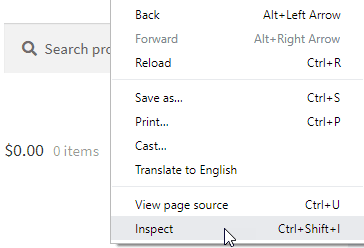
- Wybierz konsolę. Po prawej stronie strony zostaną otwarte narzędzia programistyczne. Kliknij „Konsola”.
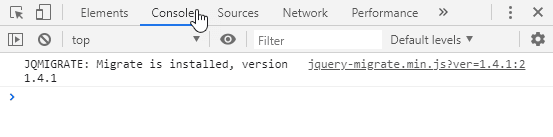
Sprawdź błędy, z otwartą konsolą, odtwórz błąd, którego się spodziewałeś i spójrz na konsolę, błędy są czerwonymi tekstami, które opisują gdzie znajduje się konflikt javascript
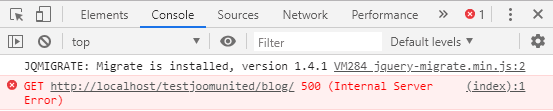
Jeśli znalazłeś błąd JavaScript, zrób zrzut ekranu rozszerzonej wersji błędu i dołącz go do swojego zgłoszenia/postu.
Wyślij / Udostępnij Zgłoszenie Problemu
Teraz, gdy masz wszystkie te informacje, pomożesz programiście przyspieszyć proces, po prostu przejdź do wszystkich informacji, które zebrałeś i dodaj je do twojego biletu/postu, przypomnijmy sobie, elementy to:
- debug.log
- Notatka z wtyczkami, które powodują konflikty
- Zrzut ekranu konsoli javascript z błędem
Jeśli wykonasz te kroki i prześlesz nam odpowiednie informacje, programista będzie mógł wykonać szybsze debugowanie i z góry dziękujemy :)
Utwórz i Udostępnij Nowe Konto Użytkownika WordPress do Celów Pomocy
Utworzenie nowego użytkownika admina jest czasem jednym z szybkich sposobów pokazania zespołowi wsparcia, na czym polega twój problem. Przed rozpoczęciem tego procesu, szybkie przypomnienie, że:
- Nie przechowujemy starych danych uwierzytelniających po rozwiązaniu problemu (ze względów bezpieczeństwa)
- Zalecamy usunięcie kont administratora utworzonych do celów pomocy
- Wszystkie informacje udostępnione naszemu zespołowi są zabezpieczone i pozostaną prywatne
Aby utworzyć nowego użytkownika, najpierw zaloguj się do swojej witryny administracyjnej. Po zalogowaniu się pomyślnie, znajdziesz się na pulpicie Wordpress.
Następnie należy przejść do lewego Menu > Użytkownicy.
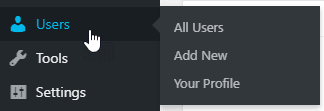
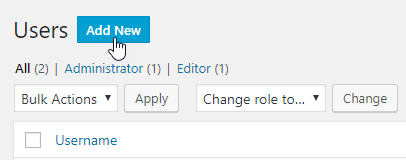
Następnie przejdź do górnego ekranu, kliknij na Dodaj nowy przycisk lub przejdź do Dodaj nowy przycisku w lewym Menu.
Następnie, Dodaj nowego użytkownika formularz pojawi się na Twoim ekranie. Są 2 pola wymagane do wypełnienia informacji: Nazwa użytkownika, Email.
W Hasło pole, możesz użyć generatora losowych haseł lub ustawić własne. Możesz również zaznaczyć opcję Wyślij powiadomienie użytkownikowi jeśli chcesz wysłać nowemu użytkownikowi e-mail o jego koncie.
Następnie wybierz rolę dla użytkownika z listy rozwijanej. To ważny krok, aby ustawić uprawnienia użytkowników w witrynie. „Administrator” to najwyższy poziom uprawnień, który zapewnia użytkownikowi dostęp do wszystkich funkcji witryny. Możesz ustawić inne role, jeśli chcesz ograniczyć dostęp użytkowników.
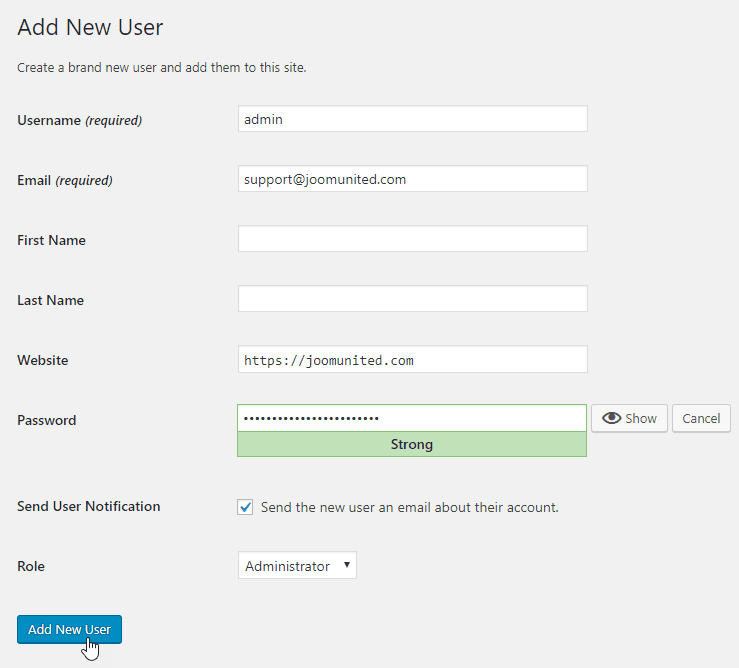
Na koniec kliknij „Dodaj nowego użytkownika” na dole. Gotowe, powodzenia!
Gdy zapiszesz się do bloga, będziemy wysyłać Ci e-mail, gdy pojawią się nowe aktualizacje na stronie, abyś ich nie przegapił.


