 WordPress products
 Joomla products
 Pomoc
Pomoc News
News Zaloguj się
Jak dodać tabele w wpisach i stronach WordPressa (bez znajomości HTML)

Dodawaj tabele do swoich wpisów i stron WordPress łatwo, korzystając z wbudowanego edytora bloków lub potężnych wtyczek zaprojektowanych zarówno dla początkujących, jak i profesjonalistów. Tabele pomagają przejrzyście organizować informacje, ułatwiając czytelnikom porównywanie danych, przeglądanie planów cenowych czy zrozumienie szczegółowych treści bez zamieszania.
W tym artykule dowiesz się, jak dodawać i dostosowywać tabele WordPress za pomocą domyślnego edytora i wtyczek do tabel. Znajdziesz tu również przydatne wskazówki dotyczące tworzenia responsywnych, dobrze wystylizowanych tabel, które poprawiają czytelność i idealnie wpisują się w ogólny design Twojej witryny.
- Tabele sprawiają, że złożone informacje są łatwe do odczytania i atrakcyjne wizualnie, pozwalając odwiedzającym szybko przyswoić dane, porównać opcje i uchwycić istotne szczegóły bez przewijania długich akapitów.
- Dzięki wbudowanemu blokowi Tabela w WordPress lub wtyczkom każdy może tworzyć uporządkowane, responsywne tabele — bez konieczności kodowania — co upraszcza zarządzanie treścią dla firm, blogerów i edukatorów.
- Korzystanie z tabel poprawia ogólne wrażenia użytkownika oraz pomaga zwiększyć zaangażowanie i zaufanie, niezależnie od tego, czy prezentujesz cennik, porównanie, listy produktów czy wyniki badań na swojej witrynie WordPress.
Spis treści
Dlaczego warto dodawać tabele do wpisów i stron WordPress?

Używanie tabel w postach i stronach WordPress to prosty, a zarazem skuteczny sposób prezentowania informacji w uporządkowanym i przejrzystym wizualnie formacie. Pomagają one przekształcić długie akapity w łatwe do przejrzenia sekcje, poprawiając czytelność i zaangażowanie użytkowników.
- Skutecznie organizuj informacje: Tabele pozwalają prezentować dane, porównania lub listy w przejrzystym i uporządkowanym układzie, co ułatwia czytelnikom zrozumienie.
- Zwiększ czytelność: Czytelnicy mogą szybko skanować wiersze i kolumny, aby znaleźć potrzebne szczegóły, zamiast przeglądać długie teksty.
- Poprawa doświadczeń użytkownika: Dobrze zaprojektowana tabela sprawia, że Twoje treści wyglądają schludnie i profesjonalnie, a użytkownicy szybciej docierają do kluczowych informacji.
- Zwiększ zaangażowanie: Prezentując złożone informacje w atrakcyjny wizualnie sposób, tabele utrzymują zainteresowanie czytelników i sprawiają, że Twoja strona wygląda bardziej profesjonalnie.
Polecane wtyczki tabel dla WordPress do dodawania tabel

Chociaż domyślny edytor bloków pozwala tworzyć proste tabele, korzystanie z dedykowanej wtyczki do tabel WordPress może znacznie zwiększyć elastyczność i wydajność tego procesu. Wtyczki te oferują zaawansowane opcje dostosowywania, responsywne opcje projektowania i intuicyjne interfejsy, które pomagają w łatwym zarządzaniu danymi — idealne dla każdego, kto chce profesjonalnie prezentować informacje.
1. WP Table Manager
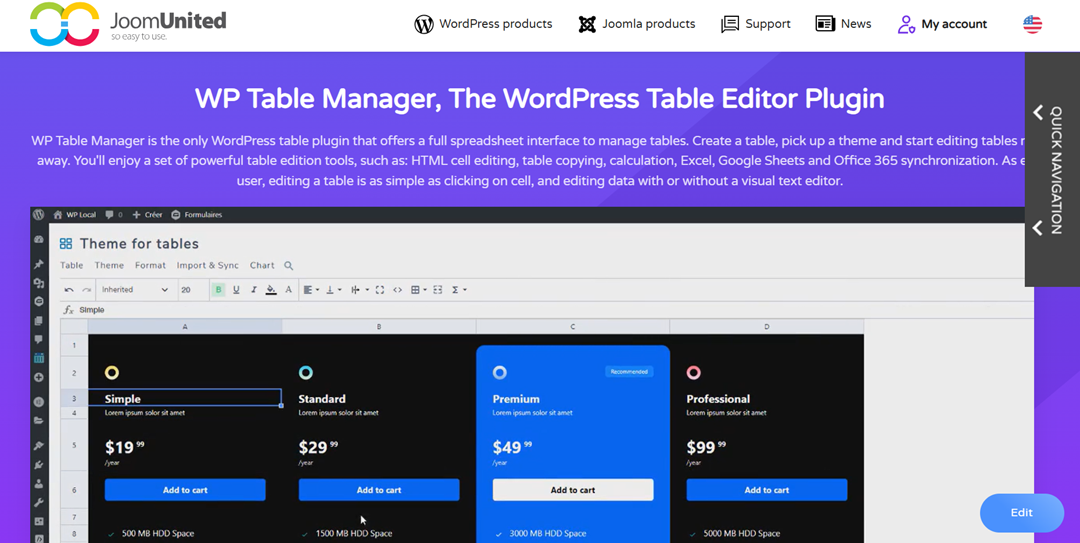
WP Table Manager to bogata w funkcje wtyczka, która łączy prostotę WordPressa z funkcjonalnością arkusza kalkulacyjnego. Umożliwia organizowanie, edytowanie i stylizowanie tabel za pomocą interfejsu typu przeciągnij i upuść, podobnego do Excela. Możesz także stosować niestandardowe motywy, edytować komórki HTML, wykonywać obliczenia, a nawet synchronizować dane z Google Sheets lub Office 365.
Najważniejsze funkcje:
- Interfejs przypominający arkusz kalkulacyjny ułatwiający edycję tabel
- Opcje sortowania, filtrowania i paginacji
- Integracja z popularnymi kreatorami stron i wtyczkami
- Import i eksport w wielu formatach (Excel, CSV itp.)
WP Table Manager wyróżnia się wszechstronnością i łatwością obsługi, co czyni go idealnym rozwiązaniem dla każdego, kto zarządza dynamicznymi tabelami danych — od cenników po złożone porównania produktów.
Szukasz solidnego rozwiązania do zarządzania tabelami dla witryn klientów?
Od tabel z cennikami po porównania produktów — ta wtyczka oferuje zaawansowane funkcje, które pozwalają prezentować dane w przejrzysty i przyjazny dla użytkownika sposób.
Zyskaj przewagę konkurencyjną już teraz!
2. TablePress
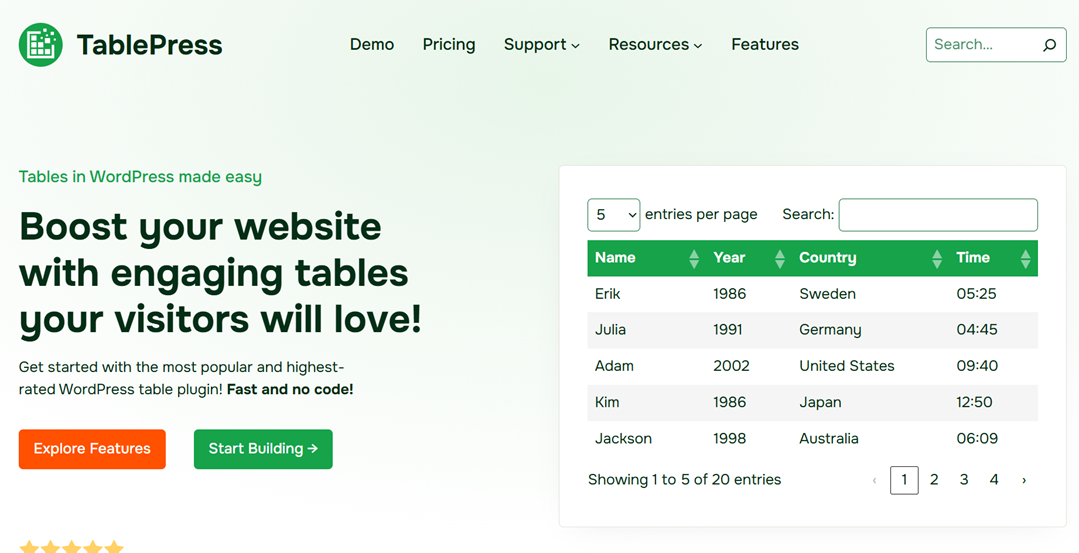
TablePress to jedna z najpopularniejszych darmowych wtyczek do dodawania tabel w WordPressie, zaufana przez setki tysięcy użytkowników. Oferuje interfejs w stylu arkusza kalkulacyjnego, który wydaje się znajomy, zwłaszcza dla osób przyzwyczajonych do pracy z Excelem. Dzięki TablePress możesz łatwo importować lub eksportować dane, stosować sortowanie i filtrowanie, a nawet dodawać formuły do automatycznych obliczeń.
Najważniejsze funkcje:
- Responsywne układy tabel
- Obsługa importu/eksportu plików CSV, HTML i JSON
- Narzędzia do sortowania, filtrowania i paginacji dla dużych zbiorów danych
- Scalanie, dzielenie i duplikowanie komórek dla elastycznego formatowania
To, co czyni TablePress atrakcyjnym, to równowaga między prostotą a możliwościami — jest darmowy, przyjazny dla początkujących i odpowiedni dla każdej witryny, która potrzebuje przejrzystej, uporządkowanej prezentacji danych.
3. WP Table Builder

WP Table Builder to intuicyjna wtyczka WordPress stworzona dla użytkowników, którzy chcą tworzyć responsywne i atrakcyjne wizualnie tabele bez znajomości kodowania. Dzięki interfejsowi przeciągnij i upuść możesz łatwo budować i dostosowywać tabele, które idealnie wpasują się w design Twojej strony. Niezależnie od tego, czy tworzysz tabele z cennikami, porównania produktów, harmonogramy czy menu restauracyjne, ta wtyczka oferuje elastyczność, aby zrobić to wszystko bez wysiłku.
Najważniejsze funkcje:
- W pełni responsywne tabele, które dostosowują się do każdego urządzenia
- Kreator typu przeciągnij i upuść do łatwego tworzenia tabel
- Konfigurowalne kolory, obramowania i typografia
- Zgodny z popularnymi kreatorami stron, takimi jak Elementor i Beaver Builder
WP Table Builder wyróżnia się prostotą i swobodą twórczą. Możesz dodawać różne elementy, takie jak tekst, przyciski, obrazy, ikony, a nawet paski postępu, aby Twoje tabele były bardziej angażujące.
Jak dodać tabele w wpisach i stronach WordPress

Dodawanie tabel do wpisów i stron WordPress to świetny sposób na uporządkowanie i czytelne wyświetlanie danych. Oto prosty przewodnik, który pomoże Ci tworzyć i dostosowywać tabele bezpośrednio w WordPressie.
Dodawanie tabel za pomocą domyślnego edytora bloków
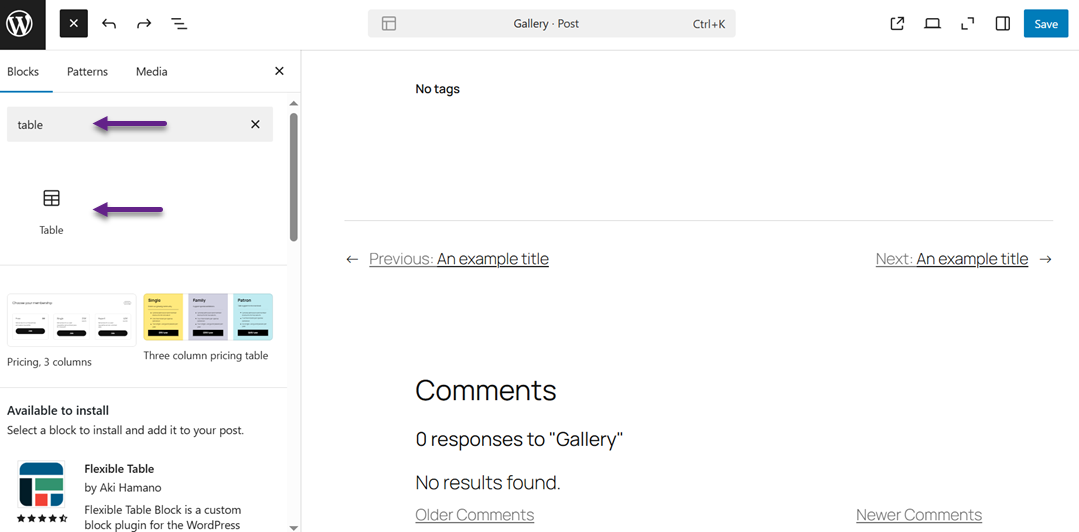
WordPress sprawia, że dodawanie tabel za pomocą wbudowanego edytora bloków jest niezwykle proste. Aby rozpocząć, utwórz nowy wpis lub stronę albo edytuj istniejący. W edytorze kliknij przycisk „+”, aby wstawić nowy blok, następnie wyszukaj i wybierz blok Tabela.
Następnie zostaniesz poproszony o ustawienie liczby wierszy i kolumn. Domyślną opcją jest 2×2, ale rozmiar możesz później dostosować, dodając lub usuwając wiersze i kolumny.
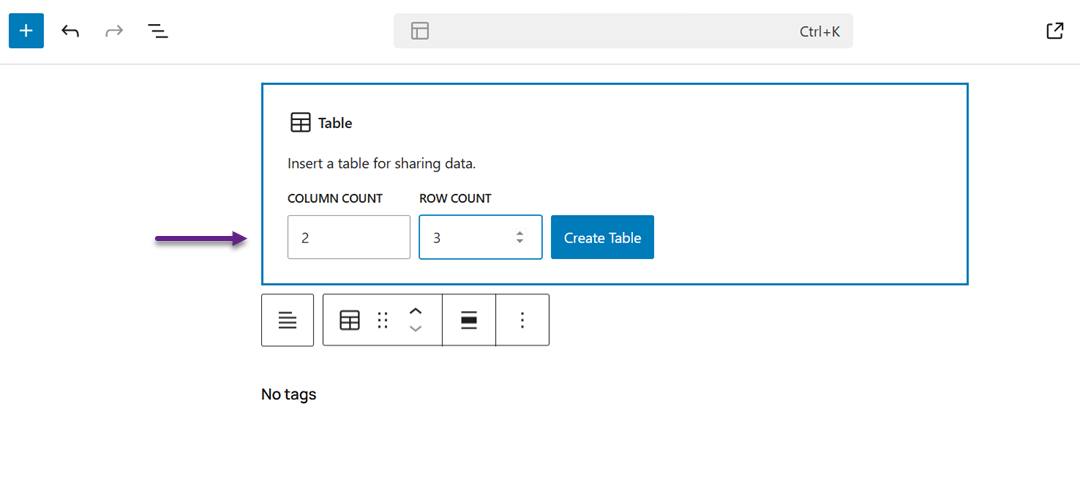
Gdy klikniesz Utwórz tabelę, WordPress natychmiast wygeneruje tabelę, którą możesz edytować bezpośrednio w obszarze treści.
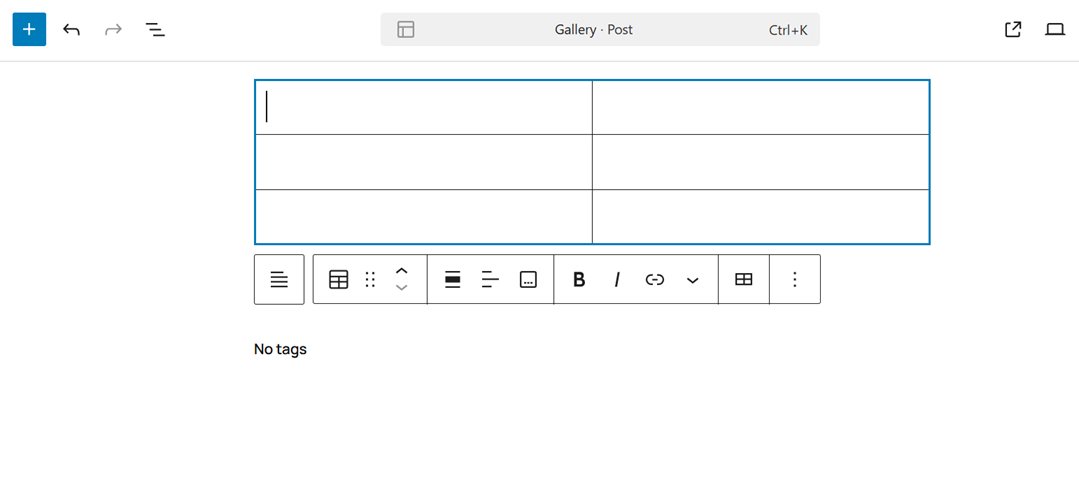
Każda komórka tabeli automatycznie zmienia rozmiar w zależności od ilości wprowadzonego tekstu, choć w panelu ustawień możesz ustawić stałą szerokość, jeśli wolisz. Tutaj możesz również włączyć nagłówki i stopki tabeli, co jest wysoce zalecane ze względu na dostępność, ponieważ pomagają one czytnikom ekranu prawidłowo interpretować Twoje dane.
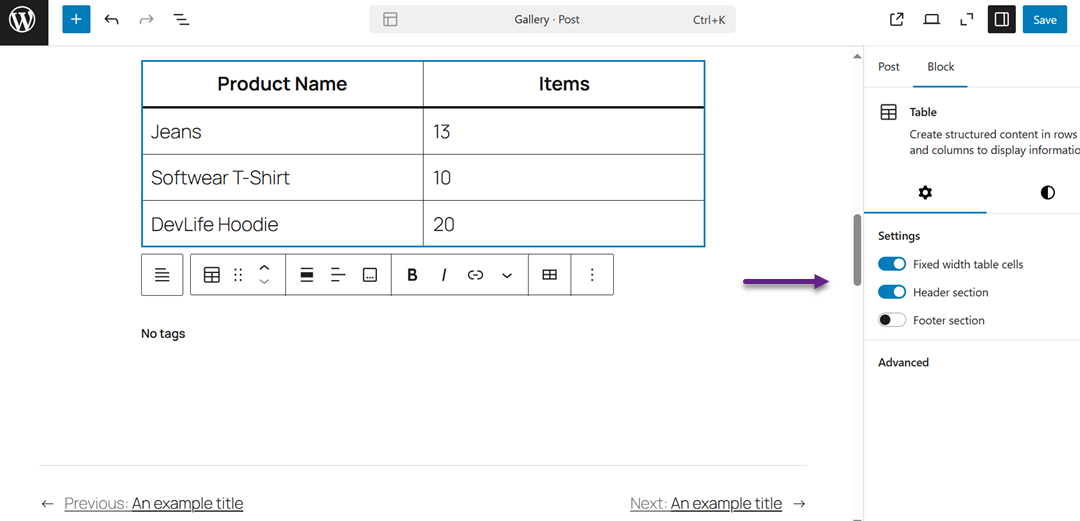
Na karcie Styl w prawym panelu możesz dostosować wygląd tabeli, wybierając kolory tła, kolory tekstu lub stosując gotowe style oferowane przez Twój motyw WordPress.
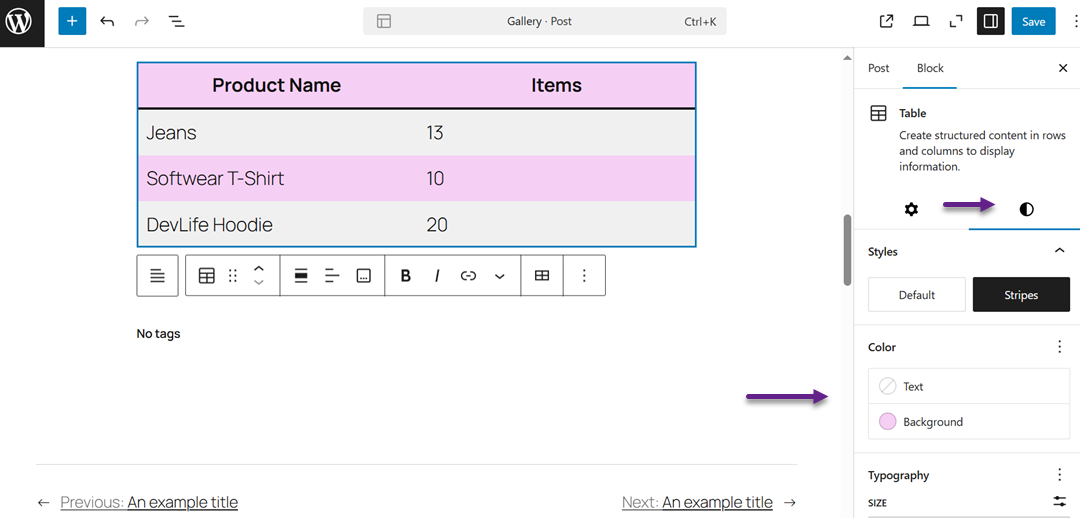
Jeśli chcesz dodać lub usunąć kolumnę albo wiersz, po prostu kliknij tabelę, wybierz opcję Edytuj tabelę , a następnie użyj menu, aby zmodyfikować jej układ.
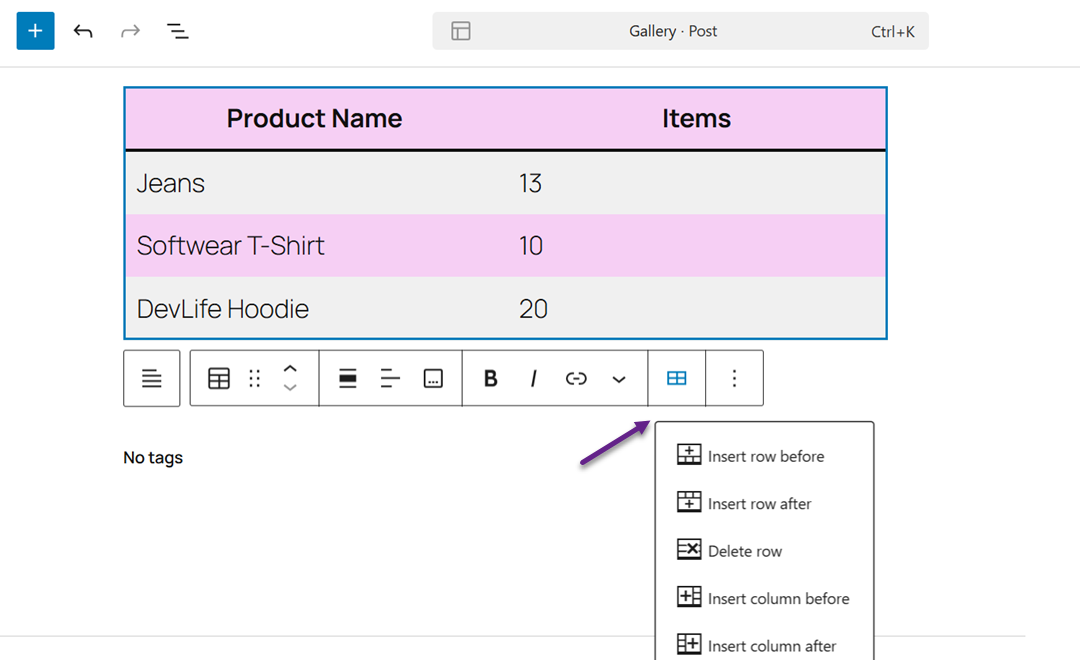
Domyślnie tekst w tabeli jest wyrównany do lewej, ale możesz łatwo zmienić wyrównanie w obrębie kolumny lub całej tabeli, korzystając z opcji wyrównania na pasku narzędzi.
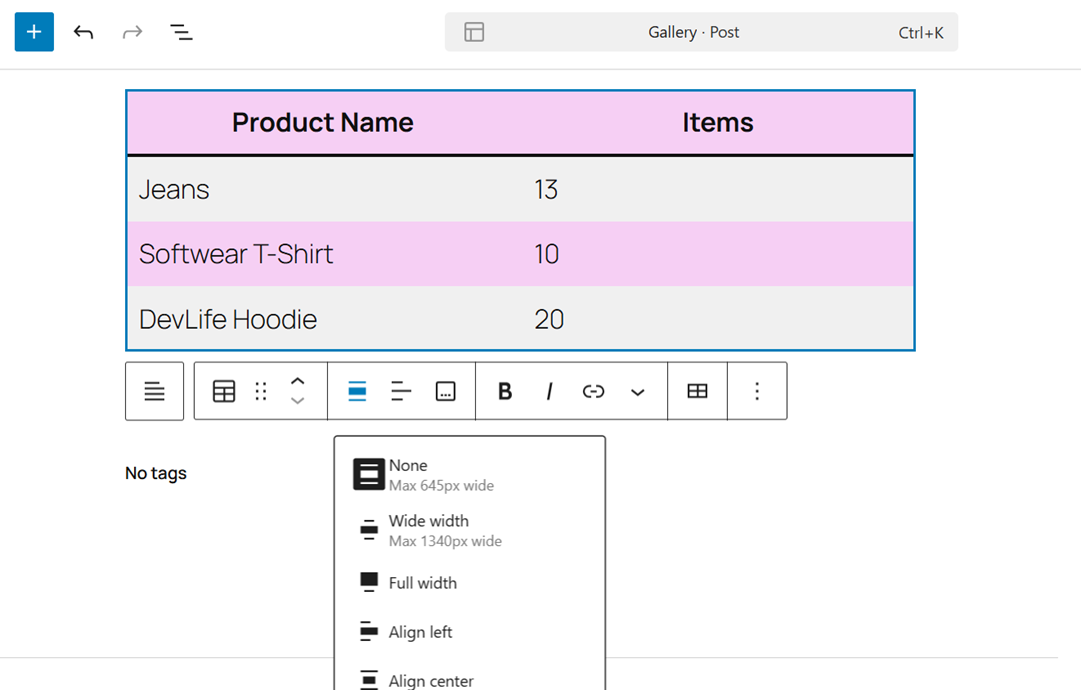
Wyświetl podgląd swojego wpisu przed publikacją, a poniżej znajduje się podgląd utworzonej tabeli.
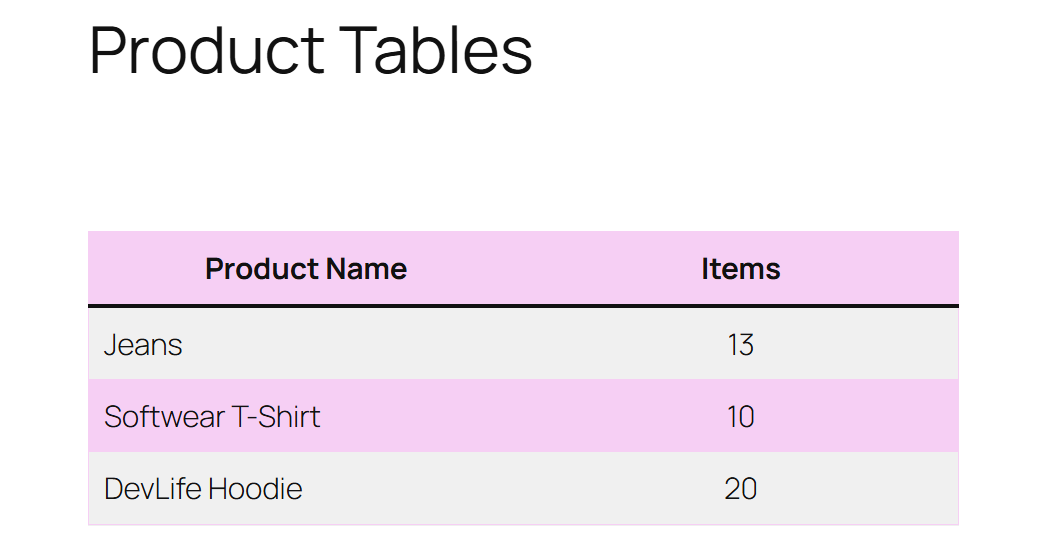
Blok tabeli Gutenberga umożliwia wyświetlanie uporządkowanych danych w WordPressie w elastyczny i łatwy sposób. Brakuje mu jednak zaawansowanych możliwości, takich jak filtrowanie, sortowanie czy ponowne wykorzystywanie tabel na wielu stronach — i tu z pomocą przychodzą dedykowane wtyczki, takie jak WP Table Manager , oferujące potężniejsze i oszczędzające czas opcje.
Dodawanie tabel za pomocą WP Table Manager
WP Table Manager to potężna i przyjazna dla użytkownika wtyczka WordPress, która pomaga w łatwym tworzeniu, edytowaniu i zarządzaniu tabelami bezpośrednio w Twojej witrynie. Oferuje szeroki zakres opcji dostosowywania, dzięki czemu jest odpowiednia zarówno dla początkujących, jak i zaawansowanych użytkowników o różnym poziomie doświadczenia. Dzięki swojej wszechstronności i integracjom jest jednym z najlepszych narzędzi do bezproblemowego tworzenia profesjonalnych stron porównawczych produktów.
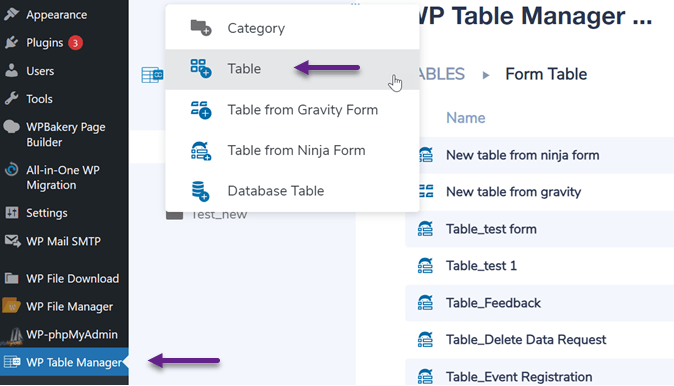
Aby rozpocząć, zainstaluj WP Table Manager w swojej witrynie WordPress. Po przesłaniu i aktywowaniu wtyczki możesz utworzyć nową tabelę, przechodząc do WP Table Manager > Utwórz nową > Tabela.
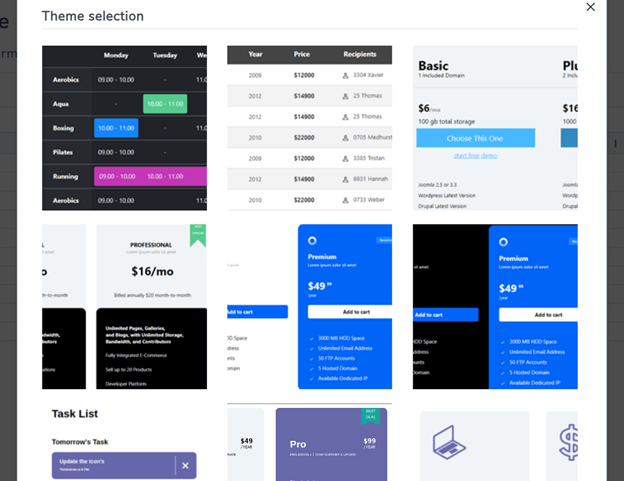
Kliknij Motyw > Wybór motywu.
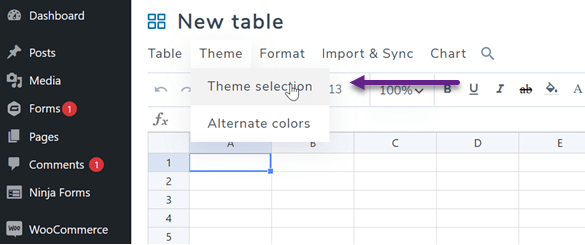
Zobaczysz wtedy kilka opcji motywu, które pozwolą Ci dopasować wygląd tabeli do stylu Twojej witryny.
Po utworzeniu tabeli dostosuj ją za pomocą wbudowanego edytora, który przypomina program Excel. Możesz łatwo dodawać, usuwać lub scalać wiersze i kolumny.
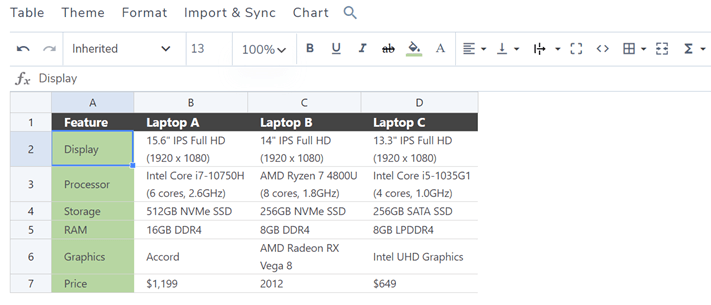
Wiele kart w edytorze oferuje różne funkcje:
- Tabela (zmiana nazwy, wstawianie shortcode, eksport)
- Motyw (zmiana kolorów i motywów)
- Format (sortowanie, filtrowanie, paginacja, niestandardowy CSS)
- Import i synchronizacja (połącz z Google Sheets lub Excel)
- Wykres (generuj wizualne wykresy na podstawie swoich danych).
Po sfinalizowaniu tabeli nadaj jej nazwę i zapisz postępy. Aby wstawić ją do wpisu lub strony, kliknij ikonę plusa w edytorze WordPress, wybierz WP Table Manager.
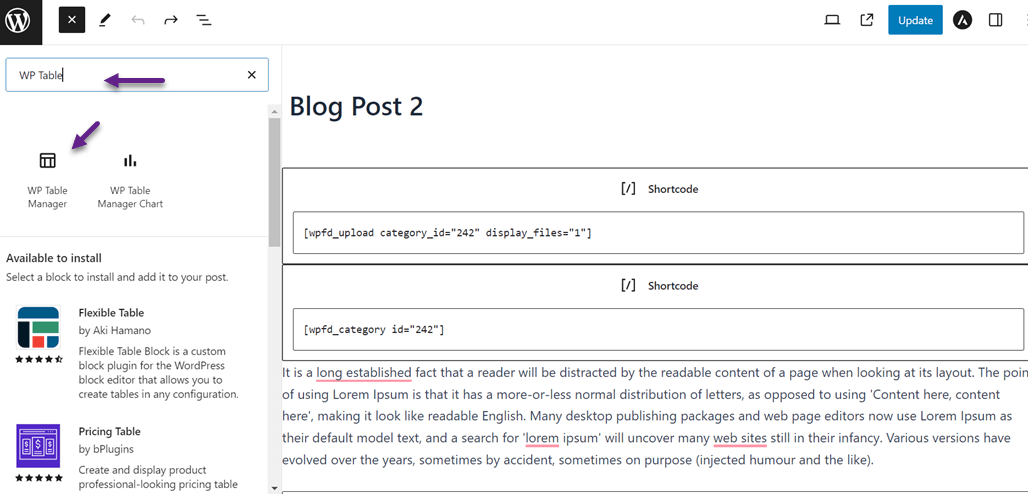
Następnie wybierz swoją tabelę.
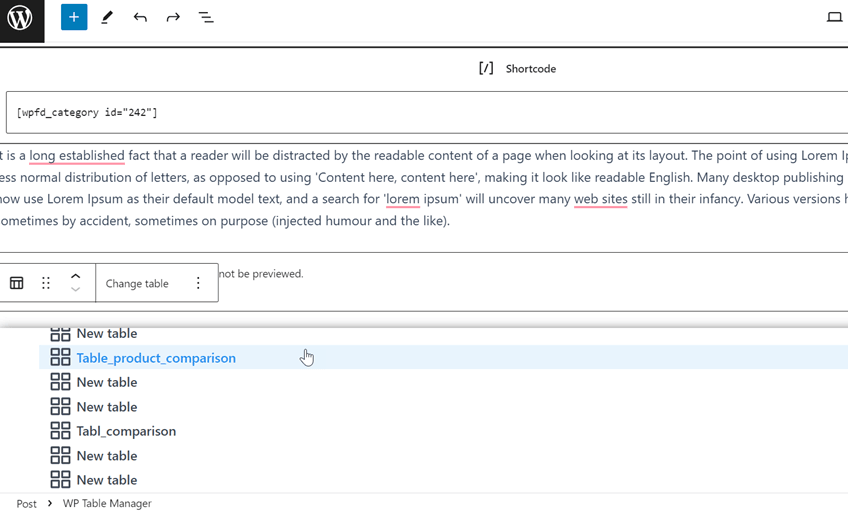
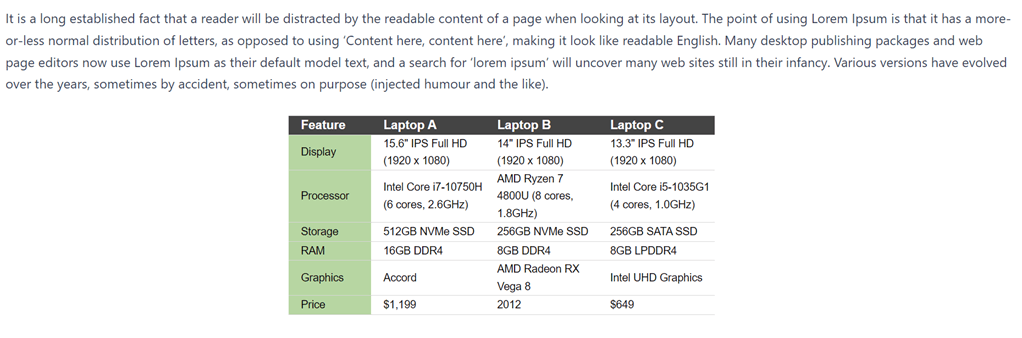
Po aktualizacji tabela porównania produktów pojawi się bezpośrednio w Twoim artykule.
Wskazówki dotyczące tworzenia responsywnych tabel

Responsywne tabele zapewniają, że Twoje treści wyglądają świetnie i działają dobrze na każdym urządzeniu, od komputerów stacjonarnych po smartfony. Responsywny projekt eliminuje potrzebę przewijania w poziomie lub powiększania, aby odczytać informacje, dzięki czemu układ pozostaje przejrzysty i przyjazny dla użytkownika.
1. Użyj wtyczki z wbudowaną responsywnością
Wtyczka WordPress z wbudowanymi funkcjami responsywnymi pomaga automatycznie dostosowywać tabele do różnych rozmiarów ekranu. Narzędzia takie jak WP Table Manager i TablePress ułatwiają tworzenie układów przyjaznych dla urządzeń mobilnych, które zwijają lub układają kolumny w stosy, co poprawia czytelność.
Takie podejście oszczędza czas i eliminuje potrzebę ręcznej edycji CSS. Jest idealne dla witryn wyświetlających złożone informacje, takie jak porównania produktów czy listy cen, które muszą pozostać czytelne na wszystkich urządzeniach.
2. Włącz przewijane tabele dla urządzeń mobilnych
Gdy Twoja tabela ma wiele kolumn, włączenie przewijania poziomego zapewnia, że układ pozostaje uporządkowany na urządzeniach mobilnych. Użytkownicy mogą przesuwać palcem, aby zobaczyć wszystkie dane bez powiększania lub zmniejszania tekstu, co pozwala zachować czysty i funkcjonalny wygląd.
Ta technika jest idealna dla dużych zbiorów danych, w których ukrycie kolumn nie jest możliwe. Pozwala użytkownikom łatwo przeglądać całą zawartość, zachowując płynne przeglądanie na urządzeniach mobilnych.
3. Ustaw najważniejsze kolumny na pierwszym miejscu
Na mniejszych ekranach nie każda kolumna jest równie ważna. Ukryj drugorzędne dane i skup się tylko na kluczowych informacjach, aby czytelnicy mogli szybko zrozumieć, co jest najważniejsze.
Poprawia to nie tylko czytelność, ale także utrzymuje prosty i wydajny design. Efektem jest czysta, lekka i przyjazna dla użytkownika tabela na każdym urządzeniu.
4. Przetestuj na różnych urządzeniach
Zawsze sprawdzaj podgląd tabel na wielu urządzeniach przed publikacją. Testowanie pomaga wykryć problemy z układem lub odstępami, które mogą nie pojawić się w widoku na komputerze.
Dostosuj rozmiary czcionek, obramowania i odstępy, aby tabela zachowała spójny wygląd. Szybka runda testów może znacząco wpłynąć na uzyskanie dopracowanego, profesjonalnego wyglądu.
Wskazówki dotyczące stylizacji atrakcyjnych wizualnie tabel

Dobrze wystylizowana tabela nie tylko prezentuje dane, ale także poprawia ogólny wygląd Twojej witryny. Przemyślane wybory projektowe mogą sprawić, że tabele staną się bardziej angażujące i pomogą czytelnikom szybciej przyswajać informacje.
1. Zastosuj naprzemienne kolory wierszy
Stosowanie naprzemiennych kolorów wierszy pomaga czytelnikom odróżnić jeden wiersz od drugiego. Ten efekt „zebry” ułatwia przeglądanie dużych tabel i jest mniej męczący dla oczu.
Wybierz subtelne odcienie, które pasują do palety kolorów Twojej witryny. Dzięki temu tabela pozostaje przejrzysta i atrakcyjna wizualnie, nie odwracając zbytniej uwagi od danych.
2. Używaj spójnych czcionek i wyrównania
Zachowanie spójności czcionek z typografią Twojej witryny zapewnia harmonię wszystkich elementów. Wyrównaj tekst do lewej, a liczby do prawej, aby poprawić czytelność i porównywanie.
Spójność rozmiaru czcionki i odstępów również dodaje profesjonalizmu. Nadaje tabelom uporządkowany, zorganizowany wygląd, który dopełnia resztę Twojego układu.
3. Dodaj subtelne obramowania i odstępy
Jasne obramowania pomagają oddzielić komórki i wyraźnie zdefiniować dane, nie sprawiając, że tabela wygląda na ciężką. Aby uzyskać nowoczesny wygląd, użyj delikatnych szarych linii lub cienkich konturów. Właściwe wypełnienie (padding) zapobiega przyklejaniu się tekstu do krawędzi komórek. Ta równowaga sprawia, że tabela jest schludna, przestronna i wygodna w czytaniu.
4. Wyróżnij kluczowe dane kolorem lub pogrubionym tekstem
Wyróżnij ważne punkty danych za pomocą pogrubionego tekstu lub subtelnych kolorów akcentujących. Natychmiast przyciąga to uwagę czytelnika do najistotniejszych liczb.
Wyróżnianie pomaga użytkownikom szybciej uchwycić kluczowe informacje. Dodaje także hierarchię wizualną, dzięki czemu tabele wyglądają dynamicznie i są łatwe w nawigacji.
Uwaga wszyscy webmasterzy!
Ulepsz strony internetowe swoich klientów dzięki WP Table Manager. Łatwo zarządzaj tabelami, wykresami i arkuszami kalkulacyjnymi oraz dostosowuj je, zapewniając klientom dynamiczne i angażujące wizualizacje danych.
Ulepsz swoje usługi projektowania stron internetowych już dziś!
Podsumowanie
Dodaj tabele do swoich wpisów i stron WordPress, aby uporządkować informacje oraz uczynić je czytelnymi i atrakcyjnymi wizualnie. Tabele pomagają w przejrzysty sposób prezentować złożone dane, poprawiając komfort użytkowania na wszystkich urządzeniach. Przy odpowiednim podejściu, takim jak responsywny design i właściwe stylowanie, Twoje tabele mogą wyglądać profesjonalnie, a jednocześnie utrzymywać zaangażowanie czytelników.
WP Table Manager to doskonały wybór dla tych, którzy chcą łatwiejszego i wydajniejszego sposobu zarządzania tabelami. Jego interfejs przypominający arkusz kalkulacyjny, funkcje responsywne i zaawansowane opcje dostosowywania sprawiają, że tworzenie pięknych, funkcjonalnych tabel jest bezwysiłkowe — idealne dla każdej witryny, która ceni design i użyteczność.
Gdy zapiszesz się do bloga, wyślemy Ci e-mail, gdy na stronie pojawią się nowe aktualizacje, abyś ich nie przegapił.




