 Prodotti WordPress
 Prodotti Joomla
 Supporto
 Notizie
 Accedi
OneDrive per Business come archiviazione cloud per il tuo Joomla File Manager

Fai parte di un'azienda che utilizza OneDrive per Business come soluzione di archiviazione cloud? Ospiti anche un blog Joomla!? In tal caso, abbiamo buone notizie. Dropfiles, la nostra estensione di gestione file per Joomla!, ha ricevuto un nuovo aggiornamento, e una delle nuove funzionalità è il supporto per OneDrive per Business!
OneDrive per Business è l'ultima connessione cloud con Joomla!, a seguito delle integrazioni con Google Drive, Dropbox e OneDrive stesso. L'ultima integrazione con la soluzione di archiviazione cloud OneDrive per Business include tutte le funzionalità degli altri servizi, inclusa la sincronizzazione bidirezionale.
Webmaster, semplifica la collaborazione sui file per i siti web dei clienti con Dropfiles.
Abilita i clienti a condividere e collaborare sui file in modo sicuro, aumentando la produttività e semplificando i flussi di lavoro del progetto.
Ottieni il vantaggio competitivo ora!
Impostare il OneDrive per Business–Joomla! connessione
Prima di poter iniziare a usare OneDrive per Business su Joomla!, è necessario eseguire una configurazione una tantum. La configurazione inizia con la creazione di un OneDrive per Business app sul portale Microsoft Azure e termina in Dropfiles su Joomla! Pertanto, per iniziare, vai a Microsoft Azure portal e accedi.
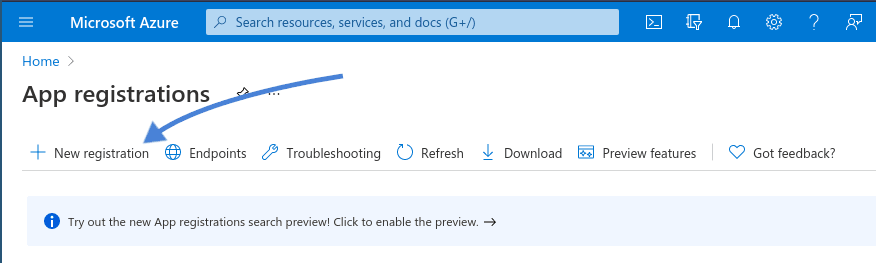
Dalla homepage, fai clic su Nuova registrazione. Dovrai inserire tre parametri importanti nel modulo che appare. Prima, scegli un nome per la tua applicazione. Secondo, imposta i tipi di account supportati su Account in qualsiasi directory organizzativa (Qualsiasi directory Azure AD - Multitenant). Terzo, inserisci il URI di reindirizzamento, che puoi ottenere da Dropfiles.
L'URI di reindirizzamento è fornito su Joomla! da Dropfiles estensione. Vai alla configurazione del plugin' e cerca OneDrive Business sotto il Connessione cloud menu. L'URI di reindirizzamento si trova verso il fondo della pagina: copia-incolla semplicemente nel Microsoft Azure Portal e fai clic su Registra.
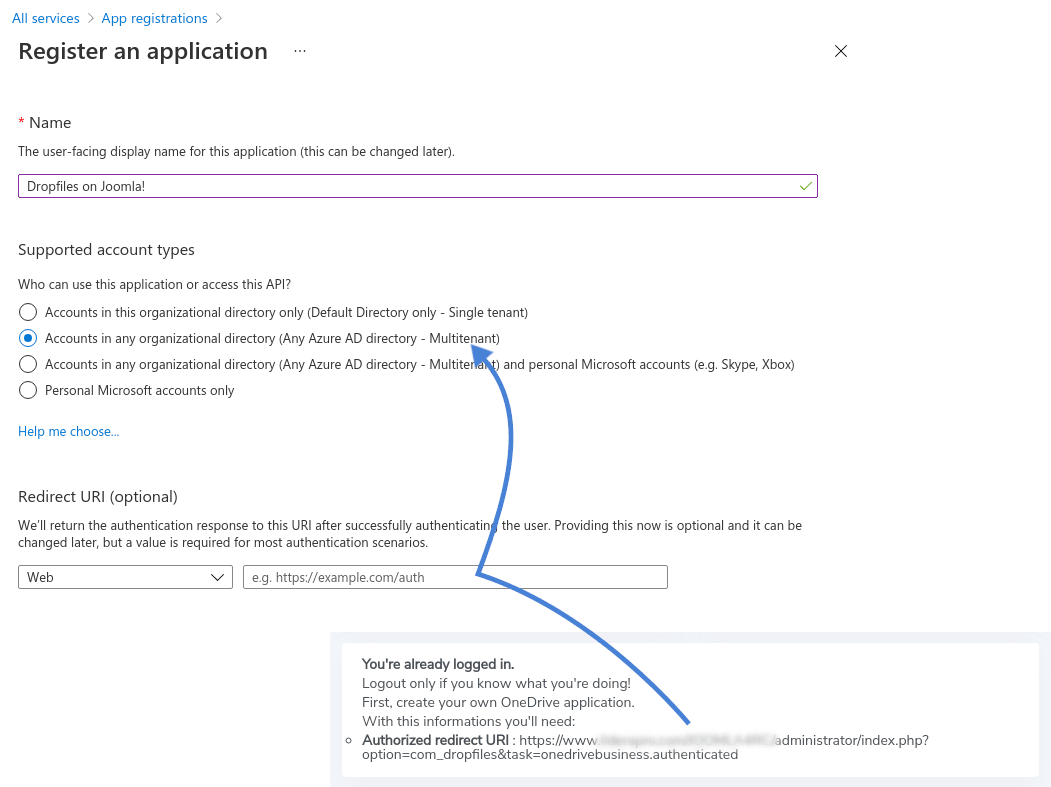
Solo un passaggio rimane per configurare OneDrive per Business: l'ID client e il segreto. L'ID client e il segreto sono gli strumenti che consentono al tuo blog Joomla! di comunicare con il tuo storage cloud Dropfiles . Per recuperare le credenziali, torna alla home del portale Microsoft Azure e fai clic sulla tua app appena creata.
Dalla barra laterale, fai clic su Certificati & segreti, che ti porterà alla pagina dove genererai un nuovo ID client e segreto. Tutto quello che devi fare è fare clic su Nuovo segreto client, scrivi una descrizione e scegli una scadenza per le credenziali. Quando fai clic su Aggiungi, il portale Azure crea una nuova coppia ID-segreto.
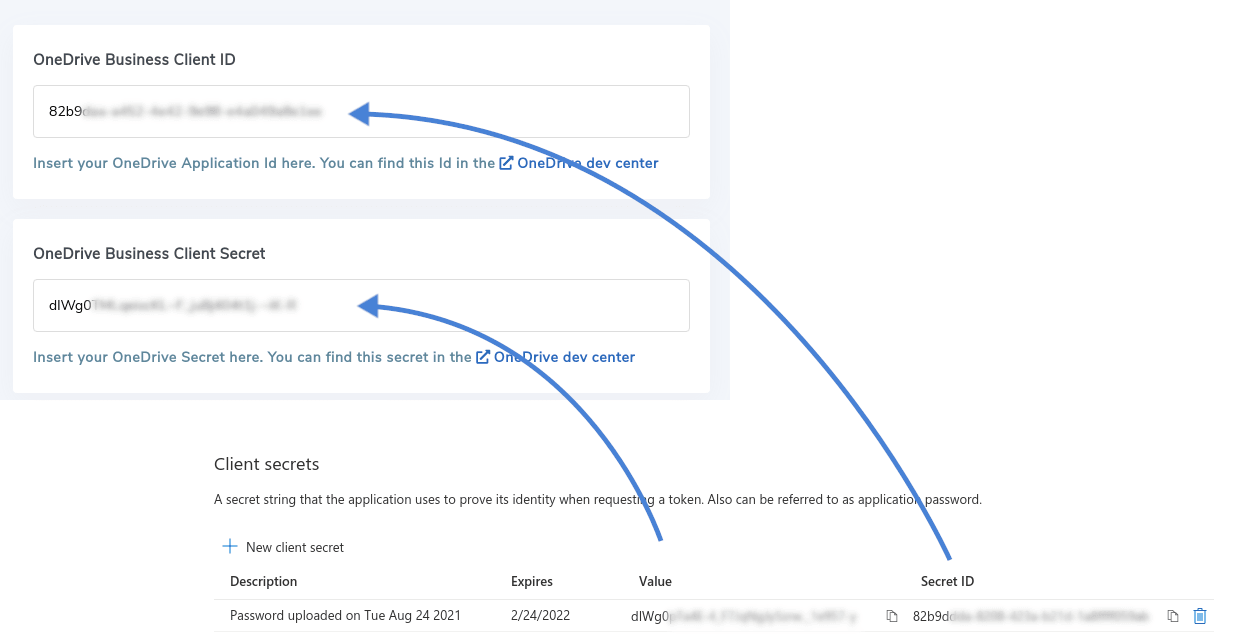
Non appena recuperi la coppia, copiala e incollala nel tuo Dropfiles configurazione: il OneDrive ID client Business è il ID segreto, e OneDrive Segreto client Business è il Valore. Se, in qualsiasi momento, perdi il segreto del client, o se scade, puoi generarne uno nuovo. Resta solo salvare le modifiche e poi fare clic sul pulsante etichettato Connetti OneDrive Business!
Sincronizzazione bidirezionale con OneDrive per Business su Joomla!
Se hai seguito le istruzioni, il tuo OneDrive per la connessione Business con Joomla! è completa. Non appena hai premuto su quel Connetti OneDrive Business pulsante, Dropfiles ha creato una cartella nella radice del tuo OneDrive account di archiviazione cloud. Questa nuova directory memorizzerà tutti i tuoi file sincronizzati Dropfiles file e media.
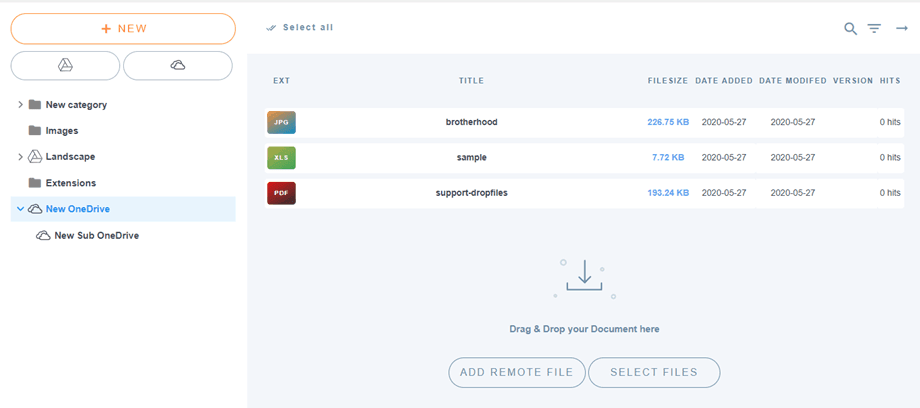
Usare la tua nuova integrazione cloud è molto semplice. Tutto quello che devi fare è andare al Dropfiles gestore file, e creare una nuova cartella. Dal menu a discesa, scegli OneDrive Business e Dropfiles copierà automaticamente la nuova cartella sul tuo Blog Joomla! e nel tuo OneDrive per l'account Business.
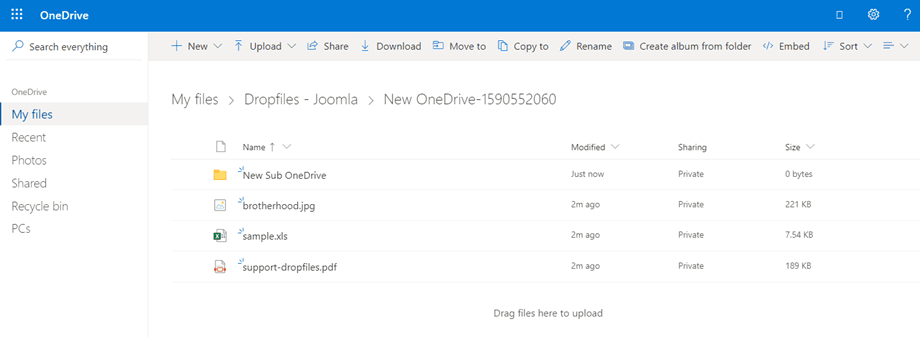
L'ultima chiave del puzzle è Dropfiles' sincronizzazione. L'integrazione del plugin' di OneDrive per Business con Joomla! è completa con sincronizzazione bidirezionale. Dropfiles mantiene automaticamente i due endpoint sincronizzati, il che significa che qualsiasi modifica apportata su Joomla! viene riflessa su OneDrive per Business, e viceversa: sincronizzazione bidirezionale.
Puoi controllare due aspetti della sincronizzazione bidirezionale di Dropfiles' tra Joomla! e OneDrive per Business dalla configurazione del plugin'. Se vai alla pagina in cui imposti la connessione, puoi scegliere se utilizzare AJAX, cURL o un'attività cron per sincronizzare i due.
Accanto al metodo di sincronizzazione, puoi anche scegliere la periodicità di sincronizzazione, o quanto spesso Dropfiles sincronizzerà Joomla! con OneDrive per Business. La periodicità di sincronizzazione varia da 1 minuto a una volta ogni due giorni, o nessuna sincronizzazione. La durata dipende da quante richieste hai bisogno o desideri effettuare.
Chiamata a tutti i webmaster!
Migliora i siti web dei tuoi clienti con Dropfiles. Carica, categorizza e condividi facilmente file, offrendo ai clienti un modo facile e efficiente per gestire i loro documenti.
Migliora i tuoi servizi di web design oggi stesso!
La tua soluzione di archiviazione cloud e la tua soluzione di blogging non devono essere due mondi separati. Con Dropfiles, è più facile che mai collegare OneDrive per Business con Joomla! Basta una rapida configurazione una tantum per creare un ponte sincronizzato tra i due.
Sei pronto a collegare il tuo blog Joomla! con OneDrive per Business? Scopri Dropfiles qui
Scopri il nuovo UX che migliorerà la tua esperienza nella gestione dei tuoi file!
Quando ti iscrivi al blog, ti invieremo un'e-mail quando ci saranno nuovi aggiornamenti sul sito in modo che tu non li perda.




Commenti