Prodotti WordPress
 Prodotti Joomla
 Supporto
 Notizie
 Accedi
Guida completa alla libreria multimediale di WordPress (incluse 4 pratiche astuzie per la libreria multimediale)

La Libreria Media di WordPress è una delle parti più potenti ma spesso trascurate di qualsiasi sito web. Ogni immagine, video e documento che carichi vive lì, supportando silenziosamente i tuoi contenuti, il tuo design e, in ultima analisi, le tue classifiche di ricerca. Ma quando non è gestita correttamente, può rapidamente trasformarsi in un sistema disordinato, lento e inefficiente che danneggia le prestazioni più di quanto le aiuti.
Se hai mai faticato a trovare un'immagine, notato che il tuo sito si carica lentamente o ti sei chiesto perché i tuoi contenuti non si posizionano come previsto, la tua Libreria Media potrebbe essere parte del problema. La buona notizia è che, con alcune semplici strategie, puoi trasformarla in una risorsa ben organizzata e SEO-friendly che migliora sia l'esperienza utente sia le prestazioni del sito.
Sommario
- Cos'è la Libreria Media di WordPress?
- Perché la gestione dei media è importante per SEO e prestazioni
- Come la Libreria Media influisce sull'esperienza utente
- Ottimizza le immagini per i motori di ricerca
- Il problema di una libreria media predefinita
- Migliora l'organizzazione con strumenti più intelligenti
- 4 trucchi pratici per la libreria media
- Libreria media e prestazioni del sito web
- Migliori pratiche per la gestione a lungo termine dei media
- Come si applica questo ai siti web reali
- Perché WP Media Folder si distingue
- Prendi il controllo della tua libreria media
Dì addio alla libreria multimediale disordinata.
WP Media Folder ti consente di categorizzare i file, sincronizzare le cartelle con l'archiviazione cloud, creare gallerie straordinarie e persino sostituire le immagini senza interrompere i collegamenti.
Ottimizza oggi il tuo flusso di lavoro multimediale
Cos'è la Libreria Media di WordPress?
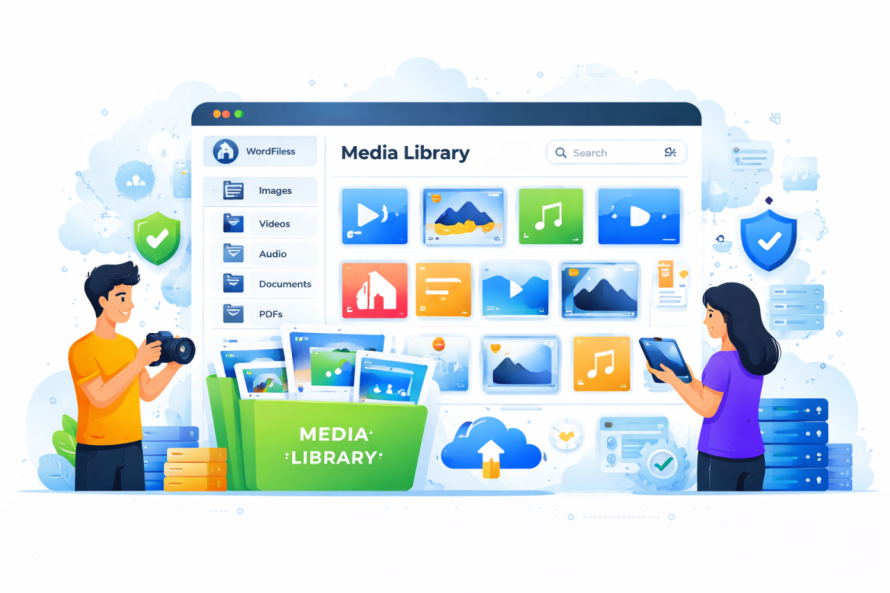
La libreria media di WordPress è il centro nevralgico dove vengono archiviati tutti i tuoi file multimediali. Include:
- Immagini (JPEG, PNG, WebP)
- Video
- PDF e documenti
- File audio
Ogni volta che carichi media tramite l'editor o direttamente tramite la Libreria Media, WordPress li archivia e gestisce qui. Da questa interfaccia, puoi:
- Carica nuovi file
- Modifica i dettagli del file
- Aggiungi testo alternativo e descrizioni
- Inserisci media nei post e nelle pagine
Anche se può sembrare un semplice sistema di archiviazione, svolge un ruolo molto più importante nella struttura e nelle prestazioni del tuo sito web.
Perché la gestione dei media è importante per SEO e prestazioni
I motori di ricerca non si limitano a guardare il tuo testo; valutano anche le tue immagini, la struttura dei file e la velocità della pagina. Una cattiva gestione dei media può portare a:
- Tempi di caricamento lenti
- Dati immagine mancanti o errati
- File duplicati
- Contenuto disorganizzato
D'altra parte, una Libreria Media ben gestita può:
- Migliorare la velocità della pagina
- Aiuta i motori di ricerca a comprendere i tuoi contenuti
- Rendi il tuo sito più facile da navigare
- Migliora l'esperienza utente
In breve, ottimizzare la tua Libreria Media non è opzionale; è essenziale se vuoi un sito WordPress ad alte prestazioni.
Come la Libreria Media influisce sull'esperienza utente

Dal punto di vista del visitatore, i media sono tutto. Le immagini guidano l'attenzione, supportano la narrazione e rendono il tuo sito visivamente accattivante.
Ma se i tuoi media non sono ottimizzati:
- Le immagini potrebbero caricarsi lentamente
- I layout potrebbero rompersi
- Il contenuto potrebbe risultare ingombrante
Una Libreria Media pulita e ben strutturata garantisce che:
- Le immagini si caricano rapidamente
- Il contenuto appare coerente
- La navigazione sembra intuitiva
Questo influisce direttamente sulla durata della permanenza degli utenti sul tuo sito e sul fatto che compiano un'azione.
Ottimizza le immagini per i motori di ricerca
Questo non' richiede conoscenze tecniche avanzate; è' su seguire costantemente alcune migliori pratiche.
1. Usa nomi file descrittivi
Invece di caricare file come "IMG_1234.jpg," usa nomi che descrivono chiaramente l'immagine.
Esempio: vintage-1920s-dress-blue.jpg
Questo aiuta i motori di ricerca a capire cosa rappresenta l'immagine.
2. Aggiungi testo alternativo a ogni immagine
Il testo alternativo è una breve descrizione dell'immagine. È usato dai motori di ricerca e dagli strumenti di accessibilità.
Un buon testo alternativo dovrebbe:
- Descrivi l'immagine chiaramente
- Includi parole chiave rilevanti in modo naturale
- Evita il riempimento di parole chiave
Esempio: "Abito vintage blu degli anni 1920 con dettagli in pizzo"
3. Scegli il formato file corretto
Formati diversi servono a scopi diversi:
- JPEG: Ideale per foto
- PNG: Ideale per grafiche con trasparenza
- WebP: Ideale per ottimizzazione moderna (dimensioni più piccole, alta qualità)
Usare il formato giusto aiuta a ridurre le dimensioni del file senza sacrificare la qualità.
4. Comprimi le immagini prima di caricarle
Le immagini grandi rallentano il tuo sito web. Comprimerle riduce le dimensioni del file mantenendo la qualità visiva.
Questo migliora:
- Velocità della pagina
- Esperienza dell'utente
- Prestazioni SEO
5. Usa le dimensioni corrette delle immagini
Caricare immagini troppo grandi e lasciare che WordPress le ridimensioni automaticamente è inefficiente.
Invece:
- Ridimensiona le immagini prima di caricarle
- Adatta le dimensioni al layout del tuo tema
Questo previene l'uso inutile di dati e velocizza il caricamento.
Il problema di una libreria media predefinita
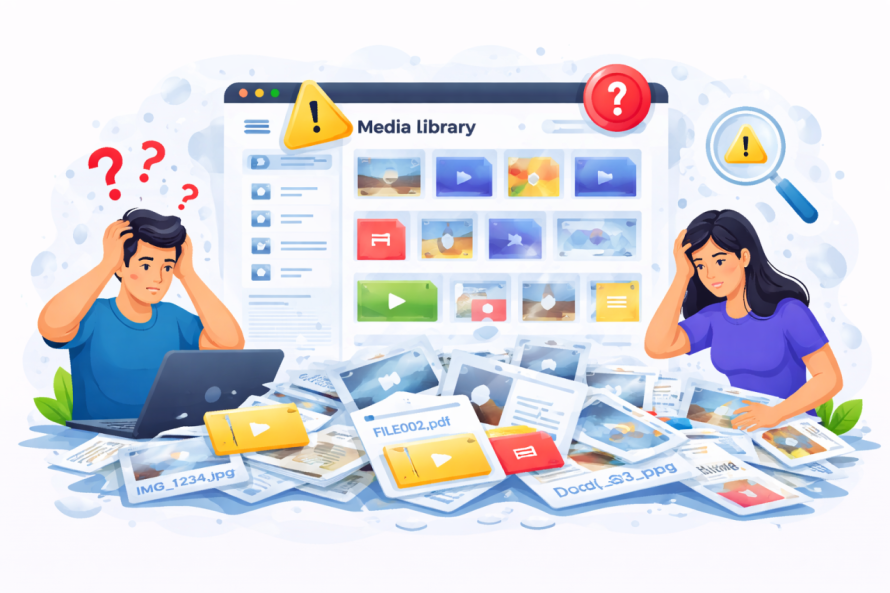
Man mano che il tuo sito web cresce, la Libreria Media predefinita può diventare difficile da gestire.
I problemi comuni includono:
- Nessuna struttura di cartelle
- File difficili da trovare
- Caricamenti duplicati
- Mancanza di organizzazione
Migliora l'organizzazione con strumenti più intelligenti
Per superare queste limitazioni, molti proprietari di siti utilizzano plugin avanzati di gestione dei media come WP Media Folder.
Questo tipo di strumento ti consente di:
- Crea cartelle e sottocartelle
- Trascina e rilascia i file
- Organizza i media visivamente
- Sincronizza con l'archiviazione esterna
Invece di scorrere all'infinito, puoi strutturare i tuoi media come un file system sul tuo computer.
4 trucchi pratici per la libreria media
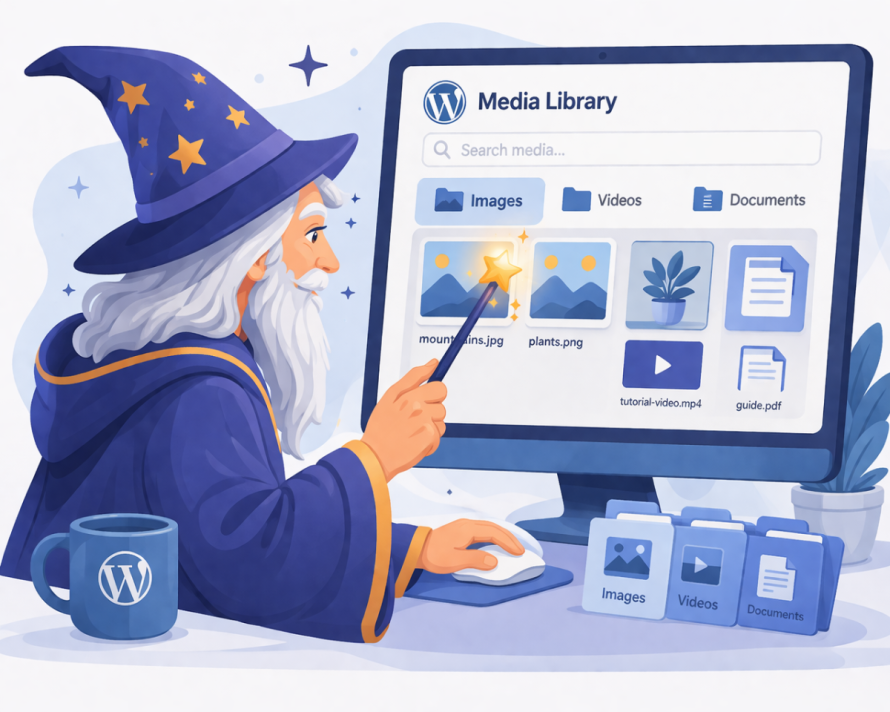
Ecco quattro strategie pratiche che puoi implementare subito per migliorare la tua Libreria Media.
Trucco #1: Organizza i file in cartelle logiche
Considera la tua Libreria Media come un armadio di archiviazione. Senza cartelle, tutto si mescola.
Crea cartelle basate su:
- Tipo di contenuto (blog, prodotti, banner)
- Categorie (moda, accessori, promozioni)
- Date o campagne
Questo rende molto più facile:
- Trovare i file rapidamente
- Evitare i duplicati
- Mantenere la coerenza
Trucco #2: Usa la modifica di massa delle immagini
Modificare le immagini una per una richiede tempo. Invece, usa strumenti che consentono aggiornamenti in blocco.
Puoi:
- Aggiungere testo alternativo a più immagini
- Rinomina i file in batch
- Ottimizza più immagini contemporaneamente
Questo è particolarmente utile per i grandi siti web con centinaia o migliaia di file multimediali.
Trucco #3: Rimuovi i media inutilizzati
Nel tempo, la tua Libreria Media accumula file inutilizzati.
Questi possono:
- Occupare spazio di archiviazione
- Rallentare i backup
- Creare confusione
Revisiona regolarmente ed elimina le immagini inutilizzate per mantenere la tua libreria pulita ed efficiente.
Trucco #4: Collega l'archiviazione esterna
Se il tuo sito gestisce una grande quantità di media, considera di collegare servizi di archiviazione esterni.
Questo ti permette di:
- Spostare i file pesanti
- Migliorare le prestazioni
- Scala la tua archiviazione facilmente
Alcuni strumenti si integrano direttamente con l'archiviazione cloud, rendendo questo processo fluido.
Libreria media e prestazioni del sito web
I file multimediali sono spesso gli elementi più pesanti di una pagina web. Immagini non ottimizzate possono aumentare drasticamente i tempi di caricamento.
Un sito web lento può portare a:
- Tassi di rimbalzo più alti
- Posizioni di ricerca più basse
- Conversioni ridotte
Ottimizzando la tua Libreria Media, garantisci che:
- Le pagine si caricano più velocemente
- Gli utenti rimangono più a lungo
- I motori di ricerca posizionano il tuo contenuto più in alto
Migliori pratiche per la gestione a lungo termine dei media
Per mantenere una Libreria Media efficiente, la coerenza è fondamentale.
Segui queste pratiche:
- Nomina sempre i file correttamente prima di caricarli
- Aggiungi subito il testo alternativo
- Usa le cartelle fin dall'inizio
- Ottimizza le immagini regolarmente
- Verifica periodicamente la tua libreria
Piccole abitudini fanno una grande differenza nel tempo.
Come si applica questo ai siti web reali
Per i siti web ricchi di contenuti—come i negozi di moda eCommerce—la gestione dei media è ancora più critica.
Ad esempio:
- Le immagini dei prodotti devono caricarsi rapidamente
- Le varianti (colori, dimensioni) necessitano di un'organizzazione chiara
- La coerenza visiva influisce sulla percezione del brand
Una Media Library strutturata garantisce che il tuo sito rimanga scalabile man mano che cresce.
Perché WP Media Folder si distingue
Strumenti come WP Media Folder semplificano tutto quanto discusso sopra fornendo:
- Un'interfaccia basata su cartelle
- Organizzazione tramite drag-and-drop
- Integrazione con servizi cloud
- Flussi di lavoro più rapidi per la gestione dei media
Invece di aggirare le limitazioni di WordPress, potenzi le sue funzionalità in modo naturale e intuitivo.
Chiamata a tutti i webmaster!
Risparmia tempo e aumenta la produttività con WP Media Folder. Organizza facilmente i file multimediali dei clienti, crea gallerie personalizzate e fornisci un'esperienza utente senza interruzioni.
Aggiorna subito i tuoi progetti web!
Prendi il controllo della tua libreria media
La tua Libreria Media è più di un semplice archivio; è una parte fondamentale delle prestazioni del tuo sito web, SEO e dell'esperienza utente.
Quando gestito correttamente, aiuta il tuo sito:
- Carica più velocemente
- Migliora il posizionamento
- Rimani organizzato
- Scala in modo efficiente
Applicando le strategie in questa guida e utilizzando gli strumenti giusti come WP Media Folder, puoi trasformare la tua Libreria Media da uno spazio ingombrante in una risorsa potente che supporta l'intero sito web.
Il risultato è un sito più veloce, più pulito e più professionale che funziona meglio sia per gli utenti sia per i motori di ricerca.
Quando ti iscrivi al blog, ti invieremo un'e-mail quando ci saranno nuovi aggiornamenti sul sito in modo che tu non li perda.