 WordPress products
 Joomla products
 Support
 News
News Login
LoginCome ottimizzare facilmente le immagini per il web senza perdere qualità

Le foto e la grafica svolgono un ruolo importante nella maggior parte dei design dei siti web e aiutano gli utenti a godere di esperienze online migliori. Tuttavia, le alte risoluzioni potrebbero causare scarse prestazioni del sito e tempi di caricamento più lenti.
Ottimizzando le immagini prima di caricarle su WordPress, migliori notevolmente la velocità del tuo sito web. Tuttavia, assicurati di non ottenere risultati sfocati che possano danneggiare la credibilità del brand e ridurre il coinvolgimento.
Utilizza gli strumenti e le tecniche giuste per ridimensionare le immagini senza perdere qualità. Questo articolo ti mostrerà come ottimizzare le immagini per prestazioni web più rapide senza perdere qualità. Condivideremo anche plugin di ottimizzazione delle immagini per WordPress che possono semplificarti la vita.
Indice dei contenuti
Che cos'è l'ottimizzazione delle immagini?
Se non hai familiarità, l'ottimizzazione delle immagini è il processo di salvataggio e distribuzione delle immagini nella dimensione di file più piccola possibile senza ridurre la qualità complessiva dell'immagine. Puoi utilizzare uno dei tanti plugin e strumenti di ottimizzazione delle immagini per comprimere automaticamente le immagini fino all'80% senza alcuna perdita visibile di qualità.
Ecco un esempio di un' immagine ottimizzata vs. non ottimizzata:
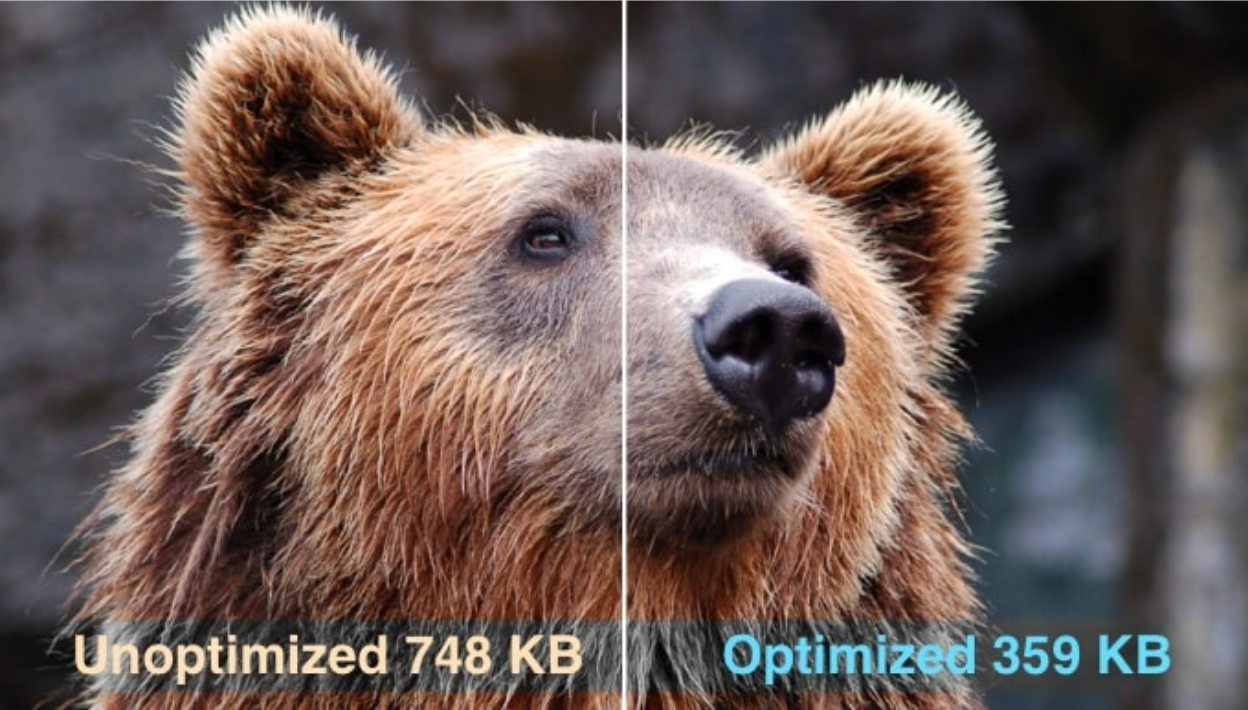
In base all'immagine qui sopra, se ottimizzata correttamente, la stessa immagine può essere fino all'80% più piccola rispetto all'originale senza alcuna perdita di qualità.
In parole semplici, l'ottimizzazione delle immagini funziona utilizzando la tecnologia di compressione. Esistono due tipi di compressione: con perdita o senza perdita.
La compressione senza perdita riduce le dimensioni complessive del file mantenendo lo stesso livello di qualità prima e dopo la compressione. Con la compressione con perdita, invece, può verificarsi una lieve perdita di qualità, ma in genere in modo che l'occhio umano non noti.
Dì addio ai siti web lenti!
WP Speed of Light include un potente sistema di cache statica e comprende uno strumento di raggruppamento e minificazione delle risorse, un sistema di pulizia del database, uno strumento di ottimizzazione del file .htaccess e un sistema automatico di pulizia della cache.
Come ottimizzare facilmente le immagini per il web senza perdere qualità
1. Scegli il formato giusto
Quando crei la tua immagine, è importante conoscere la differenza tra formati di file e impostazioni che possono avere un impatto enorme sul tuo sito. Esistono tre diversi formati di immagine: JPG/JPEG, GIF o PNG. Ognuno di questi ha vantaggi e svantaggi diversi.
Se devi creare un'immagine specificamente per piccole icone o miniature, usa un GIF. Questo formato supporta le animazioni. Tuttavia, usa PNG se hai bisogno di un'immagine con sfondo trasparente. Tutto questo comporta un file di dimensioni maggiori.
Il formato più comune utilizzato dalle fotocamere digitali e online è JPEG, che supporta un'ampia gamma di colori. Inoltre, le impostazioni di compressione JPEG ti consentono di trovare un equilibrio tra qualità dell'immagine e dimensioni del file.
2. Ridimensiona le immagini prima di caricarle
Uno dei modi più semplici per ottimizzare le immagini per il web è ridimensionarle prima di caricarle sul tuo sito. Ad esempio, se carichi immagini con una risoluzione di 1024 x 1024, ma le immagini del tuo tema WordPress sono a 500 x 500, questo può rallentare il sito senza offrire un reale vantaggio.
Ecco perché devi ritagliare o ridimensionare le immagini prima di caricarle, per aiutare il tuo sito a caricarsi un po' più velocemente e risparmiare spazio su disco per ancora più immagini.
3. Comprimi le immagini
Una volta ottenuta l'immagine finale, salvata nel formato corretto e ritagliata a una dimensione appropriata, comprimila prima di caricarla sul tuo sito web. Questo passaggio ti aiuterà a ridurre le dimensioni del file senza perdere qualità dell'immagine.
Se noti che un'immagine specifica sul tuo sito si carica e appare lentamente, potrebbe essere un segnale che necessita di compressione, ridimensionamento o entrambi. Per comprimere le tue immagini, tutto ciò che ti serve è uno strumento di compressione delle immagini, come TinyPNG, ShortPixel e Smush.
TinyPNG
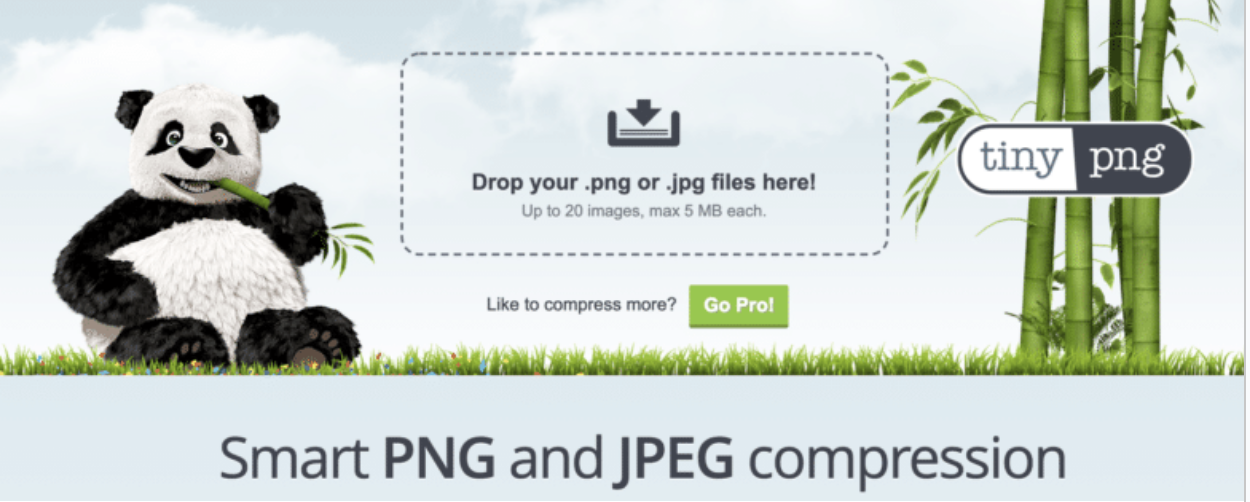
TinyJPG è un ottimizzatore di immagini gratuito e accetta sia immagini JPG che PNG. Questo strumento analizza l'immagine per determinare le dimensioni di file più piccole possibili, mantenendo comunque una qualità dell'immagine ottimale.
ShortPixel
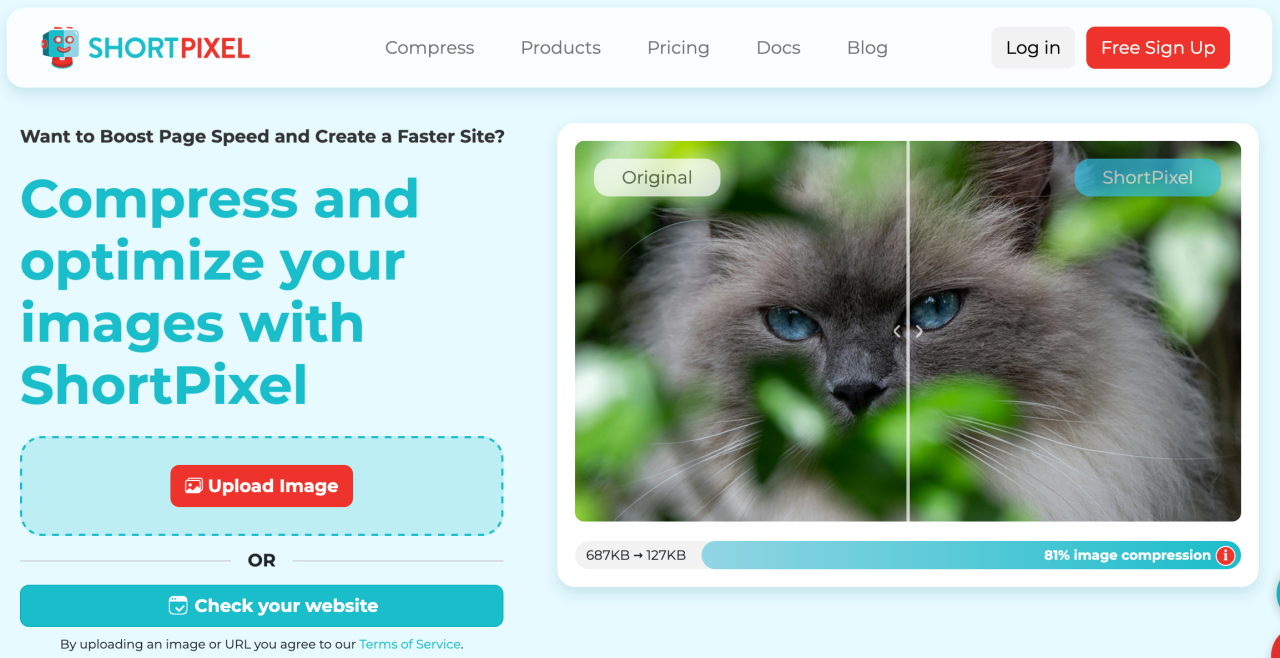
Un altro ottimizzatore di immagini gratuito è ShortPixel, che potrebbe facilmente rendere il tuo sito web più veloce e farti risparmiare tempo nella gestione delle immagini. L'obiettivo di questo strumento è fornire immagini dall'aspetto originale alla dimensione più piccola possibile.
Come sappiamo, JPEG è il formato più popolare, tuttavia esistono nuovi formati come WebP e AVIF che offrono una migliore qualità dell'immagine a una dimensione inferiore.
ShortPixel elimina tutta la complessità e rende tutto semplice: con pochi clic puoi convertire tutte le tue immagini JPG/PNG in WebP/AVIF e renderle disponibili ai browser giusti.
Smush
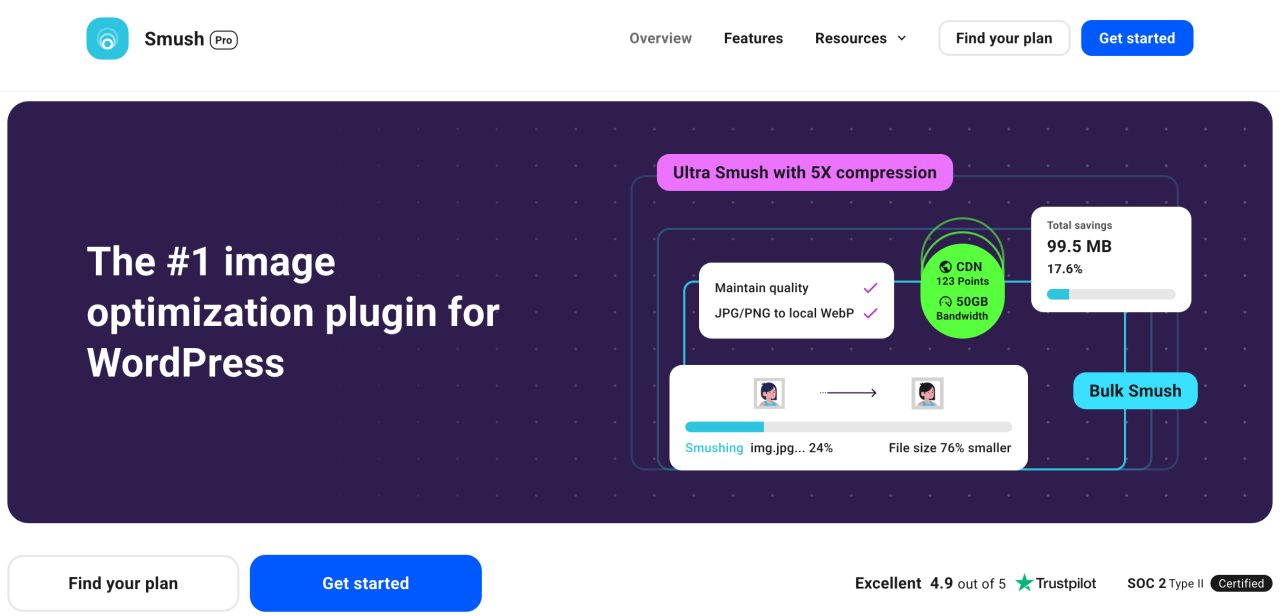
Smush è il principale plugin di ottimizzazione delle immagini: ottimizza, ridimensiona e comprime le immagini, oltre a convertirle in formato WebP per pagine web più veloci. Con questo strumento puoi comprimere le immagini e servirle in formati di nuova generazione (convertire in WebP), il tutto senza una perdita visibile di qualità.
4. Usa la tecnica "Blur Up"
Dopo tutti i passaggi di ottimizzazione precedenti, ci sono casi in cui potresti ancora avere a che fare con file di grandi dimensioni o molte immagini su una pagina, rallentando la velocità del tuo sito. In questi casi, a volte è utile non solo ottimizzare le immagini, ma anche ottimizzare l'esperienza di caricamento, in modo che i visitatori del sito pensino che i tuoi file multimediali si stiano caricando più velocemente di quanto non facciano in realtà.
Quindi, devi caricare un'immagine di qualità inferiore (LQI). Questo dà la percezione di un tempo di caricamento più rapido anche se, tecnicamente, tutto si carica allo stesso ritmo. Un modo popolare per farlo è la tecnica del "blur up".
5. Carica in lazy load le immagini del tuo sito
Come la tecnica del "blur up", lazy loading è un altro trucco che ti aiuterà a dare l'impressione di un caricamento più rapido delle immagini.
Quando qualcuno arriva sul tuo sito, probabilmente impiegherà un momento a scorrere l'intera pagina, soprattutto se è coinvolto. Lazy loading agisce presupponendo che gli utenti tengano maggiormente ai contenuti che riescono a vedere, invece di cercare di caricare tutte le immagini contemporaneamente.
Quindi, le immagini all'interno della loro visuale del browser si caricano completamente per prime, mentre le altre immagini caricano prima un segnaposto, finché l'utente non scorre fino a quella sezione della pagina.
È una tecnica eccezionale di per sé, e ancora più potente se abbinata al resto dei consigli per l'ottimizzazione delle immagini.
Velocizza il tuo sito all'istante!
Stai pensando di migliorare la velocità del tuo sito WordPress? Scarica WP Speed of Light per scoprire come aiuta a ridurre i tempi di caricamento delle pagine del 50%
Conclusione
Questi sono tutti i consigli su come ottimizzare le immagini e i suggerimenti sugli strumenti per il tuo sito senza perdere qualità. Speriamo che questo articolo ti sia stato utile e non dimenticare di condividere la tua esperienza!
Inoltre, organizza, ottimizza e gestisci i tuoi file multimediali come un professionista con WP Media Folder. È il momento giusto per dire addio a librerie disordinate!
Quando ti iscrivi al blog, ti invieremo un'e-mail quando ci sono nuovi aggiornamenti sul sito, così non te li perderai.


