 Prodotti WordPress
 Prodotti Joomla
 Supporto
 Notizie
 Accedi
Da YouTube a WordPress: Come incorporare e personalizzare i video usando Presto Player
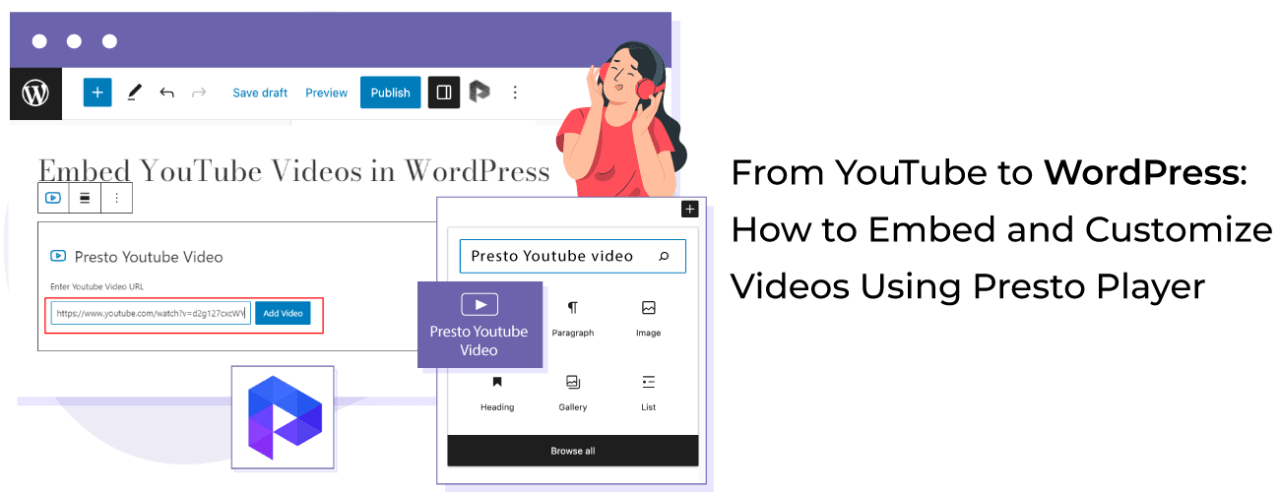
Il video coinvolge 4 milioni di volte più rispetto al contenuto scritto.
Incorporare video di YouTube può migliorare significativamente il coinvolgimento se gestisci un sito WordPress. Questo perché i video sono più facili da consumare e comprendere rispetto ai contenuti scritti.
Forniscono anche un elemento visivo che aiuta a mantenere gli spettatori coinvolti per periodi più lunghi. I video di YouTube possono essere incorporati direttamente nel tuo sito web, facilitando ai visitatori la visione senza lasciare il sito.
Puoi anche includerli nei post del blog e negli articoli o aggiungerli ad altre aree del tuo sito web, come le pagine di destinazione e le pagine prodotto. È facile incorporare video di YouTube sul tuo sito WordPress. Ti mostreremo come!
Sommario
Il potere del video marketing
Nel 2023, i consumatori si affidano sempre più ai video di marketing dei marchi, con 66% che guardano contenuti video per conoscere un marchio o un prodotto.
Questa tendenza evidenzia l'importanza di incorporare gallerie video e contenuti nel tuo sito web e nella strategia di marketing; i contenuti video non sono solo una tendenza passeggera. È una parte fondamentale di come comunichiamo online.
Ha due benefici principali.
Prima, può rendere gli argomenti complicati più facili da capire. I video possono scomporre grandi idee in parti più piccole e più digeribili. Invece di leggere molto testo, puoi guardare un video e ottenere le stesse informazioni più semplicemente.
Secondo, i contenuti video aggiungono un tocco personale. Puoi vedere e sentire la persona che parla quando guardi un video. Puoi vedere le sue espressioni facciali e sentire la sua voce.
Questo rende il contenuto più autentico. Aiuta a collegare lo spettatore con la persona o il marchio che crea il video. Per amplificare l'impatto del tuo contenuto video, considera di incorporarlo nelle campagne email utilizzando modelli di newsletter email. Questi modelli possono integrare senza soluzione di continuità le miniature o i collegamenti video, rendendo le tue campagne email più coinvolgenti e interattive. Che tu sia un blogger che cerca di ravvivare i tuoi post o uno sviluppatore WordPress che mira a fornire servizi di alto livello ai tuoi clienti, padroneggiare il video è indispensabile.
Installazione e attivazione del plugin Presto Player
Questo tutorial utilizzerà Presto Player, che offre sia una versione Free che Pro.
La versione gratuita di Presto Player funge da ottimo punto di partenza per le esigenze standard di riproduzione video sui siti WordPress. Puoi ottenere molte funzionalità, come scegliere il tuo video da varie fonti, proteggere i video privati e aggiungere capitoli video illimitati. Per la versione Pro, puoi personalizzare e brandizzare e fare integrazioni con terze parti.
Ti guideremo attraverso l'installazione e l'attivazione di Presto Player sul tuo sito WordPress.
Installazione della versione gratuita di Presto Player
- Accedi alla dashboard di amministrazione di WordPress.
- Vai a Plugin nella barra del menu sul lato sinistro della pagina e poi seleziona Aggiungi nuovo.
- Nella barra di ricerca in alto a destra della pagina, digita 'Presto Player' e premi Invio.
- Vedrai Presto Player apparire nei risultati di ricerca. Clicca su Installa ora.
- Dopo che è stato installato correttamente, fai clic su Attiva.
Congratulazioni! Hai installato e attivato con successo la versione gratuita di Presto Player.
Se vuoi aggiornare alla versione pro di Presto Player per accedere a più funzionalità, segui questi passaggi:
- Acquista la versione Pro dal sito ufficiale di Presto Player.
- Scarica il file zip.
- Torna alla sezione Plugin del tuo cruscotto WordPress e seleziona Aggiungi nuovo.
- Fai clic sul pulsante Carica plugin nella parte superiore della pagina, sfoglia i tuoi file e seleziona il file zip scaricato.
- Dopo il caricamento del file, fai clic su Installa ora.
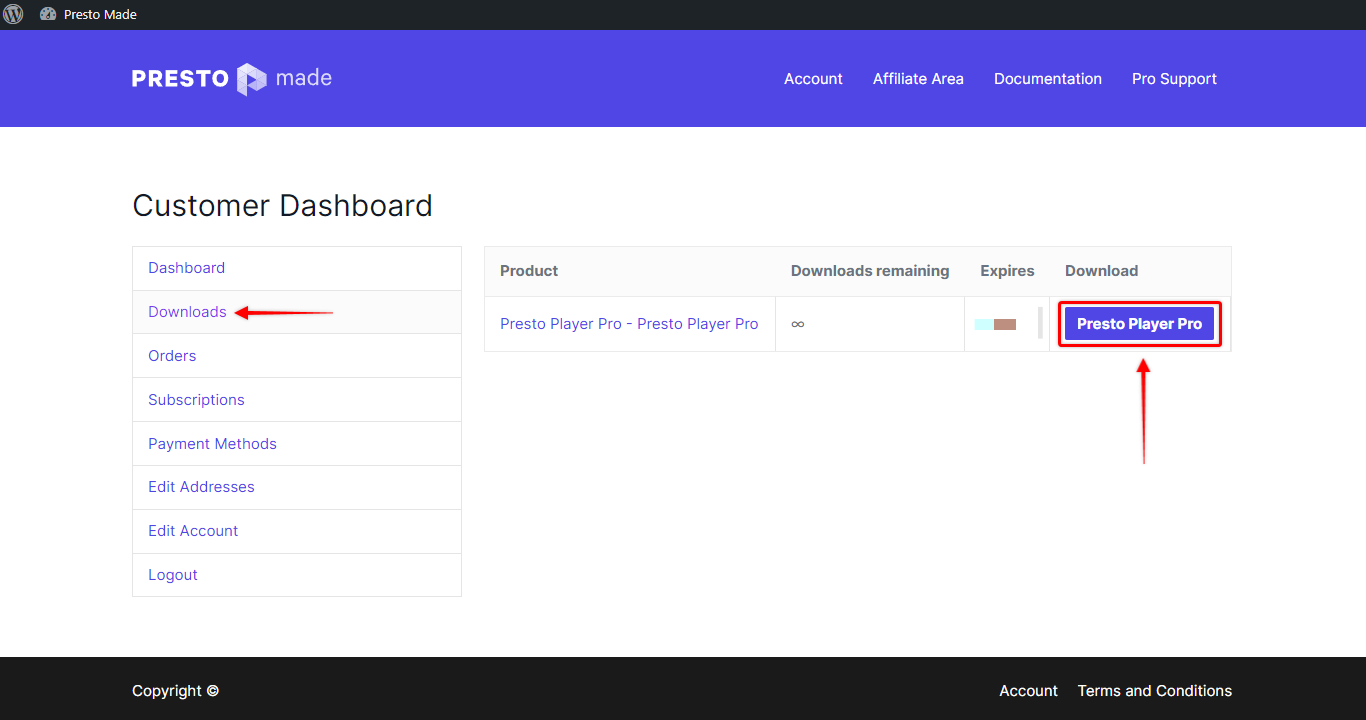
Ben fatto! Hai aggiornato alla versione Pro di Presto Player.
Ora, segui questi passaggi per attivare il tuo plugin:
- Dalla tua dashboard, vai su Plugin e trova Presto Player nella tua lista di plugin installati.
- Fai clic sul collegamento Attiva sotto Presto Player.
- Quando vedi un popup che ti chiede di inserire la chiave di licenza, incolla la chiave inviata nella ricevuta d'acquisto per la versione Pro.
- Fai clic su Attiva licenza.
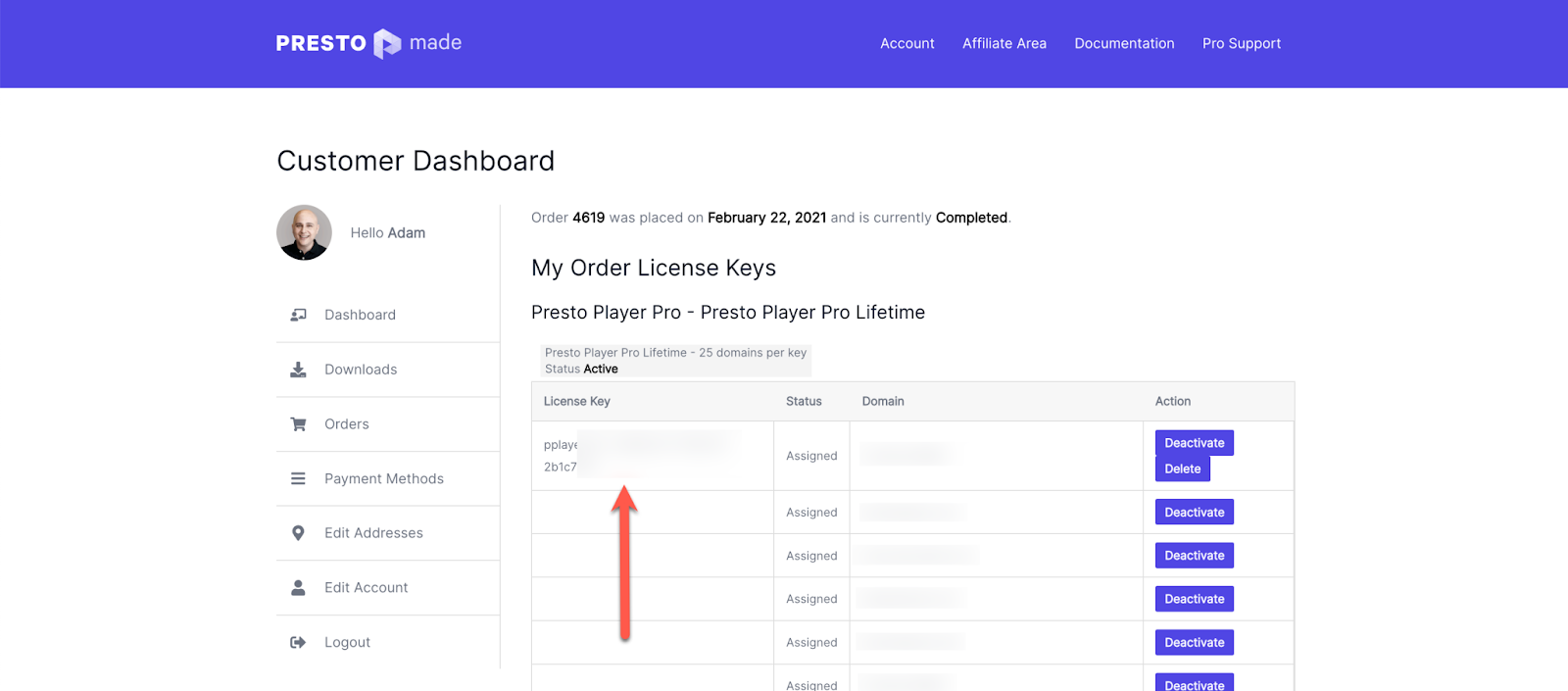
Ecco fatto! Hai attivato con successo la tua versione Pro di Presto Player.
Dedica un po' di tempo ad esplorare le varie funzionalità offerte da Presto Player e goditi la tua nuova esperienza di visione video!
Ecco fatto! Hai attivato con successo la tua versione Pro di Presto Player.
Incorpora video YouTube su WordPress
Ci sono tre modi per aggiungere video al tuo sito.
Ti mostreremo tutti loro.
Incolla l'URL diretto (Approccio oEmbed)
Uno dei modi più semplici per incorporare video in WordPress è tramite il metodo oEmbed, che l'editor Gutenberg supporta intrinsecamente. Questo approccio riguarda la semplicità e la velocità.
- Copia l'URL del video che intendi incorporare.
- Incolla l'URL direttamente nella pagina o nel post.
- L'editor riconosce intelligentemente la fonte e formatta automaticamente il video nel blocco appropriato, ad esempio, un URL di un video YouTube farà sì che l'editor utilizzi un blocco YouTube.
- Dopo aver incollato, puoi visualizzare in anteprima il tuo post per vedere come il video si integra con il tuo contenuto.
- Una volta soddisfatto, puoi pubblicare il tuo post.
Il principale vantaggio del metodo oEmbed's risiede nella sua semplicità e nella rapida integrazione. Tuttavia, ciò comporta un costo in termini di personalizzazione.
Incorporamento iFrame
Per coloro che necessitano di un maggiore controllo su come i video vengono incorporati e visualizzati, il metodo iFrame è un'alternativa robusta.
Prevede l'uso di uno snippet HTML che offre una vasta gamma di opzioni di personalizzazione.
Innanzitutto, devi trovare il codice di incorporamento per il tuo video. Di solito è disponibile nelle opzioni Condividi o Incorporare nella pagina del video.
Il tag iFrame è dotato di vari parametri regolabili. Puoi impostare le dimensioni del video's per farle corrispondere al layout della tua pagina, scegliere se mostrare o nascondere i controlli del lettore, e persino selezionare un punto di partenza specifico per il video.
Una volta che hai personalizzato il codice iFrame secondo le tue preferenze, copialo e incollalo nel tuo post WordPress.
Prima della pubblicazione, è fondamentale visualizzare in anteprima il post per confermare che il video venga visualizzato correttamente e sia coerente con il tuo design complessivo.
Il metodo iFrame offre un notevole aumento di flessibilità e controllo rispetto al metodo oEmbed. Puoi controllare gli aspetti visivi del lettore video e gli elementi funzionali.
Il plugin video Presto Player è una scelta eccellente se vuoi usare video regolarmente o desideri più opzioni di personalizzazione.
Come incorporare video usando Presto Player
Ecco' come incorporare video nei siti WordPress usando Presto Player.
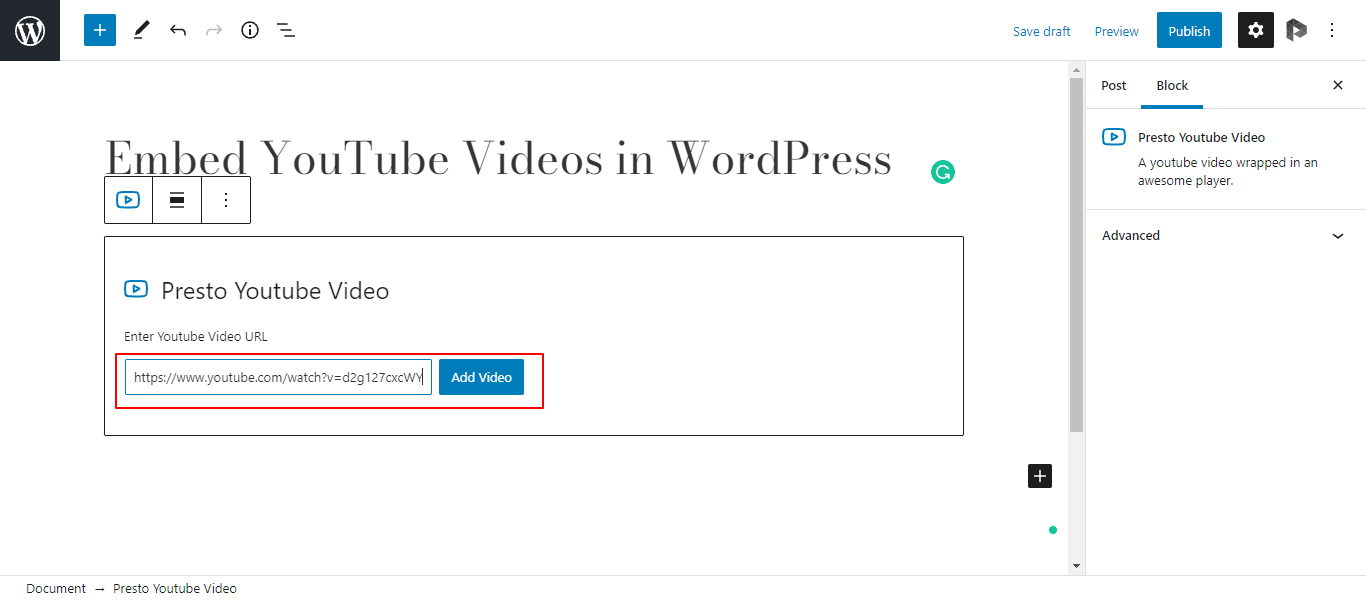
Inizia copiando l'URL del video YouTube che desideri incorporare.

Successivamente, seleziona un blocco Presto Player dall'editor di WordPress.
Presto Player è fornito di blocchi dedicati per piattaforme di hosting video, inclusi YouTube e Vimeo.
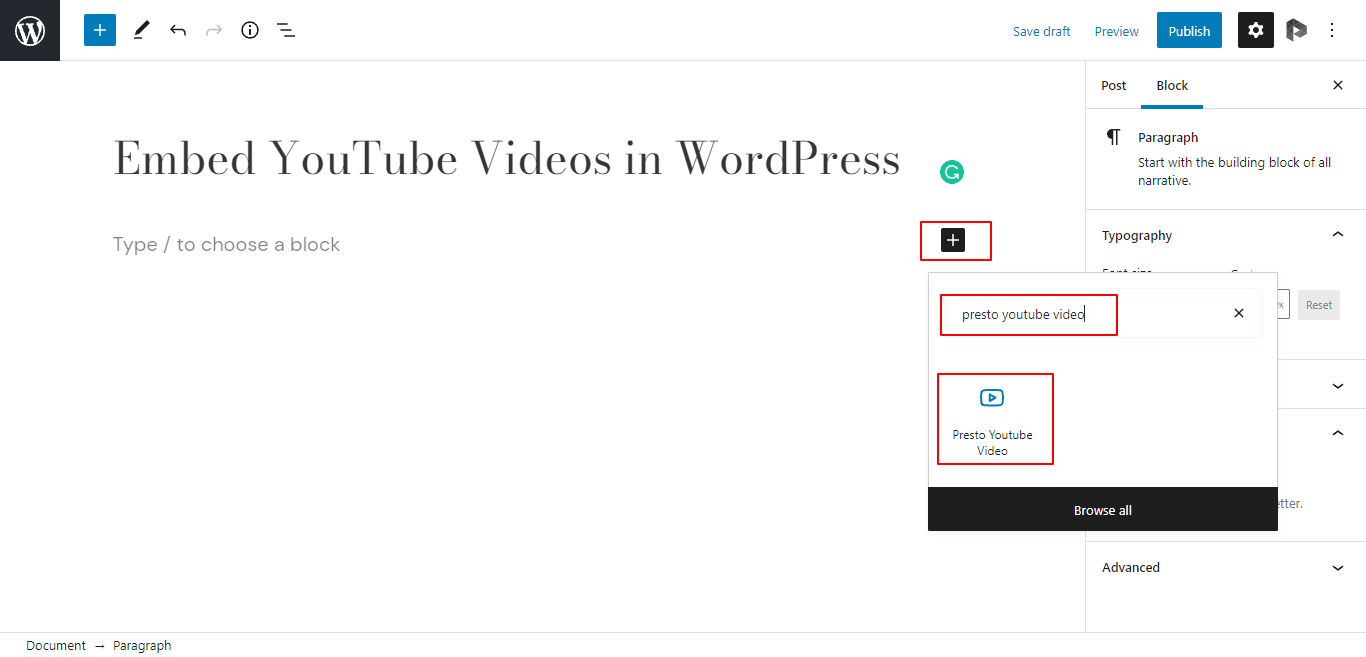
Dopo aver selezionato il blocco appropriato, il passo successivo è incollare l'URL copiato.
Presto Player incorporerà il video esattamente dove il blocco è posizionato nella tua pagina.
Conclusione
Incorporare contenuti video nel tuo sito WordPress è fondamentale per aumentare il coinvolgimento, poiché i video catturano il pubblico in modo molto più efficace rispetto al testo scritto. Incorporare video tramite plugin come Presto Player ti consente di arricchire il tuo sito con video YouTube, rendendo i tuoi contenuti più accessibili e visivamente attraenti.
Per incorporare e personalizzare i video usando Presto Player, inizia copiando l'URL del video di YouTube e selezionando un blocco Presto Player dedicato nell'editor di WordPress. Questo plugin semplifica il processo di incorporamento e fornisce opzioni di personalizzazione, consentendoti di adattare l'esperienza video per adattarsi al design e al branding di website's. Con entrambe le versioni gratuite e Pro disponibili, Presto Player migliora le capacità di riproduzione video, rendendolo uno strumento essenziale per blogger e sviluppatori che desiderano elevare la loro strategia di contenuto.
Quando ti iscrivi al blog, ti invieremo un'e-mail quando ci saranno nuovi aggiornamenti sul sito in modo che tu non li perda.



Commenti