 Prodotti WordPress
 Prodotti Joomla
 Supporto
 Notizie
 Accedi
Come disabilitare le pagine di allegato immagine in WordPress (2 metodi)

Quando carichi un'immagine su WordPress, il sistema crea automaticamente una pagina apposita per quell'immagine, chiamata pagina di allegato immagine. Questa pagina di solito è priva di contenuto e può confondere i visitatori o danneggiare il posizionamento SEO.
Ma non devi preoccuparti perché disabilitare questa pagina di allegato è facile. Questo articolo discuterà due metodi semplici: utilizzare un plugin e aggiungere uno snippet di codice. Continua a leggere fino alla fine!
- Le pagine di allegato immagine di WordPress creano URL separati per ogni immagine caricata, il che porta a contenuti sottili che possono danneggiare le tue classifiche SEO e risultare in pagine duplicate o di bassa qualità indicizzate dai motori di ricerca.
- Una cattiva esperienza utente è un rischio importante: i visitatori che arrivano su pagine di immagini autonome vedono solo un singolo file multimediale senza contesto, causando confusione e alti tassi di rimbalzo che influiscono ulteriormente sull'autorità del tuo sito.
- Disabilitare o reindirizzare le pagine di allegato ottimizza il budget di crawl e garantisce che i visitatori rimangano nel contenuto pertinente, migliorando i segnali di qualità del sito per Google; ciò può essere fatto con un plugin o un frammento di codice sicuro per ottenere i migliori risultati.
Sommario
- Cosa sono le pagine di allegato dell'immagine e perché dovresti disabilitarle?
- Metodo 1: Disabilita le pagine di allegato immagine in WordPress utilizzando un plugin
- Metodo 2: Disabilita le pagine di allegato immagine in WordPress utilizzando uno snippet di codice
- Best practice per il reindirizzamento delle pagine di allegato
- Conclusione
Cosa sono le pagine di allegato dell'immagine e perché dovresti disabilitarle?
Le pagine di allegato immagine di WordPress vengono create automaticamente una volta caricati i media (come immagini o video). Queste pagine visualizzano solo i media senza contesto aggiuntivo—nessun articolo, descrizioni lunghe o navigazione chiara. Tecnicamente, WordPress tratta ogni file multimediale come un tipo di post separato, che è ciò che genera queste pagine di allegato.
Sebbene possano sembrare innocue, le pagine di allegato possono avere un impatto negativo sull'esperienza utente e sulle prestazioni SEO se non gestite correttamente. Ecco perché
- Contenuti scarsi che danneggiano la SEO: le pagine con allegati di solito contengono solo una singola immagine e il relativo titolo. I motori di ricerca considerano queste pagine "contenuti scarsi", il che può penalizzare il posizionamento complessivo del sito.
- Potenziale duplicazione dei contenuti: se un'immagine viene utilizzata in più articoli, le pagine degli allegati possono apparire come pagine separate con poche differenze, rischiando di essere considerate contenuti duplicati da Google.
- Scarsa esperienza utente: se un utente arriva su una pagina di allegati dai risultati di ricerca, vede una sola immagine senza contesto, il che può indurlo ad abbandonare immediatamente il sito (elevata frequenza di rimbalzo).
- Spreco del budget di scansione: Googlebot ha un limite al numero di pagine che può scansionare su un sito. Troppe pagine con allegati possono esaurire questo budget di scansione e distogliere l'attenzione dalle pagine importanti.
Date queste considerazioni, disabilitare le pagine di allegato immagine è il passo giusto per mantenere la qualità SEO e l'esperienza utente del tuo sito WordPress.
Dì addio alla libreria multimediale disordinata.
WP Media Folder ti consente di categorizzare i file, sincronizzare le cartelle con l'archiviazione cloud, creare gallerie straordinarie e persino sostituire le immagini senza interrompere i collegamenti.
Ottimizza oggi il tuo flusso di lavoro multimediale
Metodo 1: Disabilita le pagine di allegato immagine in WordPress utilizzando un plugin

Uno dei metodi più pratici per disabilitare le pagine con allegati immagine in WordPress è utilizzare un plugin, in particolare un plugin SEO come All in One SEO (AIOSEO). Questo approccio è adatto anche ai principianti e non richiede alcuna conoscenza di programmazione. Ecco come fare.
Per prima cosa, installa e attiva il plugin All in One SEO dal tuo pannello di controllo WordPress.
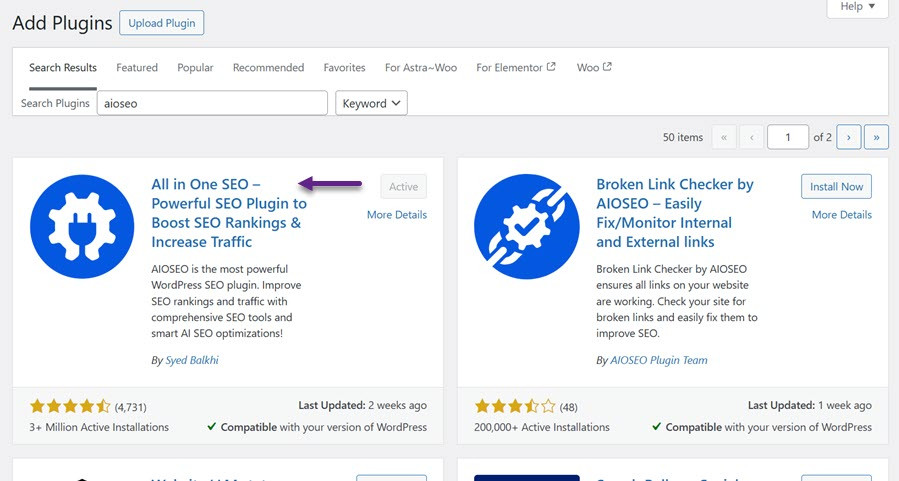
Una volta attivato, apparirà un nuovo menu chiamato All in One SEO. Vai su All in One SEO > Aspetto nella ricerca. Fai clic sulla SEO immagini all'interno di questa sezione.
Ti verrà data la possibilità di disabilitare completamente le pagine degli allegati o di reindirizzarle. Si consiglia di scegliere " Pagina principale allegati" in modo che i visitatori vengano indirizzati direttamente al post in cui è stata caricata l'immagine.
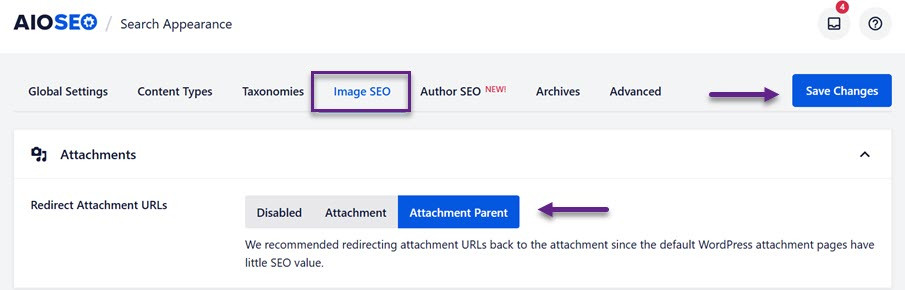
Non dimenticare di cliccare su Salva modifiche dopo aver impostato le tue preferenze.
Metodo 2: Disabilita le pagine di allegato immagine in WordPress utilizzando uno snippet di codice
Un altro modo per disabilitare le pagine di allegato immagine è aggiungere uno snippet di codice al tuo sito WordPress. Invece di modificare manualmente i file del tema, il che può essere rischioso, questo metodo utilizza il plugin WPCode per un approccio più sicuro e facile da usare.
Installa e attiva il plugin gratuito WPCode dal tuo pannello di controllo WordPress.
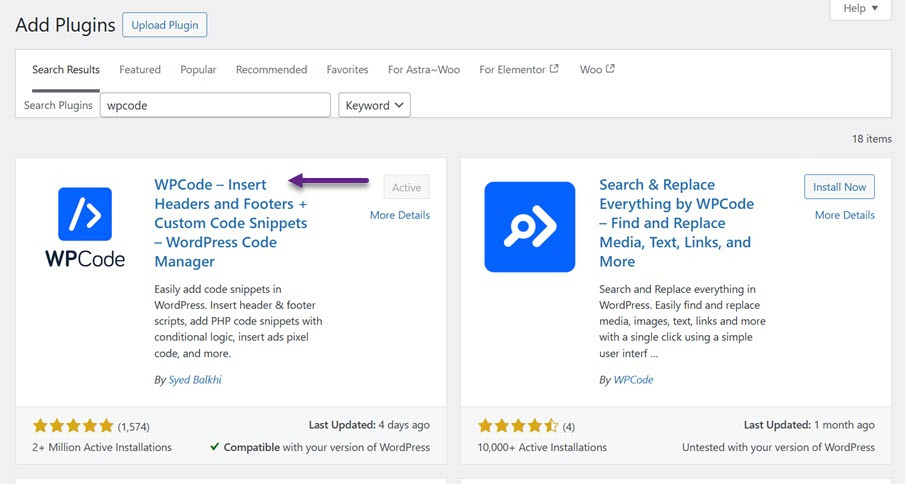
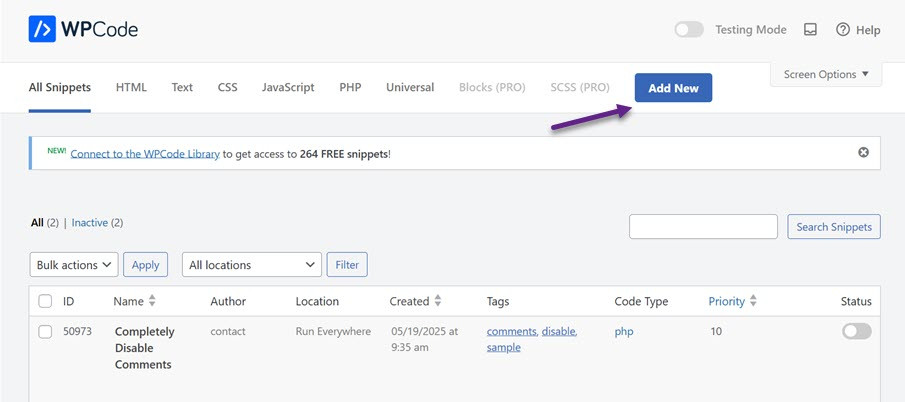
Una volta che il plugin è attivo, vai a Code Snippets e clicca Aggiungi nuovo nella tua area di amministrazione.
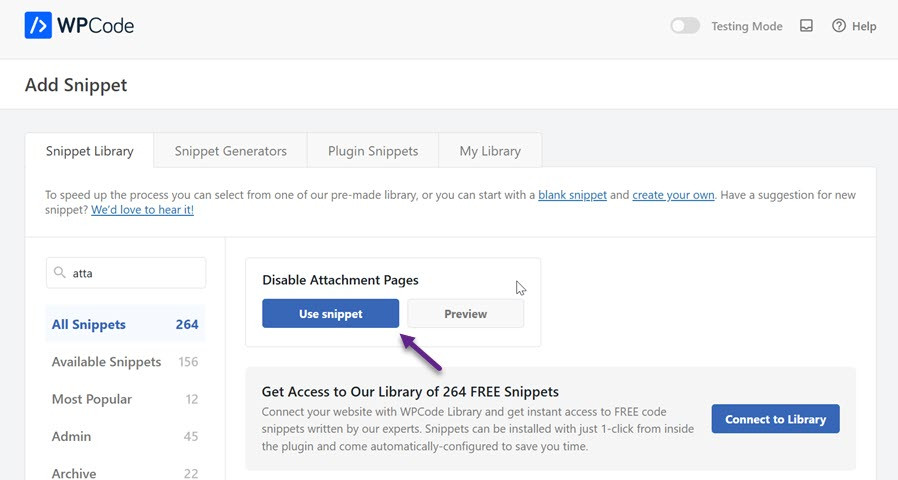
Nella barra di ricerca, digita "allegato" e dovresti visualizzare un frammento di codice denominato "Disabilita pagine allegati" nei risultati. Quindi fai clic su "Usa frammento".
Verrai indirizzato all'interfaccia di modifica, dove il frammento di codice è già preconfigurato. Non dovrai fare altro che attivare l'interruttore e poi cliccare sul Aggiorna per applicare le modifiche.
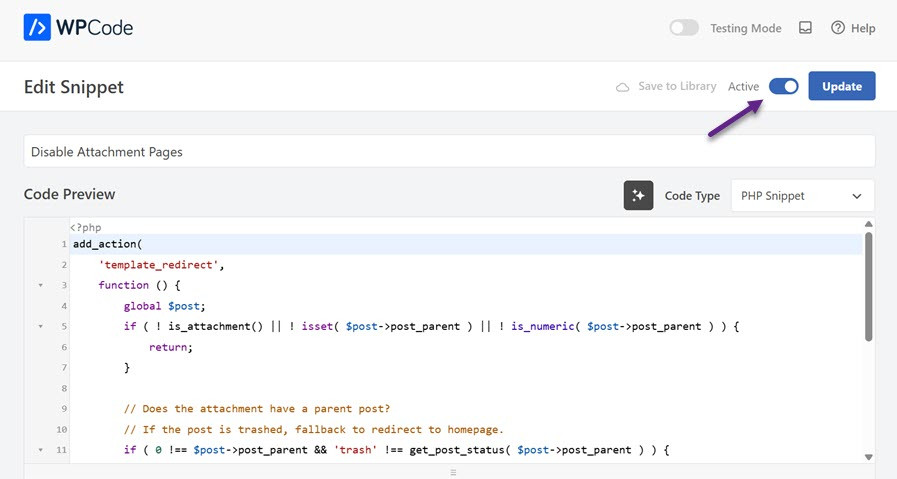
Questo metodo disabilita in modo sicuro le pagine di allegato immagine senza toccare direttamente il codice del tuo sito. Puoi abilitare o disabilitare lo snippet in qualsiasi momento con pochi clic.
Best practice per il reindirizzamento delle pagine di allegato
Disabilitare le pagine di allegato immagine è importante per SEO e esperienza utente, ma è anche necessaria un'ulteriore gestione per mantenere il tuo sito ben organizzato. Ecco alcune best practice che puoi implementare per gestire efficacemente le pagine di allegato e ottimizzare le prestazioni del tuo sito WordPress.
Reindirizza al Post Genitore Invece della Pagina Principale
Reindirizzare le pagine di allegato dell'immagine al post padre mantiene gli utenti all'interno del contesto rilevante dell'immagine. Ciò aiuta i visitatori a trovare tutte le informazioni relative all'immagine mentre fornisce ai motori di ricerca un segnale positivo sulla rilevanza del contenuto.
Reindirizzare alla homepage è più facile, ma può deludere gli utenti e rischiare di essere considerato un pagina vuota (soft 404) dai motori di ricerca.
Utilizza plugin SEO con funzionalità di reindirizzamento
Utilizzare un plugin SEO per gestire le pagine di allegato di reindirizzo è una soluzione pratica. Questi plugin sono facili da configurare senza toccare il codice e forniscono funzionalità SEO aggiuntive che aiutano con le prestazioni complessive del sito.
Un altro vantaggio è che puoi modificare o disabilitare rapidamente le impostazioni senza l'assistenza di uno sviluppatore.
Controlla regolarmente la tua libreria multimediale
Una libreria multimediale ingombra piena di file inutilizzati può portare alla creazione di pagine di allegato non necessarie. Eseguire controlli regolari per eliminare o gestire i file che non sono più collegati ai contenuti renderà il tuo sito più leggero e più facile da mantenere.
Per semplificare la gestione dei media, puoi utilizzare plugin come WP Media Folder, che ti consente di organizzare i media in cartelle e applicare filtri pratici.
Implementa reindirizzamenti 301 per SEO
Assicurati di reindirizzare le pagine di allegato utilizzando lo stato 301 (reindirizzamento permanente). Ciò informa i motori di ricerca che la vecchia pagina è stata spostata permanentemente nella nuova pagina, mantenendo così il succo del link e l'autorità della pagina.
Reindirizzamenti appropriati aiuteranno a mantenere il ranking della pagina principale evitando penalità per contenuti duplicati o sottili.
Chiamata a tutti i webmaster!
Risparmia tempo e aumenta la produttività con WP Media Folder. Organizza facilmente i file multimediali dei clienti, crea gallerie personalizzate e fornisci un'esperienza utente senza interruzioni.
Aggiorna subito i tuoi progetti web!
Conclusione
Disabilitare le pagine di allegato immagini in WordPress è un passo importante per migliorare la qualità SEO del tuo sito e l'esperienza utente. Puoi utilizzare plugin SEO o aggiungere snippet di codice tramite WPCode.
Oltre a disabilitare, implementare le migliori pratiche come reindirizzare le pagine di allegato al post principale con un reindirizzamento permanente 301 e eseguire controlli regolari sulla libreria multimediale va molto lontano nel mantenere il sito organizzato e pertinente. Utilizzare plugin come WP Media Folder rende anche la gestione dei media più efficiente. Con una combinazione di questi metodi, puoi assicurarti che il tuo sito WordPress sia ottimizzato per gli utenti e i motori di ricerca.
Quando ti iscrivi al blog, ti invieremo un'e-mail quando ci saranno nuovi aggiornamenti sul sito in modo che tu non li perda.



