 Prodotti WordPress
 Prodotti Joomla
 Supporto
 Notizie
 Accedi
Come creare una galleria WordPress con OneDrive media
Creare gallerie con media ospitati in OneDrive è ora possibile grazie a WP Media Folder e alle sue funzionalità di galleria, poiché consente di integrare la nostra libreria media di WordPress con OneDrive.
OneDrive è una potente piattaforma cloud che consente di collegare più dispositivi con molto spazio di archiviazione e l'idea di collegarla a WordPress per creare gallerie è semplicemente fantastica.
WP Media Folder ti permetterà di generare gallerie direttamente da OneDrive Personal e Business nel modo più semplice.
Sommario
Dì addio alla libreria multimediale disordinata.
WP Media Folder ti consente di categorizzare i file, sincronizzare le cartelle con l'archiviazione cloud, creare gallerie straordinarie e persino sostituire le immagini senza interrompere i collegamenti.
Ottimizza oggi il tuo flusso di lavoro multimediale
Collegare OneDrive con la libreria media di WordPress
Prima di tutto, dobbiamo collegare il nostro sito WordPress, e per farlo abbiamo bisogno di WP Media Folder e del componente aggiuntivo cloud installato sul nostro sito.
Ora per iniziare vai a Impostazioni > WP Media Folder > Cloud > OneDrive.
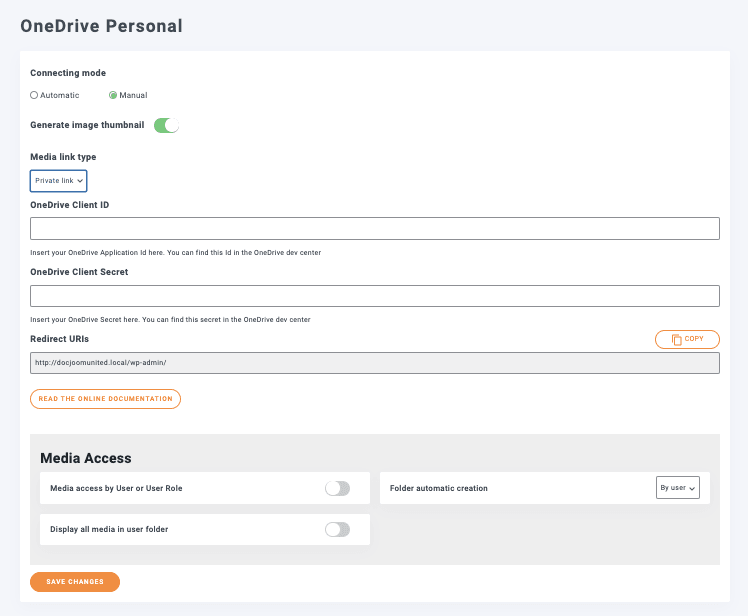
Su questa schermata abbiamo tutte le opzioni disponibili per la OneDrive configurazione, per questo esempio utilizzeremo un account personale OneDrive account ma possiamo anche collegarlo a un OneDrive account Business, puoi vedere maggiori informazioni su quello qui.
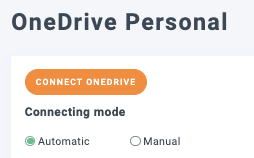
Per la connessione abbiamo 2 opzioni, quella manuale e quella automatica, per l'automatica tutto ciò che dobbiamo fare è accedere al nostro account.
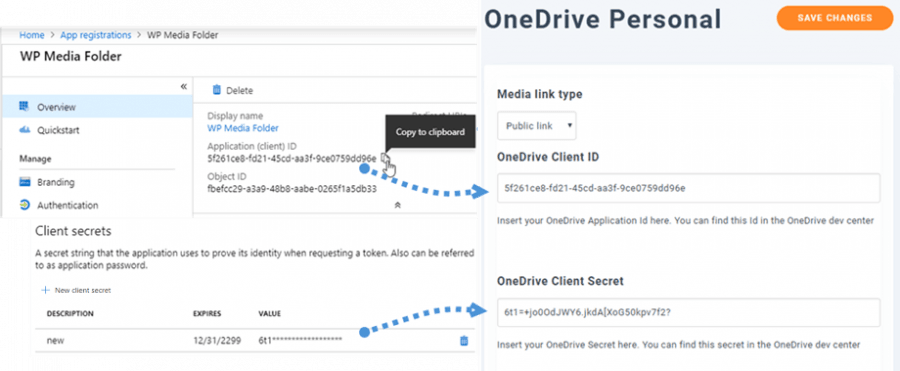
Per la modalità Manuale, dobbiamo trovare l'ID client OneDrive e il segreto client OneDrive .
Per ottenere queste informazioni, è necessario accedere a Azure portal e registrare un'app utilizzando gli URL di reindirizzamento che WP Media Folder mostra nella pagina di configurazione, all'ultimo passaggio fornirà le informazioni necessarie per compilare la pagina di configurazione.
Per il Automatico opzione, tutto quello che devi fare è selezionare l'opzione e fare clic su Connetti Onedrive.
Ora tutto quello che dobbiamo fare è accedere a OneDrive e seguire i passaggi.
E la magia è fatta! Account connesso.
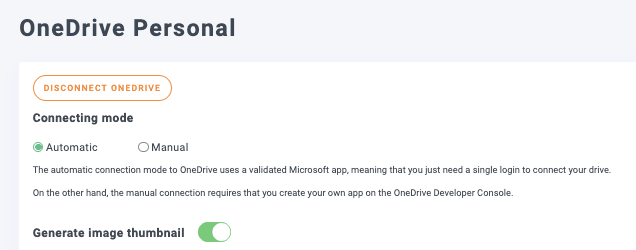
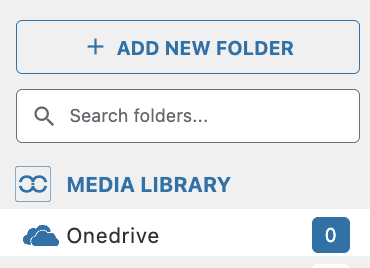
Ora possiamo andare alla Libreria Media, e l'opzione OneDrive apparirà.
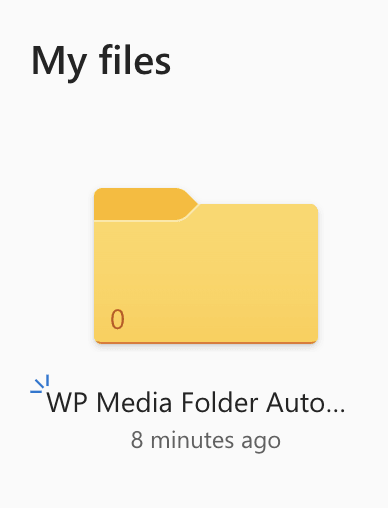
Su OneDrive, avremo la cartella radice creata per il nostro sito WordPress dove possiamo aggiungere cartelle in modo che queste compaiano nella nostra Libreria Media (sotto l'opzione OneDrive ).
Ora che è collegato possiamo iniziare con la parte divertente! Crea gallerie fantastiche con immagini ospitate in OneDrive Personal o Business :)
Crea gallerie OneDrive in WordPress
Per questo argomento abbiamo preparato una cartella con immagini nel nostro OneDrive account.
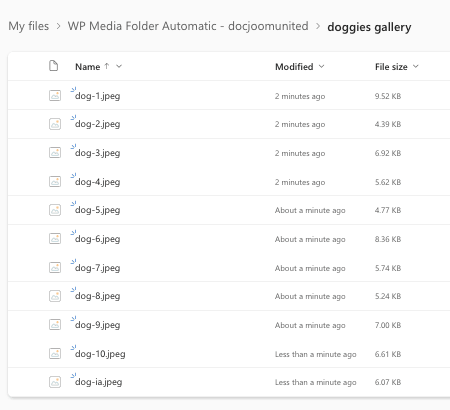
Ora che abbiamo la cartella Media OneDrive , possiamo procedere a vedere quanto è facile creare una galleria da queste immagini.
Vai alla Post/Page dove la galleria dovrebbe essere aggiunta, e fai clic su + e digita WP Media Folder Galleria, quindi seleziona il blocco per questa opzione.
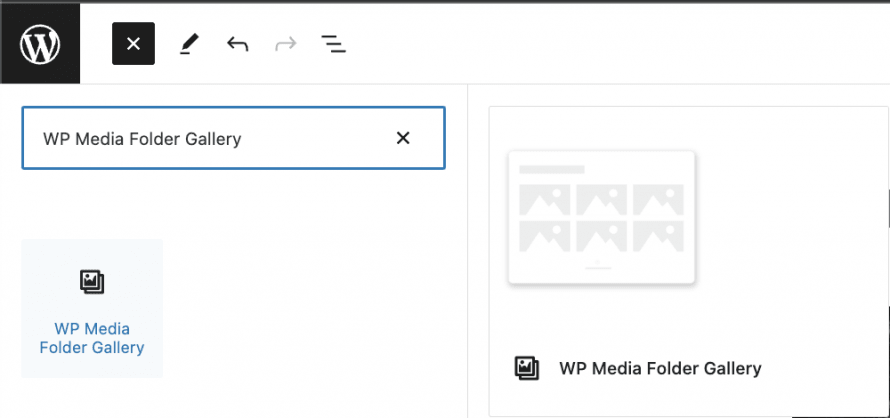
Questo blocco ci permetterà di selezionare la cartella che utilizzeremo per la nostra galleria, includendo cartelle cloud come le OneDrive .
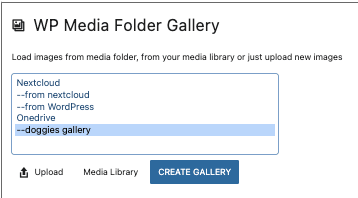
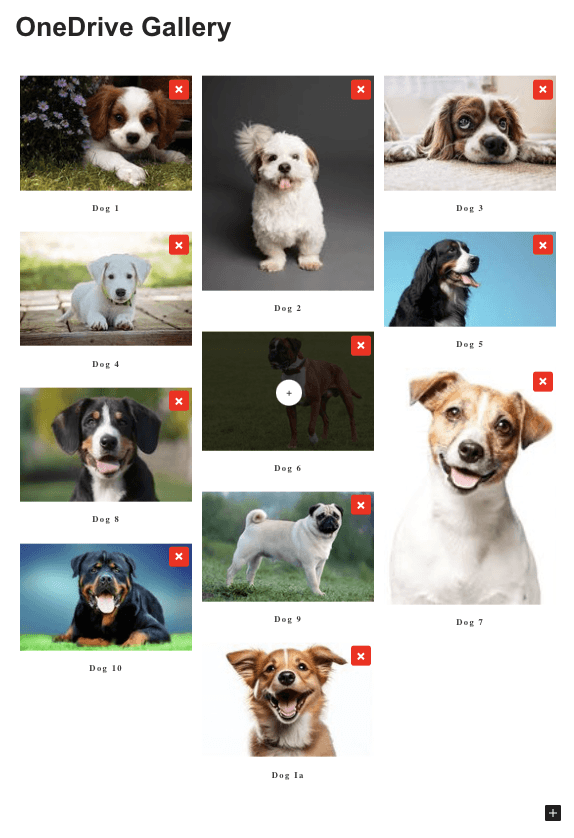
Caricherà tutte le immagini dalla cartella con un'anteprima.

Facile come selezionare un'opzione!
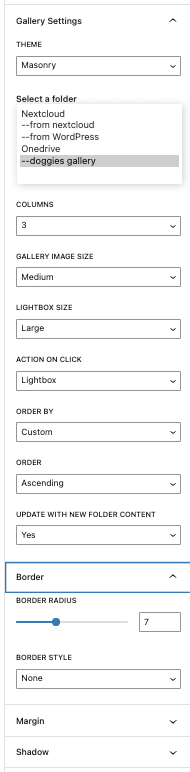
E tutte le opzioni sono nello stesso editor, nelle opzioni del blocco, potremo selezionare il tema e personalizzarlo ulteriormente.
Come configurazione principale vedremo 4 temi disponibili, questi sono:
Predefinito

Masonry

Portfolio
Cursore

Le altre opzioni sono:
-Colonna: Il numero di colonne per la galleria.
-Dimensione immagine galleria: La dimensione della miniatura per la galleria.
-Dimensione Lightbox: la dimensione della lightbox aperta dopo aver cliccato un'immagine.
-Azione al click: Apri una lightbox, reindirizza a una pagina, nessuna, reindirizza a un link personalizzato.
-Ordina per: Per ordinare l'immagine per Personalizzato, casuale, Titolo e Data.
-Ordine: Regola per ordinare, ascendente e discendente.
-Aggiorna con nuovo contenuto della cartella: Questa opzione è utile se vogliamo mantenere la nostra galleria aggiornata con tutte le immagini che aggiungiamo alla cartella nella libreria media (o in OneDrive).
-Altre schede: Sulle altre schede potremo impostare opzioni avanzate come margine, ombra, bordi e CSS per personalizzare completamente e far sì che le gallerie si adattino al contenuto del nostro sito.
Una fantastica galleria piena di opzioni per personalizzare e adattarla al contenuto del sito! E avremo anche la possibilità di caricare le nostre foto da qualsiasi dispositivo nella cartella OneDrive e la galleria verrà aggiornata automaticamente! Sembra magia, vero? ;)
Chiamata a tutti i webmaster!
Risparmia tempo e aumenta la produttività con WP Media Folder. Organizza facilmente i file multimediali dei clienti, crea gallerie personalizzate e fornisci un'esperienza utente senza interruzioni.
Aggiorna subito i tuoi progetti web!
Crea gallerie e risparmia spazio sul server
Fantastico è la parola che possiamo usare per descrivere questa integrazione, dalla gestione dei nostri media da qualsiasi dispositivo alla creazione di gallerie e al salvataggio dello spazio del nostro server! La parte migliore è che abbiamo molte opzioni per collegare la nostra libreria media al cloud, OneDrive Personal, OneDrive Business, così come Google Drive e Dropbox.
Cosa stai aspettando? Inizia a gestire i tuoi media e le gallerie direttamente dal tuo OneDrive account su qualsiasi dispositivo, Vai qui e scopri di più!
Tutorial su come utilizzare il tuo spazio personale OneDrive in video
Quando ti iscrivi al blog, ti invieremo un'e-mail quando ci saranno nuovi aggiornamenti sul sito in modo che tu non li perda.




Commenti