 WordPress products
 Joomla products
 Support
 News
 Login
Come configurare WP Media Folder per l'offload su Bunny Storage e una consegna dei media più rapida

Una libreria multimediale WordPress in crescita può occupare spazio prezioso sul hosting e rendere il tuo sito web più difficile da gestire. WP Media Folder offre un modo semplice per spostare immagini, video, PDF e altri file su Bunny Storage, mantenendoli disponibili nella familiare libreria multimediale di WordPress. Continua a leggere per scoprire come questa integrazione può ridurre il carico del server e consegnare i tuoi contenuti multimediali più velocemente ai visitatori di tutto il mondo.
Bunny Storage conserva i file del tuo sito web al di fuori del tuo normale account di hosting, mentre Bunny CDN contribuisce a distribuirli attraverso una rete globale. WP Media Folder collega entrambi i servizi a WordPress, invia automaticamente i file multimediali a Bunny Storage e aggiorna gli indirizzi dei file in modo che i visitatori li ricevano da Bunny CDN.
Questa guida spiega come configurare WP Media Folder per Bunny Storage, spostare i file multimediali esistenti e creare una configurazione multimediale più veloce e scalabile senza scrivere codice.
Dì addio a una libreria multimediale disordinata.
WP Media Folder ti consente di categorizzare i file, sincronizzare le cartelle con l'archiviazione cloud, creare gallerie straordinarie e persino sostituire le immagini senza rompere i link.
Ottimizza il tuo flusso di lavoro multimediale oggi stesso
Indice dei contenuti
- Perché utilizzare Bunny Storage e Bunny CDN per WordPress?
- Come WP Media Folder collega WordPress a Bunny Storage
- Cosa ti serve prima di iniziare
- Passaggio 1: crea una zona di stoccaggio per conigli
- Passaggio 2: Collegare una zona di trazione Bunny
- Passaggio 3: collega Bunny Storage alla WP Media Folder
- Passaggio 4: Invia i nuovi file multimediali a Bunny Storage
- Passaggio 5: Spostare i file multimediali di WordPress esistenti
- Passaggio 6: Rimuovere i file multimediali dal server di hosting
- Come funziona la sostituzione automatica degli URL
- Come Bunny Storage può migliorare le prestazioni di WordPress
- Utilizzo di WP Media Folder e Bunny Storage per siti web ricchi di immagini
- Utilizzo WP Media Folder e Bunny Storage con WooCommerce
- Pubblica i tuoi contenuti multimediali WordPress più velocemente con WP Media Folder e Bunny Storage
Perché utilizzare Bunny Storage e Bunny CDN per WordPress?
WordPress solitamente memorizza tutti i file caricati sullo stesso server che ospita il tuo sito web. Questo include immagini del blog, foto dei prodotti, video, PDF e documenti scaricabili.
Questa configurazione è comoda all'inizio, ma una libreria multimediale di grandi dimensioni può richiedere uno spazio di hosting considerevole. Il server deve inoltre fornire ogni file ogni volta che qualcuno visita una pagina, visualizza un prodotto o scarica un documento.
Bunny suddivide questo lavoro in due servizi:
- Bunny Storage conserva i tuoi file multimediali nel cloud.
- Bunny CDN consegna questi file ai visitatori del sito web.

Bunny CDN utilizza una rete globale di server per distribuire i contenuti. Invece di richiedere un'immagine al server principale di hosting per ogni visitatore, Bunny può fornire il file tramite la sua rete di distribuzione.
Questo è particolarmente utile per i siti web con visitatori in diversi paesi. I contenuti multimediali possono essere distribuiti in modo più efficiente senza dover spostare l'intero sito web WordPress su un altro host.
Come WP Media Folder collega WordPress a Bunny Storage
WP Media Folder porta il servizio di offloading di Bunny Storage direttamente nella dashboard di WordPress. L'integrazione è disponibile tramite il componente aggiuntivo WP Media Folder Cloud.
Una volta completata la connessione, WP Media Folder può:
- Invia i nuovi caricamenti multimediali a Bunny Storage
- Sposta i file multimediali esistenti su Bunny Storage
- Sostituisci automaticamente gli indirizzi dei file locali
- Rimuovi i file multimediali dal tuo server di hosting
- Mantieni i file multimediali organizzati all'interno di WordPress
- Ripristina i file nella memoria locale quando necessario

È possibile continuare a caricare e selezionare immagini tramite la normale libreria multimediale di WordPress. Editor, gestori di negozi e creatori di contenuti non hanno bisogno di gestire i file direttamente dalla dashboard di Bunny.
WP Media Folder gestisce la connessione in background, preservando al contempo il familiare flusso di lavoro di WordPress.
Cosa ti serve prima di iniziare
- Un sito web WordPress
- WP Media Folder installato
- L'addon WP Media Folder Cloud è stato installato
- Un account Bunny attivo
- Autorizzazione a creare aree di stoccaggio e prelievo per conigli
Una Storage Zone è lo spazio cloud in cui Bunny conserva i tuoi file.
Una Pull Zone collega i file archiviati alla CDN di Bunny in modo che possano essere visualizzati sul tuo sito web.
Dovrai inoltre utilizzare una chiave di accesso. Si tratta della password privata che consente WP Media Folder di comunicare in modo sicuro con Bunny Storage.
Si consiglia di creare un backup del sito web prima di spostare una libreria multimediale di grandi dimensioni.
Passaggio 1: crea una zona di stoccaggio per conigli
Accedi alla tua dashboard di Bunny e apri:
Consegna > Magazzinaggio
Seleziona Aggiungi zona di archiviazione e inserisci un nome descrittivo. Un nome semplice, collegato al tuo sito web, renderà la zona più facile da riconoscere in seguito.
Scegli la regione di archiviazione principale più adatta al tuo sito web. Secondo la documentazione WP Media Folder , è consigliabile selezionare una regione anziché lasciare invariata l'opzione predefinita.
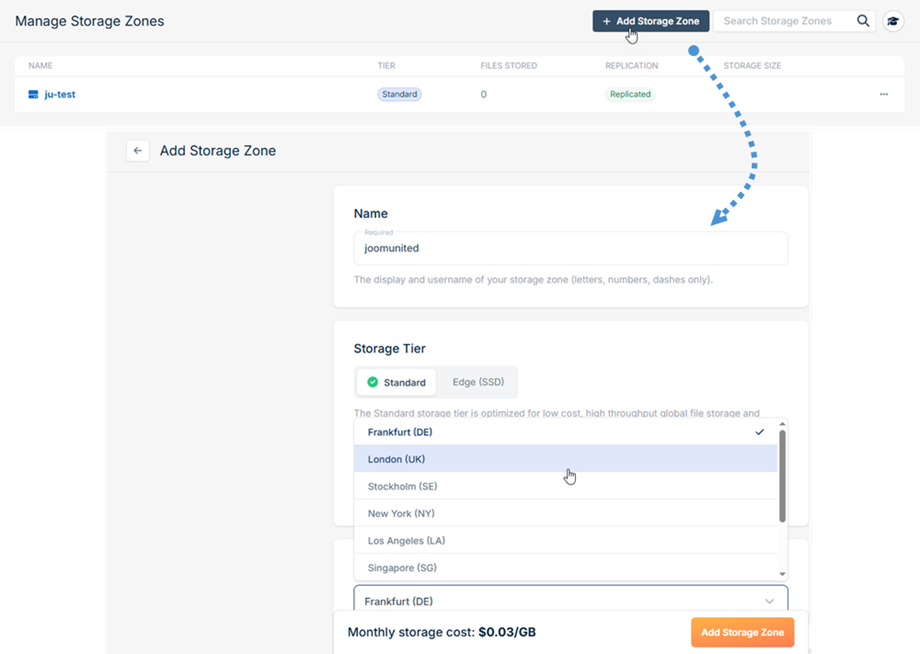
Crea la zona di archiviazione e apri la sezione Accesso FTP e API.
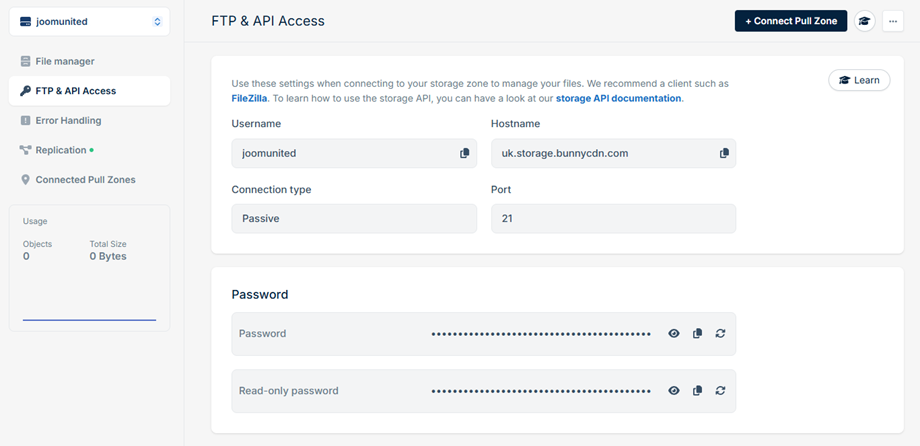
Lì troverai tre dettagli importanti:
- Nome della zona di stoccaggio
- Nome host
- Password
La password mostrata da Bunny verrà utilizzata come chiave di accesso all'interno della WP Media Folder.
Mantieni riservate queste informazioni. Consentono l'accesso alla connessione di archiviazione e non devono essere aggiunte a pagine pubbliche o condivise tramite screenshot.
Passaggio 2: Collegare una zona di trazione Bunny
La Storage Zone conserva i tuoi file, ma hai anche bisogno di una Pull Zone per distribuire tali file tramite Bunny CDN.
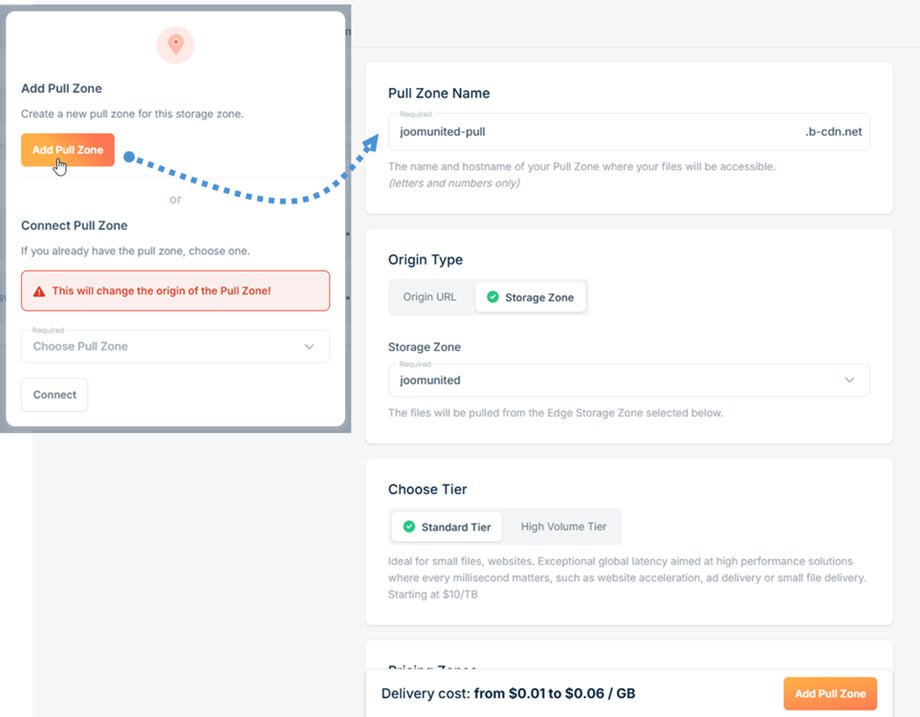
Dalla tua Zona di stoccaggio, seleziona Collega zona di prelievo.
È possibile collegare una Pull Zone esistente o crearne una nuova. Per una nuova configurazione, inserisci un nome correlato al tuo sito web e completa la procedura di creazione.
La Pull Zone fornisce WP Media Folder le informazioni necessarie per sostituire gli indirizzi dei file multimediali locali di WordPress con gli indirizzi di Bunny CDN.
Non è necessario comprendere i dettagli tecnici del routing CDN. Il punto importante è che la Storage Zone contiene i file, mentre la Pull Zone li distribuisce ai visitatori.
Passaggio 3: collega Bunny Storage alla WP Media Folder
Torna alla dashboard di WordPress e apri:
Impostazioni > WP Media Folder > Cloud e offload multimediale > Offload multimediale
Scegli Bunny Storage tra i servizi disponibili.
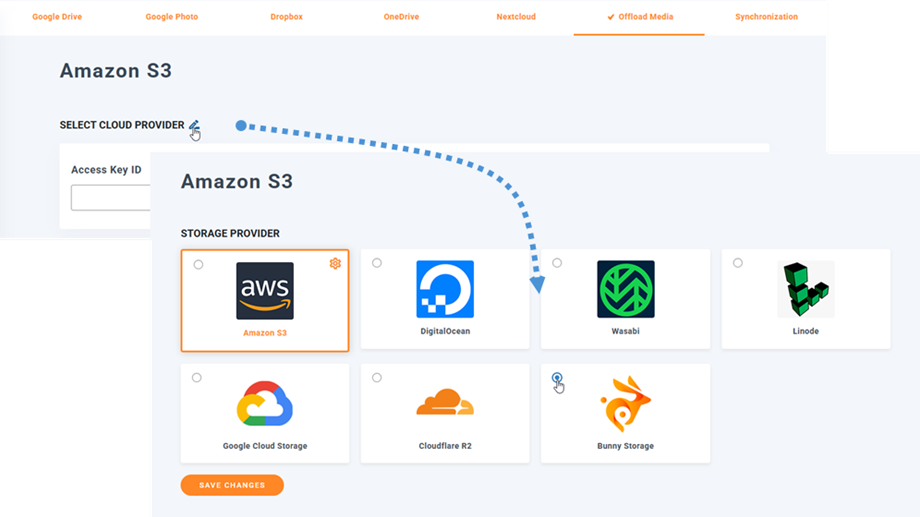
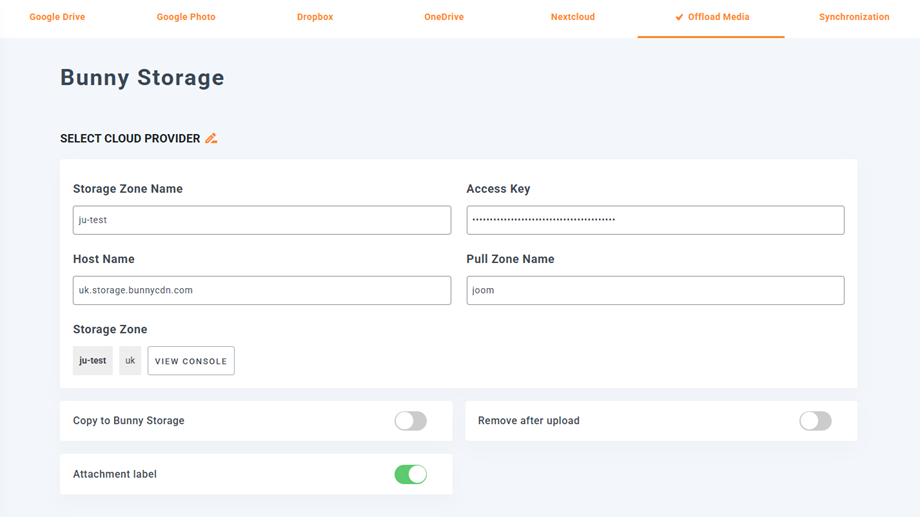
Inserisci le informazioni raccolte dalla dashboard di Bunny:
- Nome della zona di stoccaggio
- Chiave di accesso
- Nome host
- Nome della zona di trazione
Assicurati che ogni valore venga inserito esattamente come appare in Bunny. Anche un piccolo errore di battitura o uno spazio in più possono impedire il corretto funzionamento della connessione.
Salva le impostazioni. WP Media Folder dovrebbe confermare che la connessione è stata stabilita correttamente.
Se la connessione non viene stabilita, rivedere i quattro valori e verificare che la zona di prelievo selezionata sia collegata alla zona di stoccaggio corretta.
Passaggio 4: Invia i nuovi file multimediali a Bunny Storage
Una volta stabilita la connessione, abilita la copia su Bunny Storage.
WP Media Folder ora invierà i nuovi file caricati nella libreria multimediale di WordPress alla tua Bunny Storage Zone.
Prima di spostare l'intera libreria multimediale, iniziate con un'immagine di prova. Caricate l'immagine tramite WordPress, aggiungetela a una pagina di prova e verificate che venga visualizzata correttamente.
È inoltre necessario verificare che il file sia presente nella propria Area di archiviazione Bunny.
Durante questo primo test, conserva il file originale sul tuo server di hosting. In questo modo avrai una copia locale mentre verifichi che la connessione con Bunny e la distribuzione dei file multimediali funzionino come previsto.
Passaggio 5: Spostare i file multimediali di WordPress esistenti
L'impostazione "Copia in Bunny Storage" si applica ai nuovi caricamenti. I file già presenti nella libreria multimediale di WordPress devono essere spostati separatamente.
Utilizza l'opzione "Sincronizza file multimediali" nella WP Media Folder per inviare immagini e altri file esistenti a Bunny Storage.
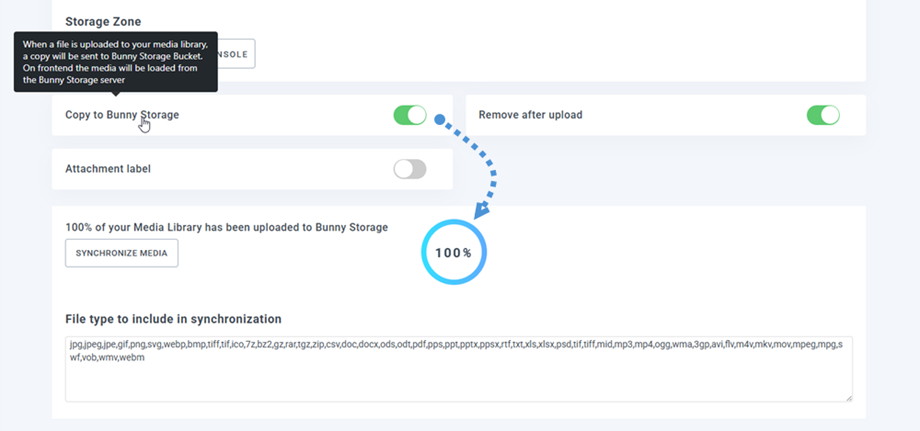
WP Media Folder aggiorna anche gli indirizzi dei file. Ciò significa che i tuoi post, pagine, gallerie e schede prodotto esistenti possono continuare a visualizzare gli stessi contenuti multimediali senza che tu debba sostituire manualmente ogni singolo file.
Per un sito web di grandi dimensioni, è consigliabile eseguire la sincronizzazione durante un periodo di minore traffico. Lo spostamento di numerose immagini e miniature di WordPress può richiedere un'elaborazione aggiuntiva durante il trasferimento.
Passaggio 6: Rimuovere i file multimediali dal server di hosting
Copiare i file su Bunny Storage non libera automaticamente spazio di hosting se le versioni originali rimangono sul server.
Dopo aver testato l'integrazione, è possibile abilitare l'opzione "Rimuovi dopo il caricamento".
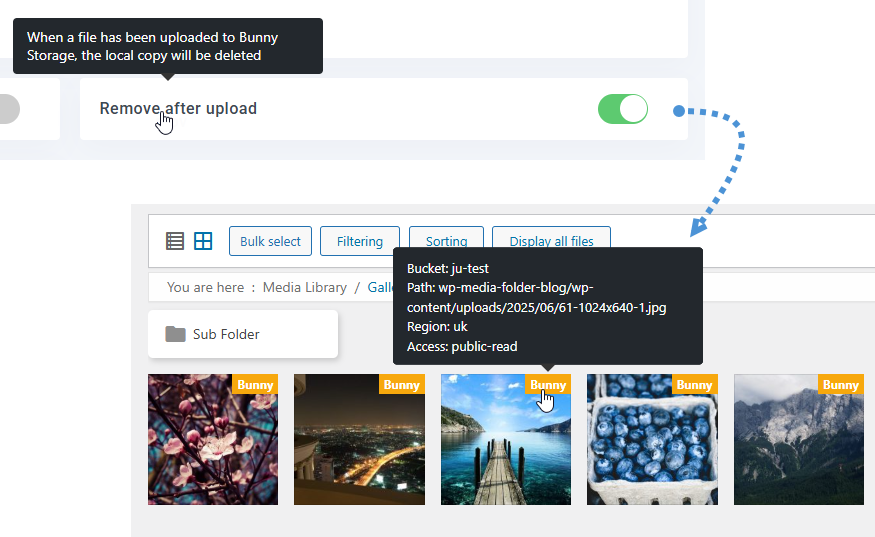
Con questa opzione attiva, WP Media Folder memorizza i file multimediali su Bunny Storage anziché conservarne un'altra copia sul server di hosting di WordPress.
Questo può contribuire a ridurre:
- Utilizzo dello spazio di archiviazione per l'hosting
- dimensione del backup del sito web
- Utilizzo della larghezza di banda del server
- Pressione durante le ore di punta del traffico
I file non scompariranno dalla libreria multimediale di WordPress. WP Media Folder mantiene disponibili le voci multimediali di WordPress, anche se i file effettivi sono archiviati con Bunny.
Come funziona la sostituzione automatica degli URL
Normalmente, i file multimediali di WordPress vengono caricati dall'indirizzo di hosting del tuo sito web. Dopo che un file viene scaricato da lì, deve essere caricato tramite Bunny CDN.
WP Media Folder gestisce automaticamente questa modifica.
I visitatori continueranno a visualizzare le stesse immagini, gallerie, foto dei prodotti e a scaricare i file. La differenza è che ora i file vengono consegnati tramite Bunny anziché direttamente dal server WordPress.
Non è necessario cercare tra le vecchie pagine e sostituire manualmente i link delle immagini. WP Media Folder gestisce i nuovi indirizzi dei file multimediali in base alle impostazioni di Bunny Storage.
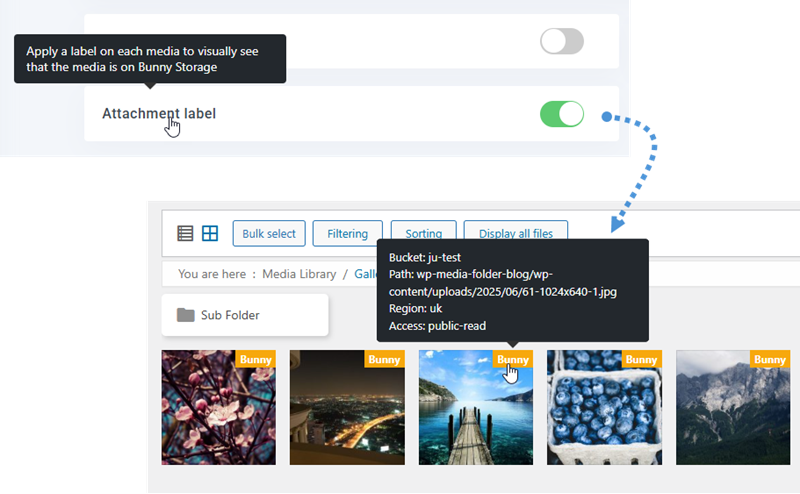
Il plugin include anche un'opzione per le etichette degli allegati. Quando è abilitata, gli amministratori possono identificare i file multimediali collegati a Bunny Storage dalla libreria multimediale di WordPress.
Come Bunny Storage può migliorare le prestazioni di WordPress
I file multimediali spesso costituiscono una parte consistente di una pagina web. Foto di prodotti, immagini in evidenza, gallerie e banner possono influenzare la percezione di immediatezza e fruibilità di una pagina.
Trasferendo la distribuzione dei file multimediali su Bunny, il server principale avrà meno file da inviare e potrà concentrarsi sul caricamento delle pagine WordPress, sull'elaborazione delle richieste e sulla gestione delle funzionalità principali del sito web.
Bunny CDN può anche distribuire i file attraverso la sua rete globale, il che può migliorare i tempi di caricamento per i visitatori che si trovano lontano dal tuo server di hosting.
L'integrazione può fornire:
- Consegna dei media globali più rapida
- Minore pressione sullo spazio di archiviazione dei server
- Una migliore gestione del traffico aumenta
- Una libreria multimediale più scalabile
Il download dei file multimediali dovrebbe comunque essere abbinato a buone pratiche di gestione delle immagini. Carica immagini di dimensioni appropriate, comprimi i file di grandi dimensioni e utilizza lazy loading quando possibile.
Bunny CDN migliora la modalità di distribuzione dei file, ma un'immagine inutilmente grande richiederà comunque più tempo per essere caricata rispetto a un'immagine ottimizzata.
Utilizzo di WP Media Folder e Bunny Storage per siti web ricchi di immagini
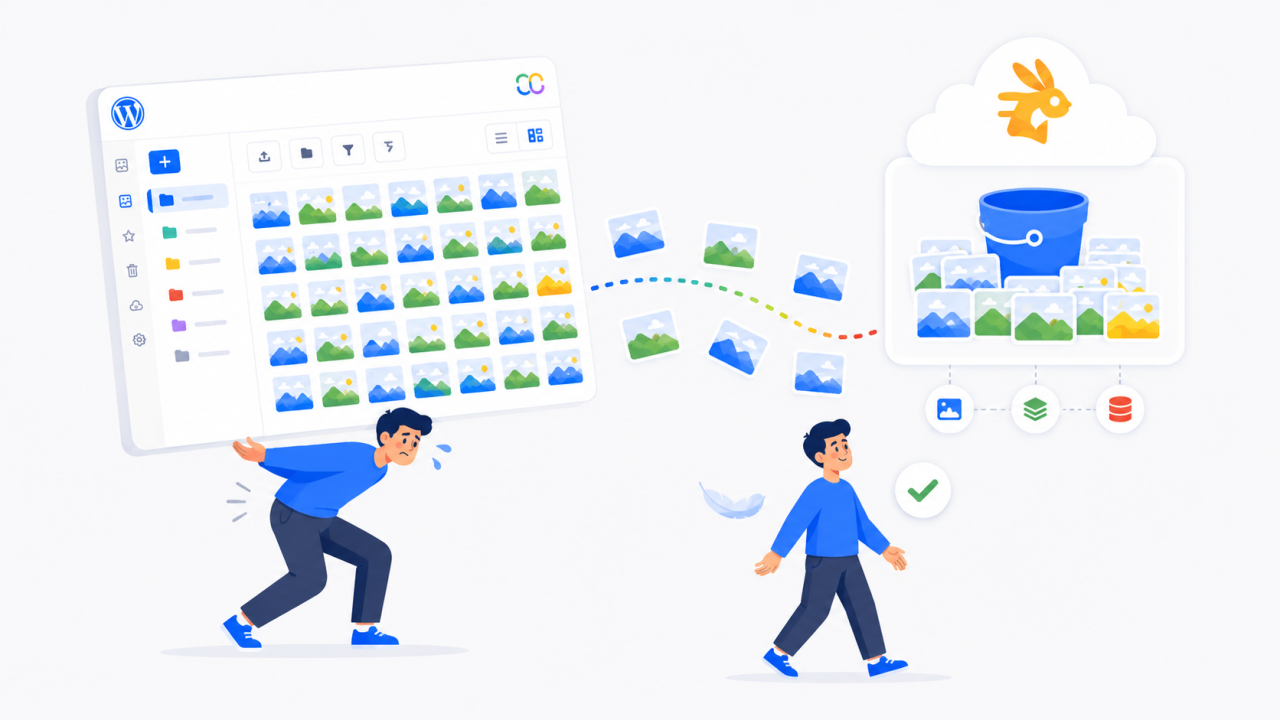
I siti web che dipendono fortemente dai contenuti visivi sono ottimi candidati per l'offload su Bunny Storage.
Questi possono includere:
- Portfolio fotografici
- Riviste online
- Blog di viaggi
- Siti web immobiliari
- Portfolio di design
- Siti web di notizie
- Gallerie degli eventi
WP Media Folder aiuta a organizzare grandi raccolte multimediali in cartelle, mentre Bunny Storage contiene i file veri e propri.
Gli editor possono continuare a gestire le immagini da WordPress senza modificare il loro normale flusso di lavoro. I file vengono semplicemente archiviati e distribuiti da una posizione più scalabile.
Utilizzo WP Media Folder e Bunny Storage con WooCommerce
I negozi WooCommerce possono creare rapidamente ampie librerie multimediali. Un singolo prodotto può includere un'immagine principale, una galleria, miniature, immagini delle varianti e grafiche promozionali.
Con l'aumentare del catalogo prodotti, questi file occupano più spazio di archiviazione e generano un carico di lavoro maggiore per il server di hosting.
WP Media Folder funziona tramite la libreria multimediale di WordPress utilizzata da WooCommerce. I gestori dei negozi possono organizzare le immagini dei prodotti in cartelle, selezionarle normalmente durante la modifica dei prodotti e caricarle su Bunny Storage.

Questa configurazione è particolarmente utile per i negozi con:
- Grandi cataloghi di prodotti
- Diverse immagini per prodotto
- Fotografie di prodotto ad alta risoluzione
- Clienti in diversi paesi
- Aumento del traffico stagionale
Prima di abilitare la rimozione completa dei contenuti multimediali, testa le pagine prodotto, le gallerie di immagini, le immagini delle varianti, le pagine di categoria e qualsiasi altra funzionalità di WooCommerce relativa alle immagini.
A tutti i webmaster!
Risparmia tempo e aumenta la produttività con WP Media Folder. Organizza senza sforzo i file multimediali dei clienti, crea gallerie personalizzate e offri un'esperienza utente fluida.
Aggiorna ora i tuoi progetti web!
Pubblica i tuoi contenuti multimediali WordPress più velocemente con WP Media Folder e Bunny Storage
WP Media Folder e Bunny Storage offrono un modo pratico per spostare i file multimediali dal server di hosting e distribuirli tramite Bunny CDN.
La configurazione richiede una Bunny Storage Zone, una Pull Zone connessa e quattro dettagli di connessione da inserire in WP Media Folder. Una volta stabilita la connessione, il plugin può inviare i nuovi caricamenti a Bunny, sincronizzare i file multimediali esistenti, sostituire automaticamente gli indirizzi dei file e rimuovere le copie locali quando lo si desidera.
Per i siti web ricchi di immagini e i negozi WooCommerce (che includono anche l'integrazione con WP Media Folder), questo sistema crea una libreria multimediale più scalabile senza complicare la gestione quotidiana di WordPress. Gli editor possono continuare a lavorare dalla loro libreria multimediale di fiducia, mentre WP Media Folder e Bunny si occupano dell'archiviazione e della distribuzione globale dei file.
Quando ti iscrivi al blog, ti invieremo un'e-mail quando ci sono nuovi aggiornamenti sul sito, così non te li perderai.



