 Prodotti WordPress
 Prodotti Joomla
 Supporto
 Notizie
 Accedi
Come aiutare con il debug dei plugin di WordPress
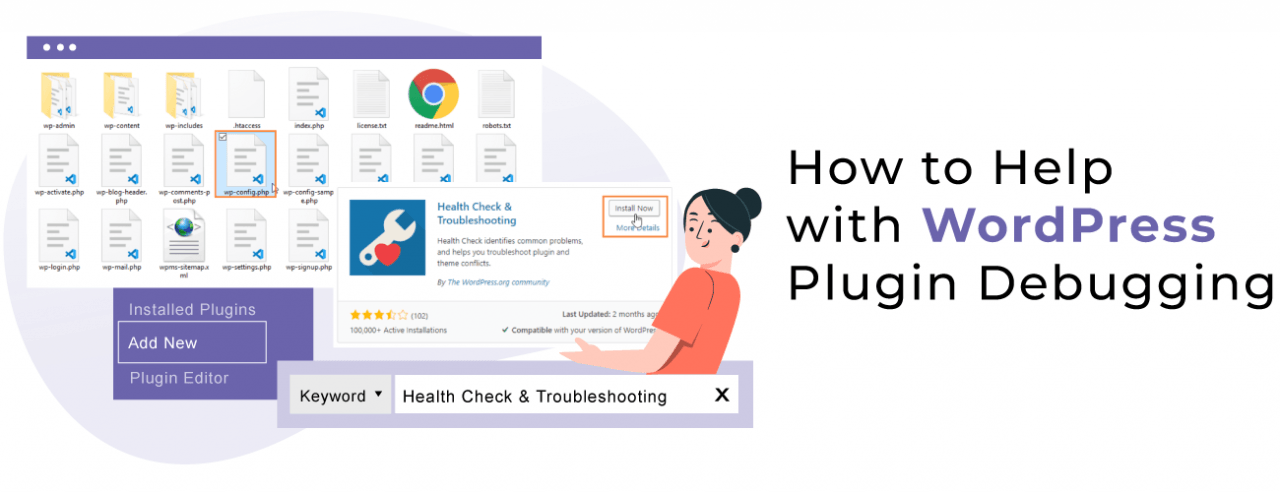
Gli sviluppatori di JoomUnited lavorano sempre in modo che i tuoi plugin funzionino nel modo più ottimale possibile, naturalmente in alcuni casi può verificarsi qualche tipo di errore, ad esempio, un'incompatibilità generata a causa di un terzo plugin e cosa vogliamo quando si verificano questi tipi di errori? Naturalmente, vengono risolti rapidamente...
In questo articolo, ti insegneremo come fornire le informazioni corrette allo sviluppatore in modo che possa comprendere e risolvere rapidamente l'errore. Questo articolo sarà suddiviso in 3 passaggi che seguiremo per fornire le informazioni giuste a uno sviluppatore quando si verifica un problema:
- Attiva registro di debug
- Installa il Plugin di Risoluzione dei Problemi
- Controlla gli errori di javascript
Attiva il Sistema di Debug e Registro di WordPress
Innanzitutto, dobbiamo capire cos'è WP_DEBUG ; come si legge su Wikipedia, " WP_DEBUG è una PHP (una variabile globale permanente) che può essere utilizzata per attivare la modalità "debug" in tutto WordPress. Di default è impostata su false e viene solitamente impostata su true nel file wp-config.php nelle versioni di sviluppo di WordPress."
Come possiamo vedere WP_DEBUG è una costante che per impostazione predefinita è disattivata ma possiamo attivarla temporaneamente per scopi di debug.
Oltre a ciò, esiste un'altra costante PHP chiamata WP_DEBUG_LOG che ci aiuterà a creare automaticamente un file di testo con tutti gli errori dei tuoi plugin e questo è ciò che invieremo agli sviluppatori.
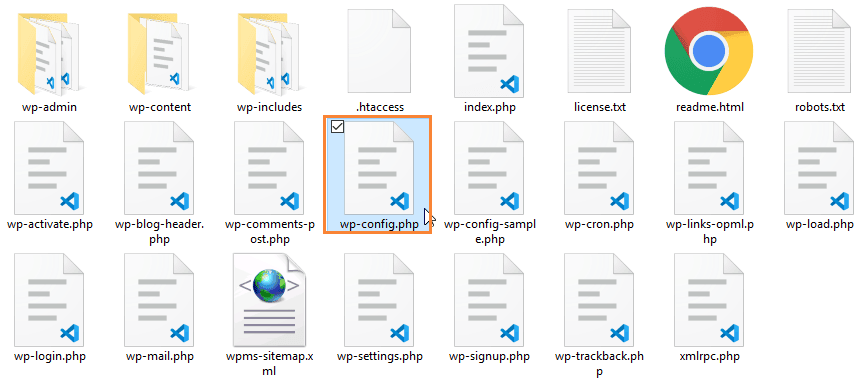
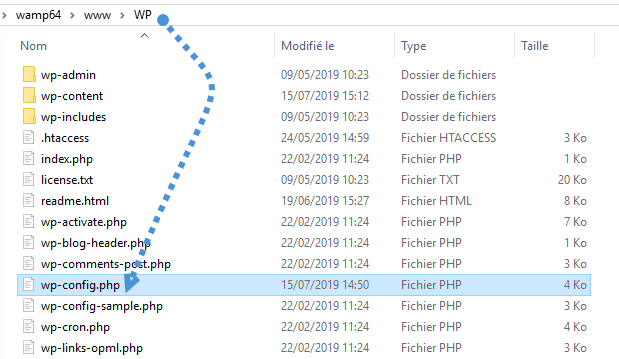
Ti insegneremo esattamente come attivarlo e come apparirà in caso di errore con il tuo plugin, WP Meta SEO sarà utilizzato come esempio ma puoi seguire gli stessi passaggi per tutti i nostri plugin. In questo caso abbiamo un problema con WP Meta SEO, potrebbe essere qualsiasi problema, quindi quello che faremo è aprire il file wp-config.php può essere fatto con il software di editing di testo preferito, con Notepad, Visual Studio Code, Brackets ad esempio, basta andare ad aprire wp-config.php.
Il file si trova nella root del tuo server, dove è installato il tuo sito web WordPress.
Apri il file con un editor di testo, quindi premi CTRL + F oppure fai clic su Modifica > Trova... Vedrai una casella in cui puoi digitare la parola che stai cercando; in questo caso, digiteremo "WP_DEBUG" e premeremo Invio finché non trovi:
"define( 'WP_DEBUG', false )"
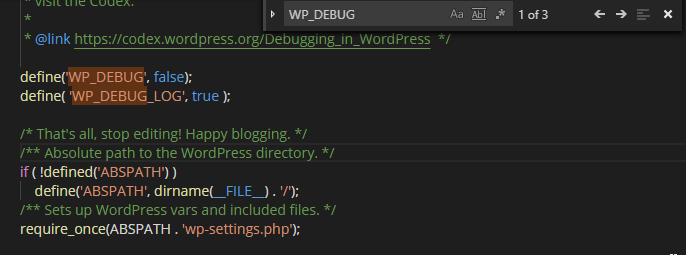
Ora che siamo su quella riga rimuovi il “false” e digita true, clicca su Invio e nella riga successiva copia define( 'WP_DEBUG_LOG', true ); e salva il file, dovrebbe apparire come nell'immagine successiva.
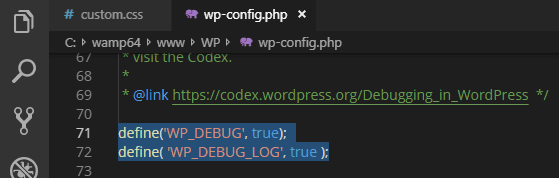
Se queste due righe vengono modificate, un file chiamato “debug.php” apparirà su /wp-content/
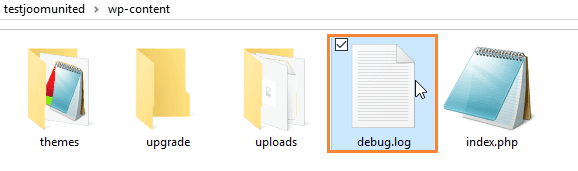
E fatto… abbiamo completato il primo passo, questo è uno dei file di cui i nostri sviluppatori avranno bisogno per accelerare il processo di risoluzione del problema. Tutti gli errori saranno monitorati e scritti in questo stesso file di testo.
Installa il Plugin di Risoluzione dei Problemi di WordPress
Il plugin Health Check & Troubleshooting permette di eseguire un controllo dei conflitti senza influire sui normali visitatori del sito. È molto facile da usare e installare; in questo esempio utilizzeremo ancora WP Meta SEO . Segui questi passaggi per installare ed eseguire un controllo dei conflitti con Health Check & Troubleshooting:
- Accedi al tuo sito WordPress, ti troverai sulla dashboard del tuo sito
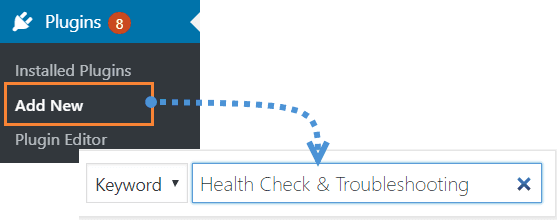
- Clicca su “Plugin”, nella sezione sinistra della tua pagina
- Clicca su “Aggiungi nuovo”
- Digita “Health Check & Risoluzione dei problemi" nella barra di ricerca, come mostrato di seguito
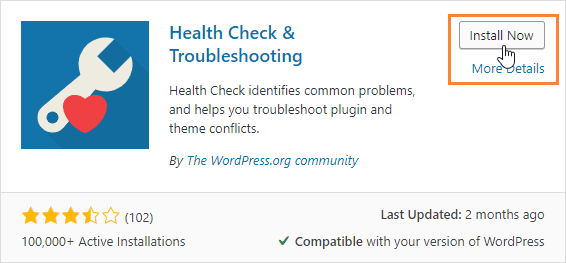
- Fai clic su “Installa ora”, l’elenco dei plugin si caricherà automaticamente, cerca quello giusto e fai clic su “Installa ora” e poi su “Attiva”.
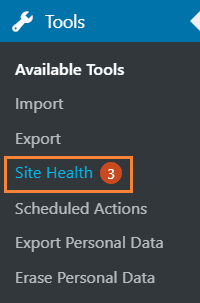
- Fai clic su "Stato del sito". Nel menu a sinistra è presente una sezione denominata "Strumenti". Fai clic su di essa, quindi su "Stato del sito".
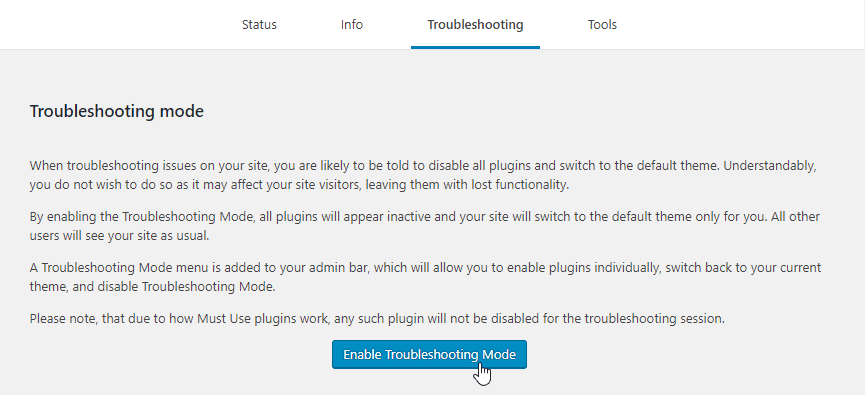
- Fai clic sulla "Risoluzione dei problemi" , leggi le informazioni di avviso e fai clic su "Accedi alla modalità di risoluzione dei problemi".
La modalità di risoluzione dei problemi disabilita automaticamente tutti i plugin e passa a un tema predefinito. La modalità di risoluzione dei problemi non influisce sui visitatori normali del tuo sito.
- Riproduci il problema che stavi riscontrando
Nell'ambiente predefinito senza plugin attivi e con un tema predefinito, se il problema si verifica, significa che il nostro plugin non sta causando il comportamento imprevisto.n the default environment with no active plugins and a default theme, if the issue occurs, it means that our plugin is not causing the unexpected behavior.
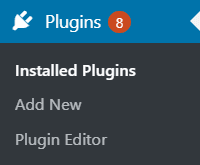
- Fai clic su “Plugin” > “Plugin installati”
Il menu “Plugin” si espanderà offrendo ulteriori opzioni. Clicca su “Plugin installati”
- Fai clic su "Abilita durante la risoluzione dei problemi" accanto a WP Meta SEO

- Riproduci il problema che stavi riscontrando solo con WP Meta SEO attivo e un tema predefinito, se il problema si verifica, il problema è causato dal nostro plugin.
Questa è in qualche modo una buona notizia perché avete già identificato una parte del problema. Ora richiede allo sviluppatore di accedere al tuo sito web e di risolvere il problema prima di rilasciare una nuova versione! In caso contrario, ripetere i passaggi per attivare il prossimo plugin disabilitato che sei in grado di riprodurre l'errore.
Verifica e debug degli errori Javascript nei plugin di WordPress
Cercheremo gli errori Javascript con la console di Chrome o Firefox, a seconda del browser il nome è leggermente diverso, ma seguendo Chrome e FireFox, lo chiameremo “Console”. Per aprire la console segui semplicemente questi passaggi:
- Tasto destro del mouse su ispeziona, sul frontend in qualsiasi parte del sito
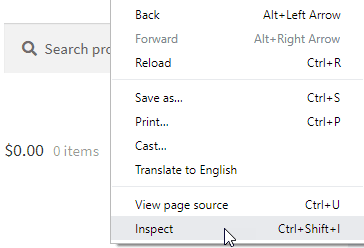
- Seleziona "Console". Si apriranno gli strumenti per sviluppatori sul lato destro della pagina; fai clic su "Console".
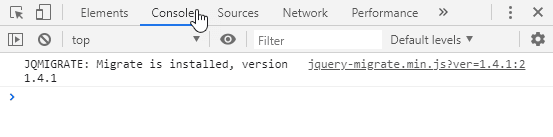
Verifica errori, con la console aperta, riproduci l'errore che ti aspettavi e dai un'occhiata alla console, gli errori sono testi rossi che descrivono dove si trova il conflitto javascript
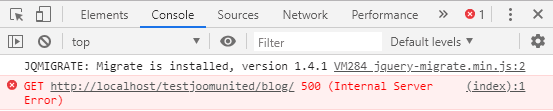
Se hai riscontrato un errore JavaScript, ti preghiamo di fare uno screenshot della versione estesa dell'errore e di includerlo nel tuo ticket/messaggio.
Invia/Condividi il Rapporto del Tuo Problema
Ora che hai tutte queste informazioni, aiuterai lo sviluppatore ad accelerare il processo, vai semplicemente a tutte le informazioni che hai raccolto e inviale al tuo ticket/post, ricordiamo, gli elementi sono:
- debug.log
- Nota con i plugin che causano conflitti
- Uno screenshot della console javascript con l'errore
Se segui questi passaggi e ci invii le informazioni corrette, lo sviluppatore sarà in grado di eseguire un lavoro di debug più veloce e ti ringraziamo molto in anticipo :)
Crea e Condividi un Nuovo Account Utente WordPress per Scopi di Assistenza
Creare un nuovo utente amministratore è talvolta un modo rapido per mostrare al team di supporto qual è il tuo problema. Prima di iniziare con quel processo, un rapido promemoria che:
- Non memorizziamo vecchie credenziali dopo che il problema è stato risolto (per motivi di sicurezza)
- Consigliamo di rimuovere gli account utente admin creati per scopi di assistenza
- Tutte le informazioni condivise con il nostro team sono sicure e rimarranno private
Per creare un nuovo utente, prima di tutto, accedi al tuo sito di amministrazione. Dopo aver effettuato l'accesso con successo, ti trovi nella dashboard di Wordpress.
Quindi, dovresti andare nel menu a sinistra > Utenti.
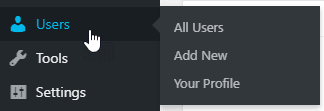
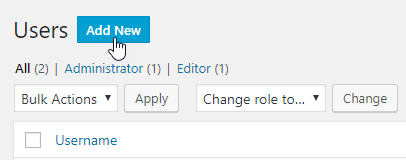
Dopo di che, vai alla parte superiore dello schermo, clicca su Aggiungi nuovo pulsante oppure vai al pulsante Aggiungi nuovo nel menu di sinistra.
Successivamente, il modulo Aggiungi nuovo utente apparirà sullo schermo. Ci sono 2 campi obbligatori da compilare: Nome utente, Email.
Nel campo Password , puoi utilizzare un generatore di password casuale oppure impostare la tua password. E puoi selezionare l'opzione Invia notifica all'utente se desideri inviare una email al nuovo utente riguardo al suo account.
In seguito, seleziona un ruolo per l'utente dal menu a tendina. Questo è un passaggio importante per impostare le autorizzazioni degli utenti sul tuo sito. "Amministratore" è il livello più alto e consente all'utente di accedere a tutte le funzionalità del tuo sito web. Puoi impostare altri ruoli se desideri limitare l'accesso degli utenti.
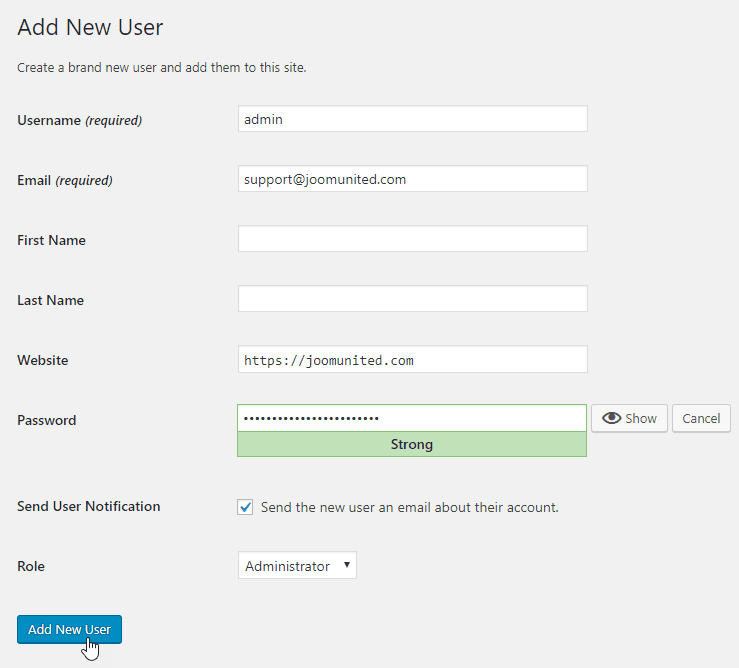
Infine, fai clic sul Aggiungi nuovo utente" in basso. Fatto, buona fortuna!
Quando ti iscrivi al blog, ti invieremo un'e-mail quando ci saranno nuovi aggiornamenti sul sito in modo che tu non li perda.


