 WordPress products
 Joomla products
 Support
 News
News Login
LoginWP Table Manager: Un design completamente nuovo per il Table Manager di WordPress
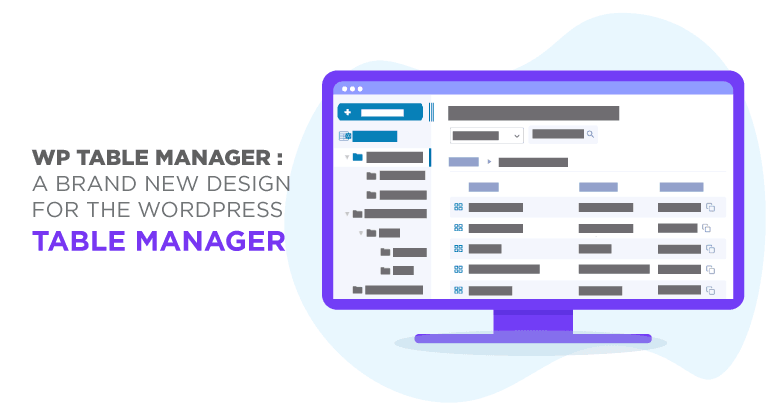
È stato un anno di duro lavoro, ma finalmente è qui: il WP Table Manager completamente rinnovato è ora disponibile per il tuo blog WordPress. Il WP Table Manager aggiornato viene fornito con un design e un'interfaccia utente completamente nuovi, ma non è solo il design ad essere nuovo.
Cerchi una soluzione robusta per la gestione delle tabelle per i siti dei clienti?
Dalle tabelle dei prezzi ai confronti tra prodotti, questo plugin offre potenti funzionalità per presentare i dati in modo chiaro e intuitivo.
Ottieni ora un vantaggio competitivo!
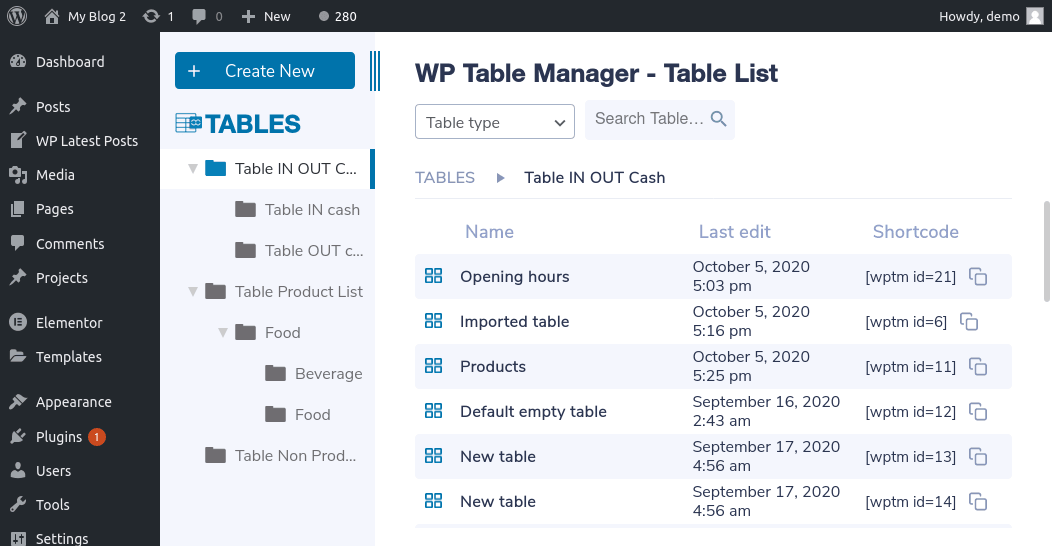
WP Table Manager 2.7.0 completa il nuovo design con funzionalità per migliorare la tua produttività. Il plugin per WordPress offre una migliore usabilità mobile, la possibilità di impostare i tipi di dati sulle colonne e molto altro. Nel resto di questo articolo vedremo come puoi utilizzare il tuo nuovissimo—e abbellito—WP Table Manager per creare tabelle migliori su WordPress.
Un design tutto nuovo per le tabelle WordPress
Non puoi non notarlo. Appena visiti WP Table Manager dal menu Tables Manager , verrai accolto dal nuovo design semplificato. Il design presenta due aree: una barra laterale sinistra dove puoi navigare tra le tabelle, e un'area principale con un elenco delle tabelle nella cartella selezionata.
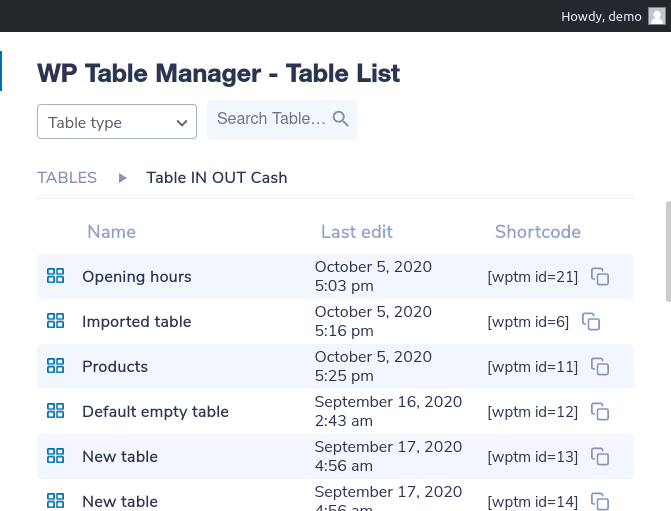
Trascorrerai la maggior parte del tempo nell'area principale, ma puoi utilizzare la barra laterale per gestire le cartelle, creare nuove directory o tabelle e cercare tabelle proprio come faresti in un file manager. L'area principale è dove puoi trovare le tue tabelle. Se fai clic su una riga di una tabella, puoi modificarla, rinominarla, copiarla o eliminarla dalla barra degli strumenti. La barra degli strumenti è anche il luogo in cui puoi filtrare o cercare le tabelle.
Anche l'editor delle tabelle ha un nuovo design. WP Table Manager ora presenta un nuovo look minimalista. Il menu principale è il luogo da cui puoi esportare la tabella, scegliere tra sei temi, aggiornare i formati, importare o sincronizzare i tuoi dati o generare grafici.
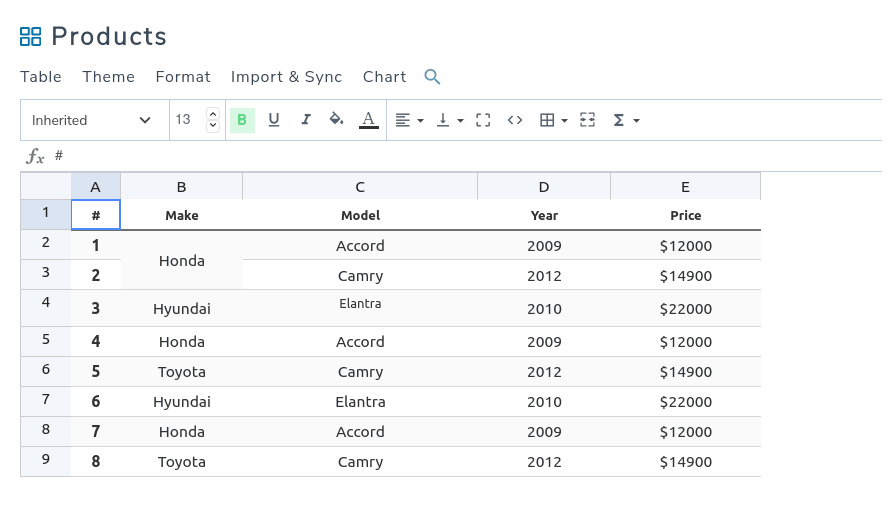
Subito sotto si trova la barra degli strumenti che puoi utilizzare quando modifichi le celle o i dati al loro interno. Puoi usare la barra degli strumenti per formattare tutte le celle di dati: dal carattere al colore della cella e tutto ciò che sta nel mezzo. Tutto ciò che devi fare è evidenziare una o più celle nella tabella e formattarle utilizzando la tabella.
Non è tutto. Abbiamo persino rinnovato l'editor dei grafici. Puoi creare un nuovo grafico selezionando un intervallo di celle e scegliendo di creare un grafico dai dati. L'editor dei grafici è composto anche da due sezioni: una barra laterale destra da cui puoi personalizzare il grafico e un'area principale che mostra l'anteprima dei dati visualizzati.
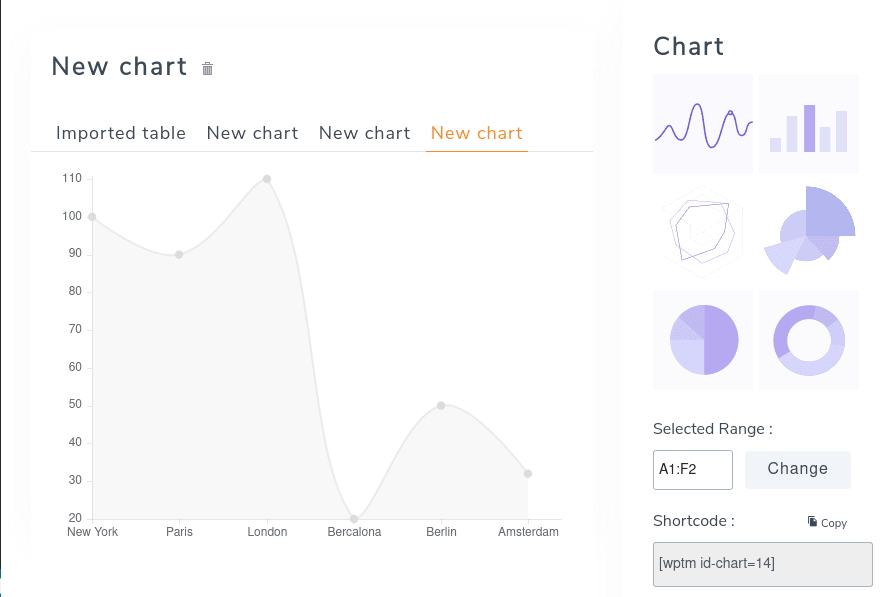
Questa volta, trascorrerai la maggior parte del tempo nella barra laterale destra, da dove potrai scegliere tra sei tipi di grafico per i dati della tua tabella, tra cui una serie temporale, un grafico a colonne, un grafico a torta e altri tipi di visualizzazione dei dati. Puoi anche modificare le dimensioni del grafico, i colori e altri aspetti dalla barra laterale. WP Table Manager aggiorna immediatamente l'anteprima nell'area principale.
Usabilità mobile migliorata
Non lasciare ancora l'editor delle tabelle. Finché sei lì, puoi personalizzare l'aspetto dei tuoi dati su mobile. Conosciamo tutti le difficoltà di presentare correttamente le tabelle sui dispositivi di piccole dimensioni. La soluzione più semplice è sperare che chiunque legga i dati lo faccia da un desktop, ma non è affatto ottimale, né realistico: oggigiorno gli utenti mobile sono comuni quanto i visitatori desktop, se non di più. Un modo migliore è utilizzare una delle modalità responsive di WP Table Manager.
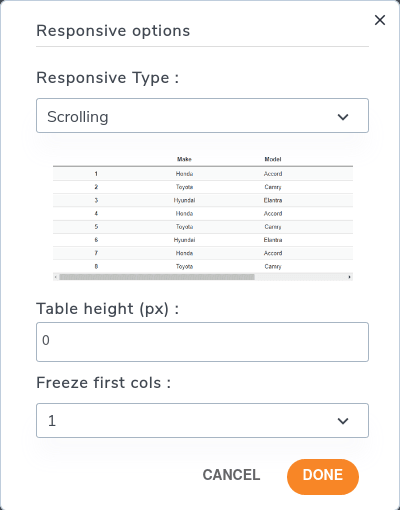
Per modificare il comportamento di WP Table Manager quando il display non è abbastanza grande da contenere le tue pagine o i tuoi articoli WordPress, seleziona opzioni responsive dal menu formato . WP Table Manager ha due tipi di design responsive. Il primo è una modalità di scorrimento: la tabella occupa tutta l'altezza necessaria e gli utenti possono scorrere orizzontalmente per vedere tutti i dati.
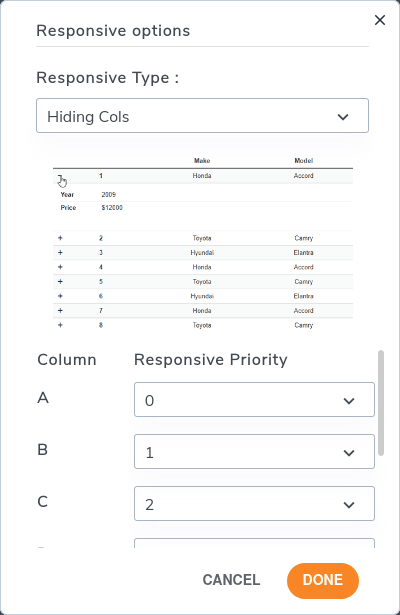
La seconda modalità mostra solo la maggior quantità di dati possibile. I dati che non trovano spazio sul dispositivo vengono nascosti utilizzando un design in stile fisarmonica: gli utenti mobili possono premere sul segno più per espandere la riga verticalmente e leggere i dettagli rimanenti. Puoi scegliere le priorità per le colonne per decidere cosa nascondere per ultimo.
Tipi di dati delle colonne e altre nuove funzionalità
Oltre alle opzioni di stile e alle modalità responsive per le tabelle, WP Table Manager offre altre funzionalità che ti aiutano a creare tabelle migliori. Una delle nuove funzionalità è la possibilità di impostare un tipo di dati per le colonne.
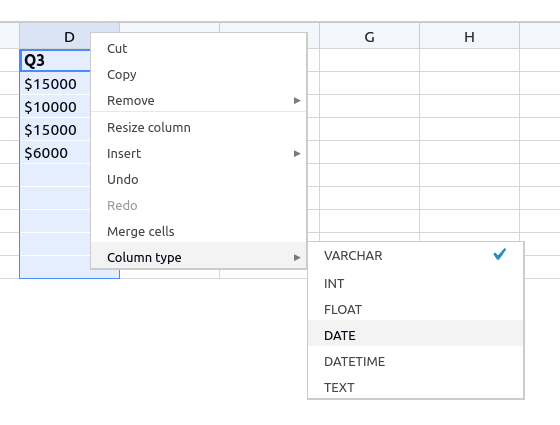
Puoi utilizzare i tipi di dati per forzare le colonne ad accettare un solo tipo di valore; se la colonna rappresenta il numero di vendite, non ha senso che accetti stringhe o dati. Per impostare il tipo di dati della colonna, fai clic con il pulsante destro del mouse su una colonna e scegli il tipo di colonna.
Le tabelle possono contenere informazioni sensibili o occupare molto spazio. In ogni caso, con WP Table Manager 2.7, ora puoi scegliere di rimuovere le tabelle e i loro dati quando disinstalli il plugin da WordPress.

Per configurarlo, vai alla configurazione del gestore tabelle e attiva l'interruttore per eliminare tutti i file alla disinstallazione. Tieni presente che una volta rimossi i dati, non possono essere recuperati. Salva le modifiche per confermare.
Chiamata a tutti i webmaster!
Migliora i siti web dei tuoi clienti con WP Table Manager. Gestisci e personalizza facilmente tabelle, grafici e fogli di calcolo, offrendo ai clienti visualizzazioni di dati dinamiche e coinvolgenti.
Migliora oggi stesso i tuoi servizi di web design!
Con la nuova versione di WP Table Manager, sono stati migliorati anche i temi quindi non ci limiteremo alla Dashboard, ma potremo offrire una versione migliore delle nostre tabelle anche nel frontend del nostro sito.
C'è anche di più in WP Table Manager 2.7 di quanto sembri. Sotto il cofano, il plugin WordPress è ora compatibile con PHP 7.4, ha un salvataggio automatico migliorato e ha ottimizzato i tempi di caricamento quando presenta le tabelle nel frontend. Sembra interessante? Scopri di più su WP Table Manager qui.
Quando ti iscrivi al blog, ti invieremo un'e-mail quando ci sono nuovi aggiornamenti sul sito, così non te li perderai.


