 WordPress products
 Joomla products
 Support
 News
News Login
LoginUn nuovo look e più temi per WP Table Manager

Sappiamo che le tabelle create con WP Table Manager erano già fantastiche, ma perché non migliorare le cose quando è possibile? Come un nuovo aspetto per i temi e, nel frattempo, 3 nuovi temi.
In questo articolo vedremo quanto è straordinario il nuovo rinnovamento del tema e quanto sono utili i temi!
Indice dei contenuti
Cerchi una soluzione robusta per la gestione delle tabelle per i siti dei clienti?
Dalle tabelle dei prezzi ai confronti tra prodotti, questo plugin offre potenti funzionalità per presentare i dati in modo chiaro e intuitivo.
Ottieni ora un vantaggio competitivo!
Creazione rapida di tabelle con WP Table Manager
Con la nuova versione dei temi possiamo rendere le nostre tabelle fantastiche e, come sempre, saremo in grado di creare tabelle in pochissimo tempo, suona davvero bene, non è vero? :)
Per poter seguire i passaggi e vedere i temi mostrati qui, abbiamo bisogno di WP Table Manager nella sua versione 3.4.0.
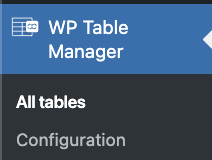
Vediamo come creare una tabella tema, prima di tutto vai su WP Table Manager > Tutte le tabelle per vedere la WP Table Manager Dashboard.
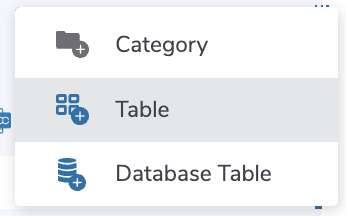
In questa dashboard fai clic su + Crea nuovo > Tabella e verrà creata una nuova tabella.
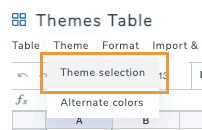
Una volta creata la tabella, cerca l' opzione Temi nella barra superiore e seleziona Selezione tema.
Apparirà una finestra con l'anteprima di tutti i temi, così potrai selezionare un'opzione.
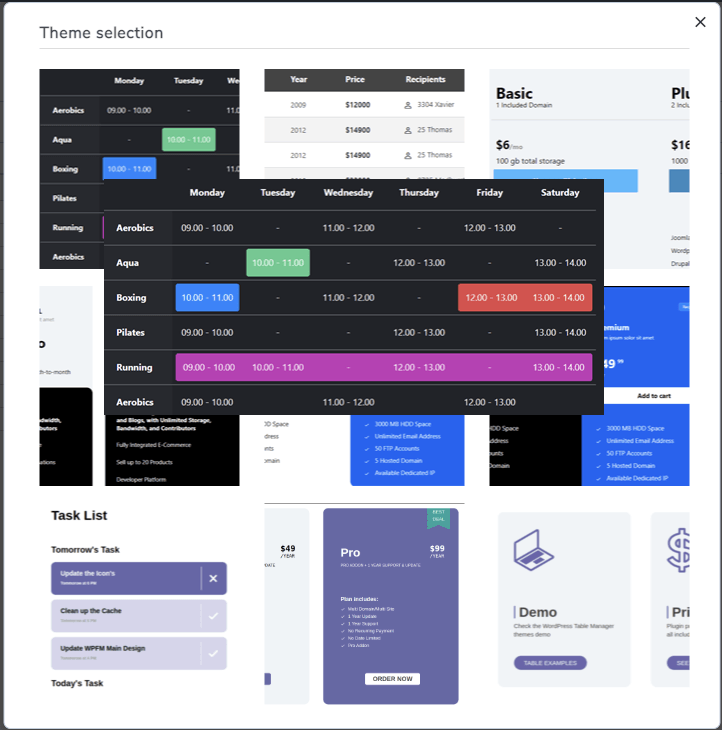
Ora tutto ciò che devi fare è selezionare il tema che vuoi utilizzare per poterlo modificare; avrai a disposizione tutte le opzioni disponibili nell'editor normale per adattare il tema al tuo sito.
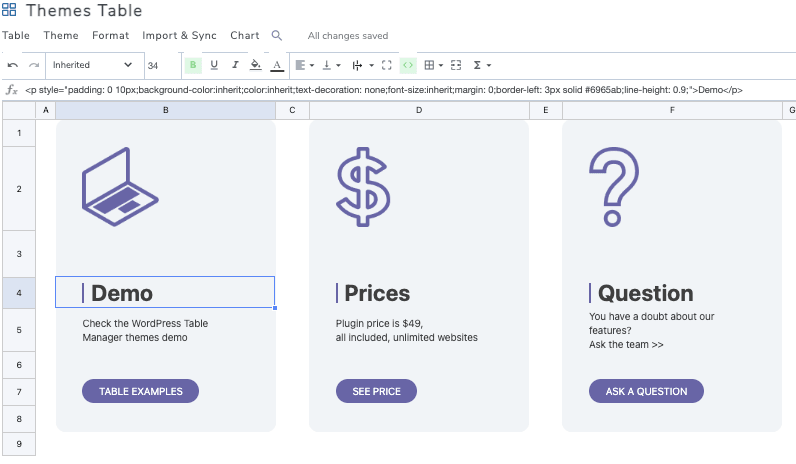
Ora, cosa succede se vogliamo modificare il testo? Tutto ciò che dobbiamo fare è fare doppio clic su qualsiasi testo che vogliamo modificare e apparirà l'editor di testo con tutte le opzioni disponibili per la modifica.
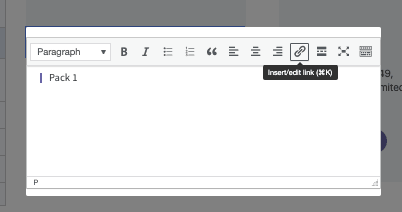
Questa sarebbe l'opzione di modifica di base per ogni cella e possiamo modificare il testo così come i pulsanti e qualsiasi altro elemento!
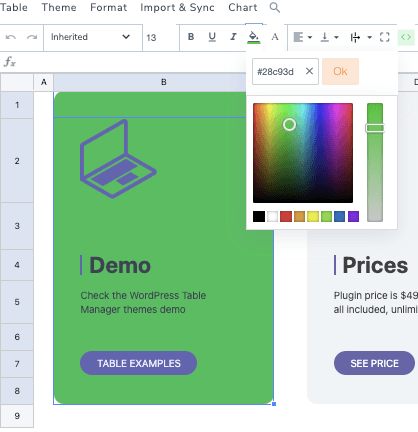
Ma se vogliamo modificare i colori di sfondo della tabella creata? Sembra un lavoro che potrebbe essere difficile da fare, ma no! Non lo è, tutto ciò che devi fare è selezionare le celle in cui vuoi applicare le modifiche, selezionare il colore di sfondo della cella nella barra in alto e poi fare clic su Ok.
Ci sono molte altre opzioni che potresti usare per rendere la modifica della tabella ancora più straordinaria, come l'opzione per copiare/incollare facilmente un gruppo di celle per riutilizzarle e risparmiare molto tempo.
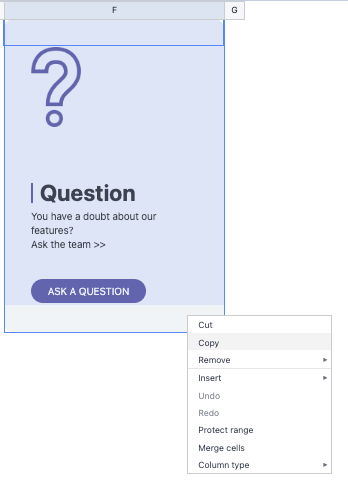
Come puoi vedere, tutte le opzioni sono semplici come cliccarle e selezionare tra le opzioni disponibili, ci sono molte opzioni come impostare il colore o l'aspetto di ogni cella, e anche modificare, e creare ogni tipo di elemento con gli elementi facili da usare, un lavoro fatto facilmente e più velocemente!
Tema della tabella per ogni caso d'uso
Ora che abbiamo visto quanto sia facile modificare le nostre tabelle, diamo un'occhiata a tutti i temi disponibili per capire come potrebbero adattarsi al nostro sito in ogni caso.
Saremo in grado di creare tabelle utili per le sezioni che potrebbero avere un aspetto fantastico e anche collegarsi a un'altra pagina del nostro sito.
Indica diverse sezioni della tua pagina
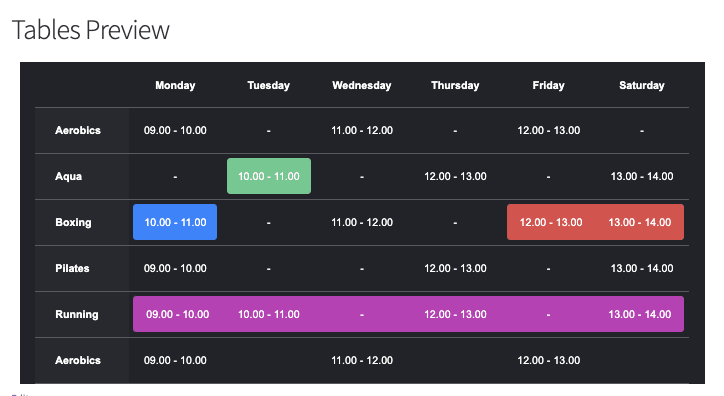
Eventi programmati
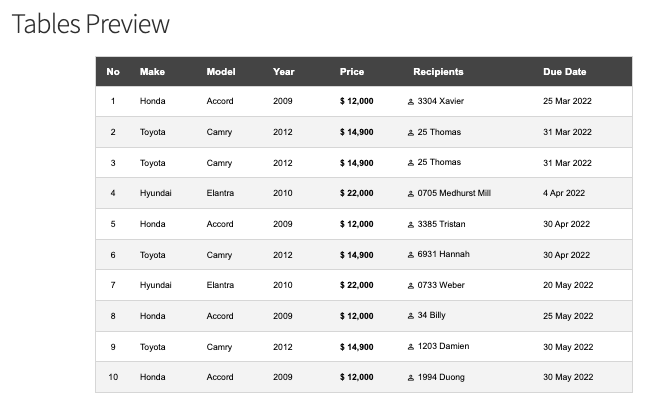
Elenco di Prodotti/ordini
Piani di servizio
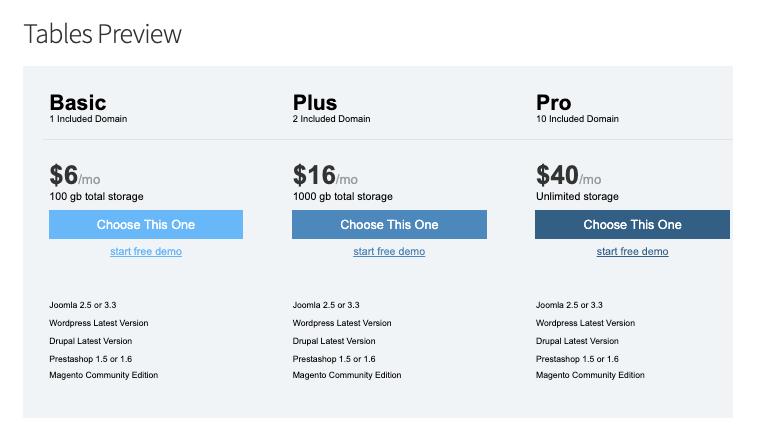
Tabelle dei prezzi con etichetta
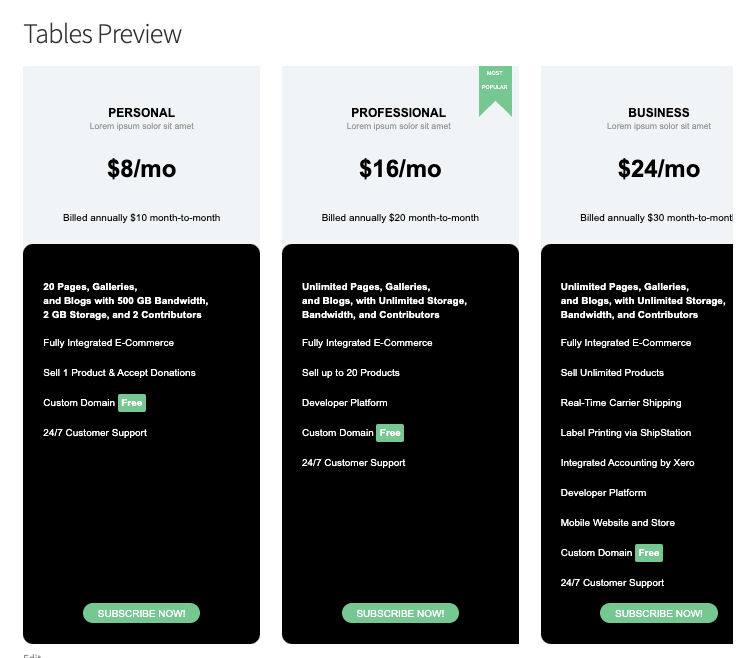
Tabella dei prodotti con pulsanti Aggiungi al carrello
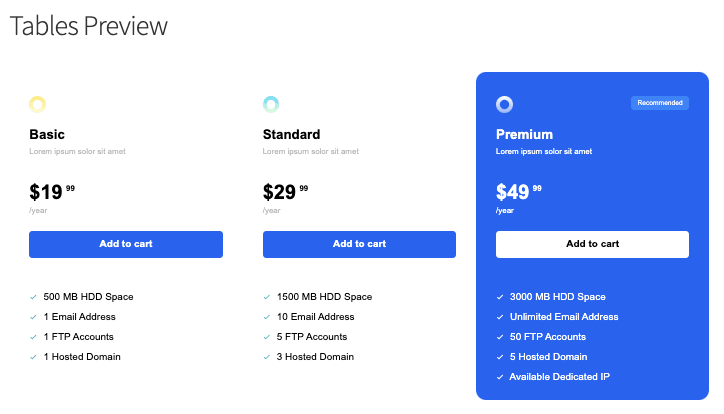
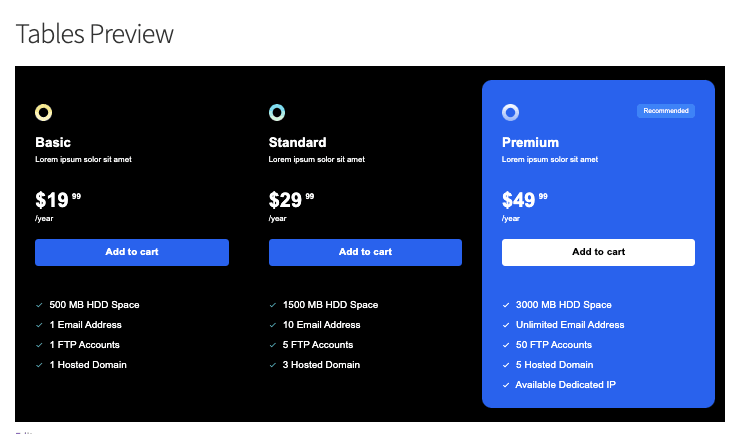
Tabella dei prodotti con pulsanti Aggiungi al carrello in modalità scura
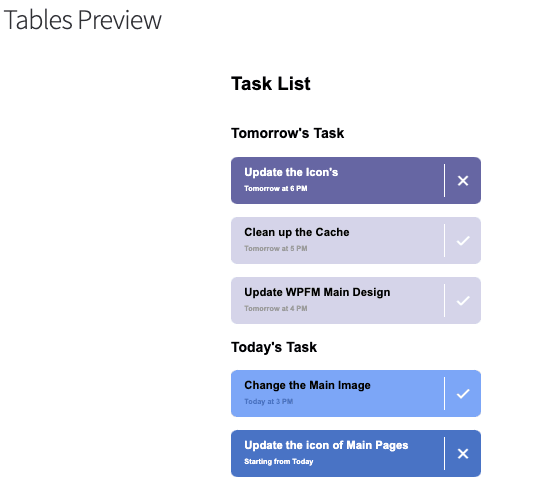
Elenco attività
Piani tariffari
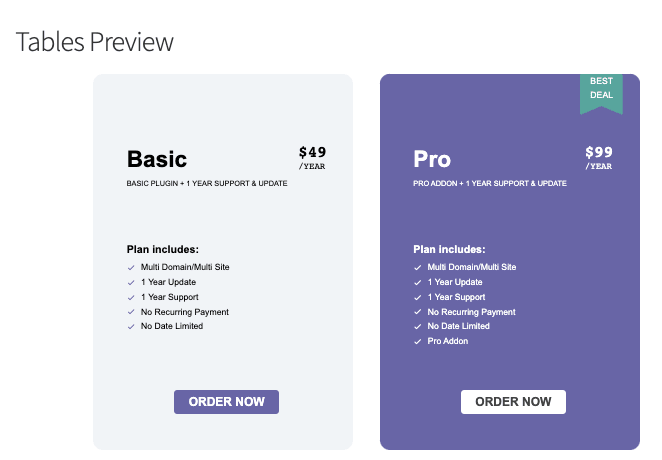
Una grande quantità di piani con molte viste diverse, così la tabella può adattarsi a qualsiasi sito web e con molti casi d'uso; la parte migliore è che il design può essere utilizzato come modello di partenza per velocizzare il lavoro e anche personalizzarlo ulteriormente affinché sembri parte del tuo sito! Quindi tutto ciò che dobbiamo fare è concentrarci sugli stili e saltare il processo di creazione della tabella.
Fantastico! Non è vero?
Chiamata a tutti i webmaster!
Migliora i siti web dei tuoi clienti con WP Table Manager. Gestisci e personalizza facilmente tabelle, grafici e fogli di calcolo, offrendo ai clienti visualizzazioni di dati dinamiche e coinvolgenti.
Migliora oggi stesso i tuoi servizi di web design!
Crea tabelle straordinarie completamente personalizzabili in tempi record
Bastano pochi clic per creare tabelle e altri pochi clic per personalizzarle ulteriormente, basta problemi e creazione di tabelle che richiede tempo! E sono disponibili anche molte altre funzionalità come la sincronizzazione con Google Sheets così come un file Excel, l'edizione frontend e molto altro!
quindi cosa stai aspettando? Vai qui e ottieni il tuo abbonamento!
Quando ti iscrivi al blog, ti invieremo un'e-mail quando ci sono nuovi aggiornamenti sul sito, così non te li perderai.


