 Prodotti WordPress
 Prodotti Joomla
 Supporto
 Notizie
 Accedi
Utilizzo di SpeedCache sul server RoseHosting

Joomla è un sistema di gestione dei contenuti (CMS) che ti consente di creare siti web intuitivi, pronti per i dispositivi mobili e ad alte prestazioni con pochi clic. Quando si tratta di prestazioni, Joomla ha un sistema di cache integrato che è abbastanza efficace, ma, come molti altri utenti di Joomla, potresti voler ottenere il meglio dal tuo sito web. È qui che Speed Cache risulta utile.
È un'estensione di Joomla e si presenta come una versione migliorata del sistema di cache delle pagine di Joomla. In questo tutorial, ti mostreremo come installare Joomla con Speed Cache sul tuo VPS Linux (CentOS o Ubuntu).
Prerequisiti
- Un VPS con Ubuntu o CentOS in esecuzione. È possibile ottenere un VPS da RoseHosting - tutti i loro piani di hosting VPS sono completamente gestiti con accesso root completo. Installeranno, configureranno e ottimizzeranno Joomla con Speed Cache per voi, gratuitamente.
- Accesso SSH al server
- Apache 2.4+ con mod_mysql, mod_xml e mod_zlib
- MySQL 5.5.3+
- PHP 5.6+ o 7+ con Magic Quotes GPC, MB String Overload impostato su off, Zlib Compression Support, XML Support, INI Parser Support, JSON Support, Mcrypt Support, MB Language impostato su Default
Inoltre, aggiungi le seguenti impostazioni nel tuo file php.ini:
- memory_limit: 128M
- upload_max_filesize: 32M
- post_max_size: 32M
- max_execution_time: 300
Una volta che sei sicuro che i prerequisiti siano soddisfatti, puoi continuare con gli altri passaggi di questo tutorial. Se non specificato, il comando è lo stesso sia sui sistemi CentOS che Ubuntu. Dove specificato, dovresti eseguire il comando in base alla distribuzione che stai utilizzando.
Installa Joomla
Prima di tutto, crea una directory per i file di Joomla:
Scarica l'ultima versione di Joomla dal sito ufficiale. L'ultima versione di Joomla al momento della stesura di questo tutorial è la 3.7.2:
# wget https://downloads.joomla.org/cms/joomla3/3-7-1/joomla_3-7-2-stable-full_package-zip
# unzip joomla_3-7-1-stable-full_package-zip
Modifica i permessi dei file. Su Ubuntu esegui:
# chown -R www-data: /var/www/html/joomla
Su CentOS, esegui:
Crea un nuovo host virtuale in Apache per il tuo nome di dominio e aggiungi il seguente contenuto:
ServerAdmin
DocumentRoot /var/www/html/joomla
ServerName iltuodominio.com
AliasServer www.yourdomain.com
AllowOverride Tutto
Ordine allow,deny
consenti da tutti
Registro errori /var/log/apache2/yourdomain.com-error_log
Registro personalizzato /var/log/apache2/yourdomain.com-access_log comune
Nota: Se stai utilizzando CentOS, devi utilizzare httpd al posto di apache2 per ErrorLog e CustomLog. Inoltre, devi sostituire yourdomain.com con il tuo nome di dominio effettivo. Per riavviare Apache su Ubuntu, esegui il seguente comando:
Per riavviare Apache su CentOS, eseguire il seguente comando:
Il passo successivo è creare un database MySQL e un utente MySQL per il tuo nuovo sito Joomla. Accedi a MySQL:
Esegui i seguenti comandi per creare il database MySQL e l'utente:
mysql> GRANT ALL PRIVILEGES su joomla_db.* a 'joomla_user'@'localhost' identificato da 'your_password';
mysql> FLUSH PRIVILEGES;
mysql> quit
Ora puoi aprire il tuo browser web preferito e inserire il tuo nome di dominio nella barra di ricerca. Vedrai la schermata di installazione di Joomla. Qui, devi inserire alcune informazioni di base come il nome del sito, l'indirizzo email, il nome utente e la password. Nella schermata successiva, ti verrà chiesto di inserire i dettagli per il database MySQL che hai creato. Inserisci il nome del database MySQL, il nome utente e la password.
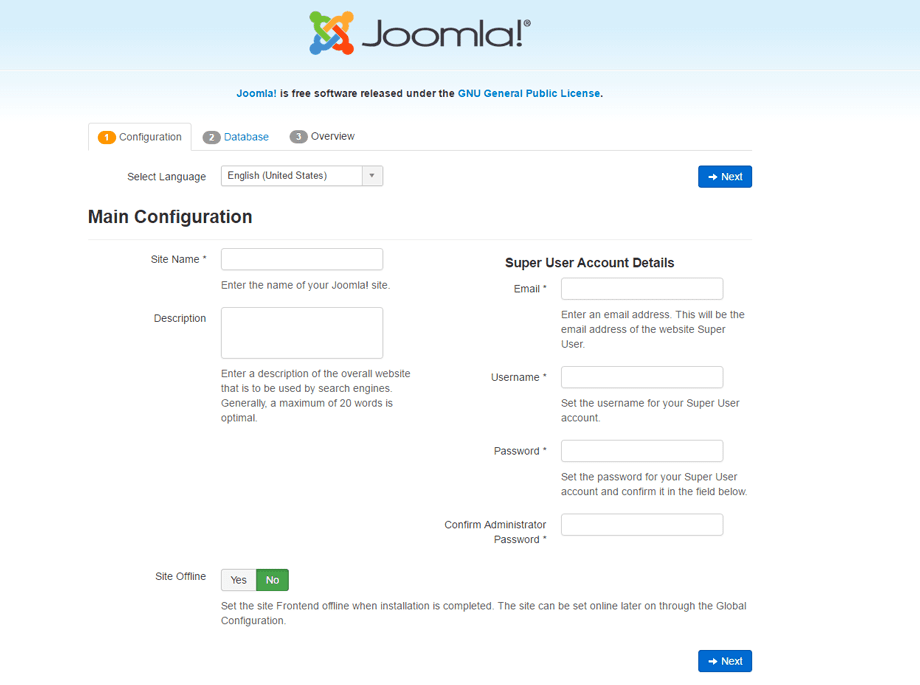
Nella schermata successiva, ti verrà chiesto di inserire i dettagli per il database MySQL che hai creato. Inserisci il nome del database MySQL, nome utente e password.
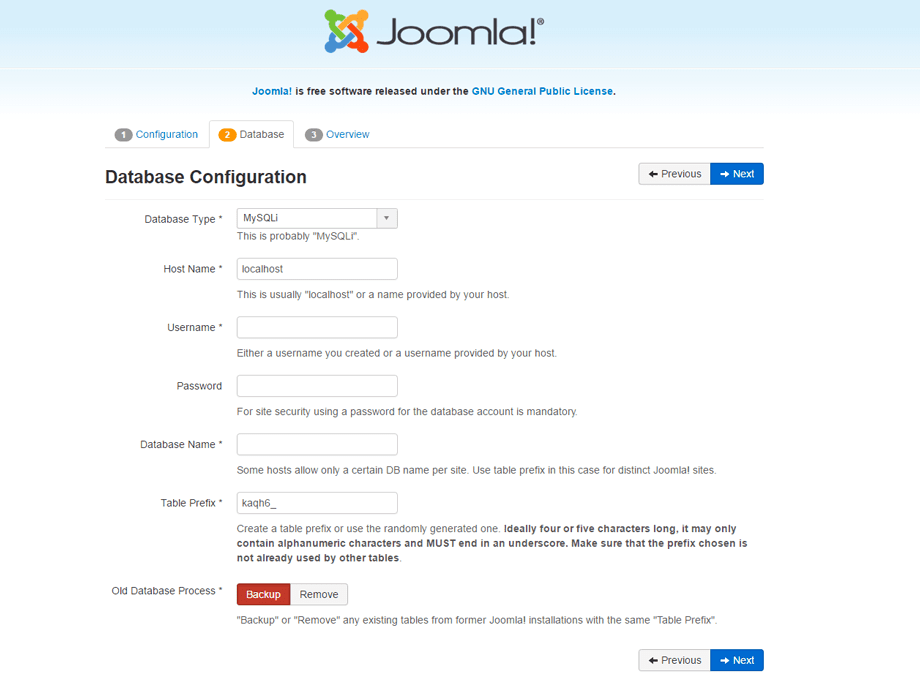
Procedi alla schermata successiva per completare l'installazione.
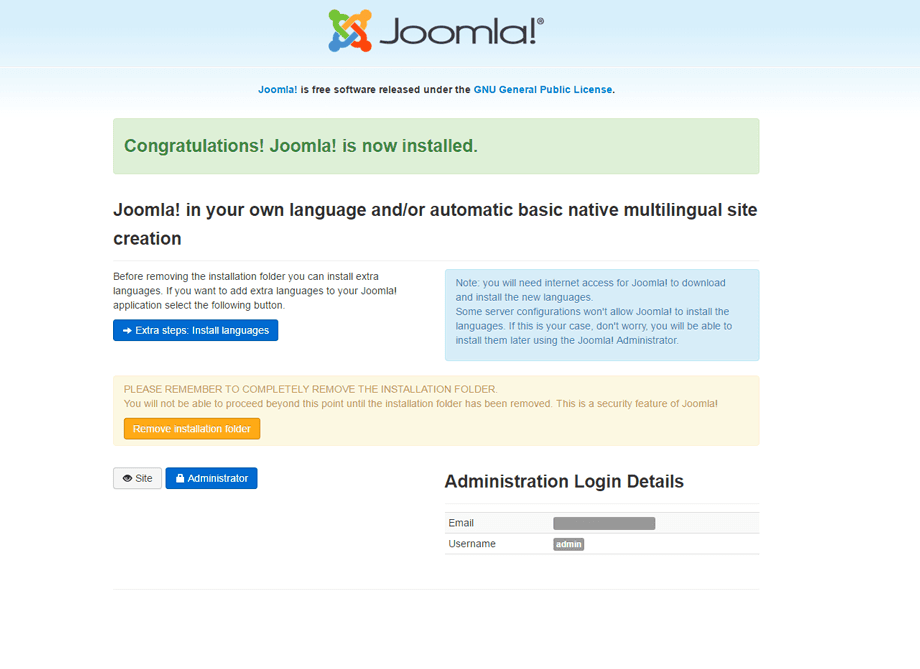
Una volta installato Joomla, puoi rimuovere la directory di installazione:
Installa l'estensione Speed Cache per Joomla
Speed Cache fornisce molte funzionalità utili e sicuramente migliorerà le prestazioni del tuo sito Joomla. Alcune delle funzionalità più importanti sono la nuova cache statica, la possibilità di attivare la cache del browser completo, la compressione Gzip, l'attivazione dell'autoindex URL, l'aggiunta di intestazioni di scadenza ecc. Vai qui per registrarti e acquistare l'estensione. Scarica il file .zip dell'estensione e utilizza il programma di installazione standard di Joomla per installarlo. Dal pannello di amministrazione di Joomla seleziona Estensioni > Moduli > Installa
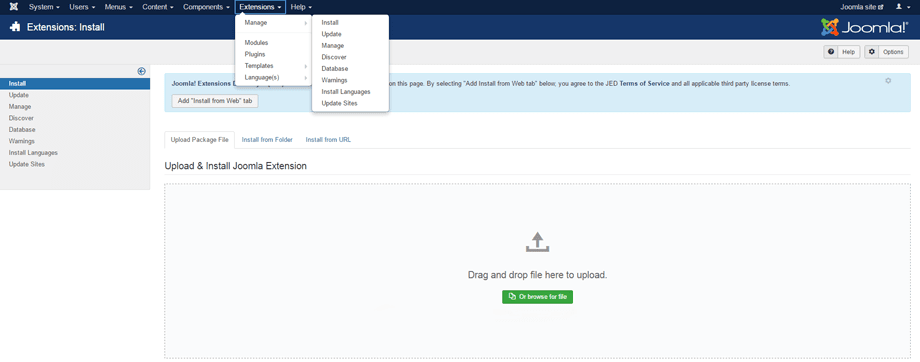
Trascina e rilascia il file nella casella di caricamento o caricalo manualmente. L'estensione verrà installata e attivata automaticamente. Per accedere alla dashboard di Speed Cache e gestire la cache di Joomla, seleziona Componenti > SpeedCache
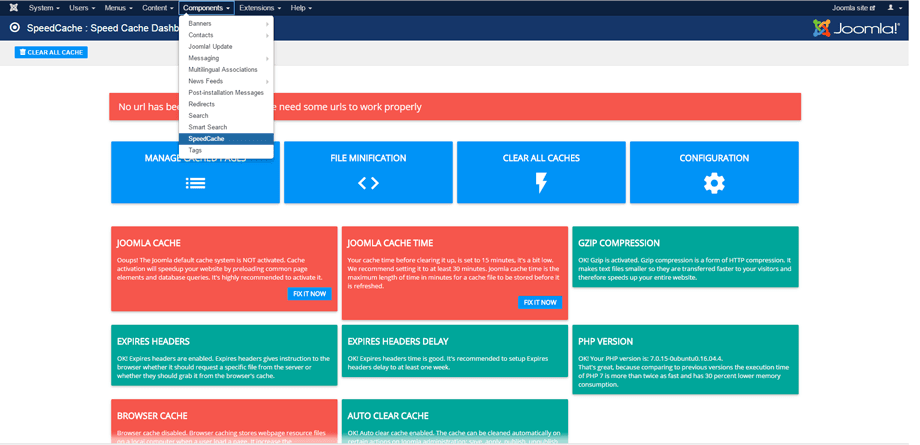
Puoi leggere la Speed Cache documentazione per maggiori informazioni e dettagli su come gestire la cache di Joomla utilizzando Speed Cache. Se hai seguito tutti i passaggi, dovresti vedere un grande miglioramento delle prestazioni per il tuo sito Joomla. Utilizzando un VPS Linux alimentato da SSD, insieme al tuo sito Joomla che utilizza l'estensione Speed Cache, ti assicuri di ottenere le migliori e più veloci prestazioni dal tuo sito web Joomla.
Quando ti iscrivi al blog, ti invieremo un'e-mail quando ci saranno nuovi aggiornamenti sul sito in modo che tu non li perda.


Commenti