Prodotti WordPress
 Prodotti Joomla
 Supporto
 Notizie
 Accedi
Notifica e-mail al download di file WordPress o alle modifiche dei file

Ora che hai WP File Download e sei in grado di creare una versione scaricabile dei tuoi file, qual è il passo successivo? Beh... Forse è utile sapere cosa caricano WP File Download o modificano
Non potrebbe essere più facile farlo perché con WP File Download basta premere alcuni pulsanti, scegliere l'email a cui inviarlo e il gioco è fatto! Sarai a conoscenza di tutto ciò che fanno i tuoi utenti.
E per semplificare le cose, in questo post, imparerete come farlo passo dopo passo… Per questo esempio, useremo una pagina demo localhost e WP File Download.
Cerchi una potente soluzione di gestione dei file per i siti web dei clienti?
WP File Download è la risposta. Con funzionalità avanzate come categorie di file, restrizioni di accesso e interfaccia utente intuitiva.
Sorprendi i tuoi clienti con un'organizzazione dei file di alta qualità!
Come attivare la notifica e-mail di WordPress alla modifica di un file
Ora che hai i tuoi file caricati sul tuo sito WordPress e tutti i tuoi utenti definiti per caricare/modificare o scaricare file, vorrai sapere quando lo fanno, cosa fanno e perché no? Ricevilo come un'email personalizzabile, beh... È facile come un clic ;). Prima di tutto, tieni presente che l'email non sarà inviata a tutti i tuoi utenti per motivi di sicurezza... Sarà inviata a:
- Proprietario del file
- Proprietario della categoria
- Amministratori di WordPress
- Altre email che puoi aggiungere manualmente
Now let's start with the co-configuration, go to WP File Download > Configuration > Email Notifications, let’s define some things that we need before starting the configuration as the name and the sender email.
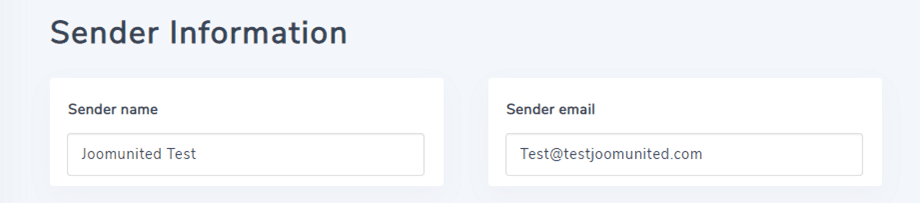
Ora definisci gli utenti che saranno in grado di ricevere queste email.
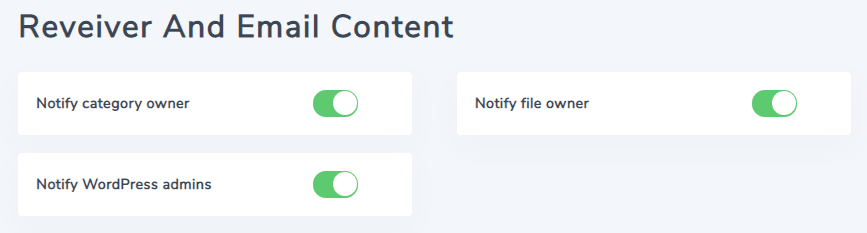
Ora definisci quando vuoi inviare queste email e il modello per ogni opzione, WP File Downloads ti offre una vera dashboard di amicizia per fare tutto da solo, hai anche la possibilità di inviare quella email ad altri utenti se lo desideri.
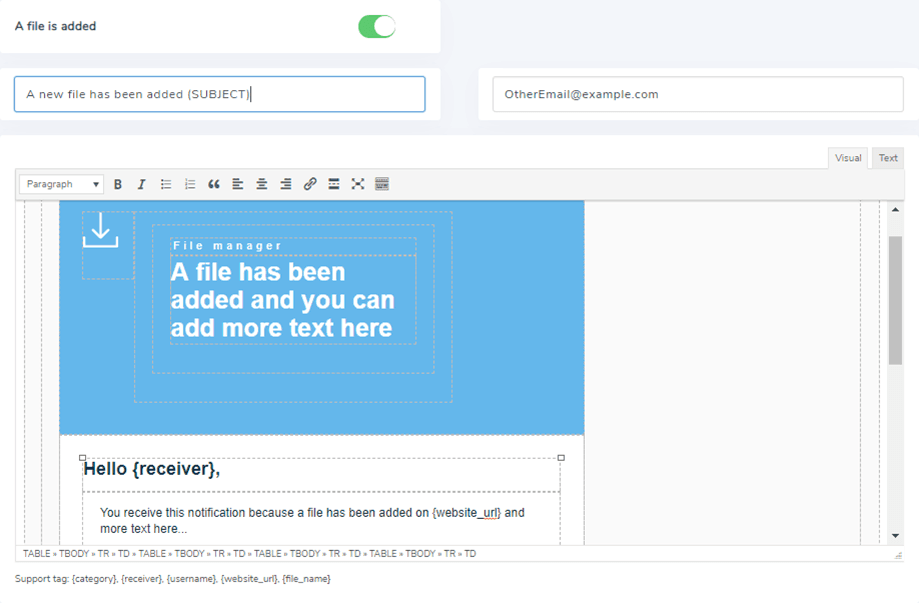
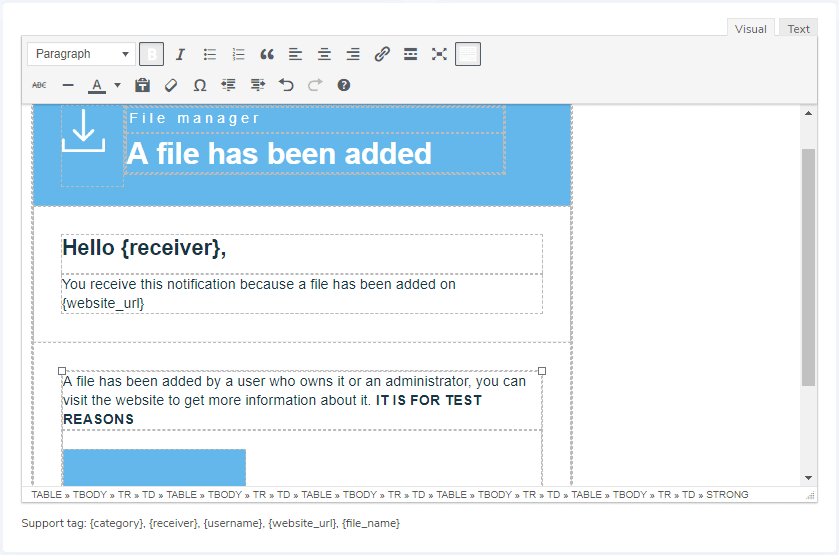
Questa è l'opzione quando viene aggiunto un file, basta selezionare l'opzione "Un file viene aggiunto", digitare l'oggetto, digitare qualsiasi altra e-mail dove si desidera inviare quella notifica e personalizzare l'e-mail, come puoi vedere, hai un editor HTML per renderlo personalizzabile come desideri.
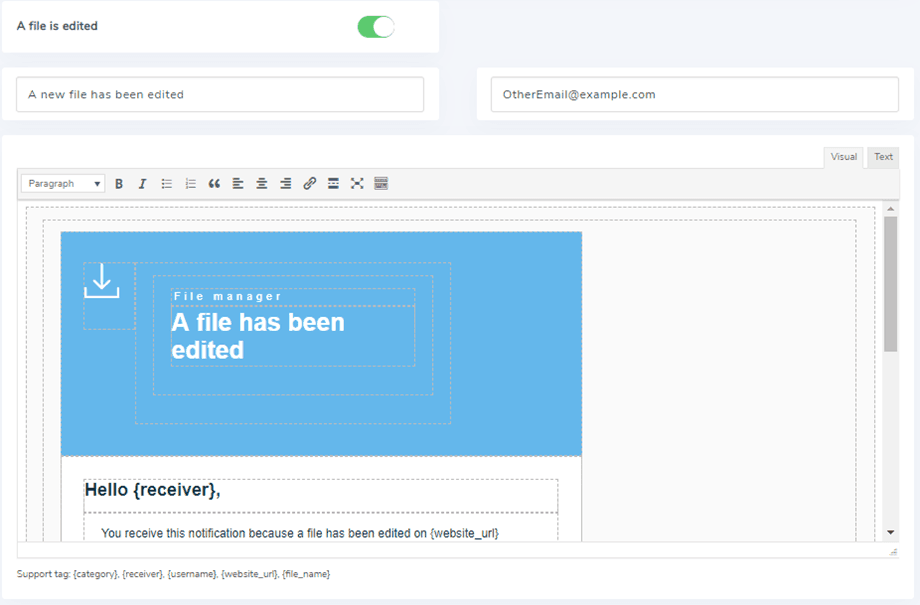
è lo stesso processo quando un file viene modificato, basta controllare l'opzione, aggiungere qualsiasi altra email, un oggetto e modificare l'email come si desidera… Hai anche alcuni shortcodes che puoi utilizzare per personalizzare la tua email e renderla dinamica, avrai le stesse opzioni per le notifiche quando un file viene eliminato e quando un file viene scaricato, infine, clicca su salva e tutto sarà fatto, tu e gli altri utenti che hai selezionato riceverete le notifiche via email.
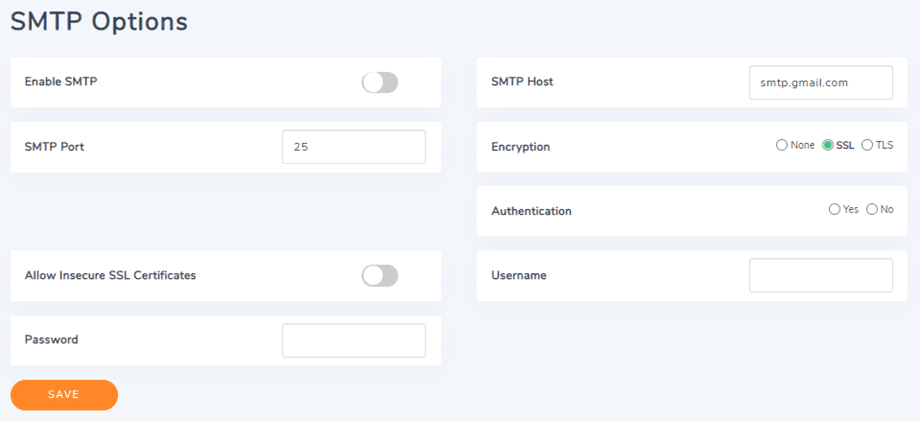
You also have the option to set up SMTP for your email (a free SMTP provider is enough for a localhost demo like this one), just click on Email Notifications > Mail Option and you will have all the options.
Il monitoraggio email del file manager
Tutto è impostato e siete stati in grado di personalizzare come volete tutte le vostre email una per una, ora forse vorreste vedere se funziona, e lasciate che vi dica che è facile come fare una delle cose che avete abilitato nella sezione delle notifiche email e perché no? Ricreiamo un esempio di alcuni casi.
Notifica e-mail quando viene aggiunto un file
Aggiungiamo un file, stiamo per aggiungere “È PER MOTIVI DI TEST” nella email di notifica per testarlo.
Abbiamo creato una categoria vuota chiamata “notification email” dove faremo tutto… Prima di tutto, aggiungiamo un'immagine.
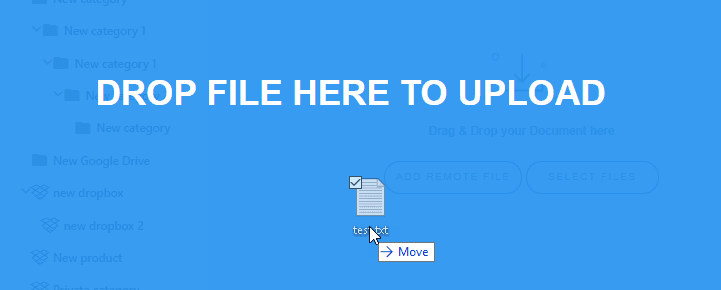
Ora che l'abbiamo caricata, dovrebbe esserci un'email nella nostra casella di posta.
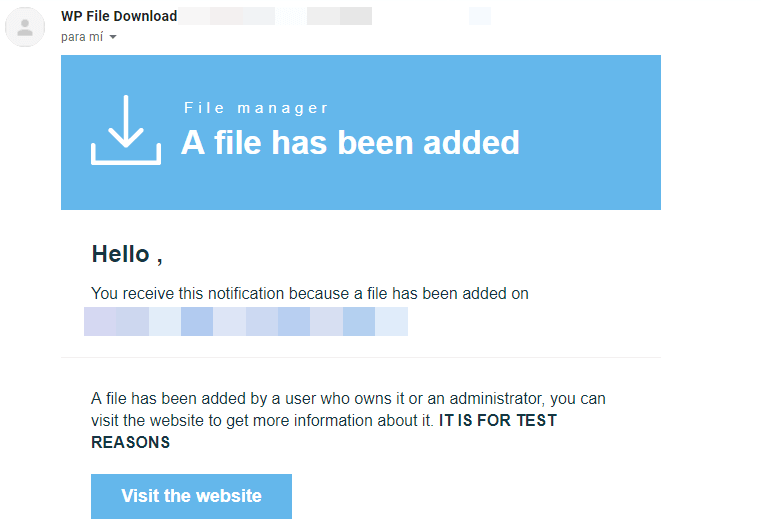
E sì! C'è un'email che ci informa che un file è stato aggiunto al nostro sito.
Notifica email quando un file viene modificato
Ora modifichiamo il file che abbiamo caricato prima, cambieremo il nome da “test” a “testingName”.
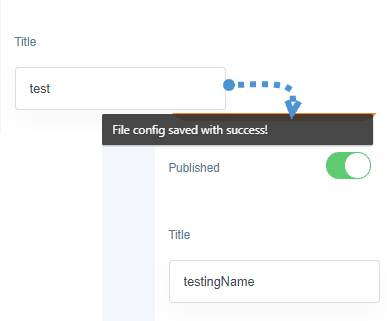
Diamo un'occhiata alla nostra email e sicuramente ci sarà la mail che ci avvisa che un file è stato modificato nel nostro sito.
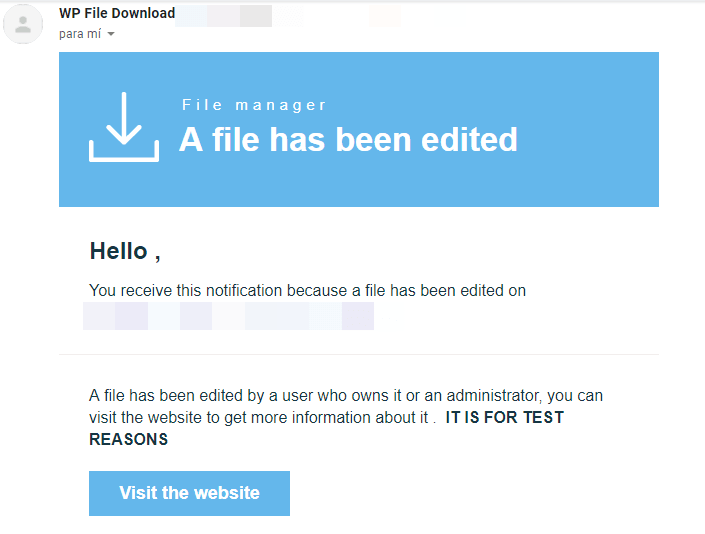
Sì, c'è l'email che ci dice che un file è stato modificato, possiamo farlo in ogni caso e puoi essere sicuro che le email di notifica saranno inviate in modo che tutto ciò che vuoi in un solo plugin, crea una versione scaricabile dei tuoi file e sii consapevole di cosa fanno i tuoi utenti con essi.
Utilizzo dei tag nelle notifiche email dei file
Hai anche tag che puoi inserire per sostituire dinamicamente il tuo contenuto, ecco cosa è disponibile
- Tag {receiver} = The user that receive the notification Email
- Tag {username} =The username who downloaded file (if user logged in)
- Tag {category} = The file category
- Tag {website_url} = The current website URL
- Tag {file_name} = The file name (modified)
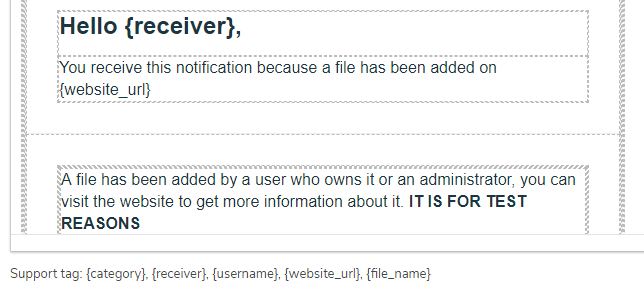
We have learned how to use one of the WP File Download functions to generate emails but there are many other things we can do like connect it to cloud services and free up some storage space so go and check the full product page here:
https://www.joomunited.com/wordpress-products/wp-file-download/email-notification-for-your-wordpress-download-manager
Chiamata a tutti i webmaster!
Migliora i siti web dei tuoi clienti con WP File Download. Crea repository di file sicuri e personalizzabili, consentendo ai clienti di accedere e gestire facilmente i loro file.
Aggiorna i tuoi servizi di web design oggi!
Quando ti iscrivi al blog, ti invieremo un'e-mail quando ci saranno nuovi aggiornamenti sul sito in modo che tu non li perda.