 WordPress products
 Joomla products
 Support
 News
News Login
LoginApplicare filigrane sulle immagini di WordPress

Al giorno d'oggi, proteggere la proprietà creativa su WordPress non è affatto un compito facile. Se sei un fotografo o un artista, condividere la tua arte potrebbe farti sentire come se stessi perdendo un po' di controllo su di essa. E se possiedi un negozio WooCommerce, probabilmente vuoi evitare che imitazioni dei tuoi prodotti spuntino altrove. Tuttavia, tenere nascoste le tue creazioni o non condividerle non è la soluzione: proteggerle è la soluzione. Con WP Media Folder, puoi condividere le tue creazioni su WordPress e proteggerle allo stesso tempo. Come? Con le filigrane.
Le filigrane di WP Media Foldergarantiscono che, anche se qualcuno preleva le tue immagini dal tuo blog WordPress e le riutilizza altrove, il tuo marchio sia sempre presente. Inoltre, se hai già caricato su WordPress una grande quantità di file multimediali, sarai sollevato nel sapere che WP Media Folder può applicare le filigrane anche retroattivamente alle immagini esistenti.
Dì addio a una libreria multimediale disordinata.
WP Media Folder ti consente di categorizzare i file, sincronizzare le cartelle con l'archiviazione cloud, creare gallerie straordinarie e persino sostituire le immagini senza rompere i link.
Ottimizza il tuo flusso di lavoro multimediale oggi stesso
Attivazione e applicazione delle filigrane sulle immagini WordPress
Ci sono due componenti nelle filigrane di WP Media Folder: i file multimediali che desideri filigranare e la filigrana vera e propria. Prima che tutto ciò funzioni, però, dovrai attivare le filigrane per i tuoi contenuti WordPress.
Per attivare le filigrane, vai alle impostazioni di WP Media Folder nella tua dashboard di WordPress. Sotto il menu rinomina e filigrana , troverai una scheda filigrana . Questa scheda contiene tutte le impostazioni relative alla filigrana. Per abilitare le filigrane sui tuoi file multimediali WordPress, attiva l'interruttore filigrana immagini in cima alla pagina e salva le modifiche.
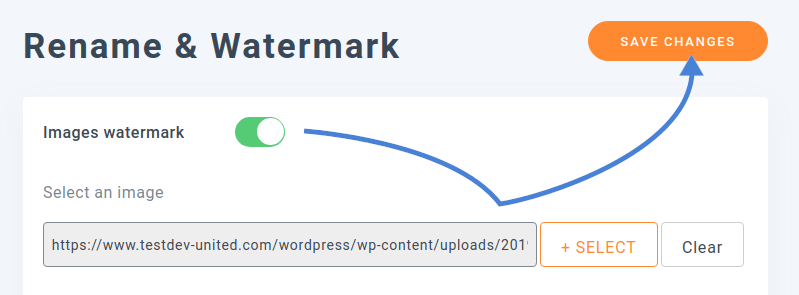
Dopo aver attivato le filigrane, dovrai scegliere un'immagine da utilizzare come filigrana. Questa immagine verrà sovrapposta ai tuoi contenuti multimediali WordPress. Per scegliere un'immagine filigrana, utilizza il selettore file sotto l'interruttore. Puoi scegliere qualsiasi file immagine caricato nella tua libreria multimediale WordPress come filigrana.
Le restanti opzioni consentono di specificare come e dove la filigrana deve essere visualizzata sulle immagini. È possibile attenuare la filigrana utilizzando l'opacità, oppure ridurne le dimensioni in modo che non sia troppo invadente. È inoltre possibile posizionare la filigrana al centro di un'immagine o ai suoi angoli. In ogni caso, è possibile aggiungere un margine attorno ad essa. Si tratta di considerazioni importanti che dipendono dal tipo di immagini caricate. Assicurati di posizionare la filigrana nella posizione corretta in modo che non ostacoli i tuoi contenuti multimediali.
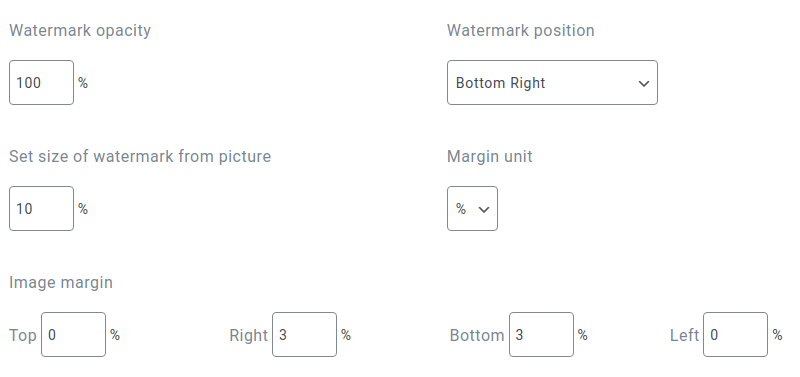
Soprattutto, puoi decidere quando applicare la filigrana alle tue immagini WordPress. Potresti notare che la filigrana appare troppo grande nelle immagini in miniatura o di medie dimensioni. Pertanto WP Media Folder ti consente di applicare le filigrane solo alle immagini WordPress più grandi.
Potrebbe persino non essere desiderabile applicare una filigrana su ogni immagine. Se stai utilizzando immagini disponibili gratuitamente che non sono tue, probabilmente non dovresti applicare affatto filigrane su di esse. D'altra parte, potresti voler proteggere le immagini che hai scattato personalmente e caricato su WordPress.
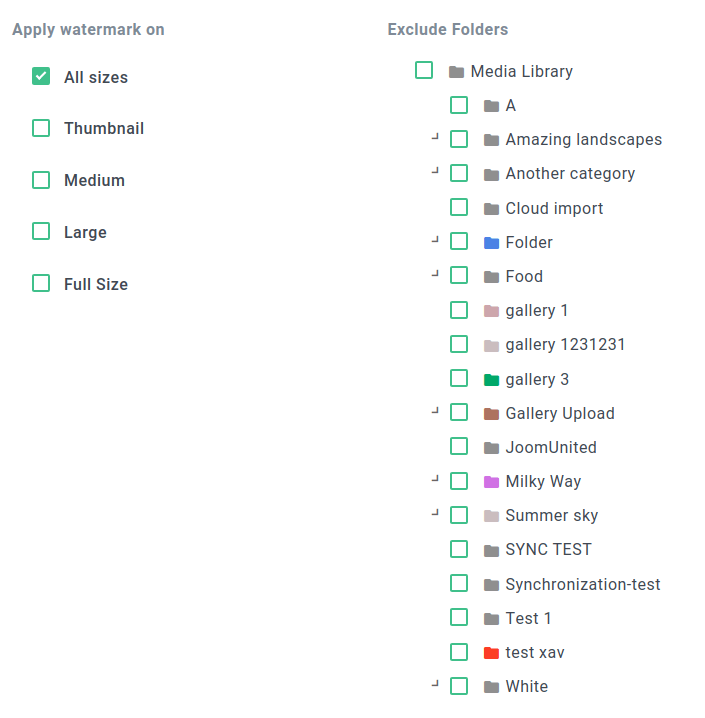
L'ultima sezione delle impostazioni ti consente di specificare le cartelle di WordPress le cui immagini non devono ricevere il trattamento della filigrana. Puoi utilizzare l'albero dei file sulla destra per scegliere quali cartelle devono avere le filigrane. Una volta terminato, salva le modifiche. WP Media Folder applicherà automaticamente le filigrane alle nuove immagini quando le carichi, a meno che tu non le carichi in una cartella esclusa.
Applicare filigrane alle immagini WordPress esistenti
Se salvi e vai alla tua libreria multimediale di WordPress, potresti rimanere scioccato: le tue immagini sono tutte lì, ma le filigrane no. Se carichi una nuova immagine in una cartella con filigrana abilitata, WP Media Folder applicherà la filigrana su di essa. Tuttavia, è più probabile che tu voglia applicare la filigrana anche su altre immagini che hai caricato in precedenza su WordPress. Anche questo è possibile con WP Media Folder.

Per aggiungere o aggiornare le filigrane sulle immagini WordPress esistenti, non devi ricaricarle una per una. Tutto ciò che devi fare è tornare alla scheda delle impostazioni filigrana e scorrere fino in fondo, dove troverai un pulsante rigenerazione miniature . Cliccalo e attendi che il processo termini. In alternativa, puoi eseguire la stessa operazione dal menu rigenera miniature nelle impostazioni di WP Media Folder.
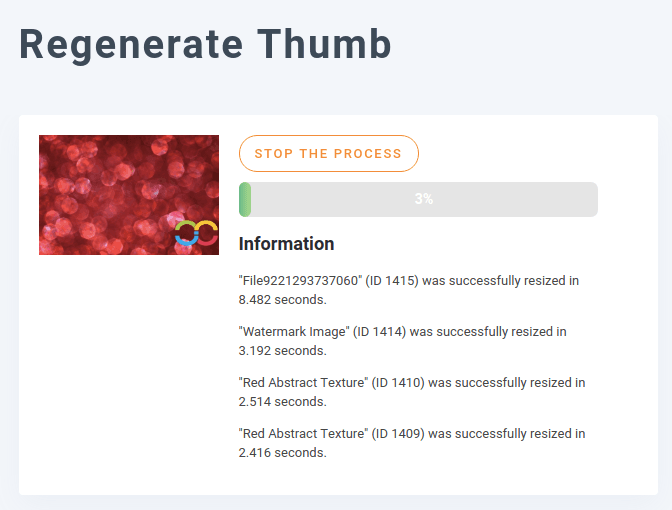
Il processo di rigenerazione delle miniature riapplica le filigrane su tutte le immagini WordPress esistenti che soddisfano i criteri sopra indicati, lì per lì, al volo. Ciò significa che anche se un'immagine ha già una filigrana, WP Media Folder riapplicherà la filigrana con le impostazioni attuali di posizionamento, margini e dimensioni.
Applicare filigrane ai prodotti WooCommerce
E se non sei un pittore o un fotografo, ma hai un negozio? La filigrana di WP Media Folderpuò proteggere anche i tuoi prodotti, qualunque essi siano. In questo esempio, vediamo come applicare una filigrana al tuo negozio WooCommerce su WordPress.
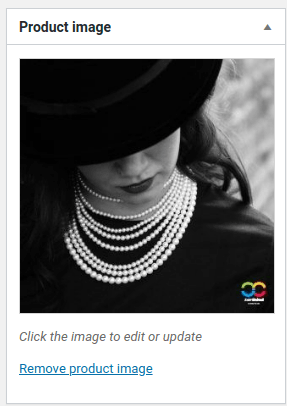
Per applicare una filigrana alle immagini dei prodotti WooCommerce, caricarle prima nella libreria multimediale di WordPress. Se l'immagine è abbastanza grande da poter avere una filigrana e non si trova in una cartella esclusa, WP Media Folder dovrebbe applicare automaticamente una filigrana. Assicurarsi che WP Media Folder sia configurato per applicare la filigrana su tutte le dimensioni delle immagini, incluse miniature, medie, grandi e a dimensione piena, in modo che la filigrana appaia sempre.
Puoi creare normalmente un prodotto WooCommerce e aggiungervi l'immagine con filigrana, sia come immagine del prodotto sia nella galleria del prodotto. Quando visualizzi il prodotto nella tua vetrina WooCommerce, l'immagine apparirà con una filigrana.

Chiamata a tutti i webmaster!
Risparmia tempo e aumenta la produttività con WP Media Folder. Organizza senza sforzo i file multimediali dei clienti, crea gallerie personalizzate e offri un'esperienza utente fluida.
Aggiorna ora i tuoi progetti web!
Proteggere le tue creazioni è scomodo, ma necessario. Che tu sia un artista, un fotografo o un venditore WooCommerce su WordPress, è anche importante notare che WP Media Folder ci permetterà di creare gallerie di prodotti, con WP Media Folder è più facile che mai lasciare il segno sulle tue creazioni. Basta attivare le filigrane delle immagini, scegliere una filigrana e lasciare che WP Media Folder faccia il resto per te.
Ottieni WP Media Folder qui: https://www.joomunited.com/wordpress-products/wp-media-folder
Quando ti iscrivi al blog, ti invieremo un'e-mail quando ci sono nuovi aggiornamenti sul sito, così non te li perderai.



