 WordPress products
 Joomla products
 Support
 News
News Login
LoginCrea straordinarie gallerie di prodotti WooCommerce con l'addon galleria WP Media Folder

Quando gestisci un sito di e-commerce, è davvero importante mostrare i tuoi prodotti in modo professionale, poiché questa è, in sostanza, la ragione per cui i tuoi clienti visitano il tuo sito.
Mostrare i tuoi prodotti in modo professionale potrebbe essere un compito davvero difficile e dispendioso in termini di tempo, ma non sarà più un problema con WP Media Folder e il suo fantastico Gallery Addon.
L'Addon WP Media Folder Gallery ti offre molti strumenti e temi predefiniti che puoi utilizzare per mostrare i tuoi media e adattarli perfettamente al tuo sito; in questo post vedremo quanto è facile usarlo :)
Indice dei contenuti
Cerchi una potente soluzione di gestione file per i siti web dei clienti?
WP File Download è la risposta. Con funzionalità avanzate come categorie di file, restrizioni di accesso e interfaccia utente intuitiva.
Impressiona i tuoi clienti con un'organizzazione dei file di prim'ordine!
Creare una galleria prodotti per il tuo sito WooCommerce
Gli strumenti utilizzati in questo articolo sono WP Media Folder, l'addon WP Media Folder Gallery e WooCommece; tieni presente che devi averli per poter creare le gallerie spiegate qui.
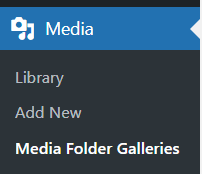
Quindi supponiamo di avere i nostri prodotti sul sito ma di voler mostrare un'anteprima del prodotto utilizzando una galleria. Creiamo quindi questa fantastica galleria andando nel gestore gallerie sotto Media > Media Folder Galleries.
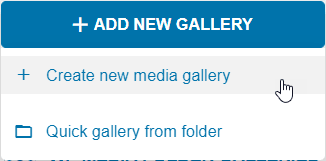
In questa sezione, fai clic su +Aggiungi nuova galleria > Crea nuova galleria multimediale a sinistra.
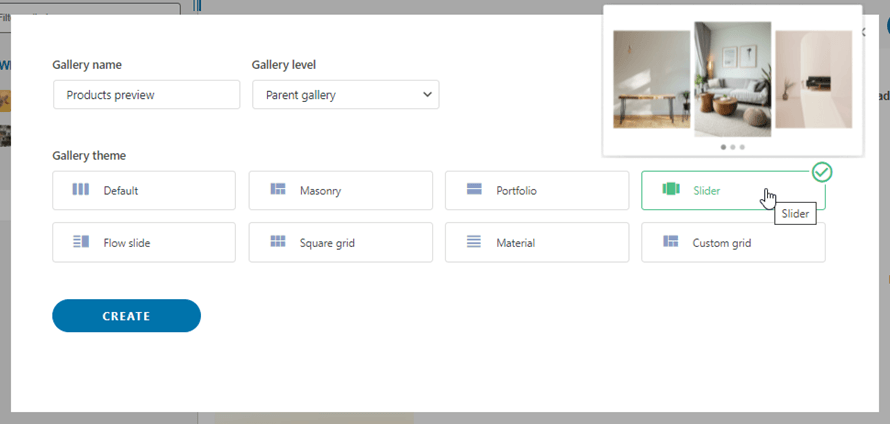
Si aprirà un pop-up in cui potrai digitare il nome della galleria, se desideri definirla come sotto-galleria, e anche il tema che vuoi utilizzare; non preoccuparti di selezionare il tema ora perché potremo cambiarlo in seguito, quindi completa la configurazione iniziale e poi fai clic su Crea.
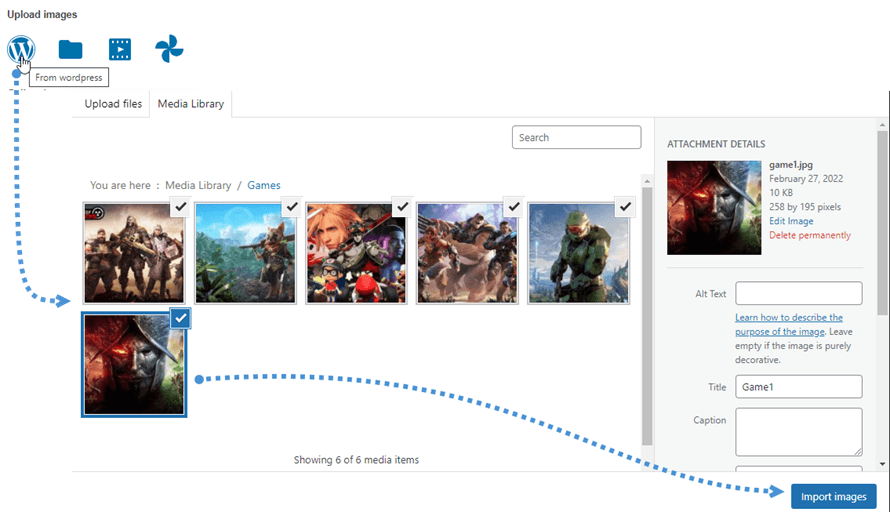
Ora, nella schermata successiva, puoi selezionare da dove vuoi caricare le immagini: le opzioni sono dalla tua Libreria multimediale, dal tuo computer, da un video (da Youtube o Vimeo) e da Google Photos.
Per questo esempio, selezioneremo la Media Library dato che abbiamo preparato una cartella con le immagini dei prodotti che vogliamo mostrare nella galleria.
Quindi il processo sarebbe: fai clic sulla fonte da cui vuoi selezionare le immagini, poi seleziona le immagini e infine fai clic su carica/importa.
Dopo averle caricate, potrai vedere le immagini e, passando il mouse su di esse, potrai modificare l'ordine e gestire anche le impostazioni delle immagini.
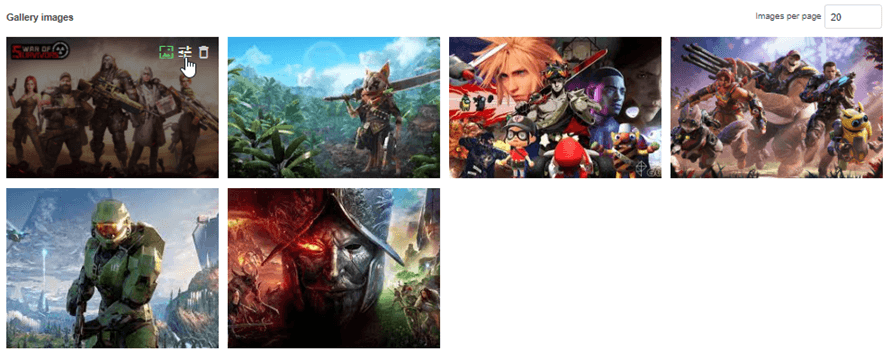
Se fai clic sull'icona delle impostazioni dell'immagine, potrai definire molte opzioni come cambiare il titolo, aggiungere tag, una descrizione e anche definire un link per l'immagine.
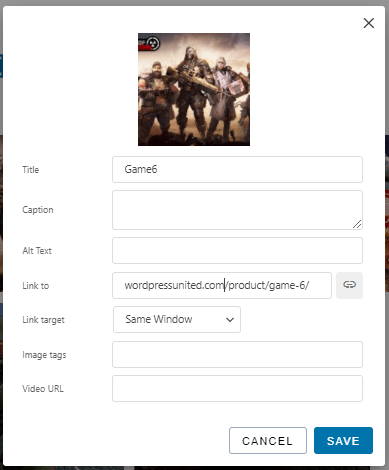
Puoi aggiungere tutte le informazioni che desideri e infine fare clic su Salva.
Questo completerebbe tutta la configurazione generale della tua galleria; puoi farlo anche direttamente dalla pagina del tuo prodotto: vai alla pagina del prodotto e fai clic su Aggiungi media nella descrizione.
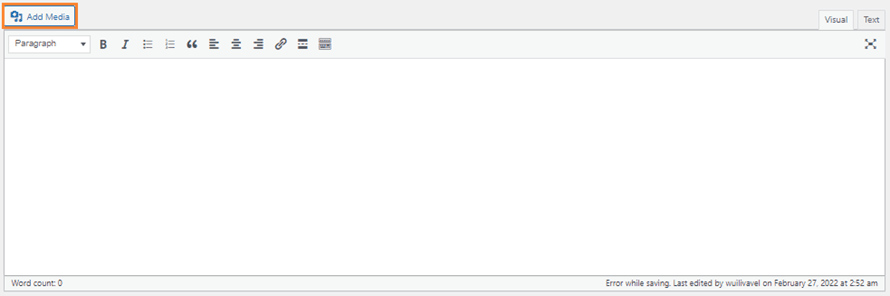
Si aprirà un popup dove puoi selezionare WP Media Folder Gallery sotto Azioni.
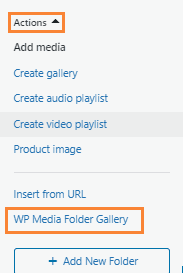
Dopo aver cliccato, verrà caricato il Media Gallery Manager dove potrai vedere tutte le opzioni che erano presenti nel Media Gallery Manager originale; poiché abbiamo già completato la prima configurazione, possiamo procedere selezionando il tema e regolandolo nella scheda Display settings & Shortcode .
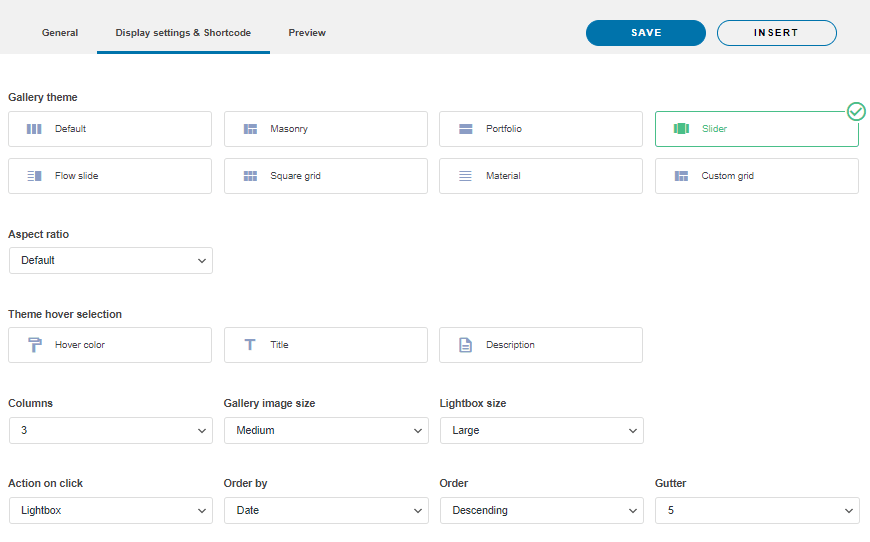
Come puoi vedere, qui puoi modificare tutte le impostazioni relative al layout della galleria, come il tema, i margini, l'ordine, il numero di colonne e tutte le impostazioni, così puoi adattare la tua galleria al tema del tuo sito senza l'aiuto di uno sviluppatore.
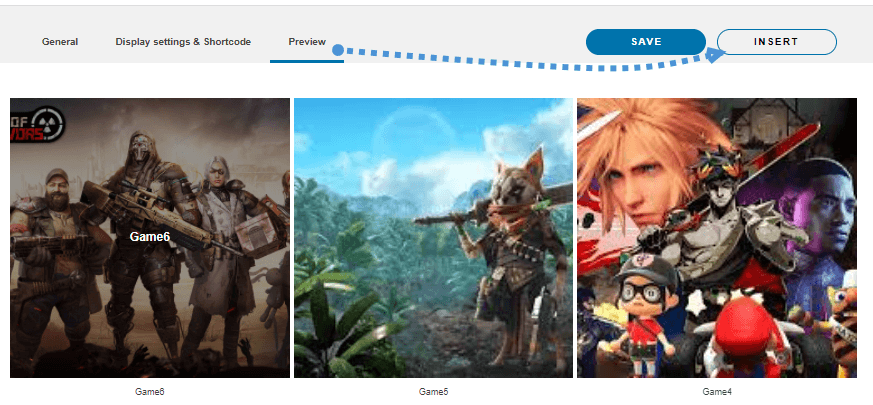
Dopo aver terminato le impostazioni, puoi verificare come apparirà utilizzando la scheda Anteprima e infine fare clic su Inserisci nella parte superiore del pop-up.
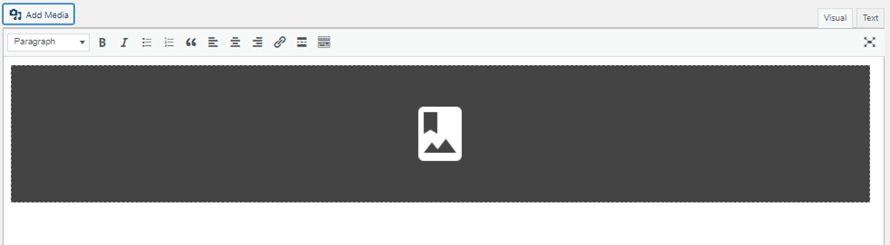
Nell'editor verrà mostrato un blocco grigio che ti informa che la galleria è stata impostata correttamente.
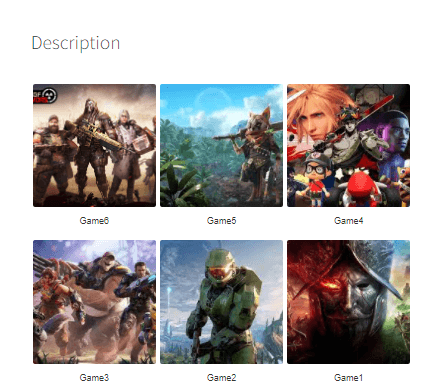
Come puoi vedere, possiamo gestire facilmente una galleria e cambiare completamente il layout direttamente dalla pagina di modifica del prodotto, permettendoti di risparmiare molto tempo e molto lavoro con tutte le opzioni di visualizzazione.
Anteprima di tutti i temi disponibili per la tua galleria immagini prodotto
Ora che abbiamo visto come utilizzare tutte le opzioni dell'Addon WP Media Folder Gallery, diamo un'occhiata a tutti i temi disponibili in questo fantastico addon e a come apparirebbero nella descrizione del tuo prodotto.
Predefinita
Masonry

Portfolio
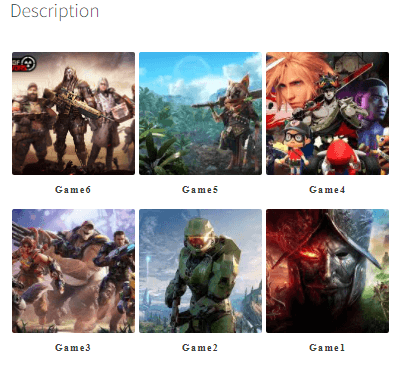
Slider

Flow Slide

Griglia quadrata
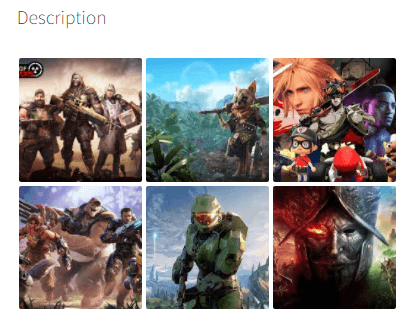
Material
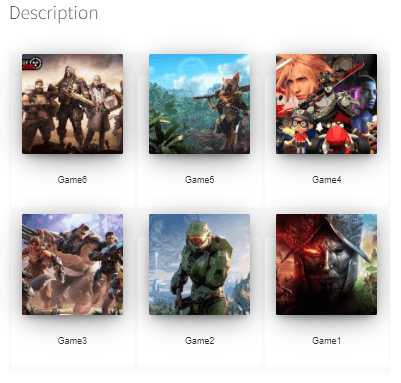
Griglia personalizzata
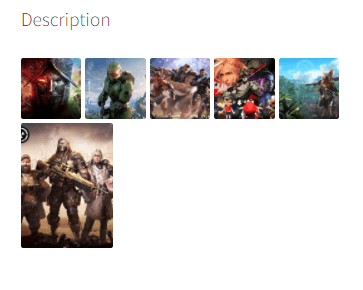
Molte opzioni tra cui scegliere per adattarsi perfettamente al tuo tema e, se una di queste ti piace ma vuoi modificare magari la spaziatura o anche le dimensioni delle immagini, puoi assolutamente farlo direttamente dal Media Gallery Manager, fantastico! Non è vero?
Chiamata a tutti i webmaster!
Migliora i siti web dei tuoi clienti con WP File Download. Crea repository di file sicuri e personalizzabili, consentendo ai clienti di accedere e gestire facilmente i loro file.
Migliora oggi stesso i tuoi servizi di web design!
Inizia a personalizzare la galleria prodotti per WooCommerce
Come hai potuto vedere, è uno strumento davvero potente con molte opzioni per personalizzare le tue gallerie il più possibile e queste non sono tutte le opzioni! Potrai fare molte altre cose, come collegare servizi cloud come Google Drive, Dropbox, OneDrivee AWS.
E con l'addon galleria, potrai anche importare album completi direttamente da Google Photos nella descrizione del tuo prodotto, quindi cosa stai aspettando? Vai qui e ottieni subito il tuo gestore di gallerie
Quando ti iscrivi al blog, ti invieremo un'e-mail quando ci sono nuovi aggiornamenti sul sito, così non te li perderai.



