 Prodotti WordPress
 Prodotti Joomla
 Supporto
 Notizie
 Accedi
Indicizzazione del contenuto PDF e compressione per WordPress

I file PDF sono davvero importanti in tutte le società internet perché sono il modo migliore per visualizzare tutti i documenti che si desidera condividere con i propri clienti, potrebbe essere un libro se si dispone di una biblioteca online, una fattura, alcune politiche importanti o qualsiasi altra cosa si desideri, è possibile mostrare quasi tutto con un file PDF.
Come tutti sanno, WordPress è uno dei CMS più utilizzati per creare siti web grazie alle funzionalità che offre e qui in JoomUnited, vi offriamo un plugin che vi permetterà di condividere tutti i vostri file PDF con i vostri clienti con molti strumenti e questo plugin è WP File Download
Uno degli incubi nel fornire file PDF ai clienti è cercare il file PDF che desiderano quando ci sono molti di questi file mostrati e WP File Download ti permetterà di indicizzare e comprimere tutti i tuoi file PDF al fine di mostrarli in modo più veloce e carino ;).
Cerchi una potente soluzione di gestione dei file per i siti web dei clienti?
WP File Download è la risposta. Con funzionalità avanzate come categorie di file, restrizioni di accesso e interfaccia utente intuitiva.
Sorprendi i tuoi clienti con un'organizzazione dei file di alta qualità!
Come indicizzare i file PDF in WordPress
In questo articolo, vi insegneremo come indicizzare i file PDF con WP File Download e potrete vedere quanto sia facile mostrare i vostri file PDF nel modo migliore.
Innanzitutto, dobbiamo configurare il motore di ricerca per indicizzare i file PDF. Per farlo, basta andare su WP File Download > Configurazione > Ricerca e caricamento. In questa sezione troverete le opzioni per impostare il motore di ricerca e lo shortcode per aggiungerlo a una pagina.
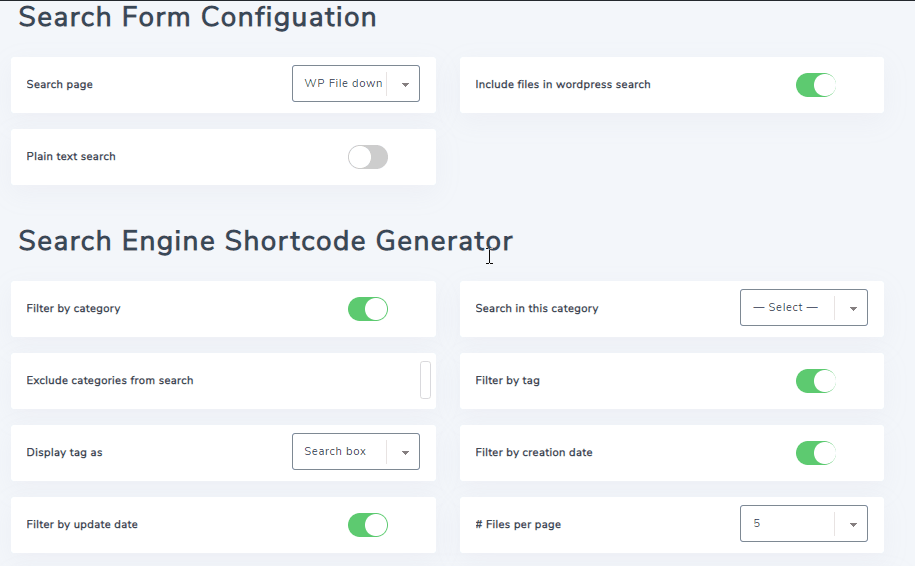
Prima di tutto, per consentire la ricerca all'interno dei documenti PDF, dobbiamo attivare l'opzione "Ricerca testo semplice" nella sezione di configurazione del modulo di ricerca, quindi apparirà un pulsante blu che ti permetterà di indicizzare tutti i file, quindi cliccheremo su di esso.
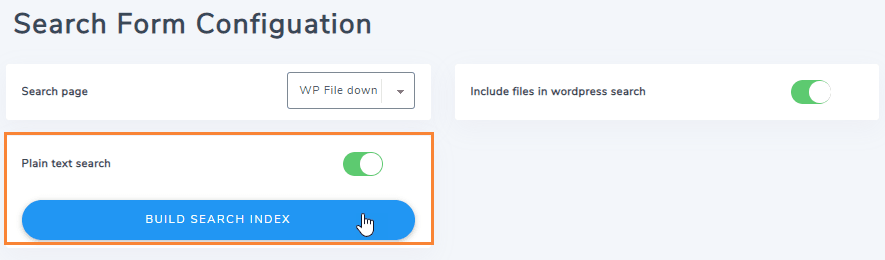
Dopo aver cliccato sul pulsante, sarai in grado di vedere come il pulsante carica per indicizzare tutti i file che hai in WP File Download, ora che è attivato, configuriamo il modulo del motore di ricerca per creare lo shortcode da copiare/incollare nel tuo sito.
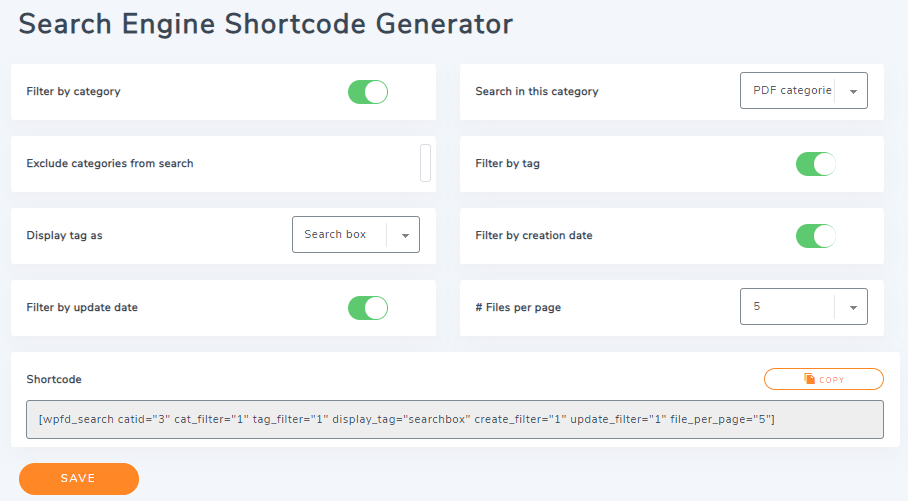
Come puoi vedere, ci sono alcuni filtri per il motore di ricerca, come tag, data di creazione, data di aggiornamento e per categoria.
Ci sono alcune altre opzioni come escludere categorie, come visualizzare tag (casella di ricerca e selezione multipla) e cercare solo in una categoria.
Configuralo semplicemente come vuoi e infine copia lo shortcode che si trova nella Sezione "Shortcode", puoi farlo cliccando sul pulsante "Copia", infine, clicca su Salva.

L'ultima cosa da fare è visualizzare il tuo motore di ricerca; per farlo, vai (con lo shortcode copiato) su Pagina > Aggiungi nuovo.
Ora che ti trovi nell'editor Gutenberg, fai clic su + > Widget > Shortcode.
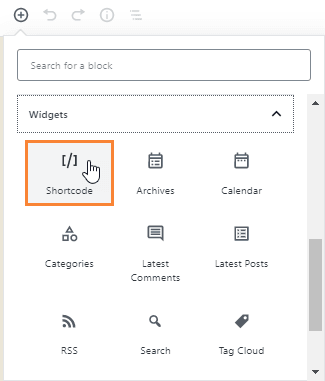
Qui, potrete vedere una casella di testo, semplicemente incollate lo shortcode qui.
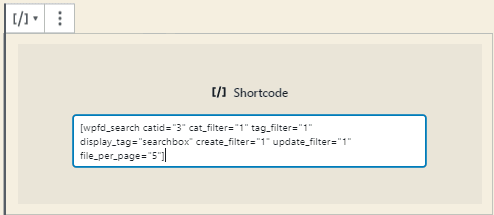
Ora pubblica semplicemente la tua pagina, quando vai su quella pagina per vedere come funziona, vai sulla tua pagina e diamo un'occhiata ai tuoi file PDF/Word, per questo esempio, cercheremo "big data" dovrebbe cercare nei file PDF e farmi sapere se c'è qualche libro che ha informazioni su questo.
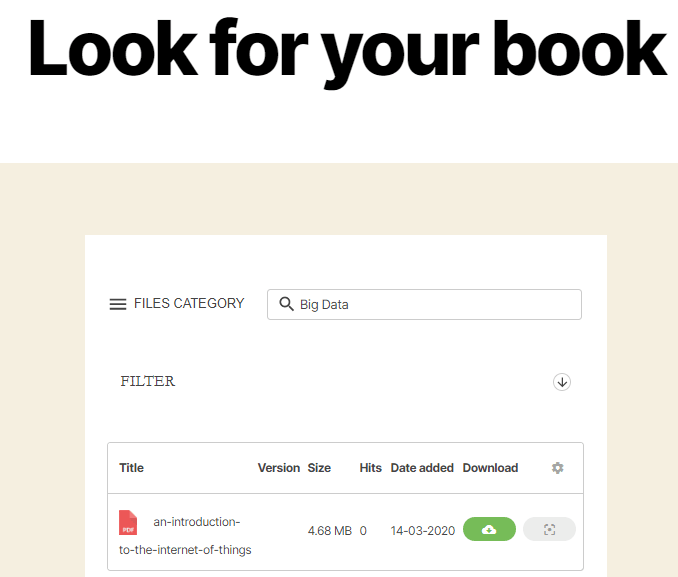
Ecco tutto, abbiamo il nostro libro sull'argomento che abbiamo cercato.
Comprimiamo i PDF su WordPress per Mostrarli
Il modo migliore per visualizzare i tuoi file è comprimerli per farli caricare più velocemente e lo faremo in modo davvero semplice con WP File Download.
Quindi l'unica cosa che devi fare è caricare il tuo file PDF, WP File Download comprimerà il tuo file PDF per utilizzare la funzione di anteprima il più velocemente possibile.
La funzione di anteprima consente di visualizzare in anteprima il documento prima del download, sarà possibile utilizzarla semplicemente cliccando sul pulsante Anteprima sotto al pulsante di download.
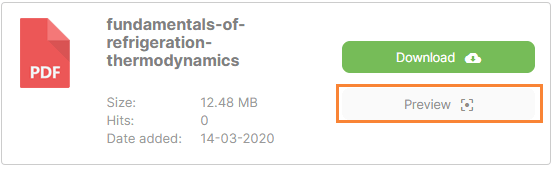
Se lo usi su un file PDF, lo aprirà in una lightbox, basta cliccarci sopra e inizierà a caricarsi.
E infine, vedrete l'anteprima del vostro file PDF.
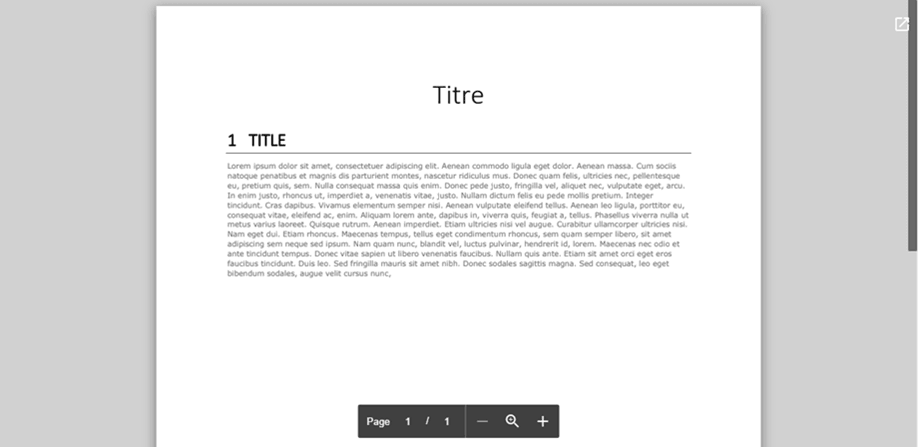
Come puoi vedere, devi solo cliccare su quel pulsante per mostrare il tuo file.
Ecco tutto, semplicemente caricando il tuo file PDF, WP File Download comprimerà il tuo file e ti permetterà di mostrarlo nel modo migliore.
E non devi fermarti qui! Puoi anche iniziare a vendere prodotti digitali come PDF o altri file utilizzando l' integrazione con WooCommerce.
Chiamata a tutti i webmaster!
Migliora i siti web dei tuoi clienti con WP File Download. Crea repository di file sicuri e personalizzabili, consentendo ai clienti di accedere e gestire facilmente i loro file.
Aggiorna i tuoi servizi di web design oggi!
Il miglior plugin di WordPress per servire i tuoi file
WP File Download è proprio il miglior plugin di WordPress per servire i tuoi file, i clienti saranno davvero soddisfatti di come visualizzi e servi tutti i file disponibili sul tuo sito e avrai molti strumenti da utilizzare per rendere le cose più facili e personalizzare il tuo sito come desideri, basta andare qui e ottieni subito la tua membership!
Quando ti iscrivi al blog, ti invieremo un'e-mail quando ci saranno nuovi aggiornamenti sul sito in modo che tu non li perda.



Commenti 2
Salve, se aggiungiamo un nuovo file PDF, questo viene indicizzato automaticamente?
Oppure dobbiamo cliccare nuovamente sul pulsante "Crea indice di ricerca"?
Grazie.
Cordiali saluti.
Ciao, sì, una volta attivata l'opzione e generato il primo indice PDF全文, è automatico. È sufficiente attivare l'impostazione e eseguire il primo indice dei documenti.