 Prodotti WordPress
 Prodotti Joomla
 Supporto
 Notizie
 Accedi
Incorpora tabelle e grafici in WordPress con Avada

Quattro clic. Bastano quattro semplici clic per inserire una tabella o un grafico nei tuoi articoli e pagine WordPress con il builder Avada Live. La nuova WP Table Manager con Avada segue le precedenti integrazioni con gli Elementor e Divi , consentendoti di gestire e inserire fogli di calcolo, tabelle e visualizzazioni in temi e template con una facilità senza precedenti.
Utilizzare Avada per progettare i tuoi temi e modelli è facile e aggiungere WP Table Manager si integra perfettamente nel tuo flusso di lavoro. Puoi utilizzare la nuova integrazione per incorporare qualsiasi tabella, sia quelle create da zero che quelle importate da Google Drive, Office 365 o altri file Excel. In questo articolo, vedremo quanto sia facile gestire o incorporare fogli di calcolo e grafici nell'editor di Avada.
Cerchi una soluzione robusta per la gestione delle tabelle per i siti web dei clienti?
Dalle tabelle dei prezzi ai confronti di prodotti, questo plugin offre potenti funzionalità per presentare i dati in modo chiaro e intuitivo.
Ottieni ora un vantaggio competitivo!
Incorpora tabelle WordPress nei temi Avada
Avada non è nulla se non intuitivo. Fortunatamente, trasformare i tuoi fogli di calcolo in tabelle WordPress è altrettanto facile. Per inserire tabelle nei tuoi articoli o pagine WordPress, apri l'editor di Avada e inserisci un nuovo elemento.
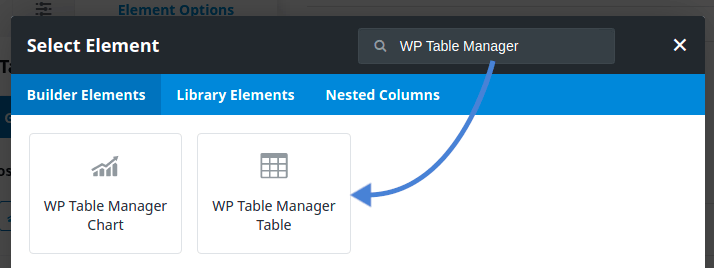
Aggiungere un elemento richiede solo quattro clic. Come al solito, i nuovi blocchi prendono il nome dal plugin WP Table Manager . Cerca l'elemento WP Table Manager Tabella e clicca su di esso per aggiungerlo al tuo post o pagina. Sotto Scegli Tabella sulla sinistra dello schermo, c'è un pulsante WP Table Manager : clicca su di esso.
Non appena si fa clic su questo pulsante, Avada lancerà un browser tabelle. Il terzo clic consiste nella selezione del foglio di calcolo che si desidera inserire nel contenuto. Questo gestore è completamente funzionale, quindi è possibile creare una nuova tabella utilizzando il menu nell'area in alto a sinistra.
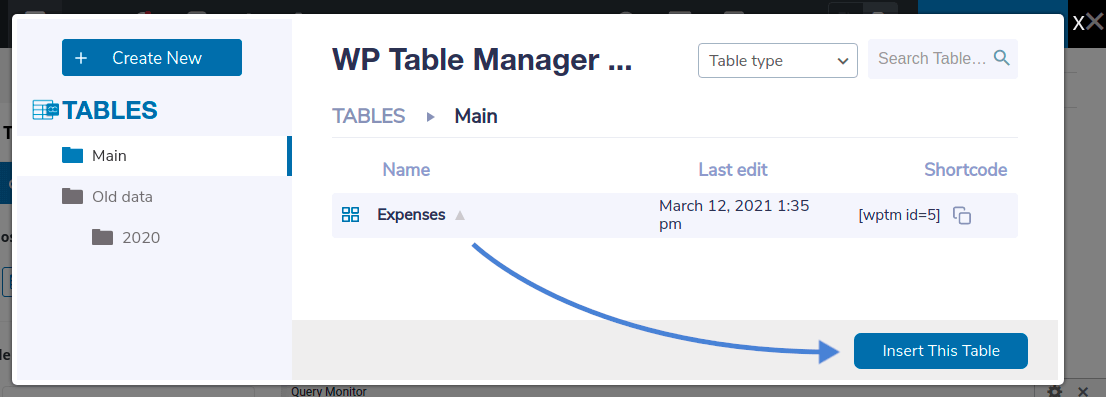
Sia che tu scelga una tabella esistente o ne crei una nuova, il quarto clic è il pulsante in basso a destra. Dopo aver selezionato il foglio di calcolo che desideri incorporare, clicca su Inserisci questa tabella e dovresti vedere la tua nuova tabella nel tema Avada. Quattro clic: aggiungi l'elemento, modificalo, seleziona un foglio di calcolo e inserisci la tabella.
Gestione tabelle dal builder del tema Avada
Precedentemente, abbiamo detto che il browser della tabella non è solo cosmetico. Dopo aver fatto clic sull'elemento WP Table Manager Tabella in Avada, puoi utilizzare il gestore della tabella come editor completo direttamente dal builder live di Avada.
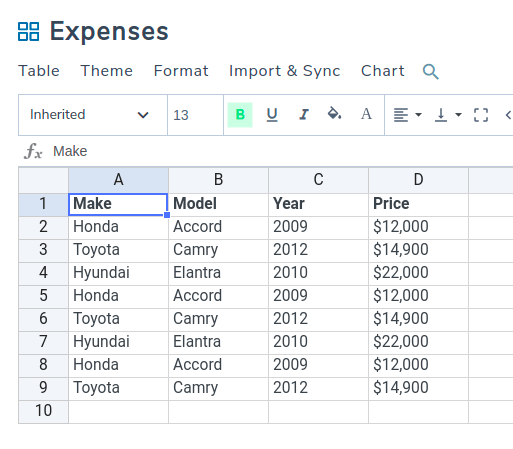
In effetti, se clicchi sul nome di una tabella, verrai indirizzato all'editor di WP Table Manager. È anche un editor completamente funzionale, il che significa che puoi modificare i dati del foglio di calcolo, lo stile e altro ancora senza dover lasciare la build di Avada Live.
Puoi creare una nuova tabella allo stesso modo. Utilizza la lightbox di WP Table Managerper creare un nuovo foglio di calcolo dall'alto a sinistra. Ti ritroverai nuovamente nell'editor della tabella, dove potrai popolare il tuo foglio di calcolo con nuovi dati e personalizzarlo.
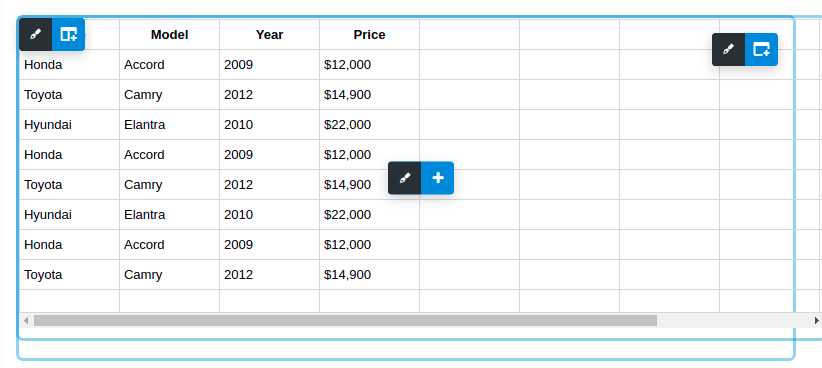
Meglio di tutto, quando inserisci la tabella nel tuo editor Avada, ottieni un'anteprima live dei tuoi dati. Utilizza questo a tuo vantaggio; se trovi un errore nei dati del foglio di calcolo o vuoi modificare lo stile, non c'è bisogno di lasciare l'editor Avada: basta cliccare sulla tabella e modificarla dal builder.
Incorpora grafici nei modelli Avada
Perché raccontare una storia quando puoi mostrarla? WP Table Manager riguarda più di semplici fogli di calcolo e dati. I grafici di WP Table Managerti permettono di fare proprio questo, e puoi sfruttare le visualizzazioni che crei dalle tabelle per abbellire i tuoi contenuti WordPress con l'editor Avada.
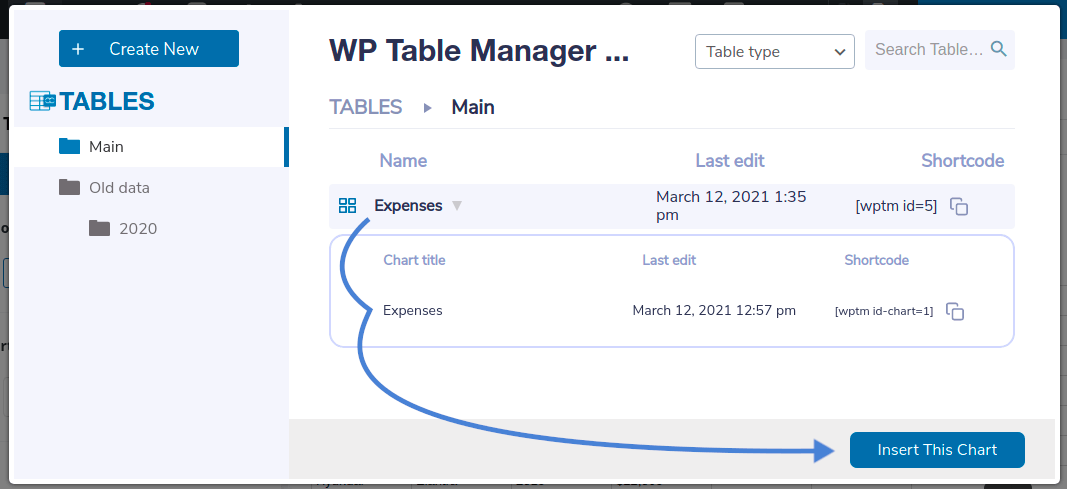
Il flusso è molto simile a prima. Dalla build di Avada Live, cerca l'elemento WP Table Manager Grafico e clicca su di esso. Clicca su qualsiasi foglio di calcolo nel browser per caricare i suoi grafici. Clicca su qualsiasi visualizzazione per selezionarla e poi premi il pulsante Inserisci questo grafico per aggiungerlo alla build di Avada Live.
Se non sono ancora presenti grafici o se si desidera crearne uno nuovo, fare clic sul gestore tabelle per caricare nuovamente l'editor di tabelle. Da qui, è possibile creare grafici come di consueto utilizzando il Grafici . Ricordarsi di selezionare prima i dati da aggiungere al grafico e poi di creare la visualizzazione.
Modifica dei grafici dal builder live di Avada
Mentre sei qui, tieni presente che stai utilizzando l'editor completamente funzionale di WP Table Manager. Ciò significa che quando inserisci visualizzazioni, nuove o esistenti, puoi modificarle direttamente dal builder live di Avada.
Tutti gli strumenti che potresti utilizzare nell'editor di grafici di WP Table Manager sono disponibili qui. È possibile modificare l'intervallo di dati da visualizzare nella visualizzazione, cambiare colori e dimensioni e altro ancora.

Non c'è bisogno di alterare il tuo flusso di lavoro per iniziare a lavorare con tabelle, fogli di calcolo e grafici nel builder Live di Avada. Incorpora e modifica i tuoi dati e lo stile senza mai lasciare l'editor del tema. Tutto è a soli quattro clic di distanza.
Chiamata a tutti i webmaster!
Migliora i siti web dei tuoi clienti con WP Table Manager. Gestisci e personalizza facilmente tabelle, grafici e fogli di calcolo, fornendo ai clienti visualizzazioni di dati dinamiche e coinvolgenti.
Potenzia i tuoi servizi di web design oggi stesso!
Sei interessato a WP Table Manager? Se desideri saperne di più sull'editor di tabelle e grafici e su come puoi aggiungerlo al tuo flusso di lavoro Avada per arricchire i tuoi post e pagine di WordPress, clicca qui.
Quando ti iscrivi al blog, ti invieremo un'e-mail quando ci saranno nuovi aggiornamenti sul sito in modo che tu non li perda.




Commenti