 Prodotti WordPress
 Prodotti Joomla
 Supporto
 Notizie
 Accedi
Importazione ed esportazione più semplici su WordPress con WP File Download

Aggiornamento WP File Download alla versione 5.0 sembra ingannevole. Non appena l'aggiornamento termina il download e l'installazione, avrai difficoltà a vedere molti cambiamenti. Approfondendo, però, troverai molte nuove funzionalità da sperimentare, inclusi nuovi strumenti di importazione ed esportazione, e più opzioni di accesso ai file.
Le principali modifiche nell'ultimo aggiornamento ti consentono di spostare i tuoi file tra siti web o server più facilmente, ma ci sono anche nuove funzionalità per dare più potere ai file. La serie di modifiche più significativa in WP File Download 5.0 è la possibilità di esportare e importare file da diversi tipi di sistemi. Tuttavia, con WP File Download ora puoi anche controllare l'accesso ai file con una maggiore granularità, nonché proteggere i tuoi media assegnando date di scadenza ai file.
Importazione ed esportazione di file WordPress
WP File Downloadha aggiunto diverse modalità per importare ed esportare file. Che tu stia spostando un server, creando un nuovo blog WordPress o passando a WP File Download da un altro plugin, ora è molto probabile che tu possa utilizzare WP File Download con il minimo sforzo. Puoi trovare tutti gli strumenti nella Importa/Esporta scheda WP File Downloadimpostazioni di
Il primo nuovo strumento di importazione ed esportazione è destinato agli attuali utenti di WP File Download che desiderano importare o esportare file e categorie. WP File Download consente di esportare diverse parti della libreria di file: tutti i file e le categorie, la struttura delle categorie senza file o alcune categorie e i loro file.

Se scegli di esportare una selezione della tua libreria file WordPress, scegli manualmente le categorie usando il seleziona categorie pulsante. Seleziona semplicemente tutte le categorie che desideri esportare e, quando hai finito, fai clic su avvia esportazione. WP File Download salva tutti i tipi di esportazioni come file XML, che puoi importare in seguito.
L'importazione è altrettanto semplice. Puoi importare tutti i file esportati utilizzando la sezione sottostante: importa file/categorie. Utilizza il selettore di file per scegliere il file esportato che desideri importare nuovamente nella tua libreria di file WordPress. Prima di cliccare su esegui importazione, puoi spuntare la casella per importare solo la struttura. In altre parole, puoi replicare la struttura esportata senza copiare i file.
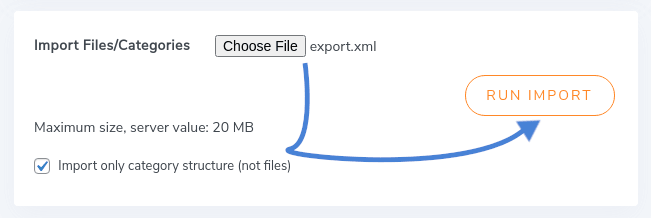
Questo strumento di importazione non è utile solo per importare file che potresti aver rimosso in precedenza. È anche particolarmente utile se hai più installazioni di WordPress su server diversi. Se desideri copiare alcuni file o configurazioni da un sito web WordPress all'altro, puoi farlo proprio con lo strumento di importazione di WP File Download!
La sezione successiva consente di importare file dal proprio server, il che è particolarmente utile se si tratta di una nuova installazione di WordPress. Se il tuo server ha già ospitato un sito web diverso, ad esempio, puoi utilizzare questo strumento per importare alcuni dei file utilizzati nell'altro blog.
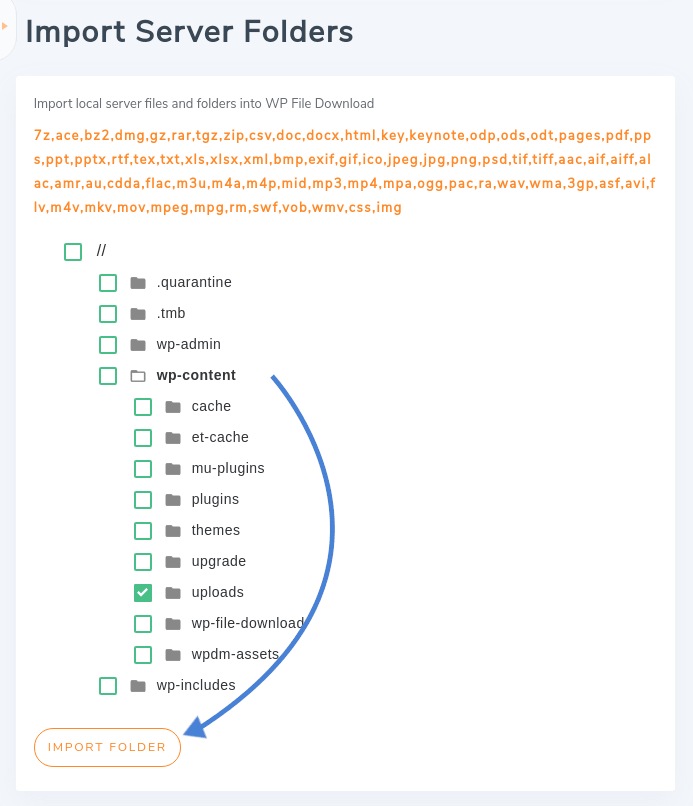
WP File Download ti consente di scegliere un numero qualsiasi di cartelle dal tuo server e importa non solo la struttura, ma anche i file. Per importare file dal server, seleziona le caselle accanto a ogni cartella. Puoi fare clic sui nomi delle cartelle per espandere i loro contenuti, il che è utile se desideri importare solo alcune cartelle.
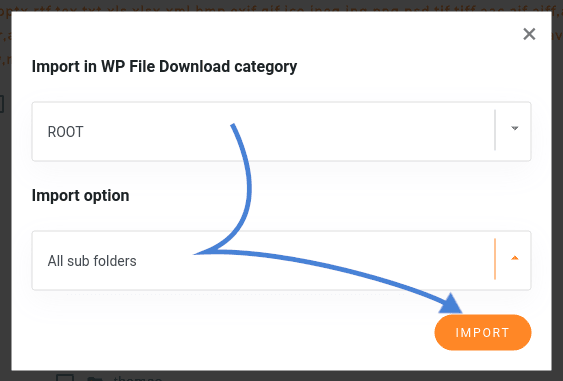
Dopo aver selezionato le cartelle, clicca su importa cartella. La nuova finestra popup ti consente di scegliere dove importare i file e cosa importare. Se scegli ROOT dal primo menu a discesa, tutti i file multimediali e le categorie vengono importati nel livello più alto della tua libreria di file WordPress. La seconda opzione di importazione ti consente di scegliere se importare solo le cartelle selezionate o caricare ricorsivamente i file e le cartelle nelle directory scelte.
WP File Download 5.0 include anche un terzo strumento di importazione, ma potresti non essere in grado di vederlo per impostazione predefinita: l'importazione di WP Download Manager. Questo strumento è visibile solo se hai attivato il plugin Download Manager di WordPress. Se desideri migrare a WP File Download invece, utilizza questo strumento per importare i tuoi file: scegli semplicemente quale categoria di Download Manager importare, clicca su esegui importazione e seleziona dove importare i file e le categorie.
Ruoli di accesso ai file più flessibili
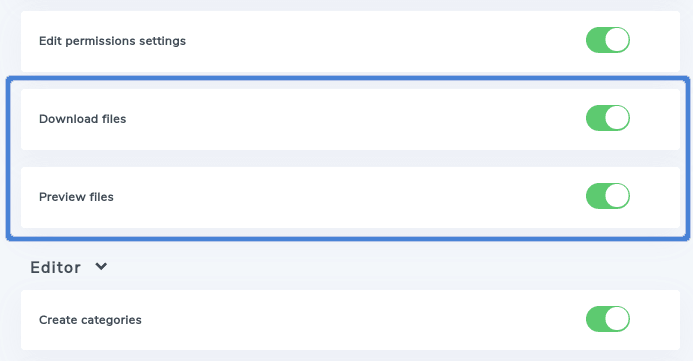
Se non è necessario spostare i file o se si è soddisfatti dell'attuale configurazione, WP File Download 5.0 ha ancora qualcosa di nuovo per te: nuovi ruoli di accesso. In precedenza, era possibile decidere quali ruoli utente potevano gestire le categorie e accedere ad WP File Download. Ora, puoi anche decidere quali ruoli utente possono scaricare e visualizzare in anteprima i file.
Per accedere alle nuove impostazioni dei ruoli utente, vai a WP File Download's configurazione, e poi cerca la scheda dei ruoli utente. Troverai il scaricare i file e visualizzare i file impostazioni di accesso alla fine di ogni ruolo utente. Attiva o disattiva gli interruttori per ogni ruolo utente per concedere o revocare l'accesso.
Mentre sei in WP File Download configurazione, c’è anche un’altra novità sotto impostazioni principali, nella interfaccia scheda. Se il tuo server Apache ha x-SendFile abilitato, puoi anche configurare WP File Download per servire i file usando x-SendFile, il che dovrebbe migliorare le prestazioni. Puoi attivare l’interruttore se l’opzione è disponibile.
L'ultima novità relativa ai file nell'ultimo aggiornamento è la possibilità di impostare una data di scadenza per i file di WP File Download . Se possiedi un negozio, ad esempio, potresti offrire un file gratuitamente, ma solo per un periodo limitato. La data di scadenza è il mezzo per raggiungere questo obiettivo.
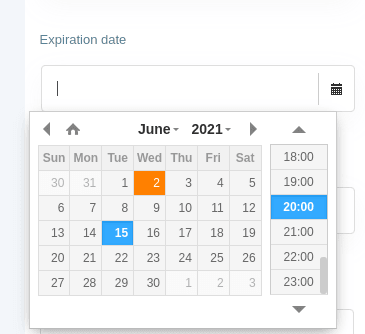
Per impostare una data di scadenza, fai clic su un file in WP File Download. Scorri verso il basso finché non vedi il data di scadenza campo e scegli una data e ora di scadenza dal calendario. Ricorda di salvare le impostazioni quando hai finito.
Se sei pronto a spostare i server o le installazioni di WordPress, o se ti piace la tua configurazione attuale e vuoi assicurarti di non perderla, allora sei pronto per aggiornare alla versione WP File Download 5.0. Con l'ultima versione di WP File Download, puoi importare ed esportare file e categorie a piacimento e proteggere meglio i tuoi file.
Interessato a provare WP File Download? Dai un'occhiata al plugin qui
Quando ti iscrivi al blog, ti invieremo un'e-mail quando ci saranno nuovi aggiornamenti sul sito in modo che tu non li perda.





Commenti