 Prodotti WordPress
 Prodotti Joomla
 Supporto
 Notizie
 Accedi
Archivia file WordPress su Dropbox
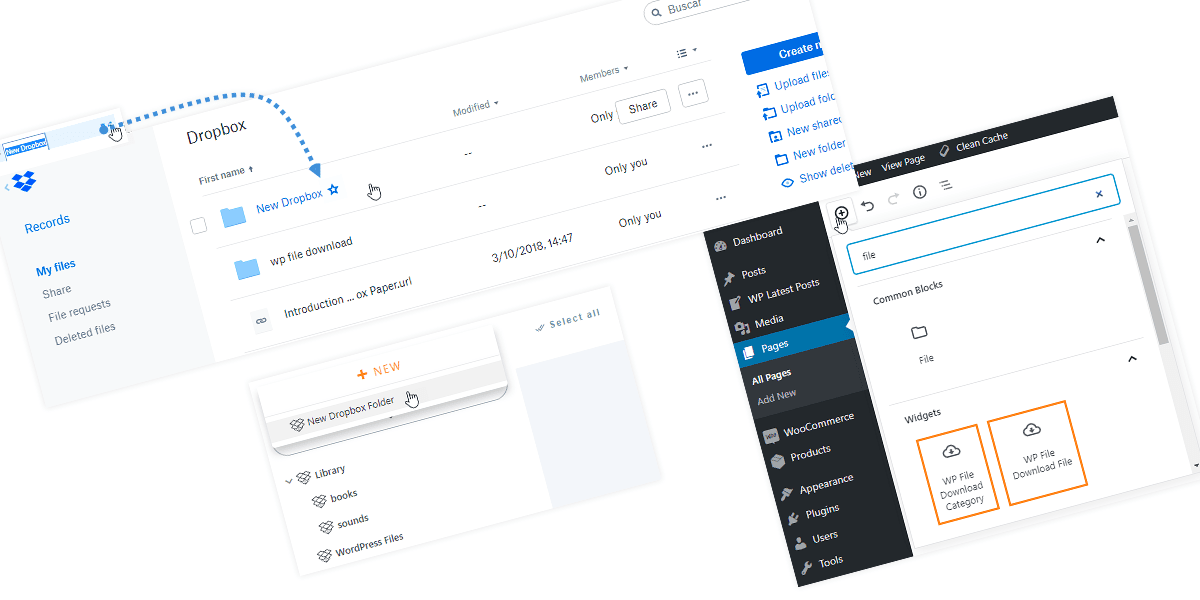
Stai esaurendo lo spazio di archiviazione sul tuo server? O vuoi semplicemente risparmiare spazio di archiviazione ma vuoi caricare file nella tua lista di download con WP File Download? Con la piattaforma cloud di Dropbox è possibile.
Dropbox è un servizio che offre archiviazione cloud, sincronizzazione file, cloud personale e software client, in questo modo aiuta a risparmiare l'archiviazione di qualsiasi dispositivo e consente di accedere alle tue informazioni da qualsiasi parte in modo molto semplice.
WP File download ha uno strumento per sincronizzare il tuo account Dropbox con il plugin che ti consente di creare file scaricabili dal cloud.
Perché è importante questa sincronizzazione di WordPress con Dropbox
Questa sincronizzazione di WordPress con Dropbox consente di risparmiare spazio di archiviazione sul proprio server, il che può essere molto vantaggioso quando si desidera percepire più traffico di utenti perché stanno cercando velocità quando cercano tutti i contenuti di cui hanno bisogno. Ci sono molti elementi che occupano spazio nel proprio host, uno dei più importanti saranno i file e bisogna sempre tenere presente che lo spazio è limitato principalmente per una ragione fisica di peso, i dischi del server, SSD o SATA hanno una dimensione limitata e questo è un fatto inconfutabile.

WP File Download offre uno strumento eccezionale che ti consente di sincronizzare il tuo account Dropbox con la tua pagina e creare cartelle Dropbox che svolgono esattamente la stessa funzione di qualsiasi altro file che hai archiviato sull'hosting senza doverlo caricare.
Non avendo questi file ospitati sull'host, la velocità di caricamento della tua pagina aumenta, il che sarebbe un altro vantaggio per una buona SEO a causa di quanto Google tiene conto della velocità di caricamento.
Quindi se vuoi risparmiare spazio sul tuo host e allo stesso tempo avere tutto salvato nel tuo account Dropbox, questo è lo strumento perfetto per te
Cerchi una potente soluzione di gestione dei file per i siti web dei clienti?
WP File Download è la risposta. Con funzionalità avanzate come categorie di file, restrizioni di accesso e interfaccia utente intuitiva.
Sorprendi i tuoi clienti con un'organizzazione dei file di alta qualità!
Come attivare questa integrazione di WordPress con Dropbox
Con questa integrazione di WordPress Dropbox, sincronizzare questi due strumenti favolosi è molto semplice, prima di tutto, dovrai creare un'app Dropbox qui https://www.dropbox.com/developers

Quindi scegli Dropbox API, Full Dropbox o cartella dell'app (se desideri mantenere i tuoi file archiviati in una cartella Dropbox dedicata) e seleziona un nome per la tua App.
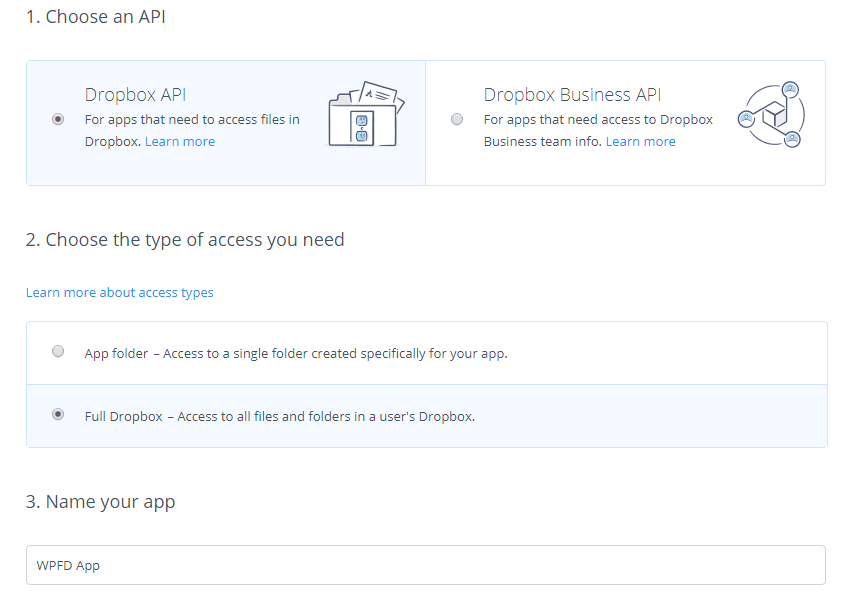
E sei quasi pronto, sarai in grado di vedere la chiave dell'applicazione e il segreto dell'applicazione
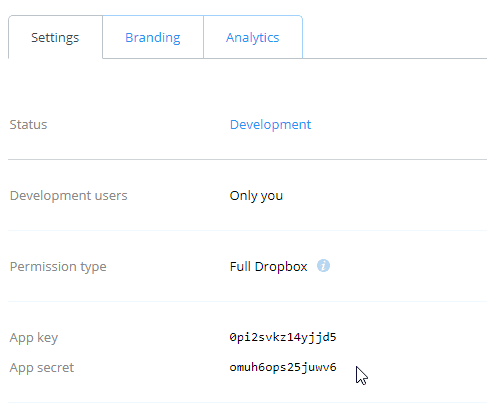
È il momento di accedere con il tuo account Dropbox in Wordpress.
Torna all'amministrazione di Wordpress e clicca sul menu WP File Download > Configurazione > Connessione Cloud > Impostazioni Dropbox
Incolla la tua Chiave dell'app e Segreto dell'app e clicca su Salva Impostazioni DropBox.
 Sarai in grado di vedere il pulsante Connetti Dropbox, clicca su di esso per convalidare le informazioni.
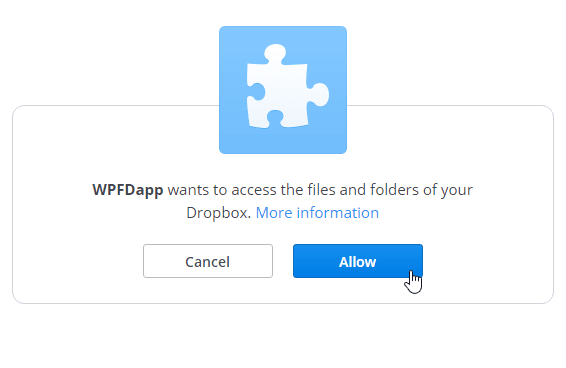 Clicca su Consenti, copia il codice che ti mostrerà e incollalo nel campo “Codice di autorizzazione”.

Infine, la tua applicazione sarà connessa ;).
Ora puoi impostare una cartella radice e scegliere le tue preferenze nella sezione Dropbox.
Usa Dropbox File Manager al Massimo
Ora puoi vedere una nuova sezione quando crei cartelle e aggiungi file nel gestore WP File download che è collegato al gestore file di Dropbox.

Tutte le cartelle di Dropbox verranno visualizzate con l'icona di Dropbox, puoi creare una cartella di Dropbox nel plugin e vederla in Dropbox o creare una cartella in Dropbox e vederla in Wordpress.
Per creare una cartella di Dropbox nel plugin segui questi passaggi:
- Passa il mouse su Nuovo
- Clicca su Nuova cartella Dropbox

Ci sarà una nuova categoria chiamata Nuovo Dropbox. Per cambiare il nome, clicca sull'icona della matita.

Puoi utilizzare questa categoria come le altre e caricare file... i file verranno caricati direttamente su Dropbox, fantastico, no?
Utilizzo del plugin WordPress Dropbox per visualizzare i file cloud frontend
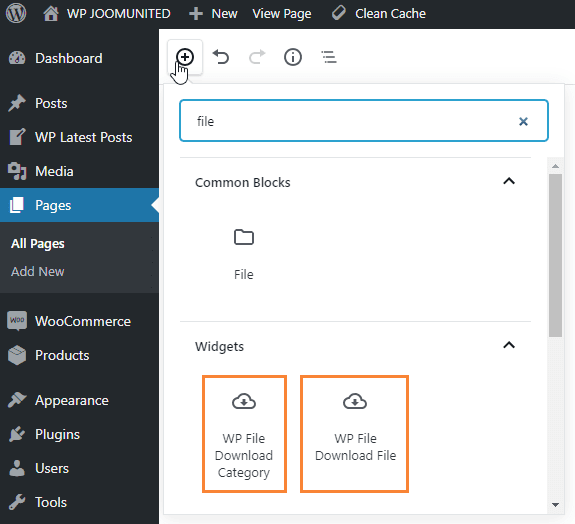
Una delle migliori caratteristiche di questo plugin di WordPress per Dropbox è che nel frontend appariranno esattamente come se li avessi caricati sul tuo server e la procedura è esattamente la stessa, basta andare al post/pagina dove vuoi aggiungerlo nel nuovo editor (Gutenberg) cliccare su Aggiungi nuovo > WP File Download File o WP File Download Categoria.
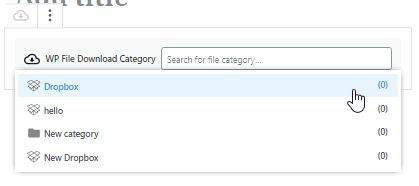
e seleziona la categoria o il File
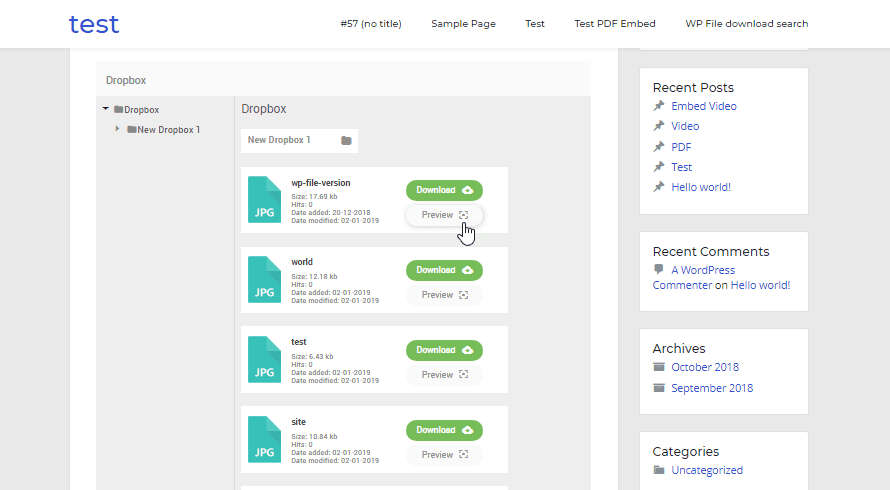
Infine, pubblica e fatto!
Chiamata a tutti i webmaster!
Migliora i siti web dei tuoi clienti con WP File Download. Crea repository di file sicuri e personalizzabili, consentendo ai clienti di accedere e gestire facilmente i loro file.
Aggiorna i tuoi servizi di web design oggi!
E sì! la visualizzazione è la stessa di quando utilizzi i file archiviati sul tuo host. Come puoi vedere in questo post, questo è uno strumento potente da cui puoi trarre grandi benefici grazie alla sua flessibilità in entrambe le direzioni e alla sua semplicità d'uso, puoi sfruttare al massimo il tuo Dropbox e il tuo sito web.
Le opzioni sono infinite! Dal semplice risparmio di spazio di archiviazione alla creazione di un negozio di prodotti digitali completo con file da Dropbox.
Ulteriori informazioni sul plugin: https://www.joomunited.com/wordpress-products/wp-file-download
Quando ti iscrivi al blog, ti invieremo un'e-mail quando ci saranno nuovi aggiornamenti sul sito in modo che tu non li perda.




Commenti