 Prodotti WordPress
 Prodotti Joomla
 Supporto
 Notizie
 Accedi
Importa e utilizza le tue immagini NextGen nella libreria multimediale di WordPress

Quindi, vuoi passare da NextGen a WP Media Folder ma non vuoi perché importare tutte le gallerie da NextGen a WP Media Folder , oppure vuoi usare entrambi i plugin perché hai bisogno di creare cartelle multimediali... Non sarà più un problema, perché WP Media Folder ti viene in aiuto ;)
WP Media Folder dispone di uno strumento dedicato per importare facilmente le gallerie da NextGen a WP Media Folder. Questo strumento converte le tue gallerie NextGen in cartelle multimediali, consentendoti di creare gallerie straordinarie direttamente da queste cartelle multimediali.
Questo post mostrerà come importare e sincronizzare le gallerie NextGen con le cartelle multimediali.
Sommario
Dì addio alla libreria multimediale disordinata.
WP Media Folder ti consente di categorizzare i file, sincronizzare le cartelle con l'archiviazione cloud, creare gallerie straordinarie e persino sostituire le immagini senza interrompere i collegamenti.
Ottimizza oggi il tuo flusso di lavoro multimediale
Converti la galleria NextGen in una cartella
Vediamo quanto sia facile importare queste Gallerie nella tua libreria multimediale come cartelle multimediali. Nota che in questo tutorial, stiamo usando il WP Media Folder, che è necessario per eseguire questo strumento di importazione.
Prima, dovremmo avere una galleria in NextGen Gallery da importare, quindi noi creata una per questo tutorial chiamata la galleria dei cuccioli, come puoi vedere qui.
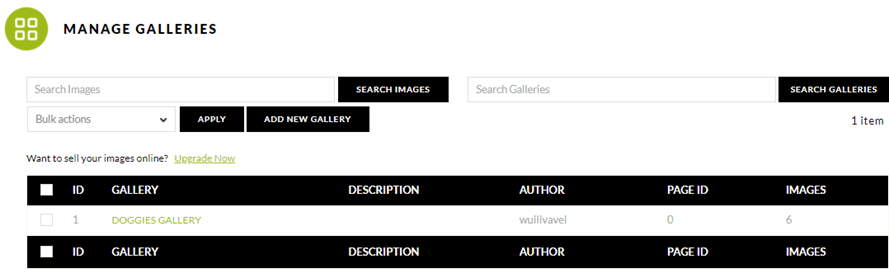
Questa galleria al momento non è presente nella Libreria multimediale. Tuttavia, ci sono altre cose che vorremmo fare con le immagini presenti senza doverle caricare di nuovo, quindi andiamo su Impostazioni > WP Media Folder > Importa/Esporta.
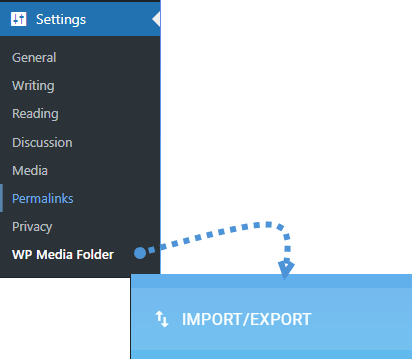
In questa scheda, scorri verso il basso fino a Sincronizza/Importa gallerie NextGEN. Vedrai un pulsante Importa ora; fai clic su di esso.
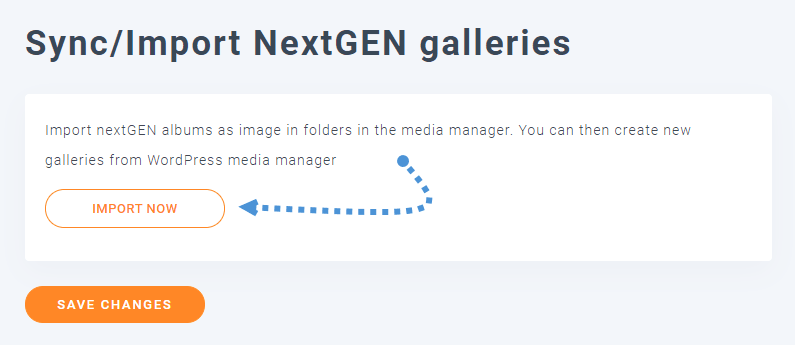
This will show you a loading animation in the Import Now button. Depending on the amount of media and galleries, it could take a few minutes. Still, after clicking on it and the animation disappearing, you'll have all the galleries that were on NextGen directly in your Media Library.
Let's go to the Media Library to confirm if the gallery was imported. If yes, you should be able to see the new folder with the media inside.
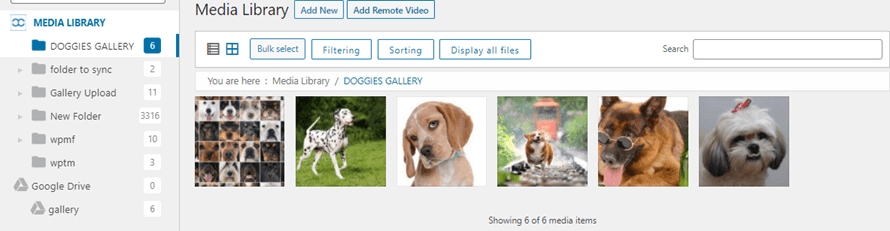
Come puoi vedere, è così semplice come cliccare sul pulsante di importazione e la magia è fatta :)
Ora che hai le tue immagini nella tua Libreria Media, puoi usare tutte le funzionalità di WP Media Folder per organizzare e anche creare gallerie direttamente da queste cartelle usando le gallerie WP Media Folder .
Puoi, ad esempio, creare sottocartelle in questa cartella principale che abbiamo appena importato, per farlo, seleziona la cartella e poi clicca su + Add New Folder.

Quindi ora puoi spostare le tue immagini o cartelle usando il sistema drag-and-drop di questo fantastico plugin, se necessario. Puoi anche, naturalmente, aggiungere più immagini o file, rimuovere immagini e utilizzare tutte le funzionalità che WP Media Folder offre per gestire e migliorare la tua Libreria Media.
Come abbiamo già detto, un'altra funzionalità utile è l'opzione per creare gallerie basate sulle cartelle. Let's vedere come usarla.
Utilizzeremo l'Editor Gutenberg per questo post, ma è già compatibile con tutti i principali Page Builder con blocchi dedicati.
Quindi, creeremo una galleria basata su DOGGIES GALLERY. Per farlo , vai al tuo articolo/pagina e, nell'editor Gutenberg, fai clic su + > WP Media Folder Gallery.
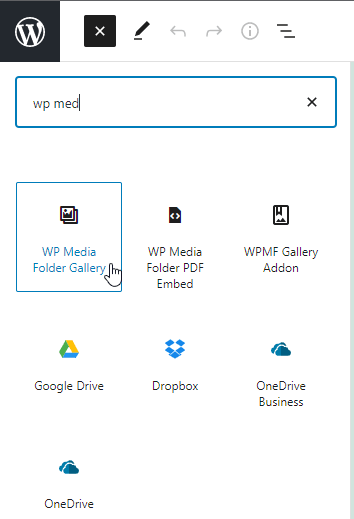
Si aprirà una sezione dell'editor Gutenberg con tutte le cartelle disponibili. Puoi selezionarne una per creare la galleria. Per questo tutorial, selezioneremo "GALLERIA CANI"e poi faremo clic su "Crea galleria".
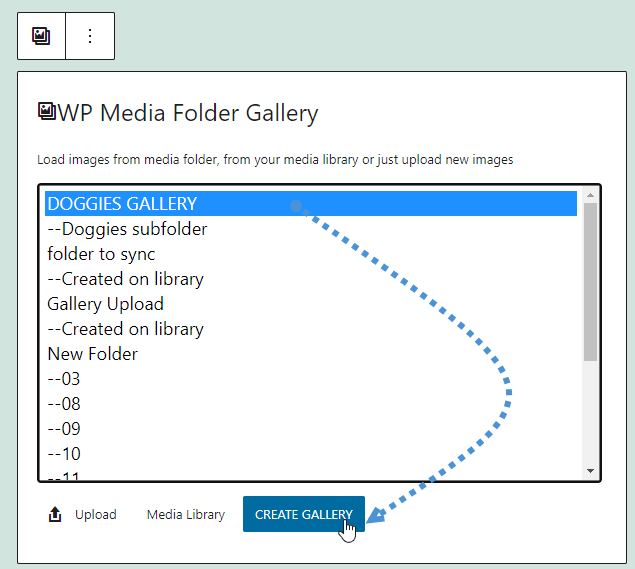
Ora vedrai un'anteprima della galleria. Puoi modificare il tema e regolare il layout direttamente da questa sezione controllando il pannello laterale.
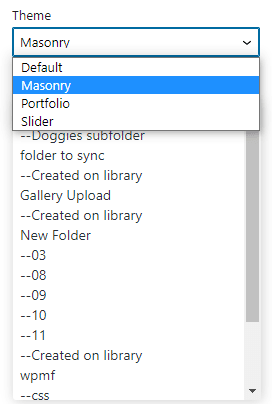
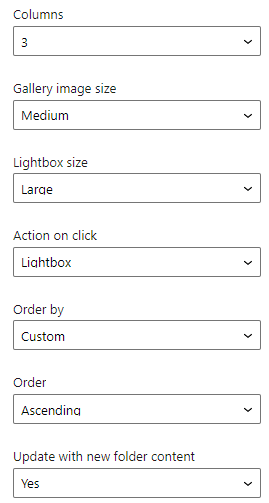
In questo pannello a destra, puoi scegliere tra i quattro temi offerti da WP Media Folder(maggiori sono inclusi nel componente aggiuntivo Galleria) e impostare l'ordine, il numero di colonne, le dimensioni delle immagini, l'azione al clic e molte altre impostazioni.
Nella prima sezione vedrai l'opzione per selezionare un tema e anche per cambiare la cartella della galleria.
Nella seconda parte, scorrendo verso il basso verranno mostrati altre impostazioni per adattare la tua galleria al contenuto del tuo sito. Queste opzioni sono colonne, dimensione immagine della galleria, dimensione Lightbox, azione al clic, ordinamento per, ordine (crescente o decrescente) e l'opzione per selezionare se desideri aggiornare la galleria quando la cartella viene aggiornata con nuove immagini.
Nell'ultima sezione avrai opzioni di layout più avanzate, queste sono il bordo, l'ombra e i margini, oltre all'aggiunta di una classe CSS nella scheda avanzata.
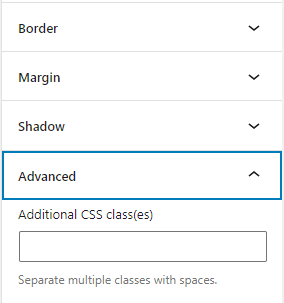
In questo modo puoi impostare la tua categoria come desideri, farla adattare al tuo contenuto con le opzioni avanzate e visualizzare le modifiche direttamente nell'editor prima della pubblicazione. Infine, fai clic su pubblica, e questo è tutto! Avrai la tua galleria creata direttamente da una cartella! Non può essere più semplice.
Ora, tutto quello che devi fare è pubblicare la tua galleria; voilà, la magia è compiuta.

Chiamata a tutti i webmaster!
Risparmia tempo e aumenta la produttività con WP Media Folder. Organizza facilmente i file multimediali dei clienti, crea gallerie personalizzate e fornisci un'esperienza utente senza interruzioni.
Aggiorna subito i tuoi progetti web!
Gestisci le tue gallerie come un professionista
Come puoi vedere, gestire le tue gallerie come un professionista è davvero facile con WP Media Folder. Non devi passare da una scheda all'altra per impostare una galleria e poi scoprire che manca qualcosa nell'editor, perché hai tutte le opzioni direttamente lì. La parte migliore è che queste non sono le uniche cose che puoi fare con WP Media Folder: ci sono molte altre funzionalità che puoi utilizzare con l'add-on Pro, come collegare la tua libreria multimediale a un servizio cloud come Google Drive, OneDrivee Dropbox o trasferire l'intera libreria multimediale su AWS per risparmiare spazio di archiviazione sul server.
Allora, cosa stai aspettando? Vai qui e ottieni la tua iscrizione ora!
Quando ti iscrivi al blog, ti invieremo un'e-mail quando ci saranno nuovi aggiornamenti sul sito in modo che tu non li perda.




Commenti