 Prodotti WordPress
 Prodotti Joomla
 Supporto
 Notizie
 Accedi
Importa file e documenti in WordPress con WP File Download

Aggiungere file al gestore file dai file del server può essere un incubo poiché, di solito, potresti aver bisogno di plugin extra e anche di passaggi extra che potrebbero essere troppo noiosi per importare completamente i file e c'è sempre la possibilità che alcuni dei file vadano persi nel processo di importazione, o non è più un incubo?
Ottime notizie! WP File Download con il suo strumento di importazione file, ti permetterà di importare tutti questi file nella categoria in cui desideri aggiungerli con pochi clic, e puoi essere certo che tutti i tuoi file verranno importati correttamente!
In questo post, vedremo quanto è facile utilizzare questo potente strumento :)
Cerchi una potente soluzione di gestione dei file per i siti web dei clienti?
WP File Download è la risposta. Con funzionalità avanzate come categorie di file, restrizioni di accesso e interfaccia utente intuitiva.
Sorprendi i tuoi clienti con un'organizzazione dei file di alta qualità!
Sommario
Come importare file in WordPress nel modo più semplice
Prima, avremo bisogno della cartella che desideri importare. Puoi caricare questi file sul tuo server direttamente utilizzando una connessione FTP o andando direttamente alle cartelle del tuo server utilizzando il gestore file.
Per questo esempio, abbiamo creato una cartella "da importare" e l'abbiamo aggiunta direttamente nella cartella wp-content/uploads/. Dopo aver terminato il caricamento dei file sul server, andiamo su WP File Download per creare la categoria dove verranno creati i file.
Puoi creare una categoria andando sul WP File Download cruscotto e cliccando su +Aggiungi Categoria.
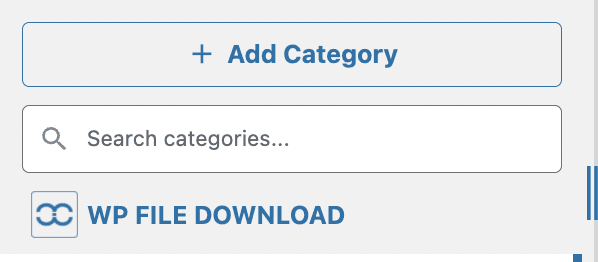
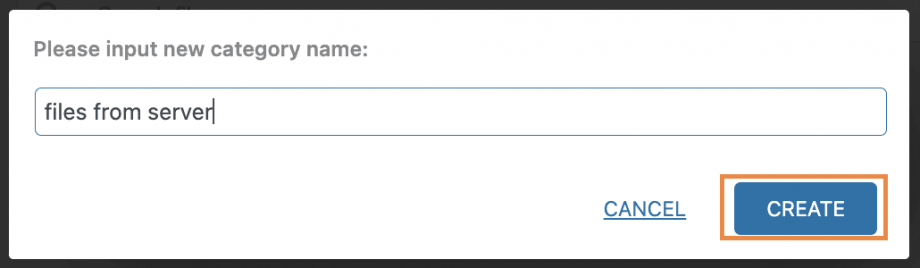
Facendo clic su questo pulsante si aprirà una finestra pop-up in cui potrai digitare il nome della nuova categoria e infine fare clic su " Crea". Per questo esempio, la chiameremo "File dal server".
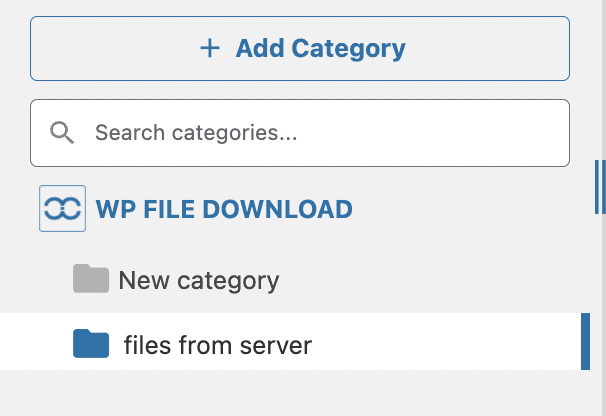
La categoria sarà disponibile sotto WP File Download nella stessa dashboard.
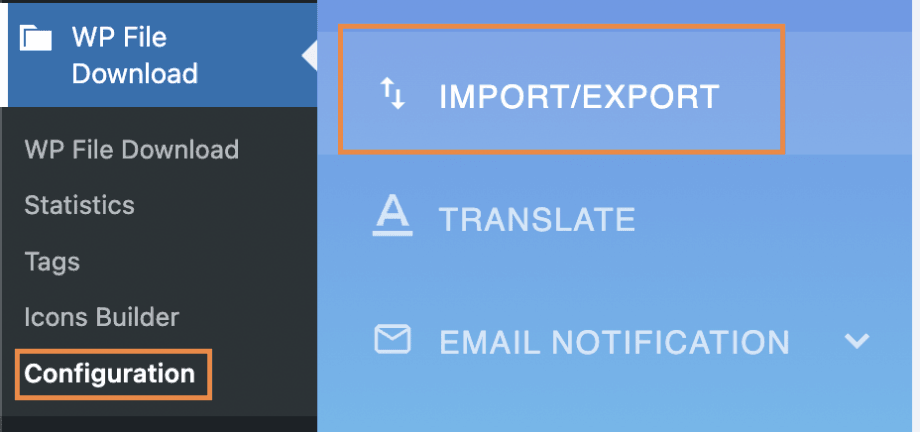
Ora che abbiamo tutto il necessario per iniziare l'importazione, andiamo su WP File Download > Configurazione > Importa/Esporta.
In questa pagina sono presenti due sezioni: Importa/Esporta e Importa cartelle del server. Vai alla Importa cartelle del server ; qui troverai i file e le cartelle disponibili nella tua installazione di WordPress. In questo caso, andremo in wp-content/uploads/ e selezioneremo la da importare cartella
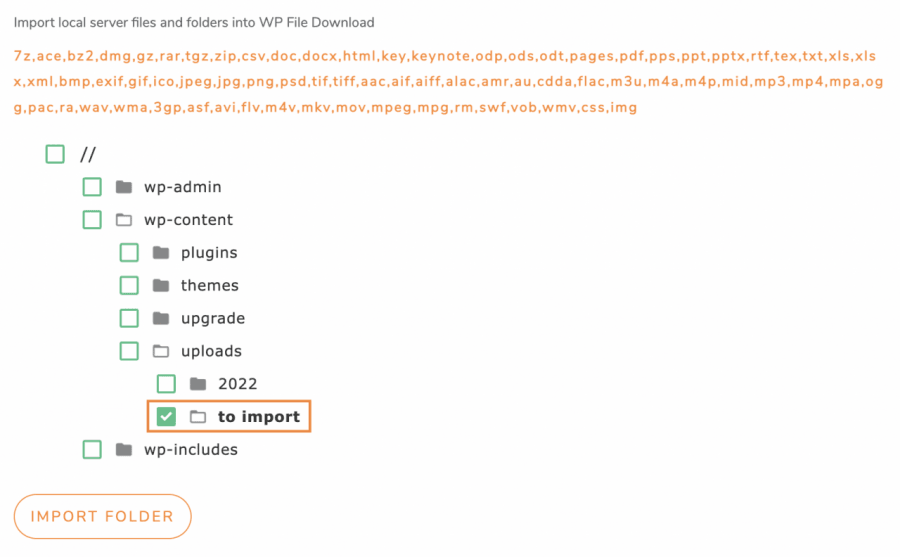
Infine, clicca su Importa cartella. Si aprirà una finestra di dialogo dove puoi selezionare la categoria in WP File Download dove i file/le cartelle saranno importati e anche se vuoi importare solo le cartelle selezionate (puoi selezionare più cartelle) o le cartelle e le loro sottocartelle.
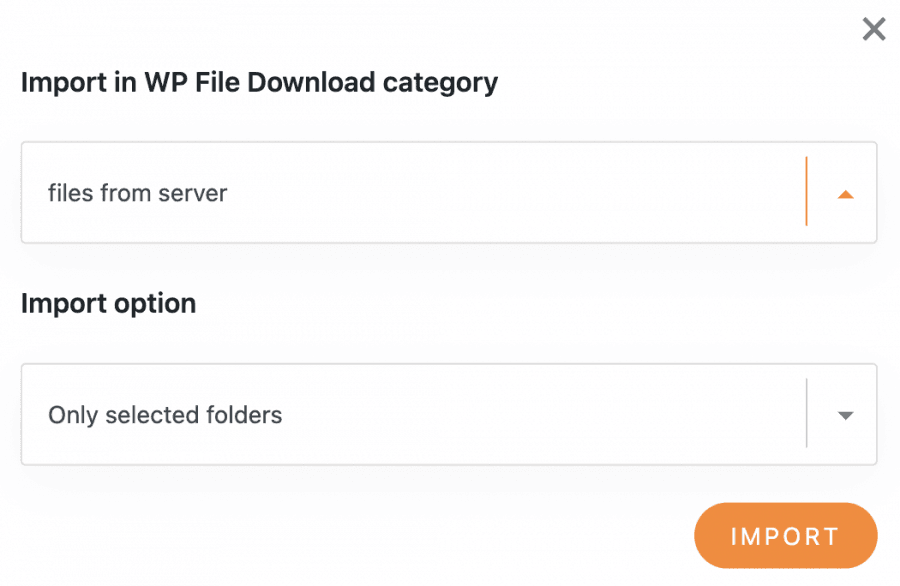
Per questa opzione, dobbiamo solo importare le cartelle selezionate in "file dal server", quindi l'abbiamo scelta e infine abbiamo cliccato su Importa.
Apparirà una notifica che ti informa che le cartelle sono state importate con successo.

E la magia dovrebbe essere fatta! Ora sarai in grado di vedere la cartella direttamente nella categoria dove l'hai importata, e sono stati solo, hmmm… 3 clic? ;)
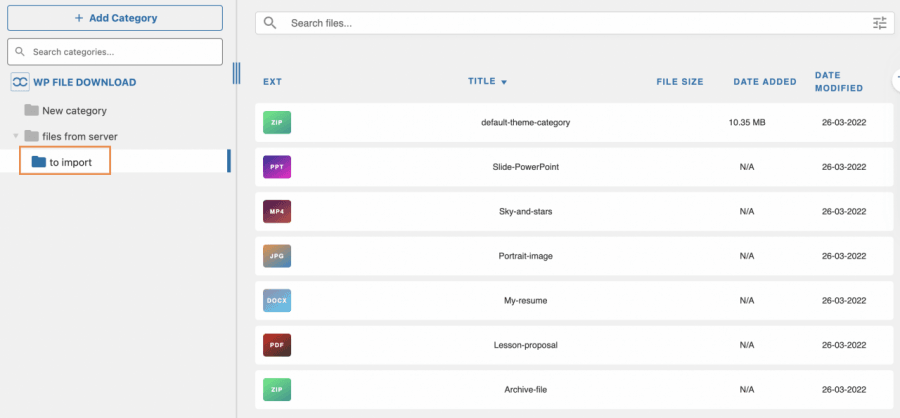
E tutto è a posto! È stato importato perfettamente dal tuo server direttamente in WP File Download, così puoi mostrarlo facilmente nel tuo frontend utilizzando uno qualsiasi dei temi disponibili o creando il tuo tema personalizzato.
Migrazione/Esportazione facile di file verso un altro sito WordPress
Diciamo che non vuoi solo importare file, ma vuoi anche migrare i tuoi file tra 2 diversi siti WordPress, e naturalmente, ciò è anche possibile con lo strumento di importazione/esportazione disponibile su WP File Download.
Vediamo come possiamo esportare e importare la categoria che abbiamo appena importato dal nostro server "da importare". Per fare ciò, andiamo su WP File Download > Configurazione > Esporta/Importa.
Ora, in questa pagina, vai alla sezione Importa/Esporta ; ci sono due opzioni disponibili: la prima per selezionare cosa vuoi esportare e esportare e l'opzione per selezionare un file da importare e una casella di controllo per importare solo la struttura delle categorie o se vuoi importare anche i file.
Prima di tutto, esporta la categoria che vogliamo importare, quindi andremo alla sezione di esportazione. Ci sono 3 opzioni tra cui scegliere:
Tutte le categorie e i file: questa opzione esporterà tutte le categorie disponibili nel tuo WP File Download con i suoi file.
Solo la struttura della categoria: Questo esporterà solo le categorie disponibili senza i file al loro interno.
Una selezione di categorie e file: Questa opzione consente di selezionare solo categorie specifiche e i file al loro interno.
Dobbiamo solo esportare una categoria specifica, quindi sceglieremo "una selezione di categorie e file". Ciò mostrerà un pulsante per selezionare le categorie da esportare.

Cliccando su questo pulsante verrà visualizzata una finestra pop-up con tutte le categorie disponibili sul tuo WP File Download Dashboard in modo da poterle selezionare facilmente e poi cliccare su Salva.
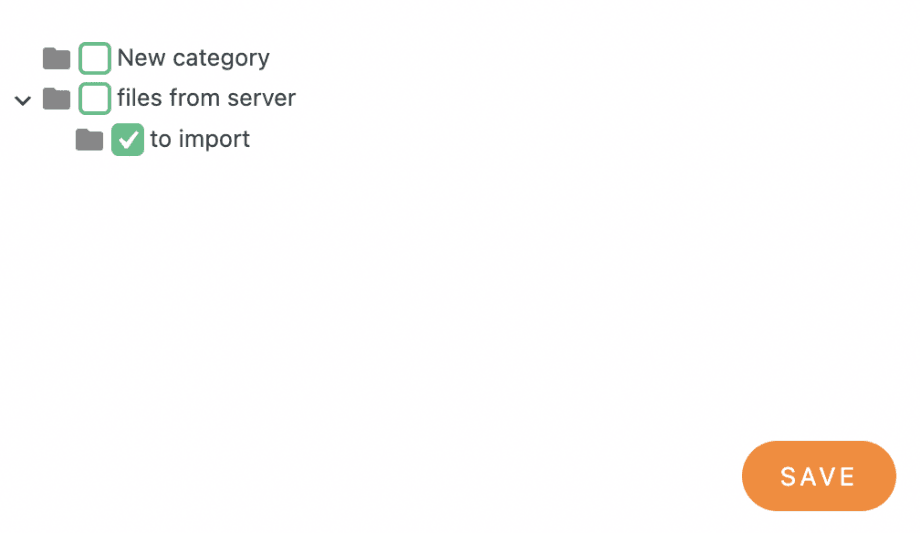
Questo chiuderà la finestra di dialogo e salverà la tua selezione per essere esportata, quindi tutto ciò che dobbiamo fare ora è cliccare su Esegui esportazione.

Cliccando su questo pulsante si avvierà un download automatico di un file CSV che contiene tutte le categorie selezionate e anche i file se non si seleziona l'opzione per esportare solo le categorie.
Ora che abbiamo scaricato questo file, puoi andare su un altro sito WordPress con un'installazione pulita WP File Download(o con categorie e file) e andare alla stessa sezione in WP File Download > Configurazione > Importa/Esporta.
Questa volta, andremo alla Importa e cliccheremo su "Scegli file" in modo che si apra Esplora file e possiamo selezionare il file che abbiamo esportato in precedenza. Dopo aver selezionato il file, deselezioneremo la casella "Importa solo la struttura delle categorie (non i file)" e infine cliccheremo su Esegui importazione.
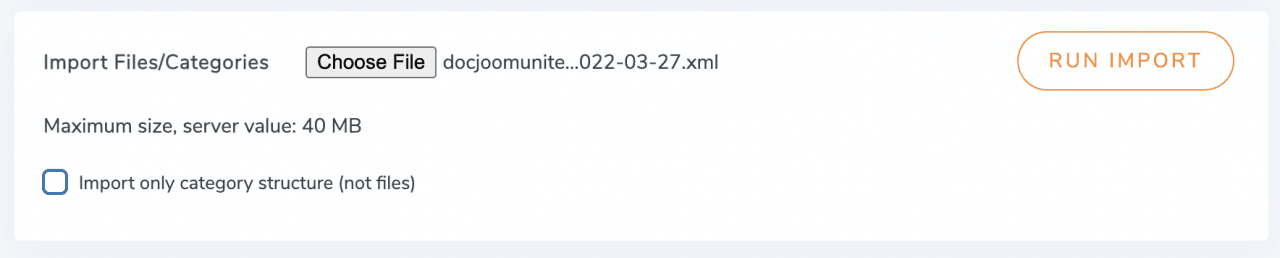
Dopo aver eseguito questa importazione, la magia sarà fatta automaticamente e la categoria sarà ora disponibile con tutti i suoi file direttamente sul tuo cruscotto WP File Download ;)
Chiamata a tutti i webmaster!
Migliora i siti web dei tuoi clienti con WP File Download. Crea repository di file sicuri e personalizzabili, consentendo ai clienti di accedere e gestire facilmente i loro file.
Aggiorna i tuoi servizi di web design oggi!
Il miglior strumento di importazione/esportazione per il tuo gestore di file WordPress
Come puoi vedere, questo è il modo migliore per esportare/importare file nel tuo sito WordPress per renderli disponibili per il download con pochi clic, ti permetterà di fare molte cose come usare una connessione FTP per importare i tuoi file direttamente sul tuo sito, importare file che avevi a disposizione in un altro plugin con pochi clic o anche migrare facilmente i tuoi file su un altro sito, ad esempio se utilizzi un sito di sviluppo, e questo non è tutto! Puoi anche utilizzare una connessione cloud per importare o addirittura servire file direttamente dal cloud.
Cosa stai aspettando? Puoi andare qui e saperne di più sullo strumento di esportazione/importazione.
Quando ti iscrivi al blog, ti invieremo un'e-mail quando ci saranno nuovi aggiornamenti sul sito in modo che tu non li perda.



Commenti