 Prodotti WordPress
 Prodotti Joomla
 Supporto
 Notizie
 Accedi
Gestione avanzata dei file cloud nella libreria multimediale di WordPress

Quando si aggiorna per la prima volta, la prima cosa che si noterà è che i file cloud hanno trovato una nuova casa nella libreria multimediale. Qualunque sia il servizio cloud utilizzato, i file multimediali e le directory sono ora separati ordinatamente nella barra laterale sinistra in base al servizio.
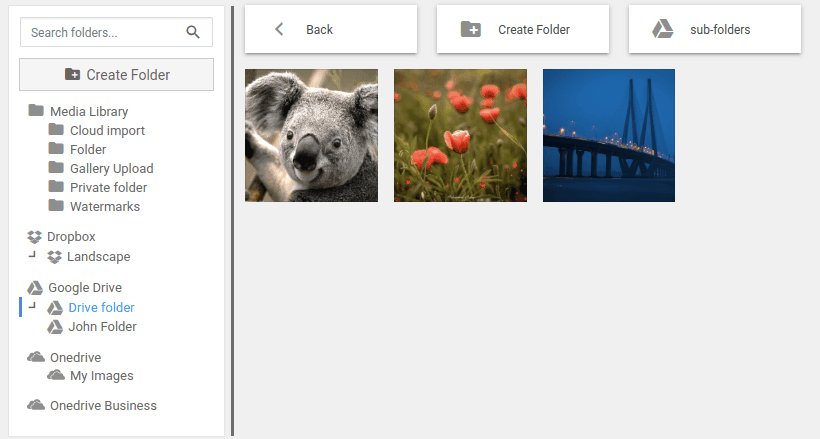
In questo modo, troverai i tuoi media di Google Drive in una nuova categoria - opportunamente chiamata Google Drive - che rende più chiara la separazione tra i servizi cloud. Ogni nuova categoria può essere divisa come al solito in directory. Una evidente e apparente omissione in questo nuovo layout è l'opzione di sincronizzazione.
La sincronizzazione riflette tutte le modifiche apportate ai servizi cloud in Wordpress. L'opzione non è stata rimossa, ma è stata spostata in un nuovo menu di scelta rapida. Quando si fa clic con il pulsante destro del mouse su una delle categorie dei servizi cloud o su una delle loro directory, si troverà la sincronizzazione annidata lì. Fare clic su quell'opzione per rispecchiare eventuali modifiche nel servizio cloud nella libreria multimediale di WordPress.
Le directory non sono sole con un menu di scelta rapida. I file multimediali stessi hanno una nuova funzione pratica nel loro menu di scelta rapida per importare rapidamente i file nella libreria multimediale di WordPress. Quando si fa clic con il pulsante destro del mouse su un file e si fa clic sull'opzione importa nella libreria, è possibile scegliere la destinazione in cui verrà copiato il nuovo file. Sebbene l'opzione per copiare i file cloud nella libreria multimediale di WordPress sia allettante, non è sempre pratica.
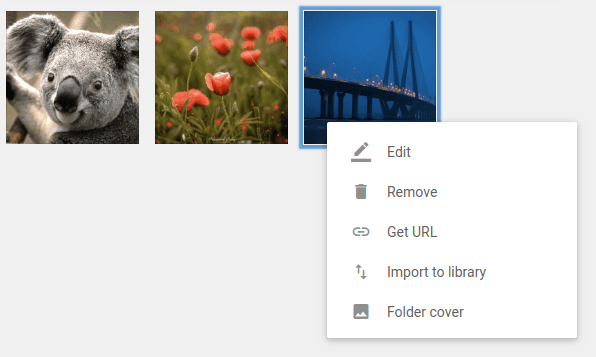
Forse il tuo server è saturo di altre immagini e non può memorizzare altri file. Anche se può farlo, può sembrare controproducente e ridondante avere i file replicati in due posti. Con l'addon Cloud di WP Media Folder’, i tuoi file remoti possono essere utilizzati ovunque nel tuo blog WordPress, inclusi i blocchi Gutenberg, come i blocchi immagine e galleria.
I file multimediali stessi hanno un'altra nuova funzione. Quando si clicca su un'immagine, è possibile trasformare le immagini in hyperlink specificando il collegamento alla galleria di immagini. Ci sono due tipi di collegamenti multimediali: un normale URL di destinazione o un collegamento a contenuto esistente.
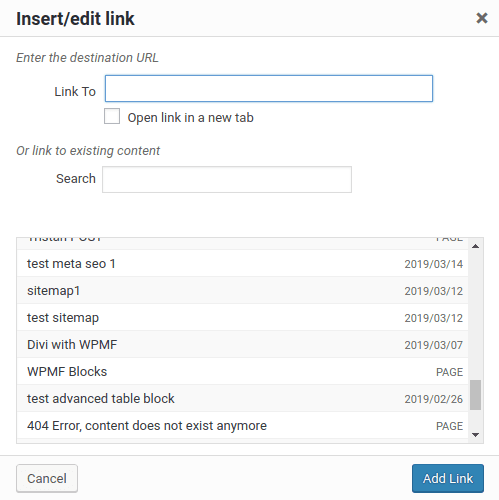
Nel primo caso - URL normale - puoi inserire qualsiasi link tu possa pensare, compresi siti web esterni. Nel secondo caso, l'URL funge da link a qualsiasi post o pagina del tuo blog WordPress, utile per arricchire la navigazione sul tuo blog. Nel caso di link a contenuti esistenti, puoi anche filtrare il contenuto per velocizzare la tua ricerca. Infine, una volta aggiunto il link, puoi scegliere se il link si apre in una nuova finestra o se la navigazione avviene nella stessa scheda.
WP Media Folder’ è stato modificato, ma tutte le sue funzionalità sono intatte. Con l'ultimo aggiornamento, l'addon ti consente di fare di più con i tuoi file cloud in un ambiente più organizzato che si fonde con la tua libreria multimediale nativa di WordPress e con !
Quando ti iscrivi al blog, ti invieremo un'e-mail quando ci saranno nuovi aggiornamenti sul sito in modo che tu non li perda.





Commenti