 Prodotti WordPress
 Prodotti Joomla
 Supporto
 Notizie
 Accedi
Fare di più con Gutenberg - Le prime cinque funzionalità aggiunte di recente

Un anno dopo il rilascio di WordPress 5 e Gutenberg, il lavoro non si è fermato. L'alveare WordPress di programmatori open-source è stato impegnato non solo a placare le paure che Gutenberg potesse essere inadeguato. Negli ultimi mesi, la comunità ha sfruttato la struttura modulare di Gutenberg per creare nuove aggiunte per l'editor nativo di WordPress.
A parte le correzioni di bug, da Gutenberg 6.2 in poi, l'editor ha visto aggiornamenti incrementali su come si creano post o pagine e cosa si può fare con essi. Nell'entry di oggi, esaminiamo le introduzioni più notevoli e come possono aiutare a potenziare i tuoi contenuti.
Condividi sui social!
Scrivere o, più in generale, la creazione di contenuti è la maggior parte del carico di lavoro in qualsiasi blog. Eppure ti porta ancora a metà strada. Per andare fino in fondo con i contenuti, dipendi da una forza invisibile, ma risonante: la tua lettorato. Gutenberg 6.5 ha introdotto un nuovo blocco che cerca di alleviare l'onere di raggiungere la tua lettorato a lungo termine—il blocco dei link social.
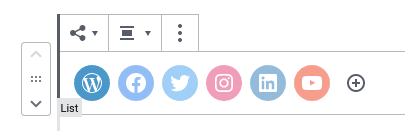
Il blocco dei link social viene fornito con tre stili per integrarsi perfettamente con i tuoi contenuti. In realtà, non è solo un blocco, ma molti blocchi—uno per ogni rete sociale—raggruppati insieme. Clicca su qualsiasi rete per aggiungere il tuo link, rimuovi le reti che non usi, o cerca reti sociali mancanti utilizzando il simbolo più. Fai in modo che i tuoi lettori aiutino a spargere la voce—condividi sui social!
A sinistra, a destra
Le tabelle sono un male necessario. Possono sembrare creature temibili, ma ci sono poche opzioni migliori per mostrare dati testuali. Gutenberg 6.2 rende le tabelle più facili da leggere permettendoti di allineare le colonne per rappresentare i dati in una luce migliore.
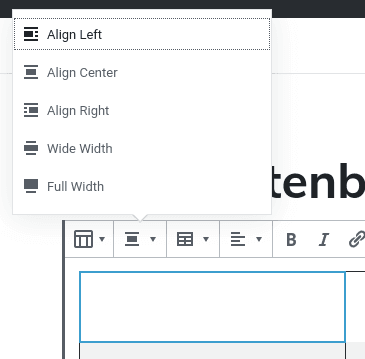
Quando clicchi su una cella, puoi cercare il pulsante di allineamento nel menu del plugin. Puoi allineare singole colonne centralmente, a sinistra o a destra. Utilizza questo nuovo strumento con saggezza per aiutare a raggruppare i dati insieme; di solito, i numeri hanno un aspetto migliore quando sono allineati a destra.
Ridefinire l'ordine dell'elenco
Le liste sembrano e suonano semplici: elementi raggruppati insieme, ma vi siete mai fermati a rifletterci maggiormente? È possibile utilizzare liste ordinate o numerate per enfatizzare l'ordine, oppure lettere per raggruppare semplicemente gli elementi. Se si sceglie di utilizzare i numeri, si potrebbe anche considerare di invertire l'ordine per creare attesa!
Gutenberg 6.4 ha continuato a costruire sul blocco lista vanilla di Gutenberg, potenziando le liste ordinate. Quando crei una lista ordinata, puoi utilizzare il menu destro per definire il valore iniziale di una lista. Ciò risulta utile se dividi un elenco in più articoli, consentendoti di continuare da dove eri rimasto.
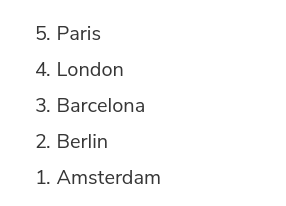
Appena sotto, puoi attivare un semplice interruttore per invertire la numerazione dell'elenco in modo che l'ultimo elemento abbia il numero più piccolo. Questo è comunemente desiderabile quando si costruisce l'elemento di maggior rango in un elenco.
Dove andare ora?
Ecco la cosa sui pulsanti—puoi usarli per abbellire i link, ma devi stare attento che i lettori non abbandonino il tuo blog quando cliccano sui pulsanti. In Gutenberg 6.2, i link dei pulsanti sono diventati leggermente più potenti per aiutarti a servire i lettori con contenuti extra senza perderli.
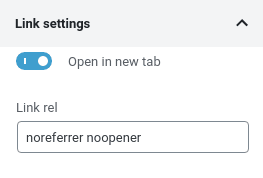
Quando crei un nuovo blocco pulsante in WordPress e gli assegni un link, potresti voler scorrere verso il basso nel menu destro del blocco. Annidato verso la fine è il impostazioni link sezione. In esso, puoi impostare la destinazione del link per aprirlo in una nuova scheda. In altre parole, gli utenti possono vedere il contenuto collegato e tornare al tuo blog, che rimane aperto nella propria scheda.
Stile coerente
Poco sembra peggiore di un design incoerente. L'ultima funzionalità che esamineremo nel post di oggi è qualcosa che ti aiuterà a evitare inconsistenze involontarie nello stile del tuo blog WordPress. La nuova aggiunta è arrivata in Gutenberg 6.4 e riguarda tutti i blocchi che hanno stili personalizzati.
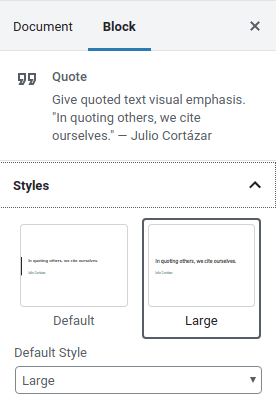
Quando si clicca su un blocco di questo tipo, si troverà una nuova voce nella sezione stili nel menu laterale. Il menu a discesa stile predefinito consente di scegliere uno stile che verrà selezionato per impostazione predefinita quando si crea un blocco simile. In questo modo, non solo è possibile concentrarsi completamente sul proprio lavoro, ma anche i blocchi che sono uguali hanno lo stesso aspetto.
Un anno dopo e un aggiornamento dopo l'altro, Gutenberg continua a fiorire. Le cinque funzionalità che abbiamo trattato oggi sono solo una selezione del lavoro che la comunità ha intrapreso negli ultimi cinque mesi. Provali o cerca altre funzionalità che abbiamo perso nel repository ufficiale di Gutenberg.
Quando ti iscrivi al blog, ti invieremo un'e-mail quando ci saranno nuovi aggiornamenti sul sito in modo che tu non li perda.



Commenti 2
Vorrei poter giustificare il mio testo su entrambi i lati nel nuovo editor - esiste un'estensione che mi permetta di farlo?
Mi dispiace, non parlo danese e la traduzione è abbastanza sfocata per me. Potresti spiegare cosa stai cercando di ottenere con Gutenberg?