 Prodotti WordPress
 Prodotti Joomla
 Supporto
 Notizie
 Accedi
Presentazione dei blocchi di accesso, registrazione e ricerca per Gutenberg

Più di ogni altra cosa, WordPress è stato creato per rendere più facile la gestione dei contenuti. Nel corso degli anni, l'uso di WordPress è stato strettamente legato alla scrittura di post del blog. Tuttavia, l'ultimo aggiornamento di Advanced Gutenberg ti fornisce gli strumenti necessari per creare pagine con maggiore libertà aggiungendo la funzionalità di login, registrazione e ricerca proprio accanto a pagine e post.
Advanced Gutenberg 2.1 fornisce due nuovi tipi di blocchi per mettere le funzionalità più semplici di WordPress a portata di mano - i blocchi di login e registrazione, e di ricerca. Con questi due nuovi blocchi, puoi integrare perfettamente login e registrazione per aiutarti ad attirare membri, nonché barre di ricerca per aiutare i membri a trovare ciò che stanno cercando.
Login e registrazione con Gutenberg
Immagina questo - hai creato l'ultimissima pagina singola per il tuo prodotto. Alla fine, vuoi indirizzare gli utenti a registrarsi. Cosa fai? Chiedi agli utenti di scorrere verso l'alto e registrarsi, o aggiornare il modello? Con Advanced Gutenberg 2.1, devi solo aggiungere un blocco alla fine della pagina.
La funzionalità di accesso e registrazione è fornita in un unico blocco chiamato modulo di accesso/registrazione. Gli utenti possono alternare tra la vista di accesso e registrazione a seconda che abbiano già un account o meno. Durante la modifica, è possibile visualizzare in anteprima le viste di accesso e registrazione premendo il pulsante cambia vista nel menu del blocco.
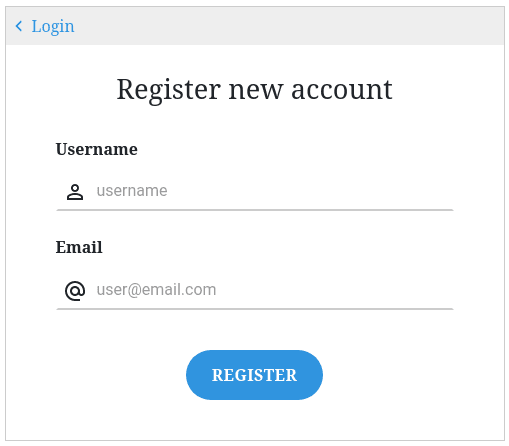
Tutto il testo in questo modulo può essere modificato facendo clic sugli elementi, inclusi il testo del pulsante e le etichette. Il blocco è ingannevolmente semplice, nonostante la funzionalità che contiene, ma è possibile personalizzarlo a proprio piacimento dalla barra laterale.
Per prima cosa ci sono le impostazioni specifiche del modulo. È possibile scegliere quale delle viste di accesso o registrazione viene visualizzata per impostazione predefinita. Subito sotto, è possibile specificare dove il modulo reindirizza dopo che l'utente si è connesso o registrato - sia alla homepage, alla dashboard o a una pagina personalizzata del tutto. Subito sotto, è possibile personalizzare le dimensioni del blocco per iniziare a personalizzare gli aspetti. È possibile giocare con le opzioni per personalizzare il colore dell'intestazione e il logo e le dimensioni del modulo.
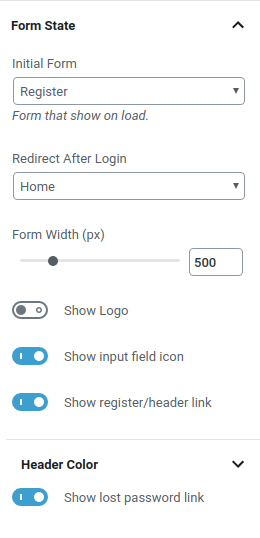
Scorrendo ulteriormente nelle impostazioni, è possibile disabilitare la commutazione tra le viste di accesso e registrazione. Ad esempio, se il modulo si trova in una pagina finalizzata al reclutamento di clienti, la vista di registrazione è probabilmente l'opzione più giudiziosa, ma è comunque possibile lasciare disponibile la funzionalità di accesso. Sebbene non sia consigliato, è anche possibile nascondere il collegamento di ripristino della password.
Il resto delle opzioni della barra laterale sono le classiche opzioni di personalizzazione di Advanced Gutenberg. È possibile modificare i colori dello sfondo, delle etichette e dei valori dei campi di input. Sotto, Advanced Gutenberg rende disponibili opzioni per personalizzare i bordi, nonché il pulsante di invio e il suo comportamento.
Nuovo blocco di ricerca Gutenberg
Una volta che avrai trasformato gli utenti in membri, arriverà la prossima grande sfida: mantenerli. La seconda nuova aggiunta di Advanced Gutenberg 2.1 è il blocco della barra di ricerca - uno strumento ingegnoso che puoi inserire ovunque, anche alla fine di un articolo per consentire ai membri di cercare la loro prossima grande lettura.
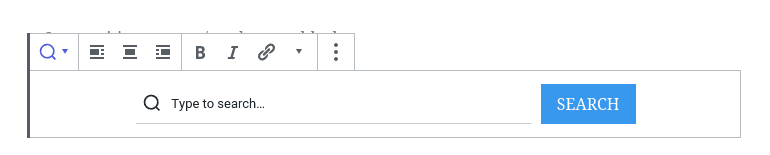
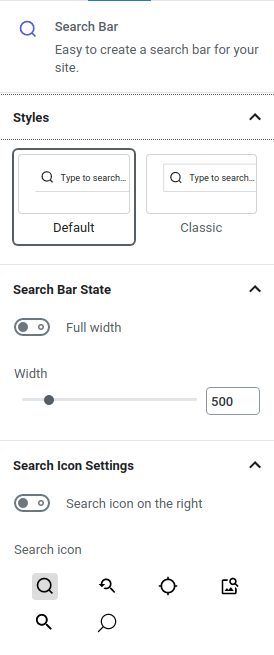
Il blocco viene fornito con due stili tra cui scegliere - uno stile moderno e uno più classico. Inoltre, puoi personalizzarlo con una varietà di opzioni dalle impostazioni del blocco. Per impostazione predefinita, la barra di ricerca è compatta, ma puoi estenderla a tutta larghezza o specificare la tua larghezza in pixel.
Puoi spostare la posizione dell'icona di ricerca a destra invece dell'allineamento predefinito a sinistra. L'icona può anche essere modificata, anche per indicare che la funzione di ricerca cerca immagini. Tutto il resto - dal testo ai pulsanti - può essere modificato allo stesso modo del blocco di login e registrazione.
Le capacità di Gutenberg continuano a stupirci a quasi un anno dalla release di WordPress 5.0. Advanced Gutenberg ti consente di scatenare la tua creatività con la sua ultima iniziativa in blocchi più funzionali. Che tu voglia attirare nuovi membri o trattenere quelli esistenti, troverai qualcosa di tuo gusto in Advanced Gutenberg 2.1.
Quando ti iscrivi al blog, ti invieremo un'e-mail quando ci saranno nuovi aggiornamenti sul sito in modo che tu non li perda.



Commenti