 Prodotti WordPress
 Prodotti Joomla
 Supporto
 Notizie
 Accedi
Dove WordPress memorizza le immagini sul tuo sito? (Spiegato)

Non importa che tipo di sito web WordPress gestisci oggi, le immagini giocano un ruolo cruciale nel migliorare l'aspetto visivo e l'engagement degli utenti di un sito WordPress. Semplicemente, ogni sito web avrà immagini da mostrare agli utenti.
Come utente di WordPress, potresti essere curioso di sapere, "Dove sono archiviate le immagini in WordPress?" Molti di voi direbbero che le immagini sono archiviate nella libreria dei media. Questo non è corretto; piuttosto, sono collocate nella cartella dei caricamenti e ci sono diversi modi per accedervi.
Comprendere questo può aiutare a gestire e ottimizzare l'archiviazione delle immagini in modi migliori, migliorando le prestazioni complessive del sito e l'esperienza utente. Questo articolo ti guiderà su come WordPress archivia le immagini sul sito web e condividerà anche strumenti e plugin che puoi utilizzare per organizzare le immagini in modo più efficiente.
Sommario
Come individuare e gestire le immagini su un sito WordPress
WordPress ha un sistema integrato per gestire i caricamenti multimediali come immagini, video, audio e documenti. Consente di caricare facilmente immagini e altri media in una cartella specifica sul server di hosting di WordPress.
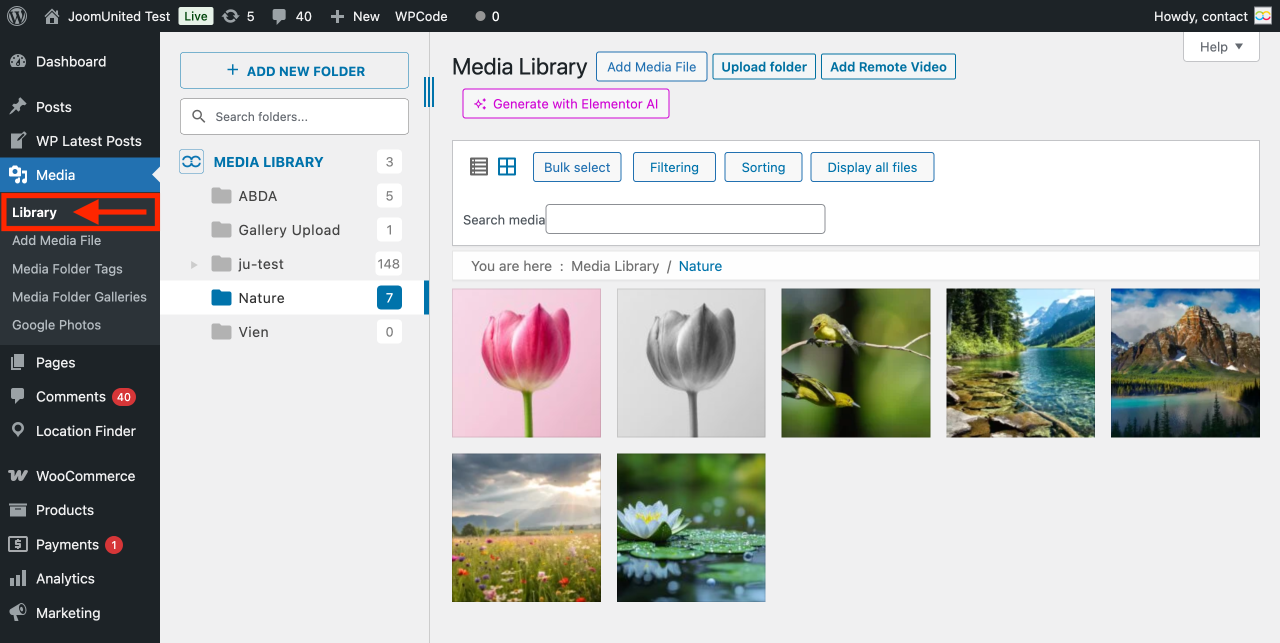
Questi file vengono quindi visualizzati nella tua libreria multimediale, che puoi vedere visitando la Media > Libreria pagina. Puoi modificare, manipolare o anche eliminarli.
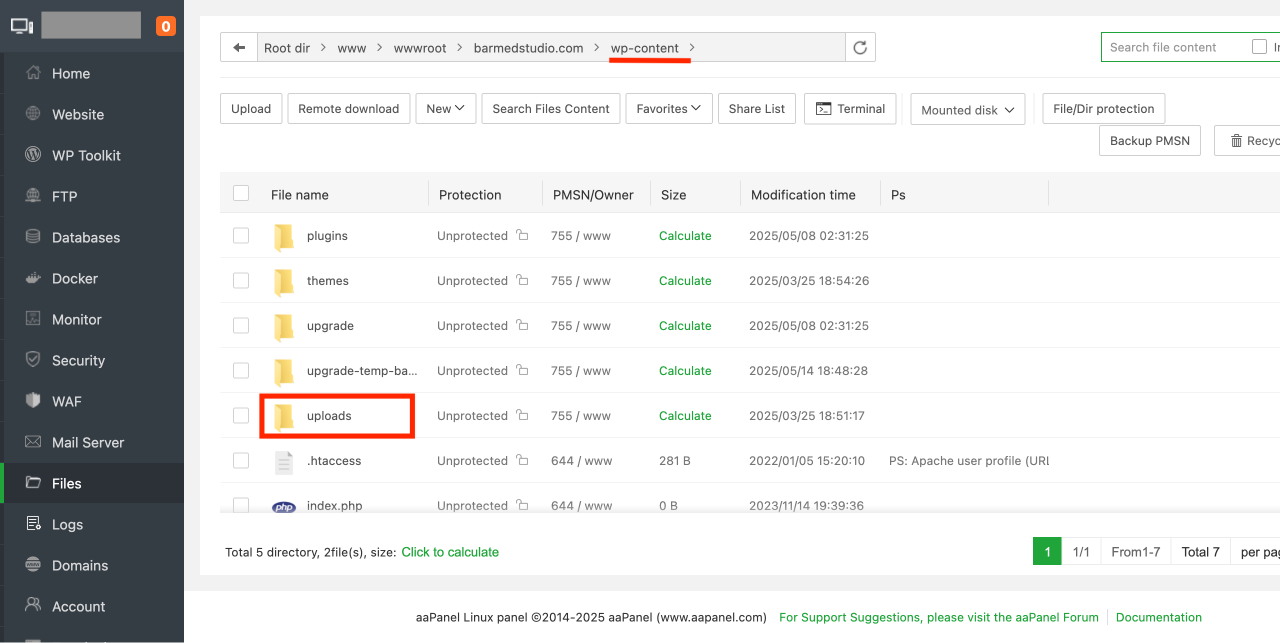
In questo caso, troverai le immagini in /wp-content/upload/. Tutte le tue immagini sono ulteriormente organizzate per anno e mese. Inoltre, vedrai le cartelle create dai plugin di WordPress per salvare altri caricamenti.
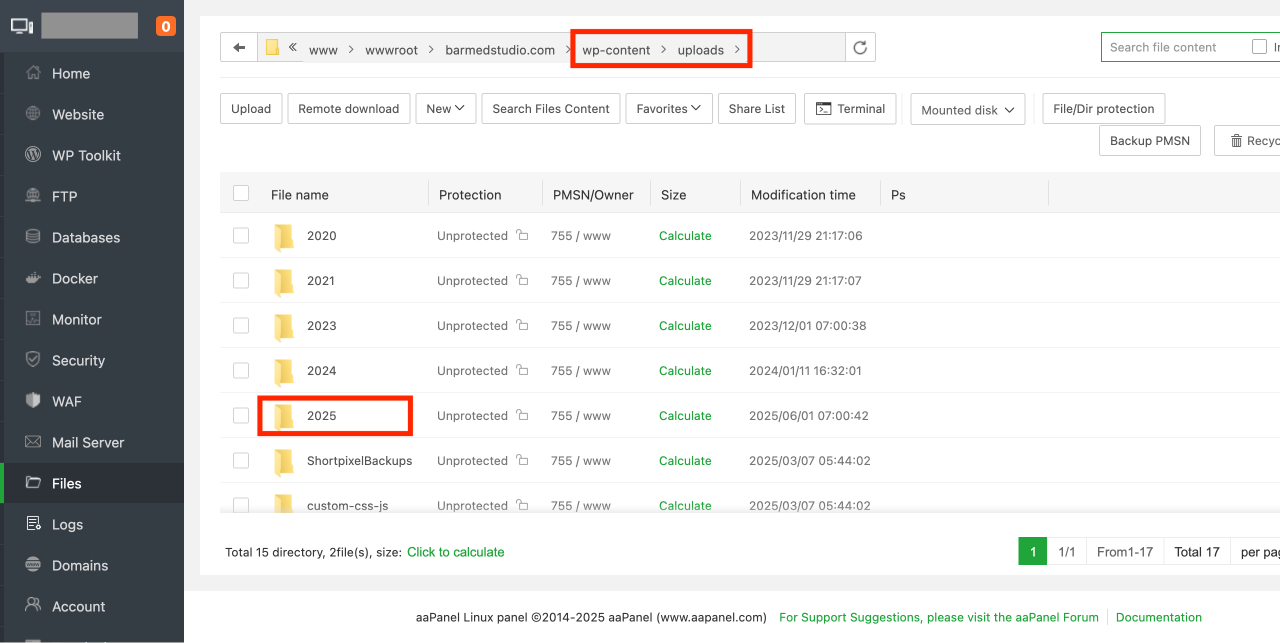
Ad esempio, se hai caricato un'immagine nel giugno 2025, la posizione della cartella dei media di WordPress sarebbe: /wp-content/uploads/2025/06. In questo caso, 2025 è l'anno e 06 è il mese.
Collegati al tuo account di hosting WordPress utilizzando un client FTP o tramite l'app File Manager nel pannello di controllo dell'account di hosting per visualizzare questi file e cartelle.
Queste dimensioni dell'immagine vengono generate automaticamente da WordPress quando carichi un'immagine. Per impostazione predefinita, potresti vedere una miniatura, una dimensione media e grande dell'immagine insieme al caricamento originale.
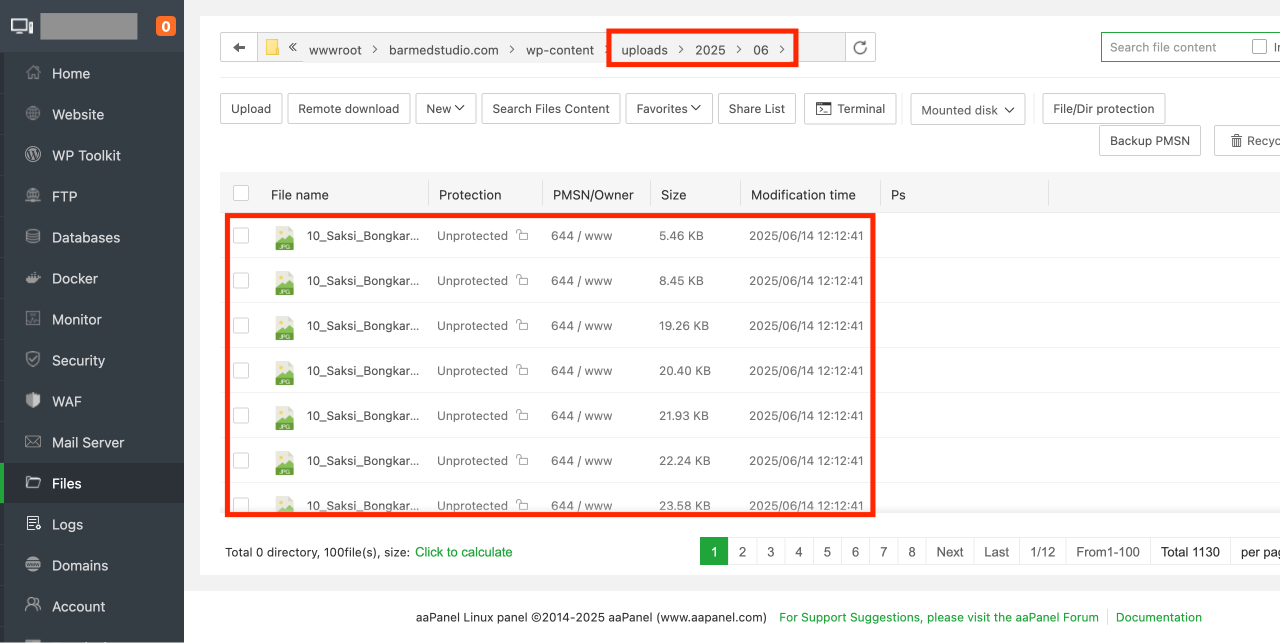
D'altra parte, i temi o i plugin di WordPress possono anche generare dimensioni aggiuntive delle immagini per poterle utilizzare.
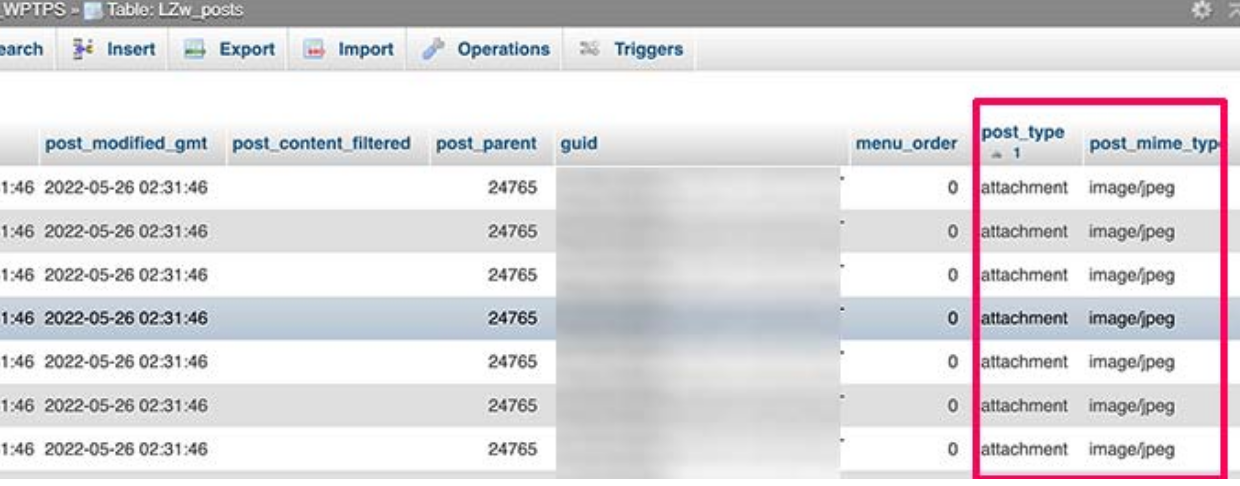
WordPress archivia informazioni sui caricamenti delle immagini nel database come tipo di post di allegato nella tabella dei post. Oltre a ciò, WordPress salva anche informazioni nella tabella dei metadati dei post quando si inseriscono immagini in articoli/pagine o qualsiasi altro tipo di contenuto personalizzato.
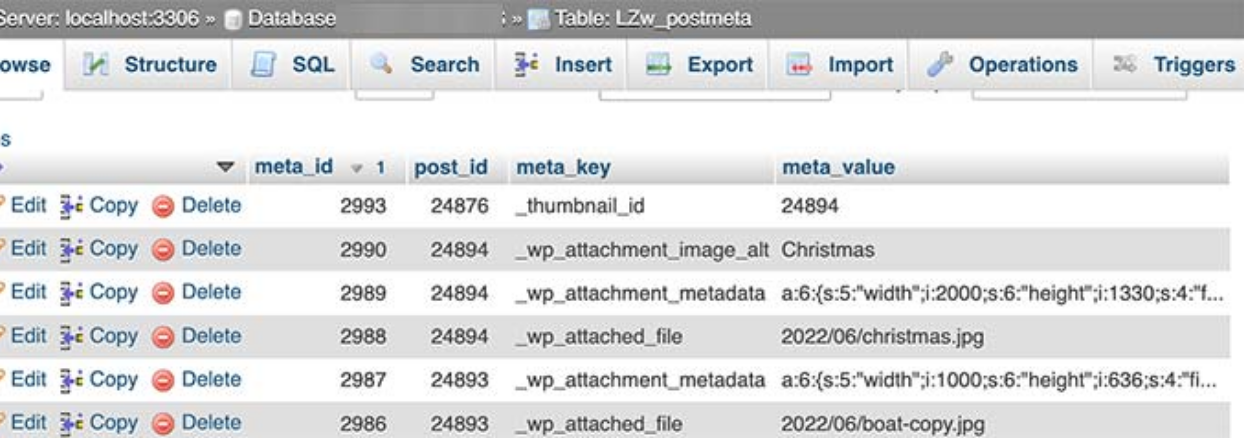
Ad esempio, quando si imposta un'immagine in evidenza, WordPress salva queste informazioni come meta chiave _thumbnail_id.
Poi lo memorizza nella tabella dei meta post del database. Le informazioni all'interno del database indicano a WordPress la posizione del file sul server di hosting.
Quindi, se elimini un file dal tuo server utilizzando FTP, WordPress mostrerà quelle immagini come rotti. Allo stesso modo, se elimini il riferimento a un'immagine dal database di WordPress, il file sarà ancora intatto sul tuo server di hosting ma non apparirà nella tua libreria multimediale.
Ricorda, WordPress non consente di modificare la posizione di caricamento dall'area di amministrazione di WordPress. Tuttavia, l'unica modifica che puoi fare è disabilitare le cartelle basate su mese e anno visitando Impostazioni > Media pagina dalla dashboard di WordPress.
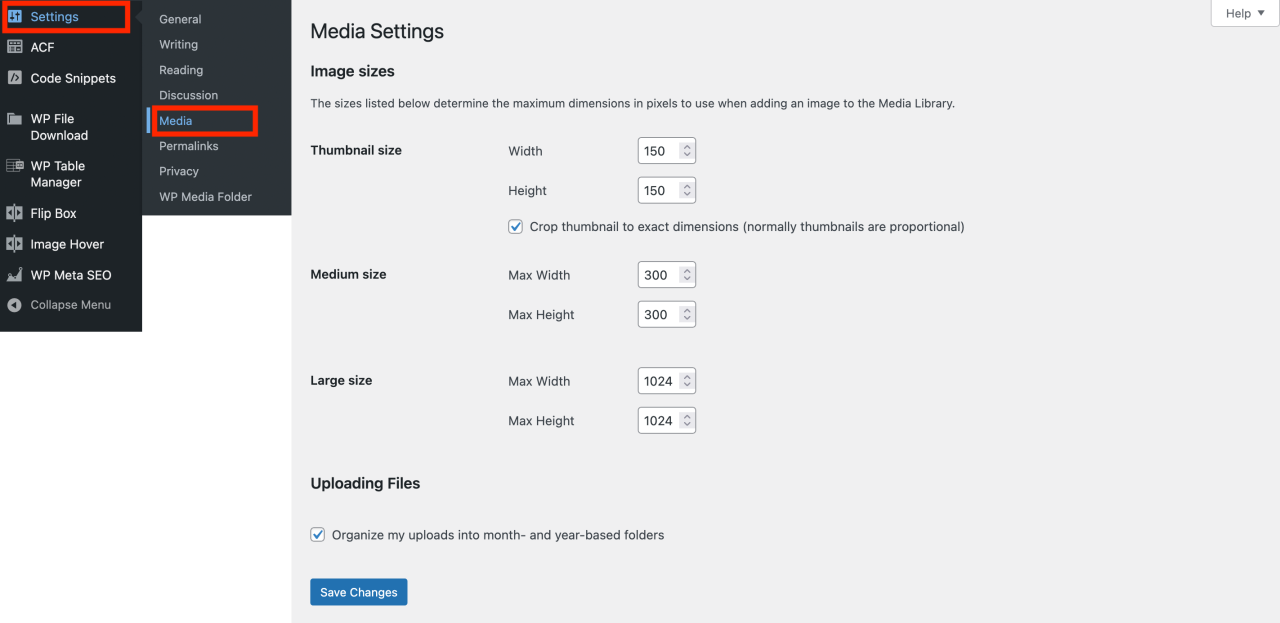
Inoltre, puoi anche regolare le dimensioni massime in pixel per i caricamenti delle tue immagini.
Dì addio alla libreria multimediale disordinata.
WP Media Folder ti consente di categorizzare i file, sincronizzare le cartelle con l'archiviazione cloud, creare gallerie straordinarie e persino sostituire le immagini senza interrompere i collegamenti.
Ottimizza oggi il tuo flusso di lavoro multimediale
Suggerimenti per mantenere organizzata la libreria multimediale

Per la maggior parte degli utenti, la libreria multimediale predefinita di WordPress funzionerebbe benissimo. Tuttavia, una delle critiche più grandi alla libreria multimediale di WordPress è che esistono opzioni di filtraggio.
Come sappiamo, i siti web più grandi possono avere centinaia, o anche migliaia, di immagini aggiunte in un solo mese. Se devi trovare una specifica e non conosci il nome esatto del file, beh, ti aspetta un divertente gioco di trovare l'ago nel pagliaio.
Per questo, come per la maggior parte delle cose in WordPress, ci sono diversi plugin che possono aiutarti a realizzare questo. Avrai bisogno di un plugin come FileBird, che consente di organizzare i media in un sistema di cartelle all'interno della libreria multimediale. Questo è utile per qualsiasi tipo di sito web ed è consigliabile installarlo non appena configuri WordPress.
Ad esempio, puoi creare una cartella per ogni post nei blog. Puoi identificare rapidamente quali immagini appartengono a quali post dalla libreria multimediale, il che rende anche facile eliminare i file che non utilizzi più.
D'altra parte, puoi usare il plugin Envira Gallery, il migliore plugin per gallerie di immagini WordPress sul mercato, che ti consente di organizzare le tue immagini in album, tag e gallerie.
Ad esempio, se gestisci un sito web di fotografia, allora potresti voler organizzare i tuoi contenuti in album o tag.
Ottimizzazione delle immagini di WordPress per le prestazioni

Come detto sopra, le immagini sono molto coinvolgenti, il che rende il tuo contenuto più interessante per gli utenti. Tuttavia, se hai molte immagini grandi su una pagina, la tua pagina web verrà caricata più lentamente rispetto al semplice testo. Ciò influisce sull'esperienza dell'utente e anche sulla SEO.
Fortunatamente, ci sono molti strumenti per ottimizzare facilmente le tue immagini per il web prima di caricarle su WordPress. Ad esempio, puoi utilizzare un plugin di compressione delle immagini di WordPress come EWWW Image Optimizer per ottimizzare automaticamente ogni immagine che carichi sul tuo sito web.
Inoltre, migliora le prestazioni del tuo sito utilizzando una CDN (Content Delivery Network), che ti consente di caricare le immagini da una rete globale di server invece che dal tuo server di hosting. Uno dei migliori servizi CDN sul mercato è Bunny.
Chiamata a tutti i webmaster!
Risparmia tempo e aumenta la produttività con WP Media Folder. Organizza facilmente i file multimediali dei clienti, crea gallerie personalizzate e fornisci un'esperienza utente senza interruzioni.
Aggiorna subito i tuoi progetti web!
Conclusione
Capire dove sono archiviate le immagini in WordPress è fondamentale per una gestione efficace del sito web. Speriamo che questo articolo ti sia stato utile, così potrai risolvere i problemi in modo più efficace, ottimizzare le prestazioni e mantenere i tuoi file multimediali organizzati.
Ultimo ma non meno importante, puoi utilizzare il plugin WP Media Folder per organizzare le tue immagini e i file multimediali in cartelle proprio come sul tuo computer. Scaricalo ora su JoomUnited e scopri un modo più intelligente per gestire i tuoi media WordPress!
Quando ti iscrivi al blog, ti invieremo un'e-mail quando ci saranno nuovi aggiornamenti sul sito in modo che tu non li perda.


Commenti