 Prodotti WordPress
 Prodotti Joomla
 Supporto
 Notizie
 Accedi
Come visualizzare una tabella HTML di WordPress dalle voci di Gravity Forms

WP Table Manager ha un fantastico integrazione con Gravity Forms che ci permette di creare tabelle HTML basate sulle voci, consentendoci di filtrare, progettare e mostrare con una sincronizzazione istantanea delle voci nel modo migliore possibile.
Sommario
Showing form entries is an important aspect that we need in every site as that's the best way to take advantage of what our form collects, and tables are the best for this, this doesn't just help with internal processes but also helps a lot when we want to show these submissions in our pages or posts if, for example, we have a contacts form that collect data from providers and show that info to our customers.
In questo tutorial, vedremo come aggiungere le nostre voci di Gravity Form direttamente a una tabella HTML con la possibilità di aggiungerle anche a una pagina o a un post.
Cerchi una soluzione robusta per la gestione delle tabelle per i siti web dei clienti?
Dalle tabelle dei prezzi ai confronti di prodotti, questo plugin offre potenti funzionalità per presentare i dati in modo chiaro e intuitivo.
Ottieni ora un vantaggio competitivo!
Crea e personalizza tabelle HTML di WordPress con voci del modulo
È importante notare che abbiamo bisogno di Gravity Forms e WP Table Manager per seguire questo tutorial.
Iniziamo con la creazione della tabella, abbiamo già generato alcuni Gravity Forms con alcune voci per questo tutorial.
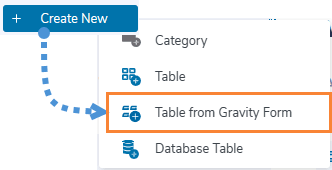
Ora con i nostri moduli pronti, dobbiamo andare a WP Table Manager > Tutte le tabelle e fare clic su + Crea, se abbiamo Gravity Forms installato, il Tabella da Gravity Form verrà mostrata, fai clic su di essa.
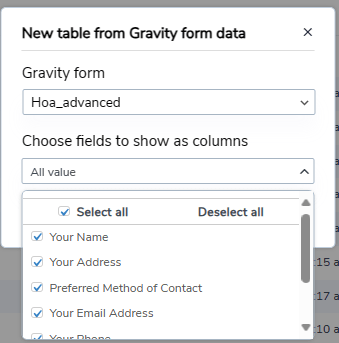
Questo mostrerà tutti i moduli attivi, dobbiamo solo selezionare il modulo da utilizzare e poi selezionare i campi che desideriamo visualizzare, oppure visualizzare tutti i campi, e fare clic su Fatto.
La nostra tabella si caricherà automaticamente con le voci del modulo, aggiungendo bordi solo all'intestazione così da poterle identificare facilmente.
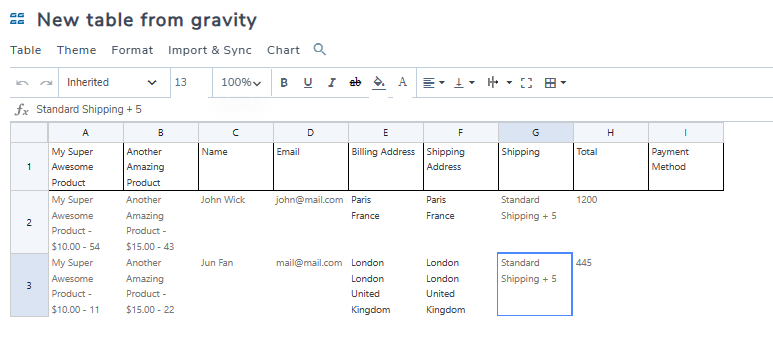
Ora la prima cosa che possiamo vedere è che abbiamo tutte le opzioni di personalizzazione da WP Table Manager disponibili, quindi iniziamo creando un filtro, questo è utile quando abbiamo molte voci in un modulo.
Per creare un filtro, fai clic su Formato > Ordina e Filtri, apparirà un popup dove possiamo selezionare cosa filtrare e se vogliamo anche un'opzione di ordinamento, così apparirà dopo aver impostato il Abilita filtro opzione da Nessuno a All'interno della colonna e abilitando anche l'ordinamento.
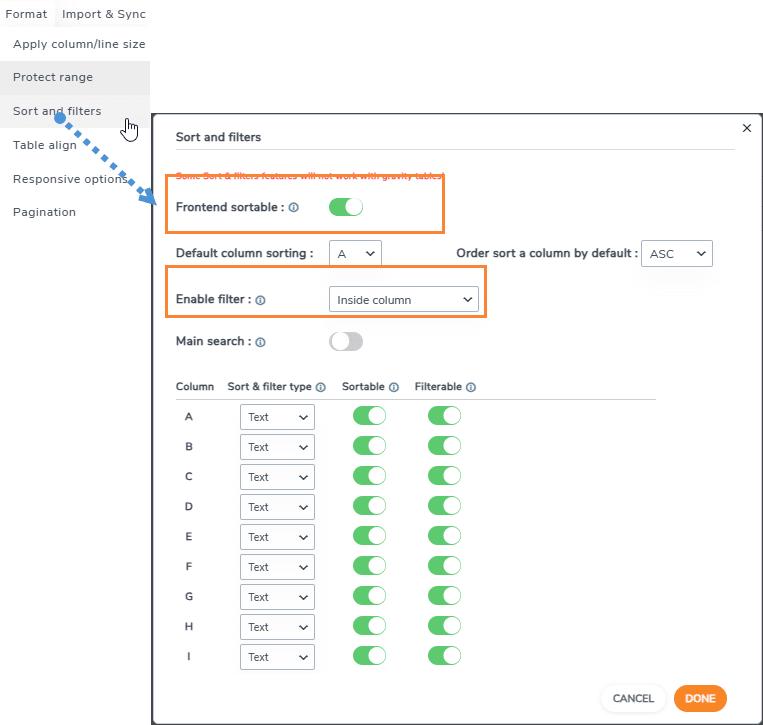
The sort and filters will only appear at the front of our site so we should add the table to our page/post to see it, adding our table is as easy as searching for the WP Table Manager Table block and adding it to our post/page.
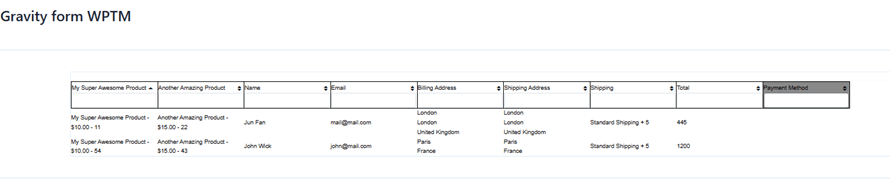
Filtri fantastici con un'opzione di ordinamento, ma possiamo comunque stilizzare la nostra tabella; per farlo, possiamo utilizzare tutte le opzioni dell'editor della tabella in WP Table Manager, dall'allineamento ai bordi e ai caratteri robusti, abbiamo tutte le seguenti opzioni disponibili.

Per questo tutorial, imposterò tutti i caratteri in grassetto e utilizzerò il Theme > Alternate Colors sezione che accelererà ulteriormente la creazione della nostra tabella.
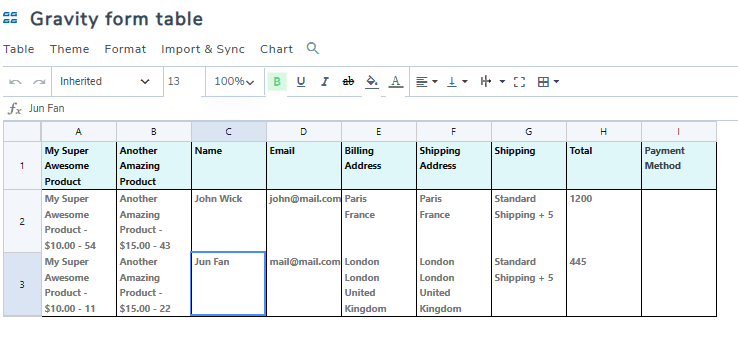
La parte migliore è che la nostra tabella continuerà ad aggiornare la cella con tutte le voci inviate, vediamo il nostro modulo nella pagina dove lo abbiamo pubblicato prima.

And done! Our entries will be displayed and the options for customizing the table will allow us to make it fit any theme!
Da voci di Gravity Form a Grafici
Potremmo pensare che WP Table Manager consentirebbe solo di creare tabelle dalle voci e la risposta è no! Possiamo anche creare grafici basati sulle informazioni, ed è semplice come fare clic su Grafico > Crea grafico dai dati.
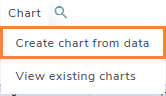
E la magia è fatta! i dati delle nostre tabelle appaiono ora in un grafico, e abbiamo un pannello laterale con molti strumenti di personalizzazione come applicare un altro tema o selezionare quali dati dovrebbero essere usati per il grafico, ora potremmo, ad esempio, creare un grafico basato sulla quantità di prodotti acquistati usando i nostri moduli!
Nella prima sezione del pannello laterale, possiamo selezionare il tema e scegliere i dati e i colori da utilizzare.
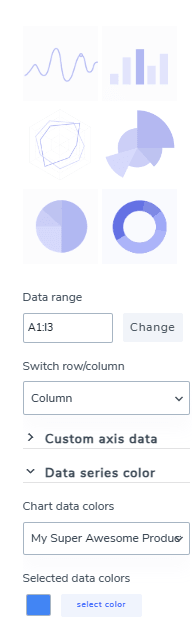
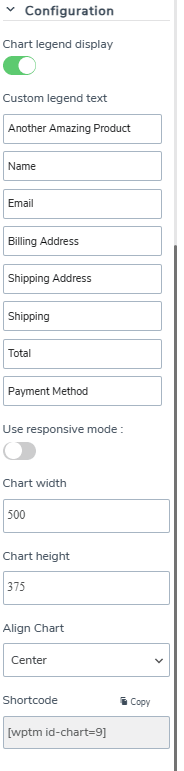
E la seconda sezione con Configurazione ci permetterà di personalizzare ulteriormente il nostro grafico e modificare le etichette usate per definire ogni parte del grafico, contiene anche uno shortcode che possiamo usare per visualizzare il nostro grafico ovunque desideriamo.
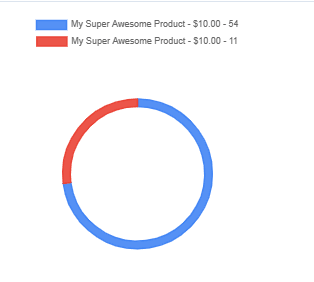
In questo caso, stiamo confrontando 2 prodotti, quindi abbiamo finito per utilizzare il grafico a cerchio con 2 colori diversi che ci permetteranno di vedere facilmente la differenza nel numero di vendite.
Il processo di pubblicazione di questo sarebbe simile alla visualizzazione della tabella normale, possiamo usare qualsiasi costruttore di pagine con il blocco WP Table Manager Chart (che è disponibile su tutti i principali costruttori di pagine).
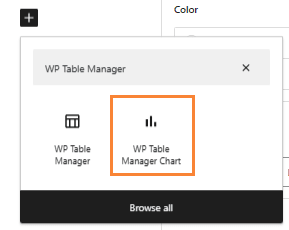
Si aprirà una finestra dove possiamo selezionare il grafico che desideriamo visualizzare, basta selezionarlo e il gioco è fatto! Il grafico è pubblicato.

Ora abbiamo una tabella con le nostre voci e un grafico fantastico che ci aiuta a capire la tabella anche, possiamo dire che questa integrazione è uno strumento totalmente completo! Isn't it?
Chiamata a tutti i webmaster!
Migliora i siti web dei tuoi clienti con WP Table Manager. Gestisci e personalizza facilmente tabelle, grafici e fogli di calcolo, fornendo ai clienti visualizzazioni di dati dinamiche e coinvolgenti.
Potenzia i tuoi servizi di web design oggi stesso!
Inizia a usare Gravity Forms e WP Table Manager
Come puoi vedere WP Table Manager + Gravity Forms, è semplicemente una combinazione perfetta per tenere tutte le nostre voci e dati in ordine, abbiamo molti modi per visualizzarli e l'integrazione è facile come cliccare un pulsante, fantastico! Non è vero? Cosa stai aspettando? Vai qui e ottieni WP Table Manager ora.
Quando ti iscrivi al blog, ti invieremo un'e-mail quando ci saranno nuovi aggiornamenti sul sito in modo che tu non li perda.




Commenti