 WordPress
 Joomla
 Supporto
 Notizie
 Login
LoginCome sostituire facilmente i file di immagini e multimediali in WordPress

Sostituire i file multimediali in WordPress potrebbe sembrare semplice, eliminare e caricarne uno nuovo. Sfortunatamente, farlo manualmente può portare a collegamenti rotti, SEO o contenuti duplicati sul tuo sito. Che tu stia aggiornando un'immagine del prodotto, aggiornando le risorse del tuo marchio o correggendo un file, c'è un modo più intelligente per gestirla.
In questa guida, ti mostreremo come sostituire facilmente i file di immagini e multimediali in WordPress utilizzando un potente plug -in che semplifica il processo, senza perdere le prestazioni URL o SEO. Otterrai anche suggerimenti SEO essenziali per garantire che i tuoi aggiornamenti mantengano il tuo sito rapido, pertinente e adatto alla ricerca.
Tabella dei contenuti
Perché devi sostituire i file multimediali?

aggiornati i file multimediali di WordPress o la galleria fotografica Che tu stia gestendo un blog, un sito Web aziendale o un negozio online , in sostituzione di immagini o documenti obsoleti aiuta a garantire che i tuoi contenuti rimangano pertinenti, in rapido caricamento e allineati con i tuoi obiettivi. Ecco alcuni motivi principali per cui la sostituzione di file multimediali merita la tua attenzione.
- Mantieni il tuo sito Web visivamente aggiornato: sostituire vecchie visioni con immagini o documenti aggiornati aiuta a mantenere un aspetto moderno e pertinente, soprattutto quando i tuoi prodotti, servizi o marchi si evolvono.
- Migliora l'esperienza dell'utente: gli elementi visivi di alta qualità e aggiornati migliorano l'esperienza di navigazione, incoraggiando i visitatori a rimanere più a lungo ed esplorare più pagine sul tuo sito.
- Supportare le prestazioni SEO: ottimizzare i nuovi file multimediali con nomi di file pertinenti e il testo ALT può aumentare la loro visibilità nei risultati di ricerca delle immagini e migliorare la salute SEO complessiva.
- Migliora la velocità e le prestazioni del sito: i file multimediali obsoleti o non ottimizzati possono rallentare il tuo sito Web. Sostituire loro con formati compressi o moderni (come WebP) aiuta a migliorare i tempi di caricamento e la soddisfazione dell'utente.
- Mantenere la coerenza del marchio: un uso costante di elementi visivi che corrispondono all'identità del tuo marchio rafforza la professionalità e costruisce la fiducia dell'utente.
- Mostra attività commerciale e credibilità : per le piccole imprese o i siti di e-commerce, l'aggiornamento regolarmente delle immagini mostra che il tuo sito è attivo, ben mantenuto e attento ai dettagli, quant'anni che migliorano la credibilità.
Dì addio alla libreria multimediale disordinata.
WP Media Folder ti consente di classificare i file, sincronizzare le cartelle con l'archiviazione cloud, creare fantastiche gallerie e persino sostituire le immagini senza interrompere i collegamenti.
Ottimizza oggi stesso il tuo flusso di lavoro multimediale
Come sostituire i file di immagini e multimediali in WordPress?

L'eliminazione e il reincarico dei file multimediali in WordPress può richiedere molto tempo e rischioso, soprattutto se la stessa immagine viene utilizzata in più post o pagine. Per fortuna, c'è un modo più efficiente per aggiornare i media senza interrompere la struttura o la SEO del tuo sito. Con l'aiuto del plug -in giusto, la sostituzione di file può essere eseguita in pochi clic.
Uno dei principali vantaggi dell'utilizzo WP Media Folder è il suo ricco set di funzionalità che vanno ben oltre le funzionalità di WordPress Media predefinite. È progettato per aiutarti a organizzare, cercare e aggiornare i tuoi file multimediali in modo più efficiente, perfetto sia per i creatori di contenuti che per i gestori di siti Web. Ecco alcune funzionalità chiave che otterrai con il plugin:
- Cartelle e sottocartelle illimitate per un'organizzazione di media facile
- Strumenti avanzati di ricerca e filtraggio dei media
- Sostituisci i media in tutti i post di WordPress senza rompere i collegamenti
- Sincronizza i file del server direttamente con le cartelle multimediali, ecc.
Ora che hai visto cosa offre il plug-in, passiamo attraverso il processo passo-passo della sostituzione di file di immagini e multimediali in WordPress utilizzando WP Media Folder.
Innanzitutto, assicurati di aver installato il plug -in WP Media Folder sul tuo sito Web. Successivamente, ecco un esempio di immagine quando non è stata sostituita.
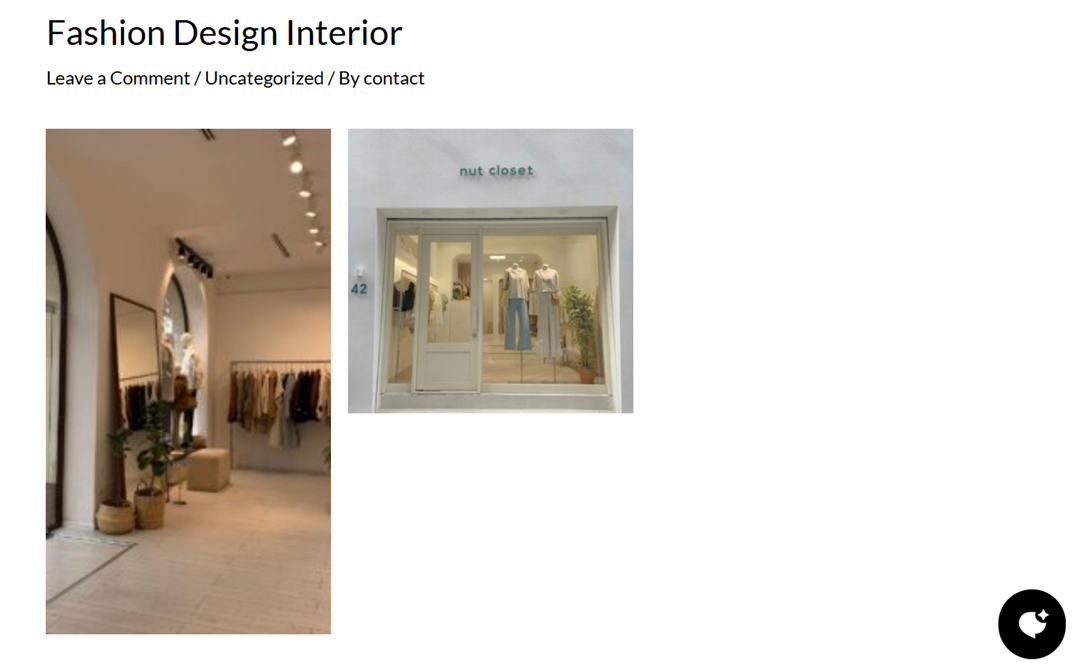
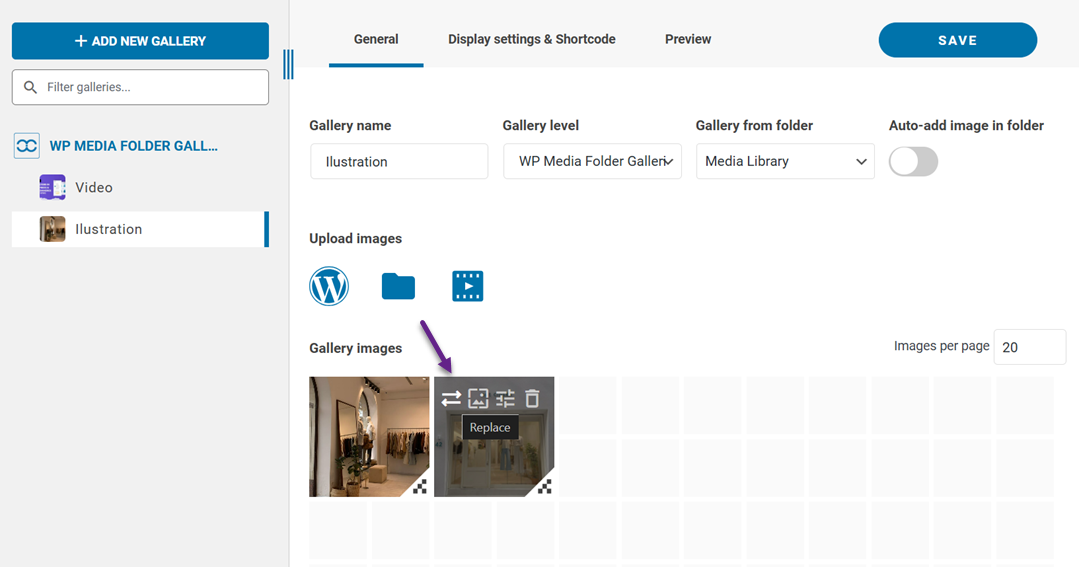
Successivamente, proviamo a sostituire la seconda immagine. Per fare ciò, aprire la dashboard WordPress, quindi navigare su gallerie di cartelle multimediali. Fare clic sull'immagine che si desidera sostituire e selezionare l' icona Sostituisci
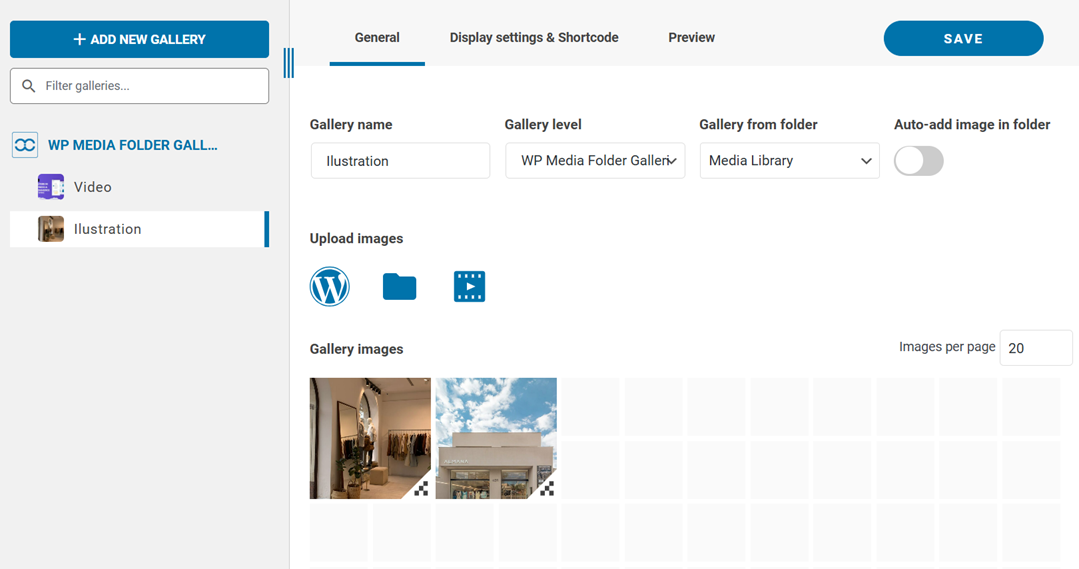
Quindi, selezionare l'immagine per modificare l'immagine precedente. In tal caso, l'immagine apparirà come segue. Non dimenticare di fare clic su Salva .
Nel tuo post di WordPress, l'immagine cambierà anche automaticamente come mostrato di seguito.
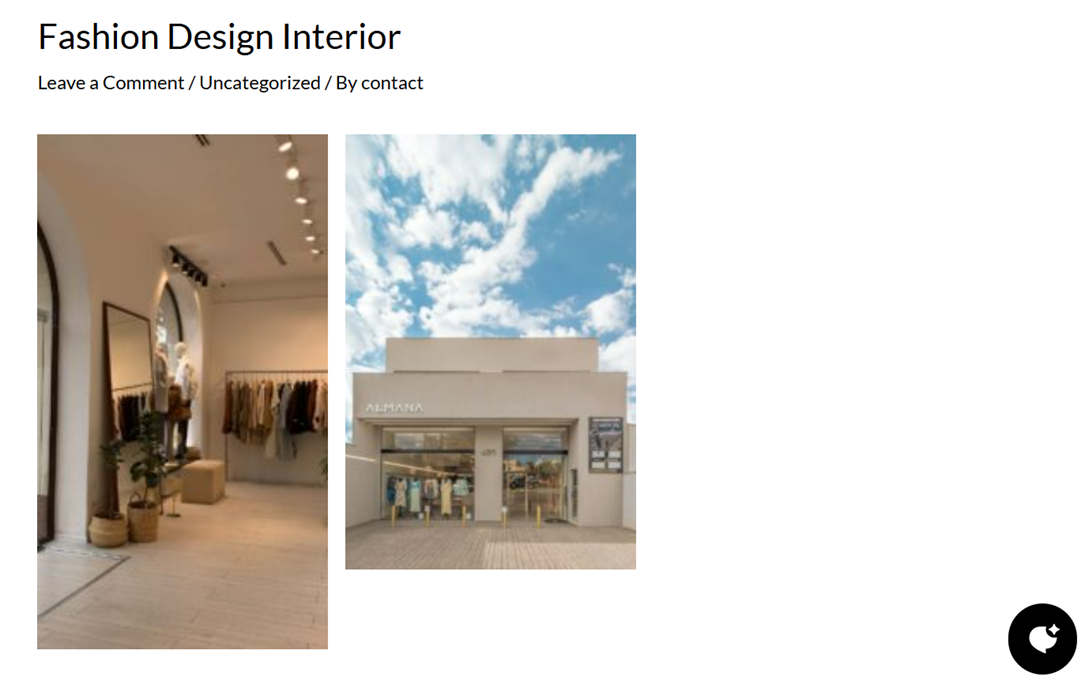
Questo è tutto. Hai sostituito correttamente la tua immagine senza ricaricarla all'editor WordPress.
Suggerimenti SEO quando si sostituiscono i file multimediali

La sostituzione di file multimediali influisce sull'esecuzione del tuo sito nei motori di ricerca. Anche un piccolo aggiornamento come cambiare un'immagine può aiutare a rafforzare il tuo SEO. Ma se fatto con noncuranza, può provocare collegamenti rotti, classifiche perse e una scarsa esperienza utente. Ecco alcuni suggerimenti pratici per mantenere intatto il tuo SEO quando si sostituiscono i file multimediali.
Non cambiare l'URL a meno che non sia necessario
Quando si sostituiscono un'immagine o un file, è meglio mantenere lo stesso URL quando possibile. I motori di ricerca come Google indicizzano già l'URL originale e la modifica può far scomparire temporaneamente l'immagine dai risultati della ricerca. Può anche rompere i collegamenti su altre pagine o siti Web che fanno riferimento a quel file multimediale.
Ad esempio, se stai sostituendo un'immagine del prodotto su esempio.com/wp-content/uploads/2025/06/product-blue-shirth.jpg, mantieni lo stesso percorso del file. Utilizzando plug -in come WP Media Folder, è possibile sostituire direttamente il file senza generare un nuovo URL, rendendo tutto senza soluzione di continuità per i motori di ricerca e gli utenti.
Usa i nomi dei file pertinenti
Il nome del tuo file di immagine conta più di quanto potresti pensare. I motori di ricerca lo usano come uno dei segnali per capire di cosa tratta l'immagine. Ecco perché dovresti rinominare i tuoi file multimediali in qualcosa di descrittivo e ricco di parole chiave prima di caricarli.
Invece di caricare un file chiamato IMG_2384.jpg, rinominalo in qualcosa come Blue-Cotton-Shirt-Men.jpg. Questo piccolo cambiamento aiuta a migliorare la visibilità nella ricerca di immagini di Google e semplifica la gestione della tua libreria multimediale. Evita il ripieno di parole chiave: solo mantienilo semplice e pertinente.
Aggiorna alt text e metadati
Il testo ALT (testo alternativo) è importante per l'accessibilità e dice ai motori di ricerca cosa rappresenta la tua immagine. Quando si sostituisce un file multimediale, controlla sempre e aggiorna il testo ALT per abbinare il nuovo contenuto, soprattutto se l'argomento dell'immagine è cambiato.
Ad esempio, se si sostituisce una foto generica di una persona con un'immagine del tuo prodotto in uso, assicurarsi che il testo Alt rifletta che: modifica "persona sorridente" in "Cliente usando le cuffie Bluetech". È inoltre possibile utilizzare il plug -in SEO come WP Meta SEO per modificare in blocco i metadati delle immagini, garantendo che ogni immagine sia ottimizzata.
Evita i collegamenti rotti
I collegamenti mediatici rotti possono danneggiare il tuo SEO e rovinare l'esperienza utente. Se si elimina un file e carichi uno nuovo senza aggiornare i riferimenti sul tuo sito, rischia di mostrare scatole di immagini vuote o 404 errori.
Per evitare ciò, utilizzare plug -in che sostituiscono i file multimediali senza alterare il percorso del file. WP Media Folder gestiscono in modo efficiente mantenendo intatti tutti i collegamenti esistenti. Per una maggiore sicurezza, è anche possibile utilizzare il checker di collegamenti rotti di WP Meta SEOper scansionare il tuo sito e risolvere eventuali problemi che potrebbero essere sfuggiti.
Utilizzare dimensioni e formato ottimizzati dell'immagine
Immagini grandi e non ottimizzate possono rallentare il tuo sito, influendo direttamente sull'esperienza utente e le classifiche dei motori di ricerca. Quando si sostituiscono i file multimediali, comprimere l'immagine e prendere in considerazione l'utilizzo di formati moderni come WebP o AVIF, che offrono dimensioni di file più piccole senza perdere qualità.
Ad esempio, la sostituzione di un'immagine PNG da 2 MB con una versione WebP da 300 kb può ridurre significativamente il tempo di caricamento della pagina. Le pagine di caricamento più veloce hanno maggiori probabilità di classificarsi più in alto e mantenere gli utenti coinvolti. Sono disponibili molti strumenti di ottimizzazione, tra cui funzionalità integrate nella WP Media Folder o compressori di terze parti come Tinypng o shortpixel.
Chiamando tutti i webmaster!
Risparmia tempo e aumenta la produttività con WP Media Folder . Organizza facilmente i file multimediali dei clienti, crea gallerie personalizzate e fornisci un'esperienza utente senza interruzioni.
Aggiorna subito i tuoi progetti di siti web!
Conclusione
Sostituire i file di immagini e multimediali nel modo giusto può fare una grande differenza nell'aspetto e nelle prestazioni del tuo sito Web. Dal miglioramento della SEO al mantenimento del branding aggiornato, aggiornare regolarmente le tue immagini e file aiuta il tuo sito a rimanere veloce, professionale e intuitivo. La chiave è farlo in modo efficiente senza rompere i collegamenti o perdere la visibilità di ricerca.
È qui che entra in gioco WP Media Folder . Con le sue funzionalità di sostituzione dei file senza soluzione di continuità, l'organizzazione multimediale basata su cartelle e gli strumenti di ottimizzazione integrati, è possibile gestire i media mantenendo intatto il tuo SEO. Pronto a semplificare il flusso di lavoro dei media? Inizia oggi a utilizzare WP Media Folder e prendi il pieno controllo della tua libreria multimediale di WordPress.
Quando ti iscrivi al blog, ti invieremo un'e-mail quando ci saranno nuovi aggiornamenti sul sito, così non te li perderai.




Commenti