 WordPress products
 Joomla products
 Support
 News
 Login
Come sincronizzare la libreria WP File Download con Dropbox per una gestione cloud senza interruzioni

Il tuo team aggiorna la guida prodotto su Dropbox, ma i clienti continuano a scaricare il PDF del mese scorso dal tuo sito WordPress. È un errore facile da commettere quando ogni revisione richiede un caricamento separato. Con WP File Download, puoi collegare Dropbox alla tua libreria di download di WordPress e mantenere file e cartelle sincronizzati. Questa guida ti mostra come configurare la connessione, testarla in entrambe le direzioni e assicurarti che i lettori scarichino la versione corretta.
L'integrazione offre a ogni team un ambiente di lavoro familiare. I collaboratori possono gestire i documenti in Dropbox, mentre gli editor del sito web organizzano la visualizzazione di tali documenti in WordPress. Inizia collegando una cartella, quindi segui un documento di esempio dal suo primo caricamento fino al download che i tuoi visitatori riceveranno.
Cerchi una potente soluzione di gestione file per i siti web dei clienti?
WP File Download è la risposta. Con funzionalità avanzate come categorie di file, restrizioni di accesso e interfaccia utente intuitiva.
Impressiona i tuoi clienti con un'organizzazione dei file di prim'ordine!
Indice dei contenuti
- Perché i team finiscono per pubblicare file obsoleti
- Come WP File Download sincronizza file e cartelle di Dropbox
- Sincronizzazione unidirezionale vs. bidirezionale
- Passaggio 1. Collega WP File Download a Dropbox
- Passaggio 2. Crea una categoria Dropbox e testa entrambe le direzioni
- Passaggio 3. Imposta la pianificazione della sincronizzazione e pubblica la tua categoria
- Come aggiornare i file di Dropbox e ripristinare le versioni precedenti
- Modalità con cui i team possono utilizzare una libreria di download Dropbox condivisa
- Mantieni sincronizzati i tuoi download di WordPress con Dropbox
Perché i team finiscono per pubblicare file obsoleti
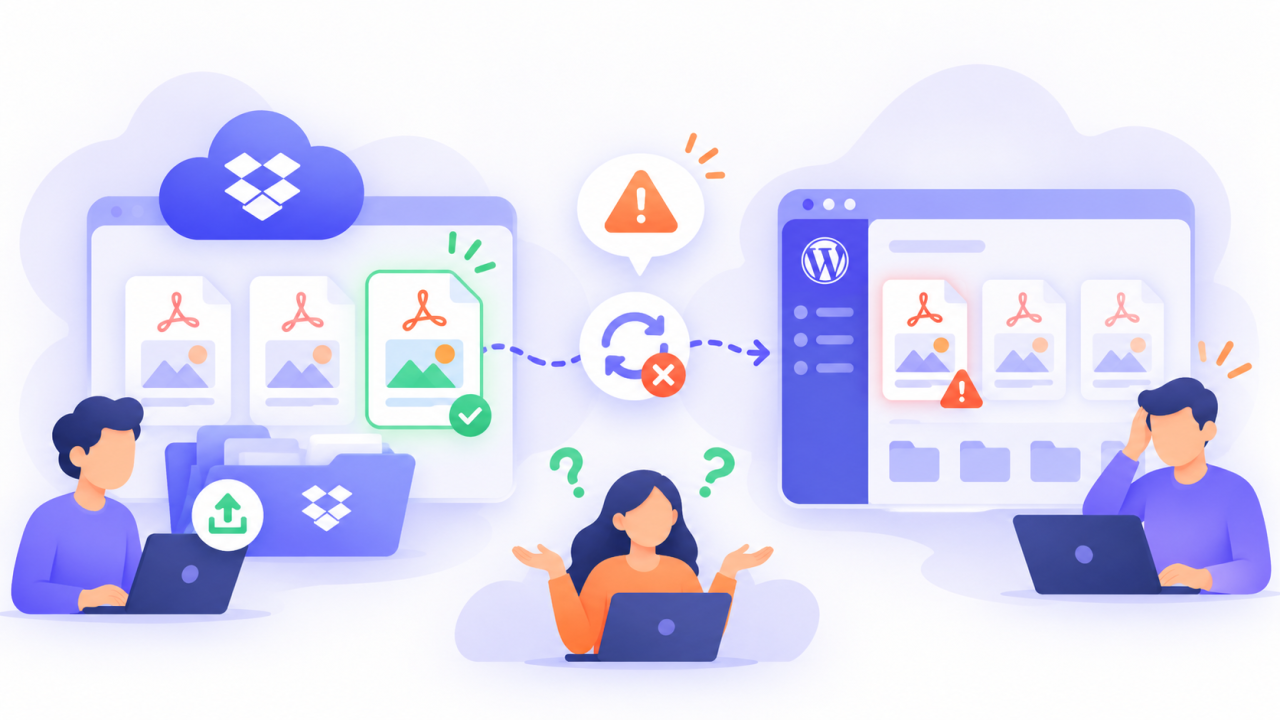
Quando un documento è presente in due posizioni diverse, l'aggiornamento di una copia comporta che qualcun altro sia responsabile dell'aggiornamento dell'altra. Un grafico sostituisce una brochure su Dropbox, un responsabile marketing non coglie il messaggio e il vecchio file rimane sul sito web. Una settimana dopo, l'assistenza clienti risponde a domande su un dettaglio del prodotto che è già cambiato.
Lo stesso problema si presenta con i nomi dei file. Una cartella Dropbox potrebbe contenere tre PDF denominati "finale", "finale rivisto" e "finale per il sito web". Se tutti e tre finiscono nella libreria di download, i visitatori devono indovinare quale utilizzare. Una cartella dedicata ai download approvati per il sito web offre ai collaboratori un luogo chiaro in cui inserire il file corrente.
La sincronizzazione è utile anche quando chi si occupa della gestione dei documenti usa raramente WordPress. Un formatore può sostituire un documento cartaceo presente in Dropbox e un editor del sito web può mantenere la categoria di formazione corrispondente nella posizione corretta sul sito. Il team può aggiornare il documento senza dover ricostruire la pagina che lo contiene.
Come WP File Download sincronizza file e cartelle di Dropbox
L'addon WP File Download Cloud collega il file manager di WordPress a Dropbox. All'interno della struttura di cartelle connesse, le cartelle di Dropbox vengono visualizzate come categorie in WP File Download. Le sottocartelle possono essere visualizzate come sottocategorie, in modo che una raccolta come "Manuali di prodotto" mantenga la sua organizzazione su entrambe le piattaforme. L'integrazione gestisce anche modifiche come la ridenominazione o la rimozione di una cartella connessa.
Puoi trovare ulteriori informazioni anche qui.
Il tuo team può lavorare da Dropbox tramite browser o utilizzando l'app desktop di Dropbox. Ad esempio, un collega può salvare un documento nella cartella connessa in Finder o Esplora file. Una volta completato il caricamento da Dropbox, WP File Download rileverà la modifica alla successiva sincronizzazione.
Sincronizzazione unidirezionale vs. bidirezionale
La sincronizzazione unidirezionale invia le modifiche in una sola direzione. In un flusso di lavoro da Dropbox a WordPress, il team pubblica gli aggiornamenti da Dropbox e il sito web li visualizza. Un file aggiunto su WordPress rimarrebbe lì in un sistema che si sincronizza solo in quella direzione.
L'integrazione di WP File Downloadcon Dropbox supporta la sincronizzazione bidirezionale. Un file aggiunto alla cartella Dropbox collegata può apparire in WordPress. Allo stesso modo, un file caricato nella categoria collegata in WP File Download può apparire anche in Dropbox. Entrambi i team possono contribuire utilizzando gli strumenti che già usano.
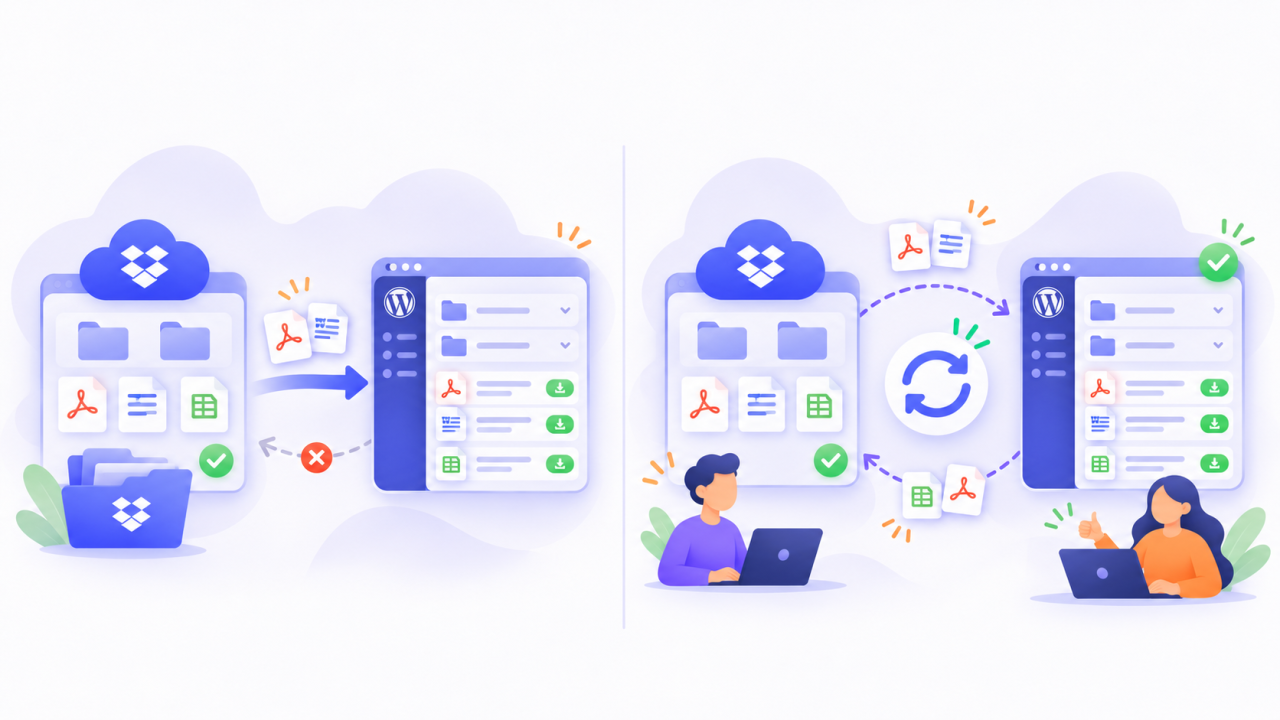
Puoi comunque affidare a Dropbox la gestione del tuo flusso di lavoro quotidiano. Se, ad esempio, il team marketing si occupa delle brochure di prodotto, questo team può apportare le modifiche direttamente su Dropbox, mentre gli editor del sito web possono gestire le impostazioni di visualizzazione e accesso in WordPress. Questa divisione dei compiti offre a tutti un punto di riferimento chiaro per l'aggiornamento dei file, mantenendo al contempo la sincronizzazione bidirezionale.
Passaggio 1. Collega WP File Download a Dropbox
Installa e attiva sia WP File Download che Cloud Addon. Accedi all'account Dropbox che contiene i file che desideri collegare.
- Nella dashboard di WordPress, apri WP File Download > Configurazione > Connessione cloud.
- Seleziona Dropbox, quindi fai clic su Connetti Dropbox.
- Segui le istruzioni di Dropbox e rivedi l'accesso richiesto. Conferma di utilizzare l'account Dropbox corretto prima di autorizzare la connessione.
- Tornate su WordPress e confermate la connessione nelle impostazioni di Dropbox.
Il metodo automatico gestisce la connessione senza richiedere la creazione di un'app Dropbox. Se il tuo team utilizza una propria app, segui la procedura di configurazione manuale descritta nella documentazione di JoomUnited. Tale procedura utilizza una chiave e un segreto dell'app e richiede l'indirizzo di reindirizzamento indicato nelle impostazioni del plugin. Consulta la guida completa qui.
Passaggio 2. Crea una categoria Dropbox e testa entrambe le direzioni
Apri il WP File Download file manager "Nuovo", scegli "Nuova cartella Dropbox" e assegna un nome alla categoria, ad esempio " Test download sito web". In questo modo creerai una categoria Dropbox che potrai utilizzare per verificare la connessione prima di aggiungere i documenti di cui i tuoi visitatori hanno bisogno. Scopri come creare e visualizzare una categoria Dropbox in WordPress.
Apri Dropbox e individua la cartella corrispondente nella directory principale connessa. Carica un PDF di esempio al suo interno, quindi verifica se compare nella categoria in WP File Download. Per testare la direzione inversa, carica un PDF diverso da WordPress selezionando la categoria Dropbox corrispondente. Controlla Dropbox per il secondo file.
Se disponi già di una libreria di download per WordPress, inizia con una raccolta. Copia alcuni documenti approvati nella cartella Dropbox collegata; vedrai che tutto funziona correttamente. Se una pagina WordPress elenca già la vecchia categoria, aggiorna la pagina per visualizzare la nuova categoria Dropbox e testa i download prima di rimuovere le vecchie copie.
Utilizza la cartella di prova per rinominare o eliminare file temporanei. Le modifiche alle cartelle possono essere sincronizzate, quindi controlla sia Dropbox che WordPress prima di riorganizzare una raccolta già utilizzata dal tuo team.
Passaggio 3. Imposta la pianificazione della sincronizzazione e pubblica la tua categoria
Nelle impostazioni di Dropbox, alla voce Connessione cloud, è presente un'opzione chiamata Periodicità di sincronizzazione. Questa opzione controlla la frequenza con cui WP File Download verifica la presenza di modifiche nel cloud. JoomUnited indica un ritardo predefinito di 30 minuti. Per verificare una modifica prima, fai clic con il pulsante destro del mouse sulla categoria connessa nel WP File Download e seleziona Sincronizza. Consulta le WP File Download impostazioni di sincronizzazione.
Se si utilizza la connessione manuale all'app Dropbox, JoomUnited documenta anche un'opzione "Monitoraggio delle modifiche da Dropbox". Questa opzione utilizza una notifica di Dropbox per avvisare WordPress quando file o cartelle vengono modificati. La guida di configurazione mostra dove aggiungere l'indirizzo di notifica all'app Dropbox e abilitare l'opzione in WordPress. Consultare le istruzioni per la configurazione manuale di Dropbox.
Una volta visualizzati i file di prova, apri la pagina WordPress in cui i lettori dovrebbero trovarli. Nell'editor a blocchi di WordPress, aggiungi un WP File Download Category" e seleziona la categoria Dropbox collegata. Visualizza l'anteprima della pagina, salvala e scarica un file di esempio direttamente dalla pagina. Questo verifica che il file sia disponibile per i lettori e visibile nel file manager. Consulta la WP File Download per WordPress.
Imposta l'accesso per il pubblico di destinazione in WP File Download. Le autorizzazioni di condivisione di Dropbox controllano l'accesso in Dropbox, mentre le impostazioni di accesso di WordPress controllano chi può scaricare i file tramite il tuo sito. Per una raccolta con restrizioni, controlla la pagina e prova a scaricare i file sia con un account autorizzato che con un browser senza aver effettuato l'accesso. Consulta WP File Downloadi controlli di accesso ai file di.
Come aggiornare i file di Dropbox e ripristinare le versioni precedenti
Per i download ricorrenti, mantieni un nome fisso, ad esempio Product Guide.pdf, nella cartella Dropbox collegata. Quando una revisione viene approvata, sostituisci il file esistente nella stessa posizione. Se carichi anche Product Guide Final v3.pdf, entrambi i file potrebbero apparire nella categoria di download, lasciando agli utenti la scelta di quale scaricare.
Una volta che Dropbox ha completato il caricamento del file sostitutivo, attendi la sincronizzazione programmata oppure esegui la sincronizzazione sulla categoria. Scarica il PDF dalla pagina WordPress e cerca una modifica specifica, come la data di revisione aggiornata o una specifica corretta. Il nome del file sarà identico, quindi aprire il documento è il modo più rapido per verificare quale versione viene visualizzata dai lettori.
Per i file archiviati in Dropbox, utilizza la Cronologia delle versioni di Dropbox per visualizzare o ripristinare una versione precedente. Su dropbox.com, apri il menu del file, vai su Attività > Cronologia delle versionie visualizza in anteprima la versione desiderata. Seleziona Ripristina questa versione e conferma. Il numero di versioni precedenti a cui puoi tornare dipende dal tuo piano Dropbox. Scopri come ripristinare una versione precedente di un file in Dropbox.
Dopo aver ripristinato il file, sincronizza la categoria e verifica nuovamente il download. Ad esempio, se una brochure modificata contiene accidentalmente specifiche errate, ripristina l'ultimo PDF corretto e verifica che il sito lo pubblichi. Quando la brochure corretta è pronta, aggiorna lo stesso file e ripeti la verifica.
Modalità con cui i team possono utilizzare una libreria di download Dropbox condivisa
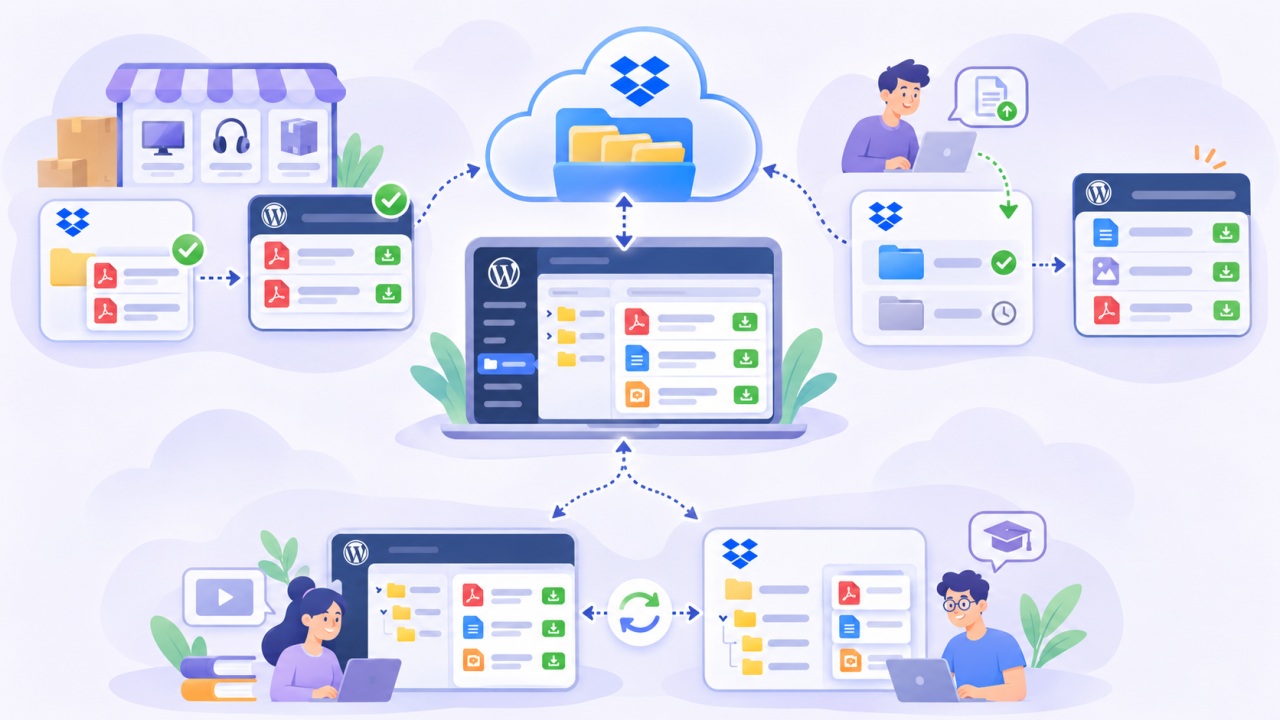
Mantieni aggiornati i manuali dei prodotti e il materiale di vendita
Il team di prodotto può gestire manuali e schede tecniche approvati in Dropbox, mentre il team marketing li pubblica in una categoria "Download prodotto" su WordPress. Quando una specifica cambia, il team aggiorna il PDF in Dropbox e verifica il download dopo la sincronizzazione. L'editor del sito web può lasciare la categoria attiva anche se il materiale al suo interno si evolve.
Raccogliere file da collaboratori senza accesso a WordPress
Un'agenzia può concedere a un cliente l'accesso a una cartella Dropbox dedicata per i materiali approvati. Il cliente può aggiungere un press kit o una guida del marchio da Dropbox e l'agenzia può visualizzare la categoria corrispondente su una pagina di risorse WordPress. È consigliabile utilizzare una cartella separata per le bozze, in modo che i file ancora in fase di revisione non vengano inclusi nella raccolta pubblicata.
Mantenere una biblioteca di formazione interna
Un coordinatore della formazione che lavora principalmente con Dropbox può aggiornare i materiali didattici dall'applicazione desktop. Un collega che gestisce il portale dipendenti di WordPress può aggiungere un nuovo materiale didattico tramite WP File Download, che viene poi sincronizzato con Dropbox in modo che il coordinatore possa trovarlo facilmente. Utilizzate le cartelle per argomento o corso, così i dipendenti potranno trovare il materiale giusto senza dover cercare tra gli allegati delle email precedenti.
A tutti i webmaster!
Migliora i siti web dei tuoi clienti con WP File Download. Crea repository di file sicuri e personalizzabili, consentendo ai clienti di accedere e gestire facilmente i loro file.
Migliora oggi stesso i tuoi servizi di web design!
Mantieni sincronizzati i tuoi download di WordPress con Dropbox
Quando il tuo team aggiorna una guida prodotto o sostituisce una brochure su Dropbox, puoi rendere disponibile la versione più recente sul tuo sito WordPress senza doverla caricare due volte. I tuoi collaboratori continuano a lavorare su Dropbox e gli editor del tuo sito web controllano come i lettori trovano e accedono a questi file. Ottieni WP File Download con il componente aggiuntivo Cloud per collegare il tuo account Dropbox e mantenere aggiornata la tua libreria di download di WordPress.
Quando ti iscrivi al blog, ti invieremo un'e-mail quando ci sono nuovi aggiornamenti sul sito, così non te li perderai.



