 Prodotti WordPress
 Prodotti Joomla
 Supporto
 Notizie
 Accedi
Come progettare un blog DIVI utilizzando il plugin e widget WP Latest Posts

Con il builder DIVI, possiamo progettare siti web eccellenti ed è un costruttore di pagine davvero facile da usare, ha funzionalità per quasi tutto! Ma a volte abbiamo bisogno di aiuto da componenti extra, come la creazione di un'ottima pagina Blog, e WP Latest Post con DIVI ci permetterà di farlo.
WP Latest Post è un plugin che ci consente di creare pagine con i nostri ultimi post utilizzando filtri e strumenti di design per fare il lavoro in tempi record e per farlo adattare perfettamente al nostro sito.
In questo post, vedremo come utilizzare DIVI e WP Latest Post per ottenere il meglio da entrambi.
Sommario
Cerchi di visualizzare i post più recenti in modo dinamico e accattivante sul tuo sito web WordPress?
WP Latest Posts ti copre le spalle. Coinvolgi i tuoi visitatori con una visualizzazione bella e personalizzabile dei tuoi contenuti più recenti.
Provalo ora!
Crea un blocco con i nostri ultimi articoli WordPress
Per iniziare con questo, dobbiamo creare un blocco di post in WP Latest Post per incorporarlo in DIVI.
Per farlo, vai su WP Latest Post > All New Blocks nel menu a sinistra, vedrai un +Nuovo blocco , cliccaci sopra.

Saremo in grado di definire un titolo e poi procedere con la creazione del blocco.
La creazione del blocco è divisa in 3 sezioni dove potremo definire ogni parte del blocco essendo la prima la Sorgente.
Come dice il nome, saremo in grado di definire cosa verrà utilizzato per il Blocco per definire i post inclusi, possiamo utilizzare pagine, post, categorie o tipi di post personalizzati.
Per questo tutorial, selezioneremo l'opzione Articoli poiché stiamo creando una pagina Blog.

Dopo aver selezionato la fonte, possiamo definire come filtrare il contenuto e personalizzare come verrà mostrato, definendo quanto segue:
Categorie: filtra il contenuto che verrà mostrato per categoria.
Ordina per/Ordiner: definisci come saranno ordinati i nostri post, se in base alla data di creazione e se in ordine ascendente o discendente.
Numero di righe/colonne e elementi: seleziona il numero di righe che vogliamo mostrare, il numero di colonne e il numero massimo di elementi che saranno mostrati.
Pubblicato/Data: per definire se vogliamo mostrare solo i post pubblicati dopo/prima di una data specifica.
Contenuto creato di recente: ciò ci consentirà di definire un insieme più specifico di post per le ultime ore/giorni/mesi/anni.
Inclusione contenuto: per definire se vogliamo mostrare una categoria una volta o più volte.

Possiamo anche confermare il numero di post che verranno visualizzati con il nostro contenuto attuale e le selezioni sotto il titolo del blocco.

Ora possiamo passare alla parte successiva che sarebbe Visualizzazione e tema dove saremo in grado di impostare un tema tra gli 8 disponibili per WP Latest Post (+Addon).
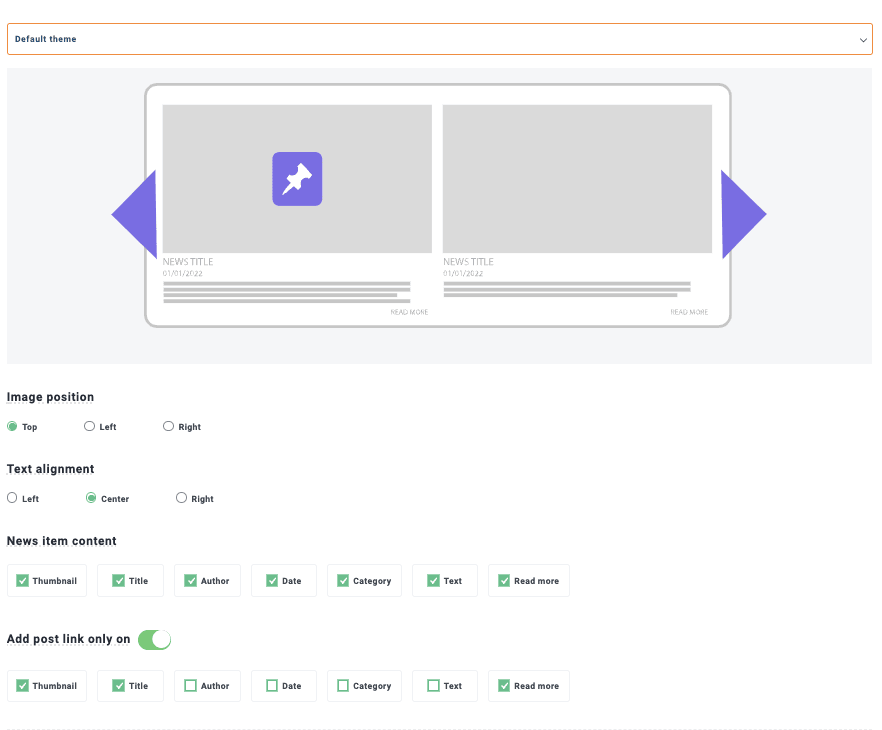
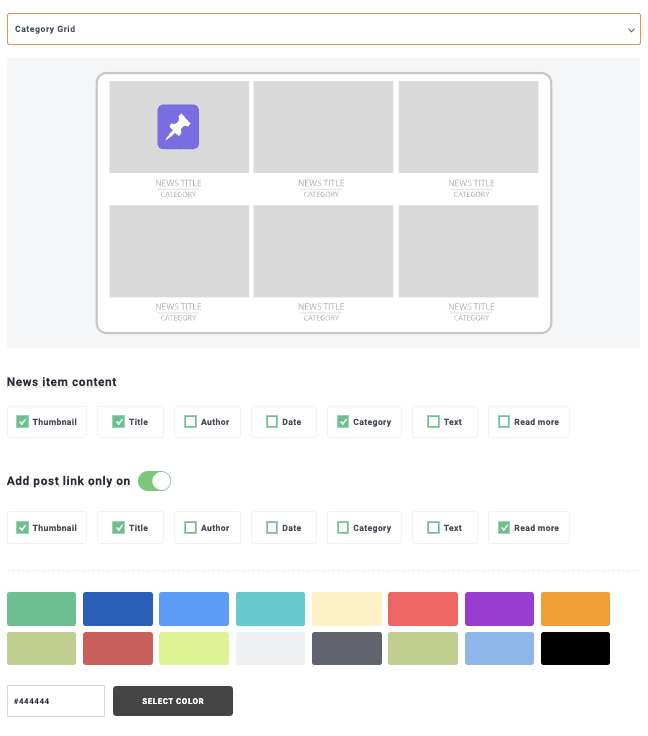
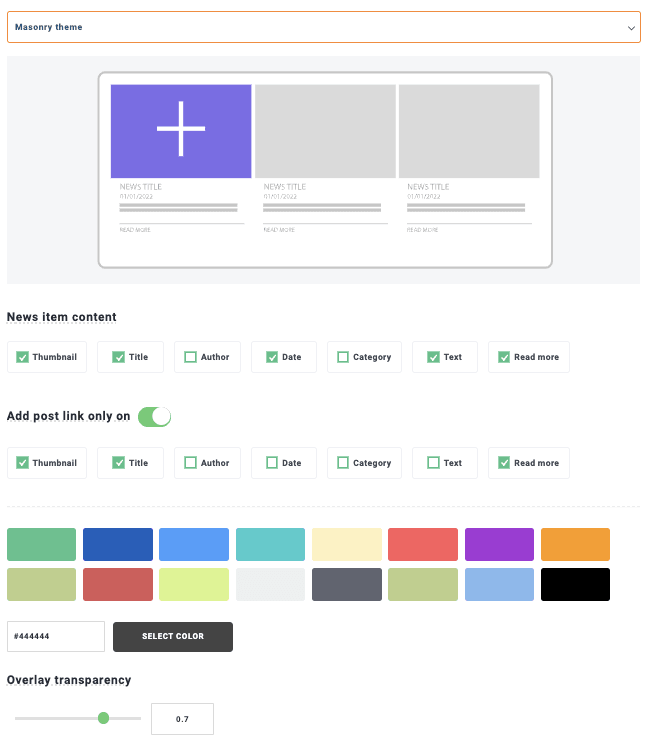
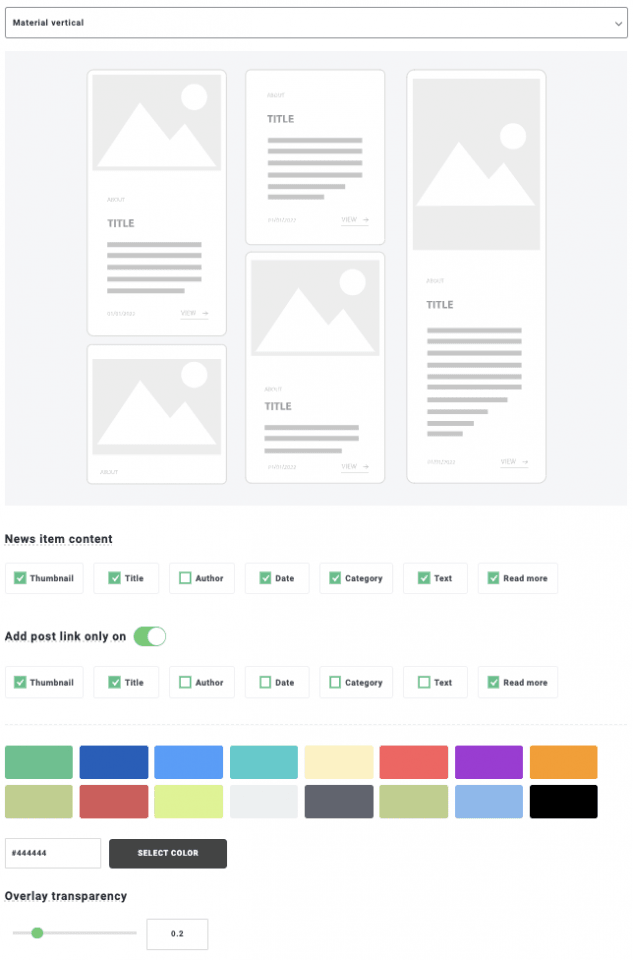
Prima di tutto, in questa parte, saremo in grado di vedere la selezione del tema nonché le opzioni per regolarlo, queste opzioni cambieranno a seconda del tema che selezioniamo.
Tema predefinito
Griglia delle categorie
Tema Masonry
Tema orizzontale materiale

Tema Verticale Materiale
Tema del Portfolio

Tema Smooth Hover

Tema Timeline

Molte opzioni per ogni tema in modo da poter regolare quello che ci piace di più sulla nostra pagina e farlo combaciare perfettamente con pochi clic.
Per questo post, utilizzeremo l'opzione Masonry Tema in modo da poter procedere ulteriormente.
E ora possiamo andare alla prossima scheda in questa sezione che è la Configurazione Tema che potrebbe essere diversa a seconda del tema che scegliamo, per questo tema che abbiamo selezionato abbiamo la possibilità di visualizzare il titolo, un pulsante di caricamento ulteriore e forzare un'icona al passaggio del mouse.
Per prima cosa possiamo personalizzare l'icona che verrà visualizzata al passaggio del mouse e cambiarla con una delle tante offerte da WP Latest Post o caricare la nostra.
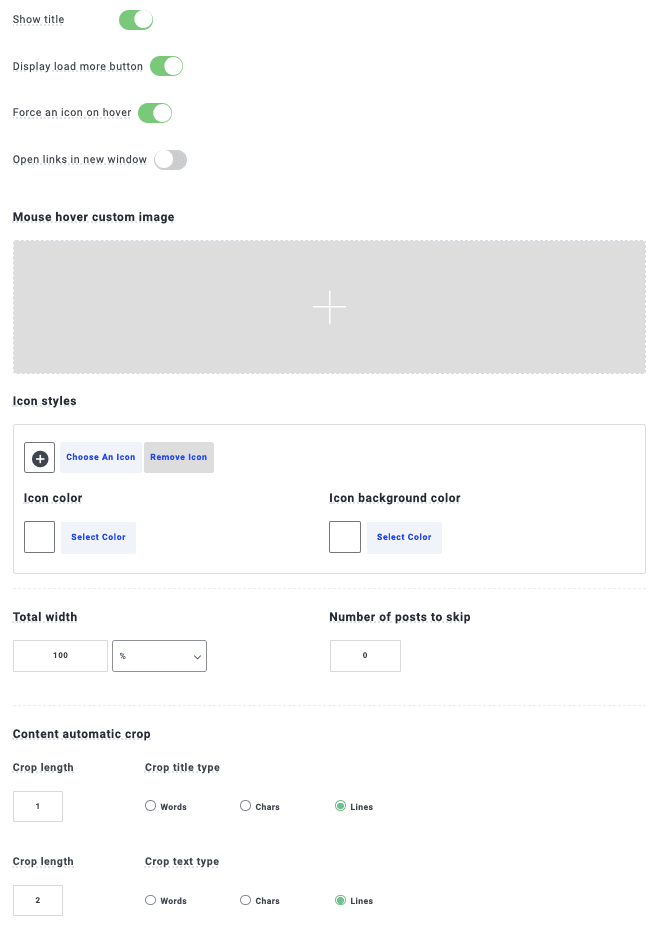
Potremo vedere un'altra scheda che è la Animazione, questa opzione serve per gestire temi che contengono animazioni come il tema Smooth Hover che è uno slider, con Masonry non c'è alcuna animazione quindi lo salteremo. Masonry there is no Animation at all so we will skip it.
E ora possiamo passare all'ultima parte, la Sorgente immagine, dove possiamo definire l'immagine che verrà utilizzata nel nostro blocco per i post che non ne hanno una, oppure utilizzare la prima immagine disponibile nel post o l'Immagine in evidenza.

E con questo, concludiamo la configurazione del Blocco Post, e ora siamo pronti a pubblicarlo.
Vedremo una scheda extra dove potremo trovare lo Codice Breve del blocco nonché definire se è Privato o se vogliamo pubblicare il blocco in un certo momento.
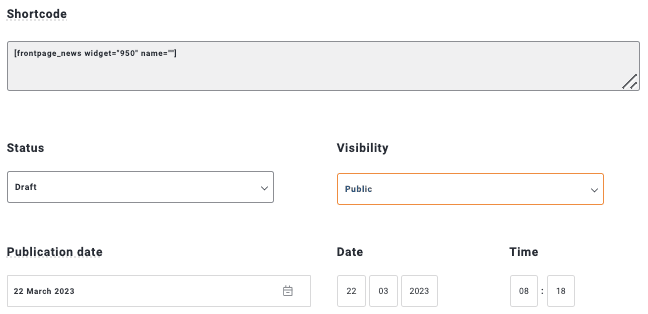
Molti strumenti fantastici per una funzione utile da utilizzare nel costruttore di pagine DIVI! Ora andiamo ad aggiungerlo a una pagina utilizzando DIVI.
Utilizzo di DIVI e WP Latest Post per creare una pagina Blog
Ora che abbiamo visto quanto è facile creare il nostro blocco di articoli, aggiungiamolo alla nostra pagina DIVI.
Prima di tutto vai alla tua Pagina/Pubblica e modificala o creane una nuova e clicca su Usa DIVI Builder.

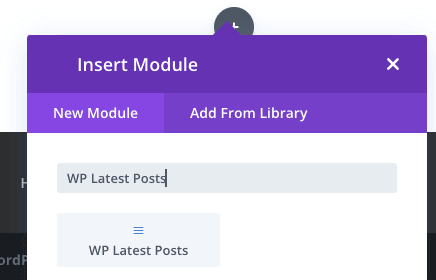
Ora possiamo iniziare a inserire il nostro Modulo e poi cercare WP Latest Posts, il blocco per il plugin apparirà, cliccaci sopra.
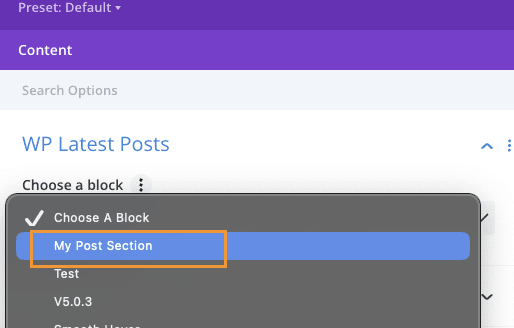
Un'opzione per selezionare il Blocco apparirà come prima opzione disponibile, clicca su Scegli un Blocco e poi sul Blocco Post, in questo caso, abbiamo digitato La mia sezione dei post.
Un'anteprima del nostro blocco verrà caricata istantaneamente sullo sfondo.
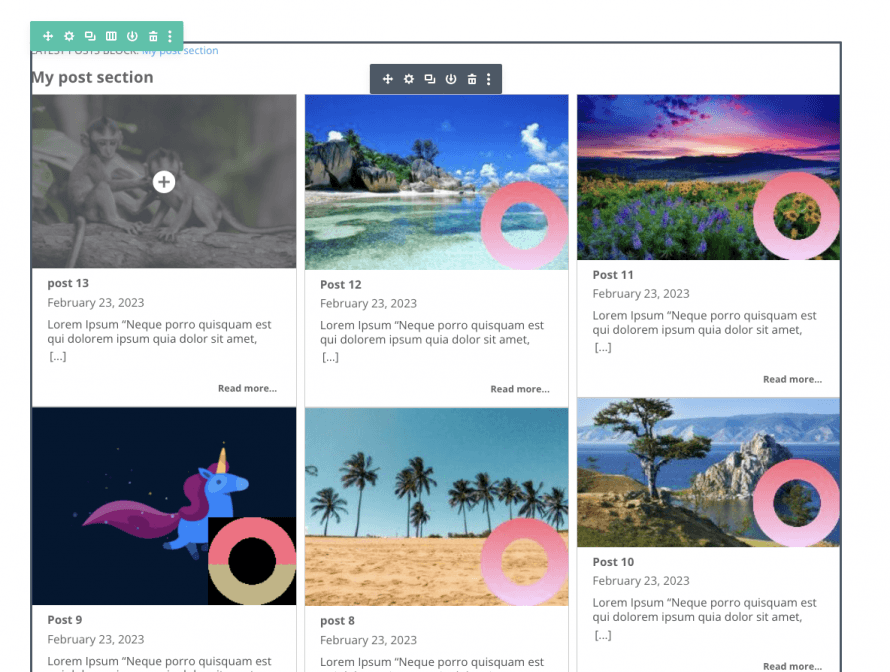
And that would be all! An awesome Blog page created with just a few clicks.
Un altro buon punto da tenere a mente è che avremo le opzioni per regolare al volo il nostro Blocco degli Ultimi Articoli utilizzando le opzioni di Divi dove potremo impostare cose come sfondo, spazi, filtri, oltre a molte altre opzioni.
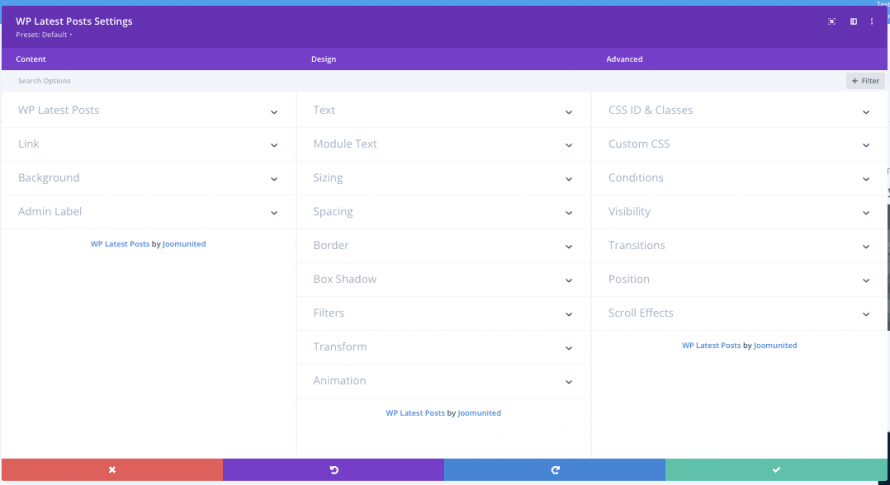
Ora non ci resta che finire la modifica se necessario e pubblicarla! La nostra nuova pagina del blog personalizzato è pronta e siamo pronti a partire!
Solo pochi clic per creare la migliore pagina del Blog che abbiamo visto, e si adatterà sempre ai nostri contenuti grazie a tutte le opzioni che abbiamo per personalizzarla, fantastico! Non è vero?
Attenzione proprietari di siti web WordPress!
Tieni informati e coinvolti i tuoi visitatori con il plugin WP Latest Posts . Mostra facilmente i tuoi ultimi articoli, notizie o aggiornamenti in un formato sorprendente e facile da usare.
Inizia oggi!
Sblocca il livello successivo nella creazione di sezioni News in WordPress
Proprio come puoi vedere, WP Latest Post è un'aggiunta fantastica al nostro sito WordPress, non solo per creare pagine di Blog ma anche per creare qualsiasi tipo di sezione Notizie! Come filtrarle per categorie e mostrare una sezione Notizie diversa per categoria o creare una sezione Notizie per i nostri Prodotti WooCommerce allo stesso modo.
Le possibilità sono infinite e funziona anche con tutti i principali Page Builder in WordPress, quindi cosa state aspettando? Andate qui e iniziate a creare!
Quando ti iscrivi al blog, ti invieremo un'e-mail quando ci saranno nuovi aggiornamenti sul sito in modo che tu non li perda.



