 Prodotti WordPress
 Prodotti Joomla
 Supporto
 Notizie
 Accedi
Come creare uno slider utilizzando una galleria di immagini in WordPress

Le gallerie sono una parte essenziale del nostro sito poiché ci consentono di mostrare, nel miglior modo possibile, immagini essenziali che potrebbero contenere informazioni preziose per il nostro sito, uno dei tipi di galleria più popolari è lo slider perché questo si adatta quasi a ogni sito web e potrebbe essere mostrato ovunque consentendoci di vedere ogni immagine e dettaglio perfettamente, in questo tutorial, vedremo come creare uno slider utilizzando una galleria in WordPress.
In questo tutorial vedremo quanto è facile creare una galleria slider utilizzando WP Media Folder e il componente aggiuntivo Gallery, il miglior plugin per ottenere la migliore galleria possibile ;)
Sommario
Dì addio alla libreria multimediale disordinata.
WP Media Folder ti consente di categorizzare i file, sincronizzare le cartelle con l'archiviazione cloud, creare gallerie straordinarie e persino sostituire le immagini senza interrompere i collegamenti.
Ottimizza oggi il tuo flusso di lavoro multimediale
Mostra le tue immagini utilizzando il gestore della Galleria WP Media Folder
Utilizzando WP Media Folder , possiamo creare gallerie da molti posti, come la Libreria multimediale, il suo Gestore gallerie, Post e Pagine, utilizzando l'Editor classico o un popolare Page Builder come Elementor utilizzando un blocco, consentendoci di creare gallerie facilmente e nel modo più veloce possibile!
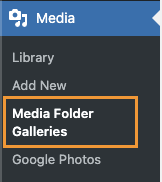
Creiamo una galleria utilizzando Gallery Manager. Per farlo, andiamo su Libreria multimediale > Cartella multimediale Gallerie .
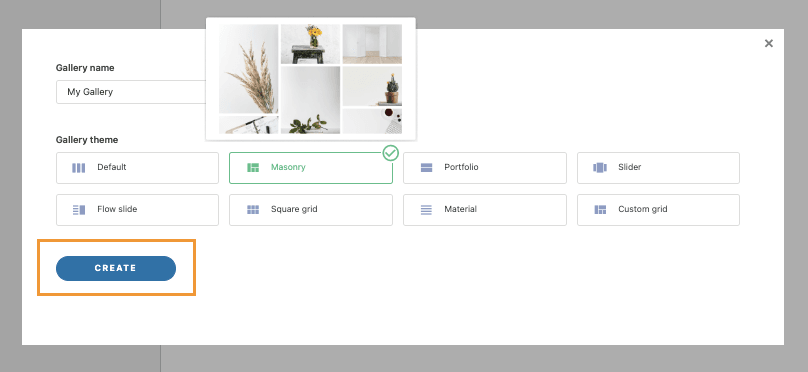
In questa pagina, clicca su +Aggiungi nuova galleria e digita il nome della galleria nel pop-up che apparirà. Ci saranno molte opzioni come l'impostazione diretta del tema della galleria.
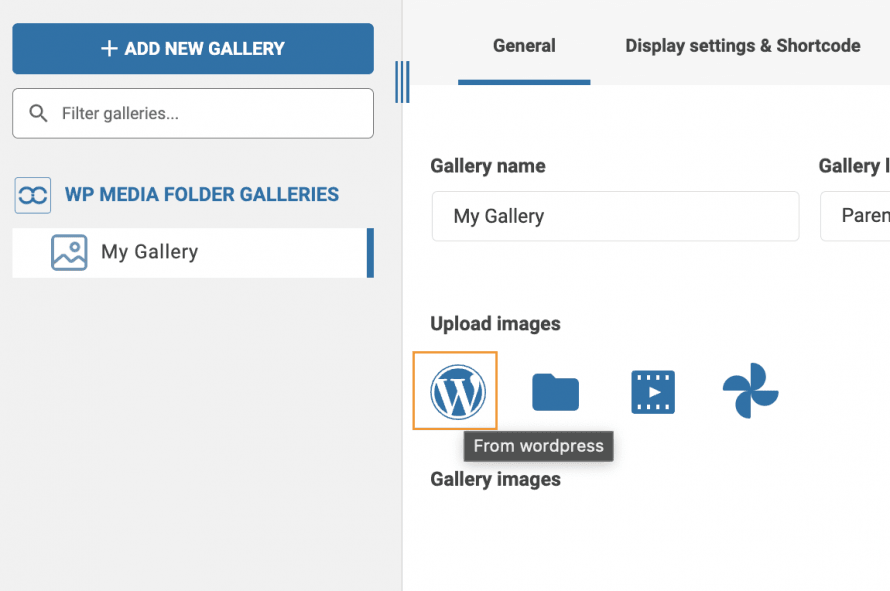
Ora che siamo nella dashboard della galleria, possiamo iniziare a caricare le immagini con il sistema drag 'n drop oppure utilizzando il file system del tuo PC; possiamo anche selezionare quelle che abbiamo già caricato sul nostro sito.
Vediamo prima come utilizzare le immagini già presenti nella libreria multimediale, per farlo clicchiamo sull'icona di WordPress .
Questa opzione aprirà la nostra libreria multimediale in una finestra modale dove potremo vedere tutte le cartelle multimediali create con il plugin e i media al suo interno, così potremo iniziare a selezionare tutte le immagini che desideriamo e, infine, cliccare su Importa immagini .
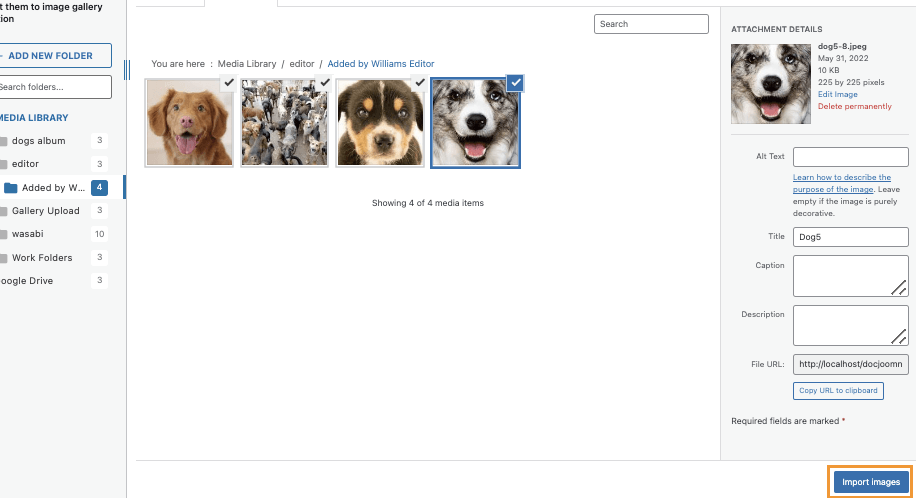
Le immagini verranno aggiunte alla dashboard della galleria.
Vediamo ora come caricare le immagini direttamente dal nostro PC al gestore della galleria, per farlo clicchiamo sull'icona della cartella.

Questa opzione aprirà l'esploratore file del PC, potremo navigare tra tutte le cartelle del nostro PC per selezionare le immagini che desideriamo e caricarle direttamente.
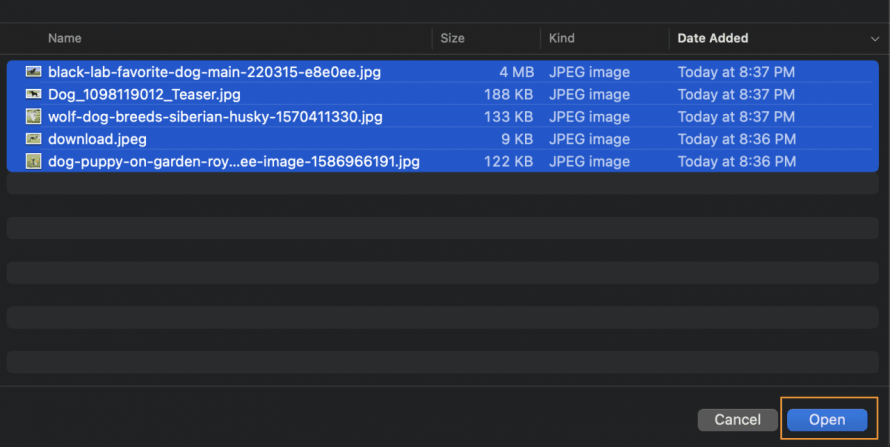
Le immagini appariranno nella dashboard della galleria, consentendoci di riorganizzarle e rimuoverle se necessario.

Nella dashboard della galleria avremo a disposizione 3 opzioni: Generale , Impostazioni di visualizzazione e codice breve e Anteprima .
dalle impostazioni di visualizzazione e dallo shortcode , potremo selezionare il tema e adattarlo per adattarlo al nostro sito e a ciò che vogliamo mostrare nella galleria.
Nell'anteprima potremo vedere come appare la galleria prima della pubblicazione .
Qui sono disponibili 2 gallerie di slider, Slider e Flow Slide . Vediamo entrambi i temi e le opzioni disponibili per ciascun tema.
Slider è un buon tema per le gallerie quando abbiamo molte immagini, è il classico tema slider che possiamo usare per mostrare più di un'immagine su ogni diapositiva (con la possibilità di aggiungere anche 1 immagine).
Nelle opzioni possiamo selezionare la dimensione dell'immagine, il numero di immagini per diapositiva, la durata della transizione tra ogni diapositiva, se vogliamo che le diapositive vengano eseguite automaticamente, nonché le configurazioni principali di una galleria come l'ordine e il colore del passaggio del mouse, il titolo e la descrizione.
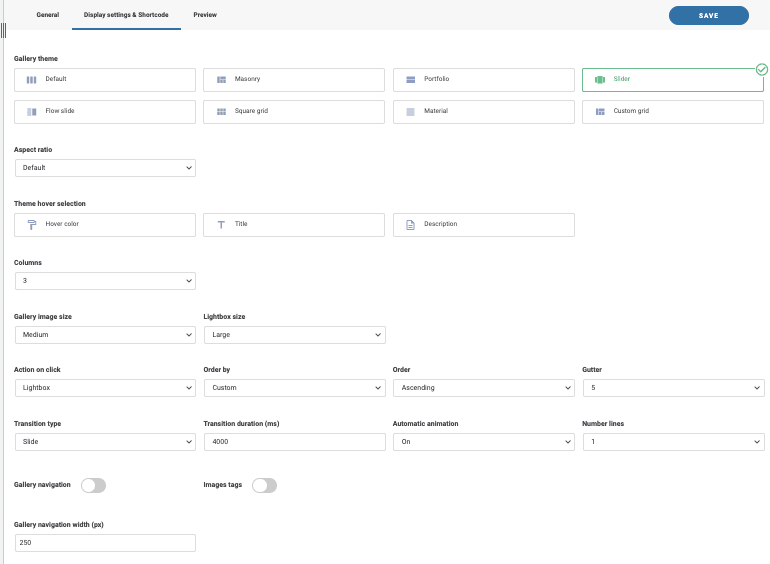
Possiamo impostare la galleria e poi controllare la scheda di anteprima per vederla rapidamente.

Ora abbiamo il tema Flow Slide , una buona galleria di slider per focalizzare l'attenzione su un'immagine con una buona animazione 3D (potete vederla in diretta nel video alla fine del post).
Nelle impostazioni possiamo selezionare la dimensione dell'immagine da visualizzare e le impostazioni principali, come la dimensione, l'azione al clic e il colore del titolo, del passaggio del mouse e della descrizione.
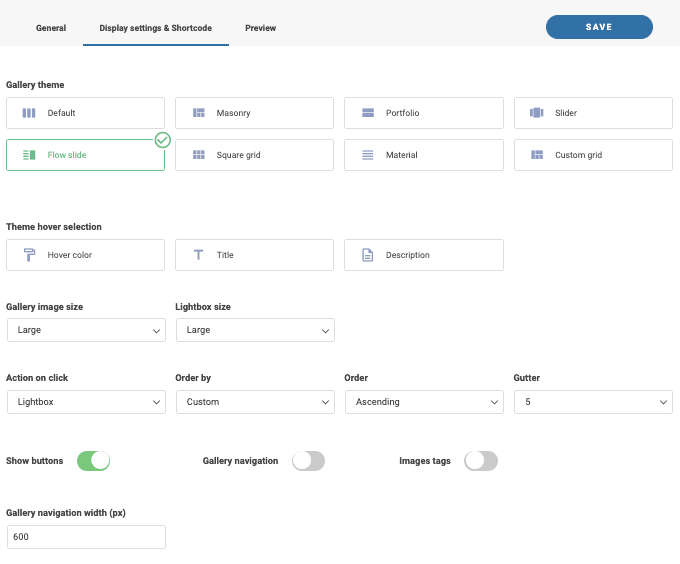
Diamo un'occhiata all'anteprima .
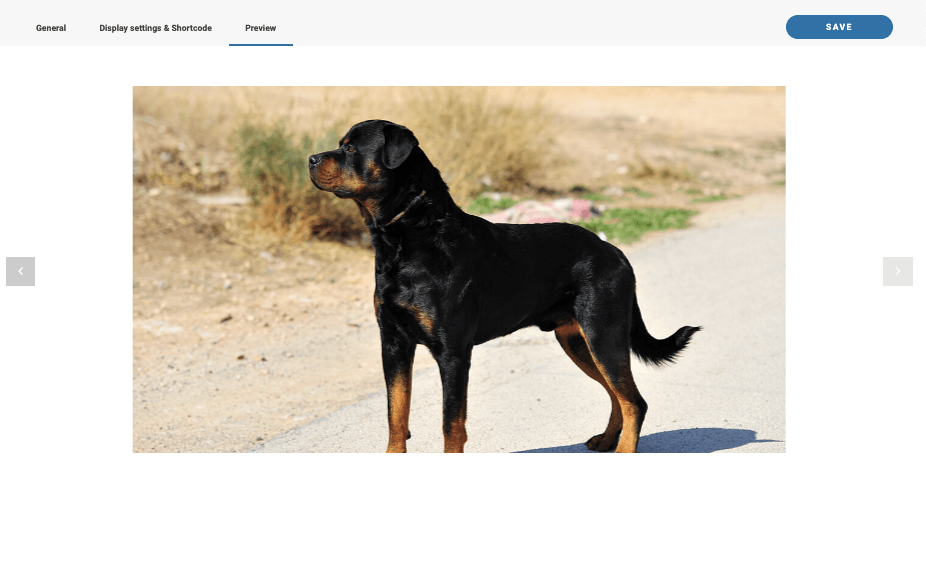
La cosa migliore è che possiamo verificarlo direttamente dal post o dalla pagina in cui vogliamo aggiungere la galleria e tutte le impostazioni saranno disponibili. Vediamo come fare!
Inserimento di una galleria slider direttamente dai nostri Post e Pagine
Ora che abbiamo imparato come creare una galleria direttamente dal gestore delle gallerie, vediamo come inserirla e modificare le gallerie direttamente dal nostro Post o Pagina (o dove vogliamo pubblicarla).
Per farlo, andiamo alla pagina/post in cui vogliamo inserirlo. È bene notare che possiamo usare i più diffusi page builder, ma in questo tutorial useremo l'editor predefinito Gutenberg di WordPress.
Esamina i blocchi per il WPMF Gallery Addon e inseriscilo nella pagina.
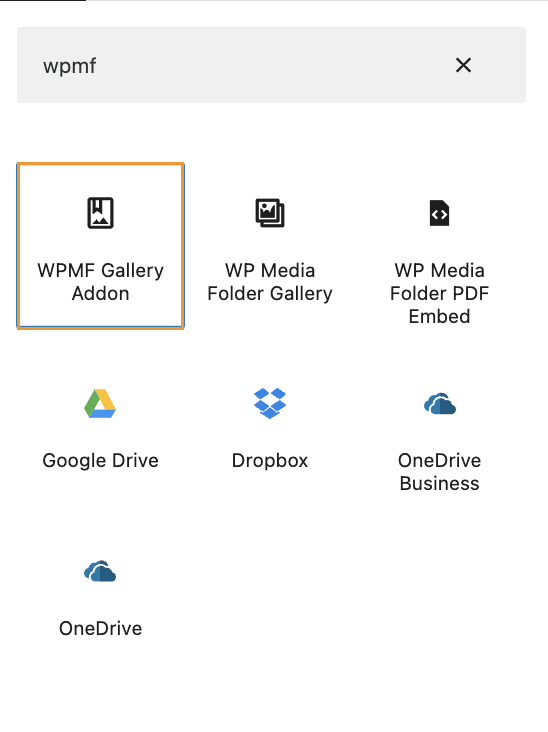
Verrà inserita una sezione nel nostro editor di pagina in cui potremo selezionare la galleria che abbiamo creato in precedenza. Selezioniamola!
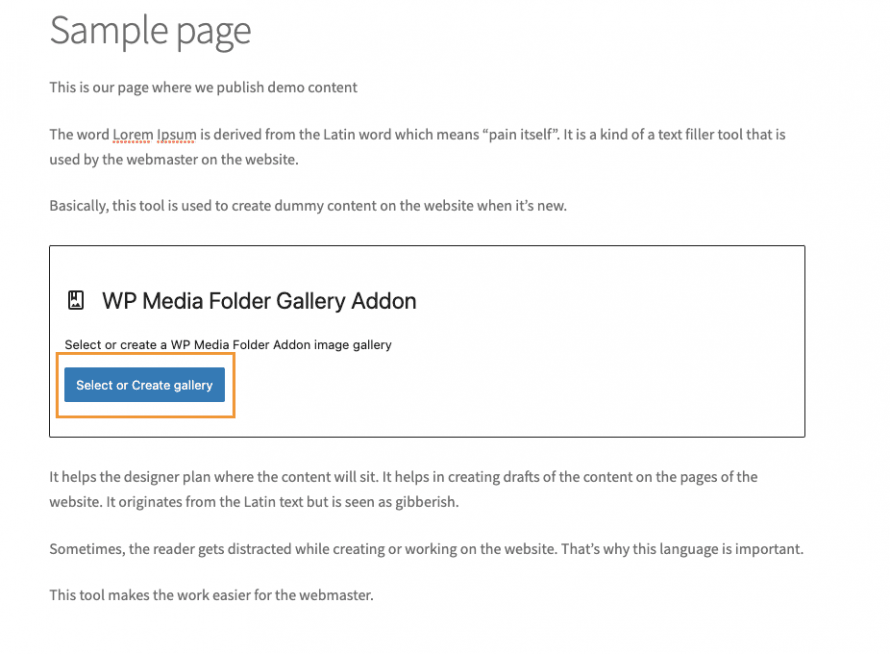
Questa opzione caricherà un pop-up con al suo interno il Gallery Manager, così potremo creare gallerie o impostare ulteriormente la nostra galleria direttamente da lì. Per ora, clicchiamo su INSERISCI per inserire questa galleria nel contenuto.
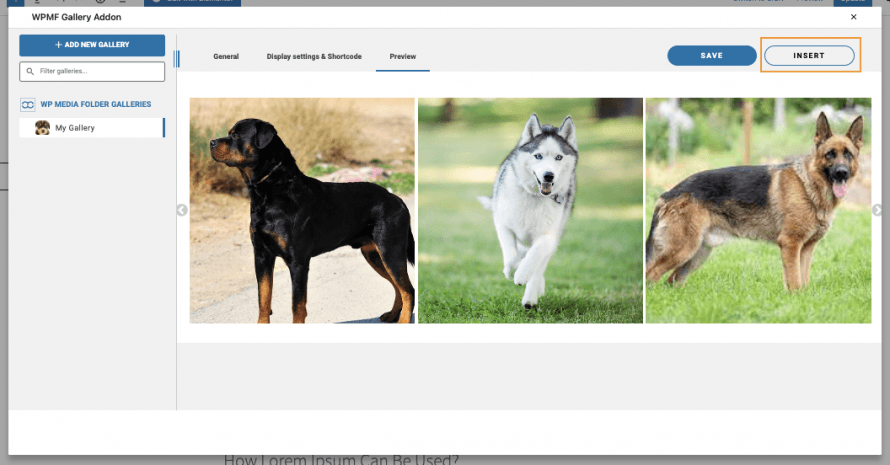
L'anteprima verrà caricata direttamente nel contenuto.
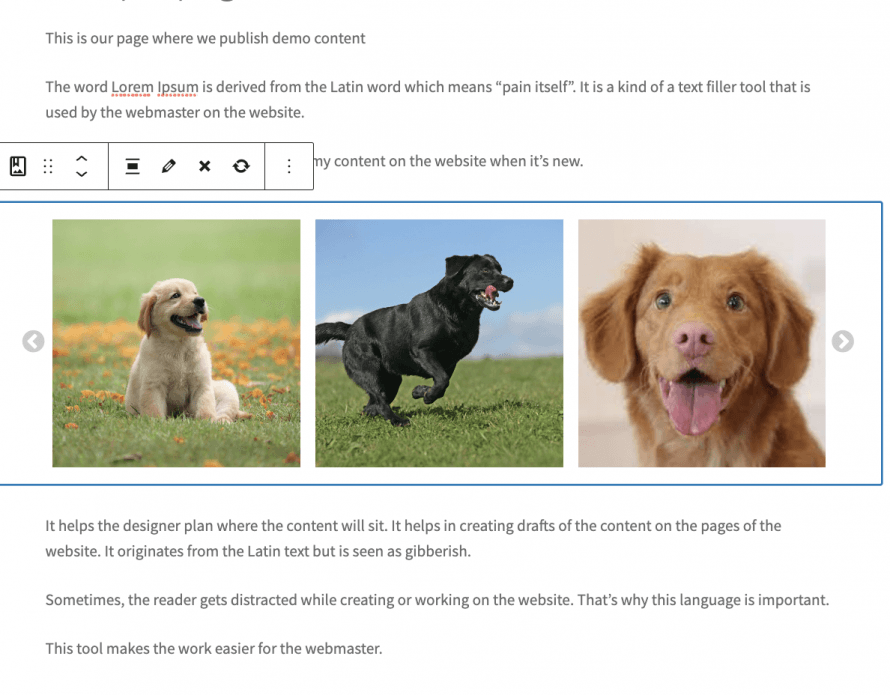
Nella scheda di destra appariranno tutte le opzioni, come la selezione di un altro tema e la modifica del tema stesso, così potremo modificarlo in tempo reale e vedere come appare direttamente nei nostri contenuti.
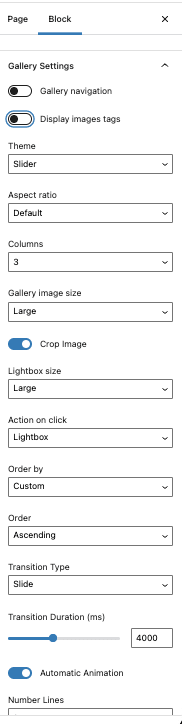
Questo ci consentirà di adattare la nostra galleria senza dover tornare al gestore della galleria per poterlo fare, così potremo adattare la galleria e adattarla correttamente ai nostri contenuti. Infine, andiamo a visualizzare in anteprima il tema in tempo reale, vedremo quanto è fantastica la nostra galleria con il nostro post!
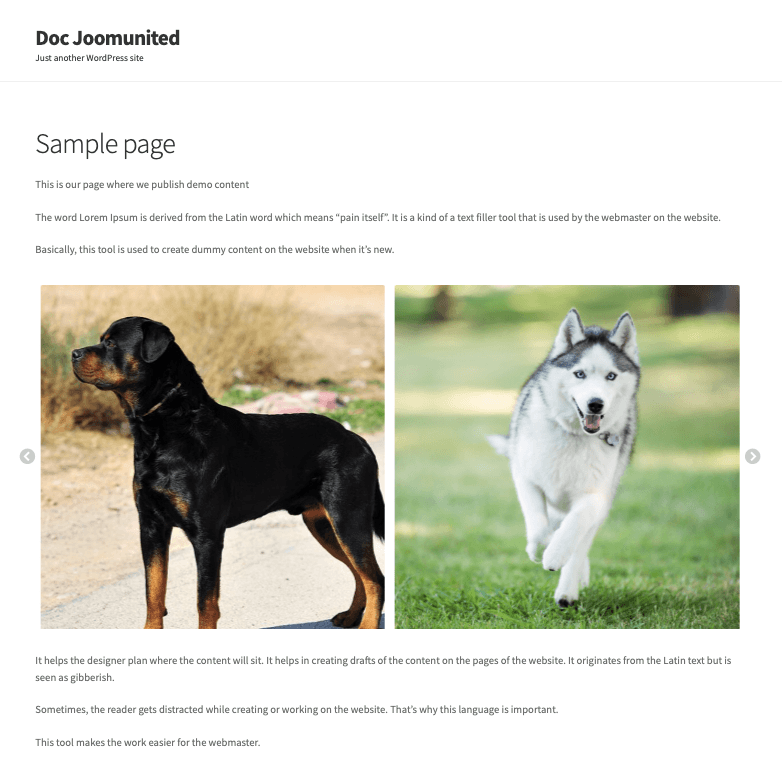
Ora, come sappiamo bene in quanto content manager di WordPress, è bene modificare di tanto in tanto l'aspetto delle cose. E qual è il modo migliore per farlo?
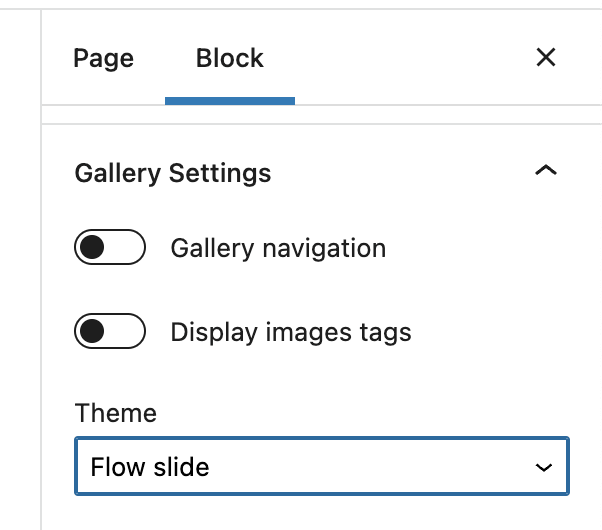
La soluzione è usare un altro tema, ma potrebbe essere noioso andare al gestore della galleria e poi tornare al post per controllare come appare, beh, in realtà non preoccuparti! Come abbiamo mostrato prima, le impostazioni sono disponibili direttamente nell'editor di pagina.
Queste impostazioni includono, ovviamente, la possibilità di cambiare il tema, fantastico! Non è vero?
Potremo cambiare il tema e modificarlo quando vorremo apportare modifiche e aggiornare rapidamente le cose.
Le migliori gallerie con il miglior plugin!
Crea gallerie dalle cartelle multimediali
Come bonus, vedremo come creare gallerie basate sulle cartelle create utilizzando il plugin, con l'opzione di aggiungere automaticamente le immagini alla galleria quando queste vengono aggiunte alla cartella multimediale in pochi rapidi passaggi!
Se vai alla libreria multimediale dopo aver installato WP Media Folder , vedrai che ora ci sono nuove opzioni come la creazione di cartelle multimediali, molto utile quando vogliamo organizzare la nostra libreria multimediale; ci sono diversi filtri e opzioni che renderanno la nostra libreria multimediale il perfetto gestore multimediale.
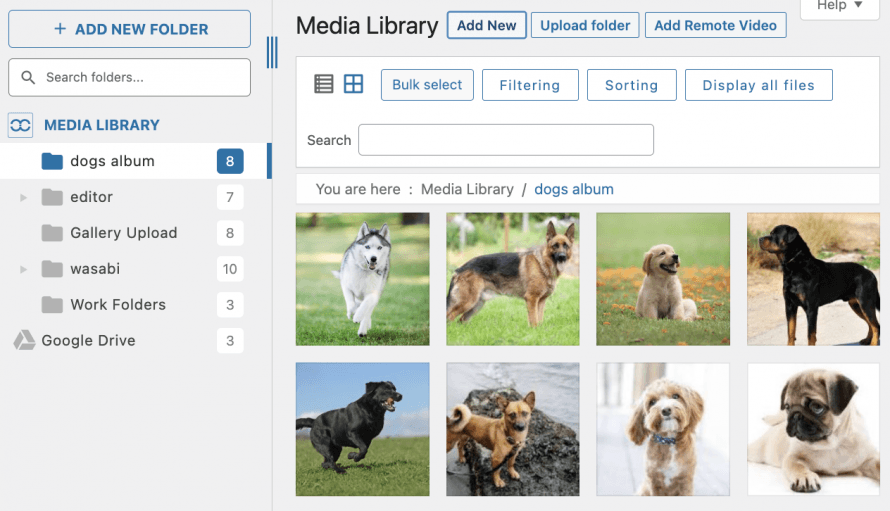
Per creare una galleria da queste cartelle multimediali, vai su Libreria multimediale > Gallerie cartelle multimediali , qui, passa il mouse su +Aggiungi nuova galleria e, infine, fai clic su Galleria rapida da cartella .
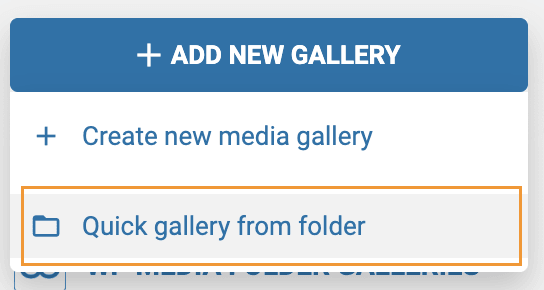
Si aprirà un popup, da cui potremo selezionare la cartella multimediale che vogliamo utilizzare per creare la galleria.
Selezionare la cartella e fare clic su Crea .
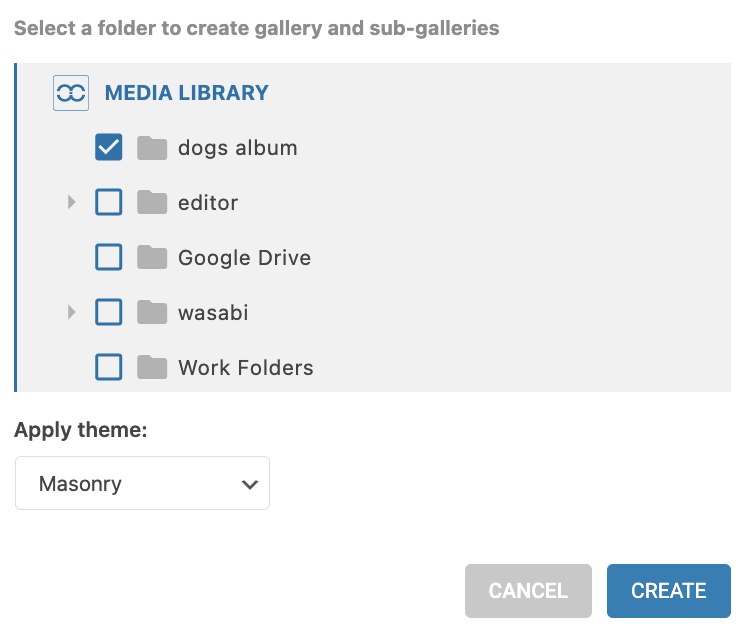
La galleria apparirà nella scheda a sinistra, con la cartella che abbiamo selezionato convertita in una galleria. Ecco fatto! Abbiamo una galleria in meno di 10 secondi.
Ora, per aggiungere automaticamente le immagini alla galleria quando queste vengono aggiunte alla cartella, tutto ciò che dobbiamo fare è cliccare sull'opzione Aggiungi automaticamente immagine nella cartella in alto a destra nelle impostazioni generali della galleria.
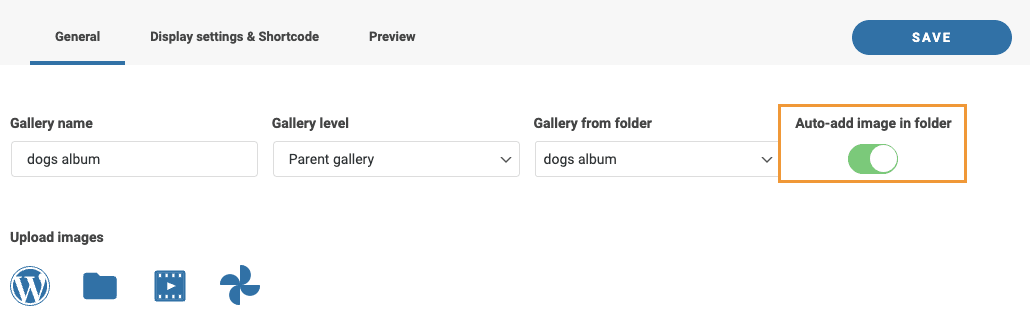
Questo farà tutto per noi, un noioso lavoro di aggiunta di immagini, fatto automaticamente, davvero fantastico! Non è vero?
Chiamata a tutti i webmaster!
Risparmia tempo e aumenta la produttività con WP Media Folder. Organizza facilmente i file multimediali dei clienti, crea gallerie personalizzate e fornisci un'esperienza utente senza interruzioni.
Aggiorna subito i tuoi progetti web!
Inizia a creare le migliori gallerie nel modo più veloce
Concludiamo questo post nel migliore dei modi, mostrandovi un video passo passo:
Come puoi vedere, questo è uno degli strumenti migliori per creare gallerie, ma non è l'unica cosa che possiamo fare: possiamo ordinare le nostre immagini, scaricarle e collegare la nostra libreria multimediale a servizi cloud come Google Drive , OneDrive e Dropbox. Cosa aspetti? Vai qui e scopri di più.
Quando ti iscrivi al blog, ti invieremo un'e-mail quando ci saranno nuovi aggiornamenti sul sito in modo che tu non li perda.




Commenti