 Prodotti WordPress
 Prodotti Joomla
 Supporto
 Notizie
 Accedi
Come creare una tabella di confronto in WordPress

Se stai cercando di creare un sito web di confronto prezzi utilizzando WordPress, un elemento chiave di cui avrai bisogno è una tabella di confronto. Questi sono essenziali per mostrare le caratteristiche del prodotto, i prezzi e le recensioni in un formato organizzato e facile da capire.
In questo articolo, esploreremo come creare questo tipo di tabella in WordPress utilizzando WP Table Manager, un potente e facile da usare plugin per tabelle. Seguendo i passaggi descritti in questa guida, sarai in grado di visualizzare efficacemente le informazioni sui prodotti o servizi e aiutare i tuoi utenti a prendere decisioni di acquisto informate sul tuo sito web di confronto prezzi.
Dovrei creare una tabella di confronto sul mio sito WordPress?
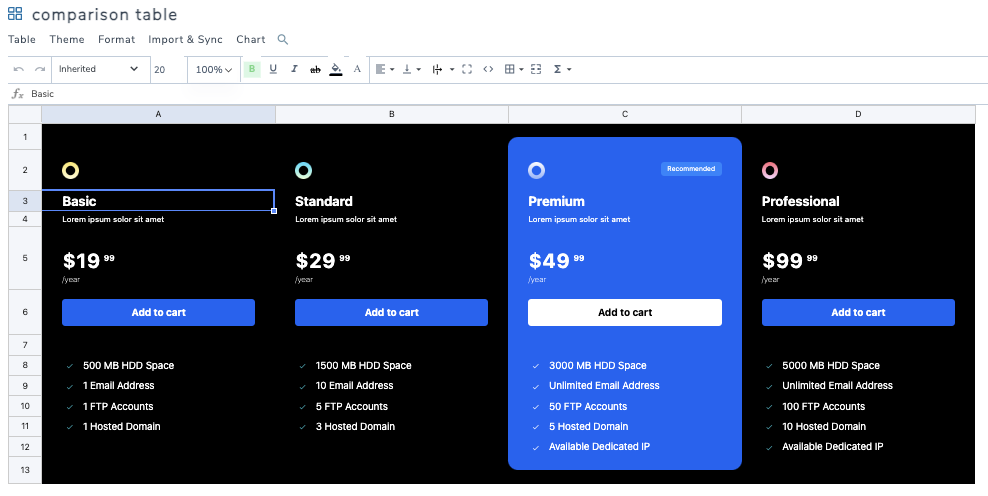
Creare una tabella di confronto su un sito WordPress è altamente consigliato per diversi motivi. Innanzitutto, fornisce una rappresentazione visiva delle differenze tra vari prodotti, servizi o funzionalità, rendendo più facile per i visitatori confrontarli e paragonarli. Ciò può aiutarli a prendere decisioni informate e a scegliere l'opzione che meglio si adatta alle loro esigenze.
In secondo luogo, una tabella di confronto può migliorare l'esperienza dell'utente sul tuo sito web presentando le informazioni in modo chiaro e organizzato. Invece di dover setacciare paragrafi di testo, i visitatori possono scansionare rapidamente la tabella per vedere le differenze chiave a colpo d'occhio. Ciò può risparmiargli tempo e rendere più probabile che rimangano sul tuo sito per effettuare un acquisto o saperne di più sui prodotti o servizi che offri.
Cerchi una soluzione robusta per la gestione delle tabelle per i siti web dei clienti?
Dalle tabelle dei prezzi ai confronti di prodotti, questo plugin offre potenti funzionalità per presentare i dati in modo chiaro e intuitivo.
Ottieni ora un vantaggio competitivo!
Configurazione di una tabella di confronto WordPress
Ora che conosciamo l'importanza di creare questo tipo di tabella per i siti WordPress, vediamo come crearle direttamente utilizzando WP Table Manager che ha molte funzionalità per creare tabelle direttamente dal nostro sito WordPress.
Divideremo questo in pochi passaggi, dalla creazione della tabella all'aggiunta al nostro contenuto, quindi iniziamo con la creazione della tabella.
1. Creazione di una Tabella WordPress
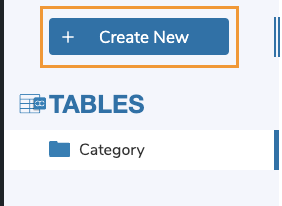
Iniziamo creando la tabella in WordPress; per farlo, andate su WP File Download> Tutte le tabelle > + Crea nuova.
Verrà creata una nuova tabella e le opzioni per personalizzarla e modificarla ulteriormente verranno visualizzate non appena la tabella si carica. Possiamo notare che non sono presenti solo opzioni di modifica, ma anche funzionalità aggiuntive come i modelli. Iniziamo aggiungendo un titolo; in questo caso, la chiameremo " Tabella comparativa".
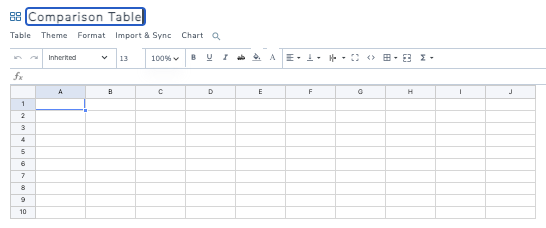
Facile come fare pochi clic per creare la nostra tabella vuota.
2. Personalizza la nostra tabella
Ora che la nostra tabella è stata creata, possiamo iniziare a modificarla per creare la nostra tabella di confronto, tra le funzioni principali, abbiamo gli strumenti nella barra in alto dove possiamo modificare lo stile del carattere, nonché la famiglia di caratteri, la dimensione e le opzioni della cella come bordi, allineamento, HTML (se vogliamo aggiungere HTML), aggiungere spaziatura alle celle e calcoli.

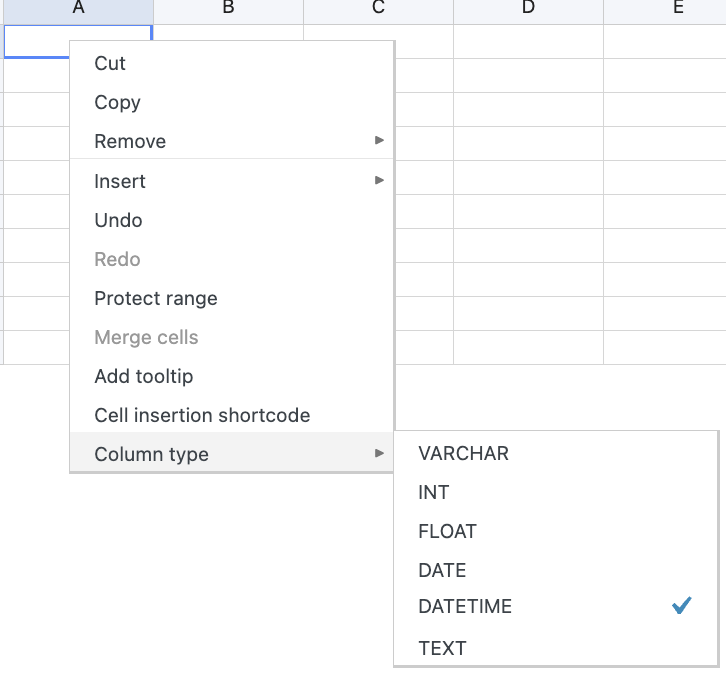
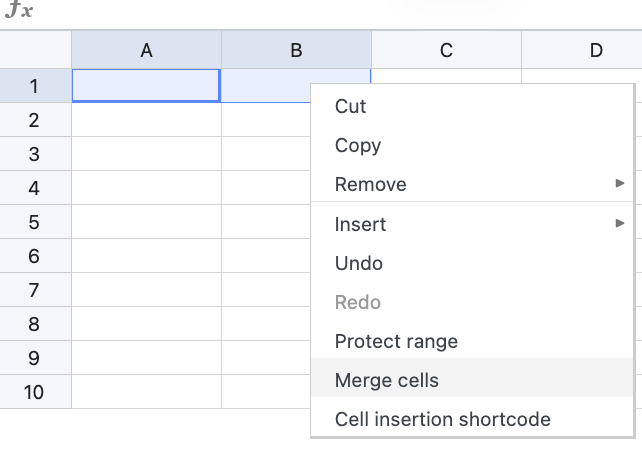
Abbiamo anche opzioni come unire celle e proteggere l'intervallo quando si selezionano più celle e si fa clic destro.
Ora diciamo che abbiamo bisogno di qualcosa per iniziare, poi possiamo procedere per controllare l'argomento successivo.
3. Utilizzo dei temi WP Table Manager per creare tabelle rapidamente
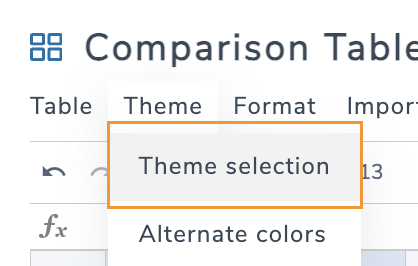
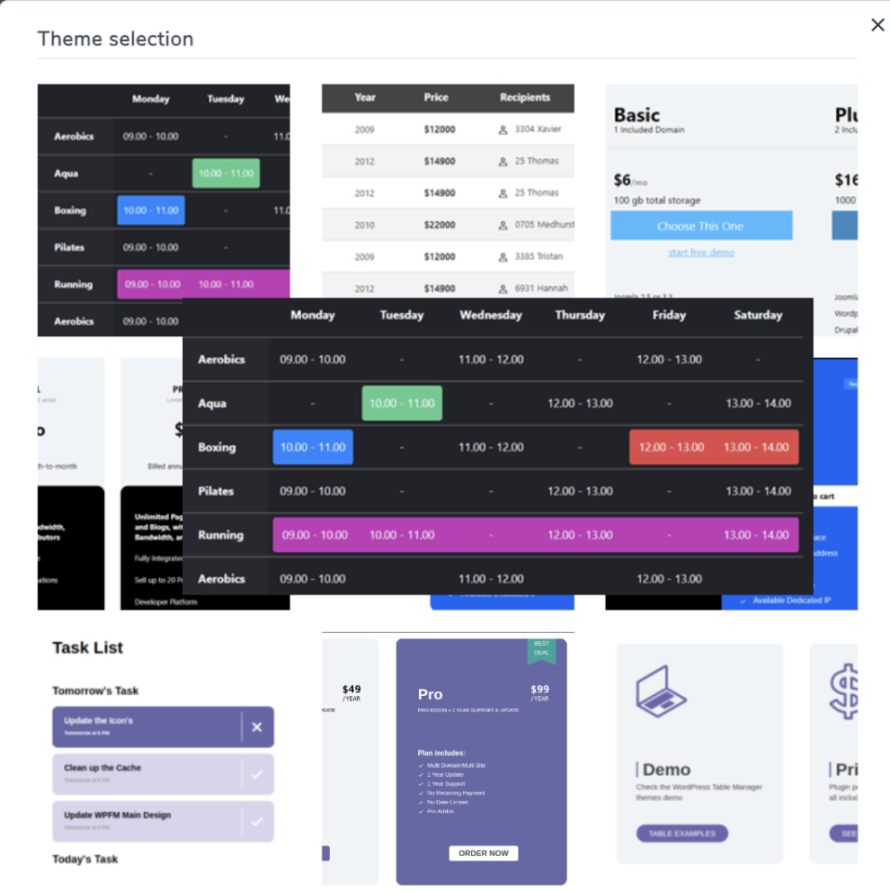
Controlliamo tutti i temi disponibili per le tabelle di confronto.
1. TABELLA griglia prezzi scuri
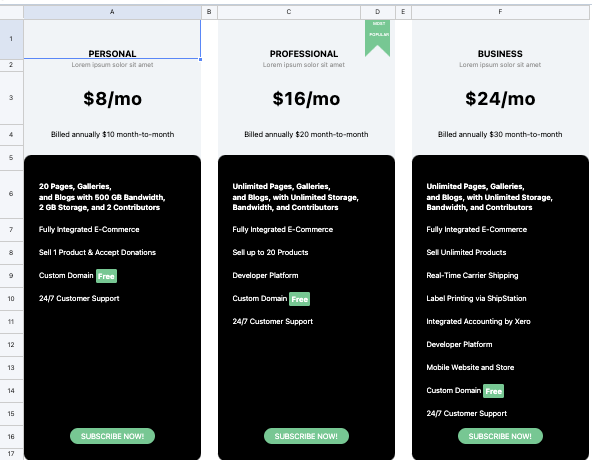
2. Tabella di confronto delle funzionalità in blu
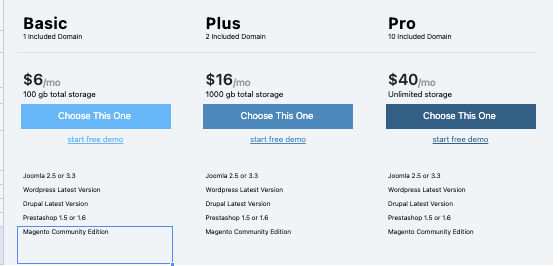
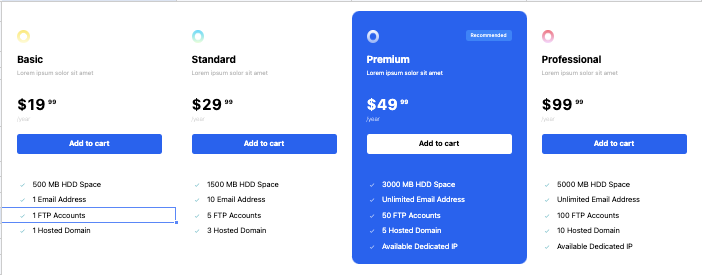
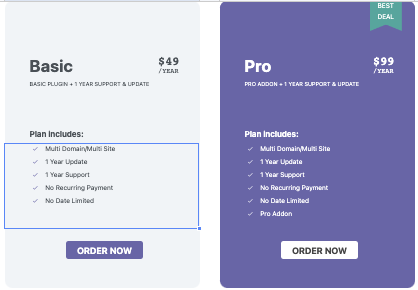

Possiamo utilizzare tutti questi temi come modello per le nostre tabelle di confronto, aggiungere più elementi e duplicare colonne nonché rimuovere colonne se necessario o modificare le icone semplicemente cliccando su ciò che vogliamo modificare.
Ci sono molti altri temi che possiamo visualizzare in anteprima qui.
4. Aggiungi la tua tabella al contenuto
Iniziamo creando la nostra pagina/articolo o modificando la pagina/articolo dove vogliamo aggiungere la tabella di confronto.
A seconda del costruttore di pagine, puoi utilizzare il blocco o il widget dedicato disponibile per WP Table Manager, ad esempio per Divi o Elementor, e inoltre c'è uno shortcode dedicato nel caso in cui non si utilizzi un costruttore di pagine a blocchi/widget.
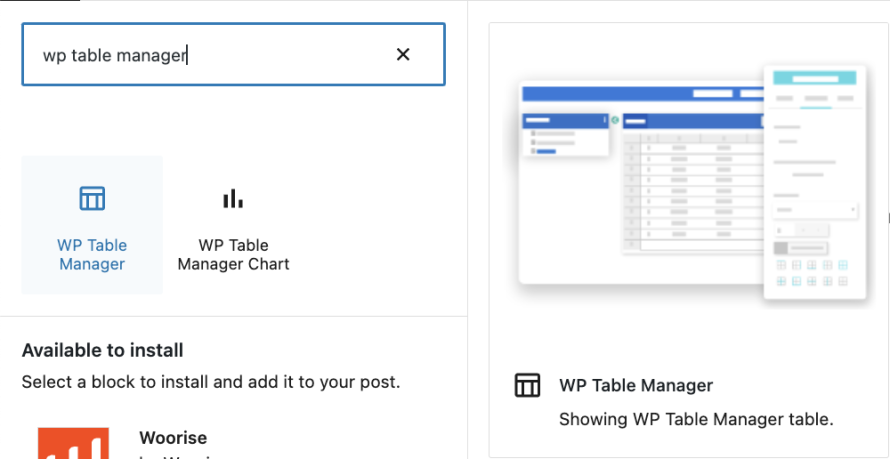
Per questo articolo, utilizzeremo l'editor Gutenberg, dobbiamo cercare WP Table Manager nei blocchi.
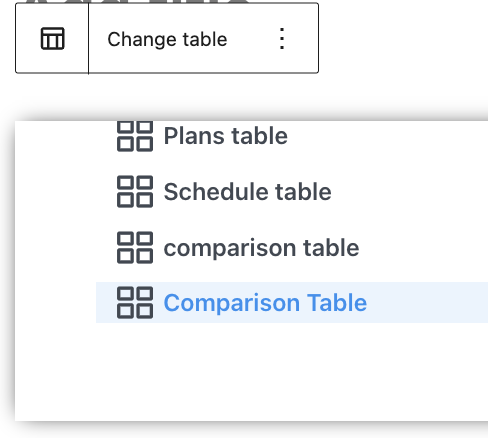

Un plugin fantastico con funzionalità fantastiche! Non è vero?
Importa i tuoi modelli da Excel a WordPress
E se avessimo un file Excel con un modello pronto o trovassimo un modello su internet che vogliamo utilizzare?
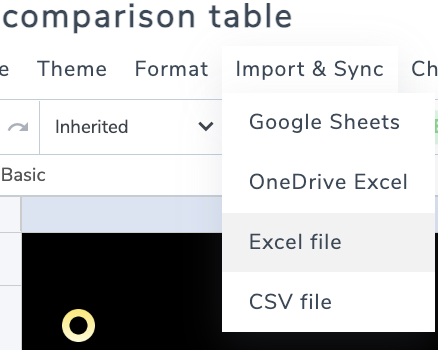
Con WP Table Manager e la sua integrazione con Excel, è davvero facile! Basta andare su una nuova tabella, trovare l' Importa e sincronizza e selezionare File Excel.
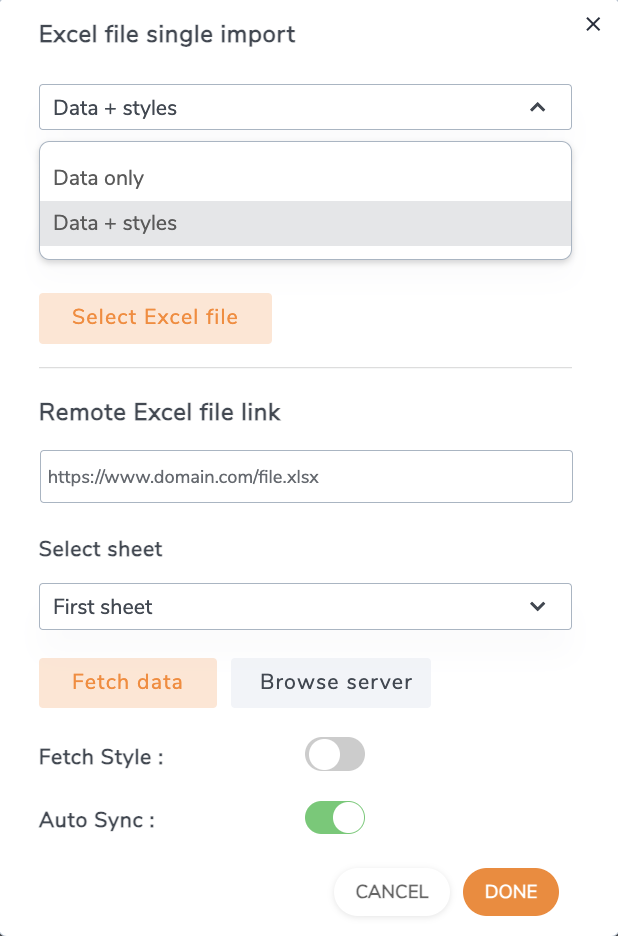
Una modale con le opzioni per aggiungere il file apparirà, possiamo selezionare tra l'importazione dei soli dati o dati+stili nel caso in cui la nostra tabella abbia già tutti gli stili di cui abbiamo bisogno, scegliere un file o un link esterno, selezionare il foglio che vogliamo sincronizzare e infine impostare una sincronizzazione se vogliamo continuare ad aggiornare il file Excel, una modifica al file e verrà visualizzata direttamente sul frontend!
Chiamata a tutti i webmaster!
Migliora i siti web dei tuoi clienti con WP Table Manager. Gestisci e personalizza facilmente tabelle, grafici e fogli di calcolo, fornendo ai clienti visualizzazioni di dati dinamiche e coinvolgenti.
Potenzia i tuoi servizi di web design oggi stesso!
Crea tabelle di confronto fantastiche e informative con facilità su WordPress
Incorporare tabelle di confronto nel tuo sito web WordPress può essere di grande beneficio per i tuoi visitatori e aiutare a guidare le conversioni. Presentando le informazioni in modo chiaro e visivamente accattivante, puoi rendere più facile per gli utenti confrontare prodotti o servizi e prendere decisioni informate. Con gli strumenti giusti, come WP Table Builder, creare queste tabelle diventa un processo semplice e senza interruzioni. Il plugin offre un'ampia gamma di opzioni di personalizzazione, temi e design reattivi, nonché fantastiche integrazioni con Excele Google Fogli ad esempio! Consentendoti di creare tabelle di confronto belle e informative che migliorano l'esperienza utente. Quindi, perché aspettare? Inizia a creare le tue tabelle di confronto in WordPress oggi stesso e porta il tuo sito web al livello successivo.
Quando ti iscrivi al blog, ti invieremo un'e-mail quando ci saranno nuovi aggiornamenti sul sito in modo che tu non li perda.




Commenti