 Prodotti WordPress
 Prodotti Joomla
 Supporto
 Notizie
 Accedi
Come caricare i tuoi ultimi post WordPress in WPBakery

Mostrare una pagina del blog con i nostri ultimi post è il modo migliore per tenere informati i nostri utenti sulle nostre notizie, ma utilizzare il Blog predefinito di WordPress potrebbe non darci un controllo sufficiente su cosa mostrare, ecco perché WP Latest Posts è perfetto quando si utilizza un Page Builder come WPBakery.
WPBakery ci consente di personalizzare le nostre pagine con molti fantastici blocchi mentre WP Latest Posts ci consente di utilizzare temi e filtri avanzati per creare blocchi con i nostri ultimi post e ha anche un'integrazione diretta con WPBakery così potremo combinare entrambi gli strumenti per creare le migliori pagine di notizie possibili e in questo tutorial vedremo come farlo.
Sommario
Cerchi di visualizzare i post più recenti in modo dinamico e accattivante sul tuo sito web WordPress?
WP Latest Posts ti copre le spalle. Coinvolgi i tuoi visitatori con una visualizzazione bella e personalizzabile dei tuoi contenuti più recenti.
Provalo ora!
Crea un blocco per gli ultimi articoli di WordPress
Prima di tutto, dovremo creare il nostro blocco con la nostra sezione notizie da WP Latest Blocks.
Per fare ciò, vai a WP Latest Posts > Tutti i nuovi blocchi e clicca su Nuovo Blocco.

Un pannello di controllo apparirà dove potremo definire il titolo del blocco nonché iniziare con la configurazione del blocco.
In questa sezione saremo in grado di selezionare:
La fonte: se vogliamo utilizzare, come filtro principale, articoli, liste di categorie, pagine, Tag o Articoli personalizzati(in questa sezione, possiamo selezionare Prodotti WooCommerce con filtri dedicati nella versione Pro).
In questo caso, poiché vogliamo mostrare gli ultimi post, selezioneremo Post.

A seconda della fonte, le altre impostazioni varieranno poiché queste saranno specializzate per ogni fonte, ad esempio, per questa fonte, abbiamo:
L'Ordine.
Colonne/Righe/Articoli Massimi.
Data di Pubblicazione.
E alcuni altri aggiustamenti di personalizzazione.

Quando la nostra fonte è completamente configurata, possiamo passare alla fase successiva che sarebbe Visualizzazione e Tema dove possiamo selezionare il tema e personalizzarlo ulteriormente per adattarlo al nostro sito.
Prima di tutto dovremo selezionare il nostro tema, c'è 1 tema gratuito e 7 temi extra inclusi nella versione Pro.
Tema gratuito predefinito

Category Grid (Pro)

Masonry Tema (Pro)

Tema Orizzontale Materiale (Pro)

Tema Verticale Materiale (Pro)

Tema Portfolio (Pro)

Tema Smooth Hover (Pro)

Tema Timeline (Pro)
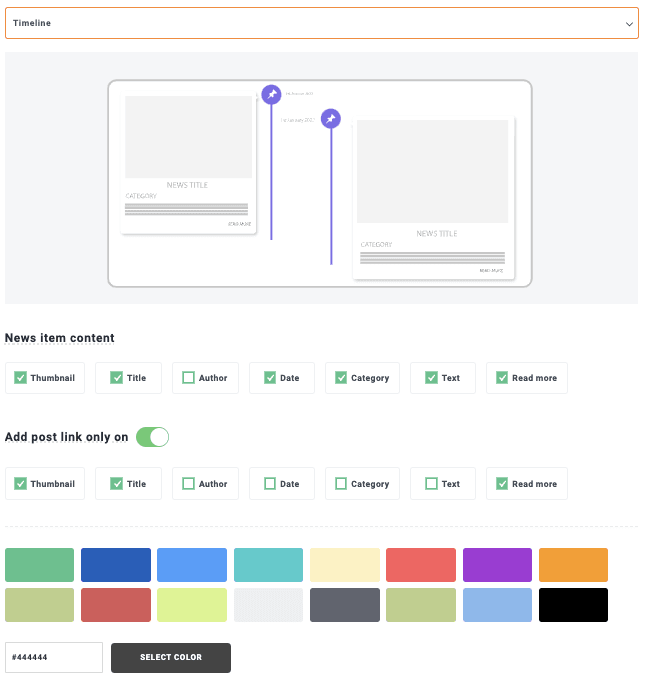
Ci sono molte opzioni disponibili che possiamo facilmente regolare per far sì che il tema si adatti al nostro sito, per questo tutorial, selezioneremo il tema Masonry.
Termina la personalizzazione e poi, possiamo passare al passaggio successivo che è la Configurazione Tema.
In questo passaggio, saremo in grado di configurare ulteriormente il nostro tema (le opzioni dipendono anche dal tema selezionato).

Ora abbiamo la scheda per Animazione, questa opzione serve per gestire temi che contengono Animazioni come il tema Smooth Hover che è uno Slider, con Masonry non c'è alcuna Animazione quindi lo salteremo.
Infine, possiamo passare all'ultimo passaggio che è la Origine Immagine, in questa scheda possiamo definire dove saranno selezionati i blocchi delle immagini, ad esempio, la miniatura o la prima immagine disponibile nel post così come l'Immagine predefinita che verrà utilizzata quando non è disponibile alcuna immagine.
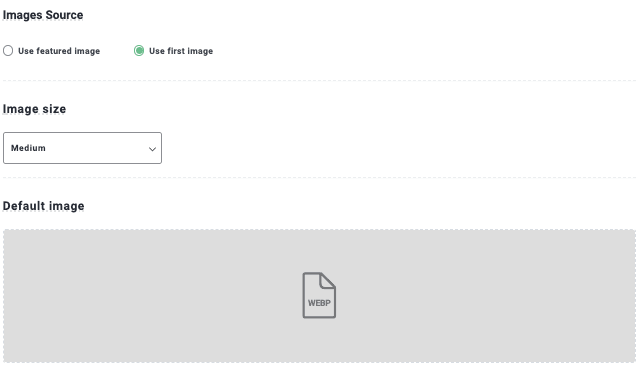
E fatto! La nostra sezione Blocco è terminata e possiamo procedere a WPBakery per pubblicare la nostra sezione Ultimi Post.
Come ulteriore passaggio, abbiamo la possibilità di creare uno ShortCode per poter utilizzare la nostra sezione Blocchi ovunque vogliamo utilizzando qualsiasi page builder o editor.
Questa sezione ci permetterà anche di impostare il blocco come Privato così come impostare una data di pubblicazione.

E abbiamo finito! Possiamo procedere al nostro prossimo passo per aggiungere il nostro blocco degli ultimi post in WPBakery.
Inserisci il Blocco Ultimi Post di WordPress utilizzando WPBakery
Ora che abbiamo completato il nostro Blocco, possiamo facilmente aggiungerlo al nostro contenuto andando a una nuova pagina o modificando una già creata con WPBakery.
Sulla pagina dove vogliamo aggiungere il nostro blog, cliccare su WPBakery Page Builder nella barra superiore.

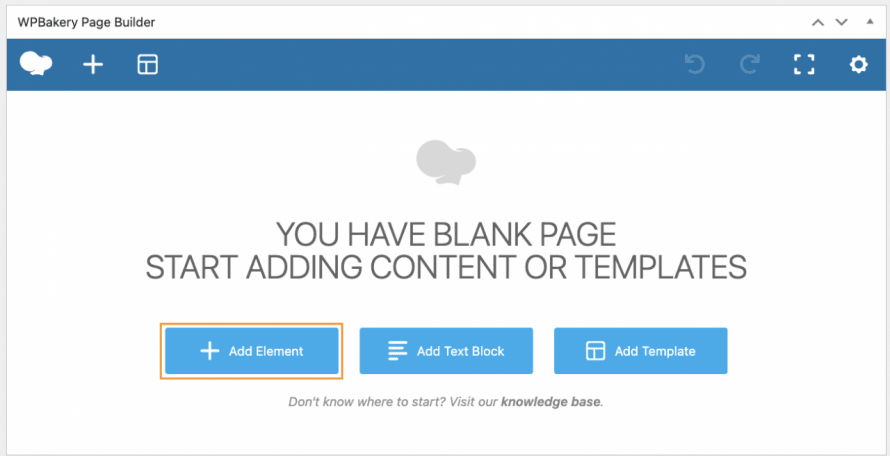
Questo caricherà l'editor di WPBakery dove possiamo aggiungere il nostro Blocco Ultimi Articoli, per questo, utilizzare il pulsante Aggiungi Elemento .
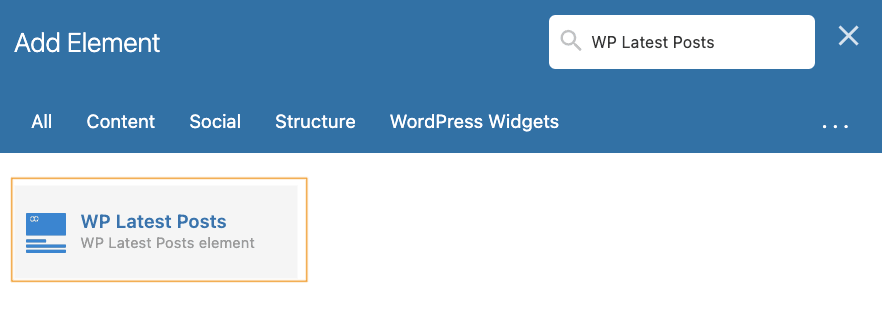
Questo dovrebbe aprire una finestra pop-up con tutti i blocchi disponibili per WPBakery, in questo caso, dobbiamo cercare WP Latest Posts e selezionare il blocco.
Un altro modale si aprirà con l'opzione per selezionare il Blocco con i nostri ultimi post, dobbiamo selezionarlo e infine, cliccare su Salva modifiche.
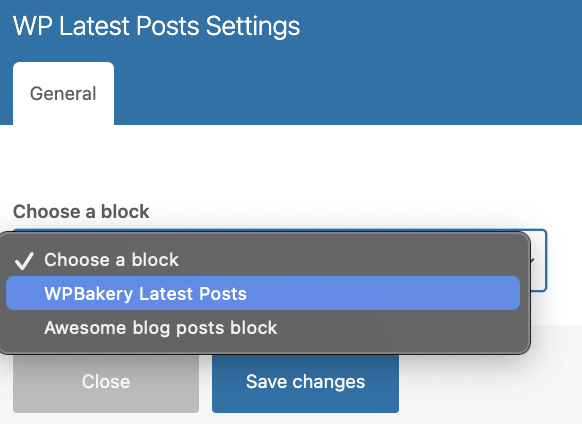
E questo è tutto! Abbiamo la nostra fantastica pagina degli ultimi post in pochi clic e non ci ha nemmeno impiegato molto tempo!
Possiamo anche, anteprima prima di pubblicare nell'editor Frontend di WPBakery dove il blocco è anche disponibile.
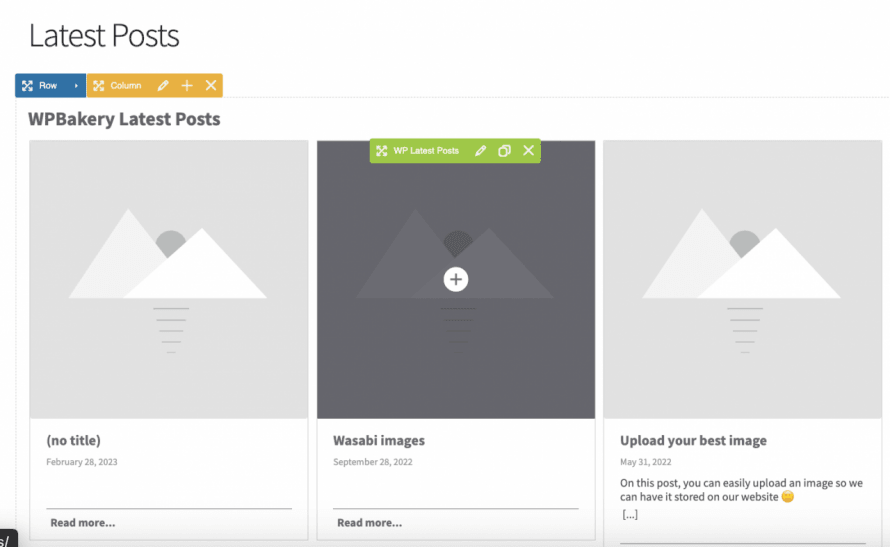
Tutto quello che dobbiamo fare è confermare che tutto sia ok e pubblicare la pagina, una nuova fantastica sezione degli ultimi post è disponibile sul nostro sito, e la parte migliore è che possiamo personalizzarla quanto vogliamo, e filtrarla per mostrare solo ciò che vogliamo, fantastico! Non è vero?
Attenzione proprietari di siti web WordPress!
Tieni informati e coinvolti i tuoi visitatori con il plugin WP Latest Posts. Mostra facilmente i tuoi ultimi articoli, notizie o aggiornamenti in un formato sorprendente e facile da usare.
Inizia oggi!
Il miglior plugin per gli ultimi articoli con WPBakery per WordPress
Come puoi vedere, questo è un potente plugin che ti permetterà di creare quelle sezioni che sono sempre necessarie come i nostri ultimi Prodotti e la nostra sezione Notizie e anche filtrarle per categorie in pochi clic!
Con molti temi fantastici e impostazioni di rapida regolazione in modo da non dover perdere tempo a definire lo stile delle nostre sezioni, possiamo dire che WP Latest Posts è un potente plugin che dobbiamo avere, quindi cosa stai aspettando? Vai qui e ottieni subito il tuo plugin!
Quando ti iscrivi al blog, ti invieremo un'e-mail quando ci saranno nuovi aggiornamenti sul sito in modo che tu non li perda.




Commenti