 Prodotti WordPress
 Prodotti Joomla
 Supporto
 Notizie
 Accedi
Come Cambiare la Favicon del tuo Sito Joomla

Dovete già essere familiari con le favicon, giusto? Sì, una favicon è una piccola icona che rappresenta il vostro sito web. Questa icona è meglio conosciuta come l'immagine nella barra degli indirizzi del vostro browser web.
In questo articolo, ti mostreremo come cambiare la favicon del tuo sito Joomla, in modo che il tuo sito web abbia un aspetto più professionale e sia facilmente riconosciuto da molte persone. Dai un'occhiata!
Sommario
Cos'è Joomla e perché è importante?
Le favicon esistono dal 1999 con il lancio di Internet Explorer 5 e hanno una varietà di altri usi, dai segnalibri del browser web agli aggregatori di feed, dalle scorciatoie desktop alle condivisioni sui social media. È una piccola icona nella barra degli indirizzi del tuo browser web per rappresentare il tuo sito web. Ad esempio:
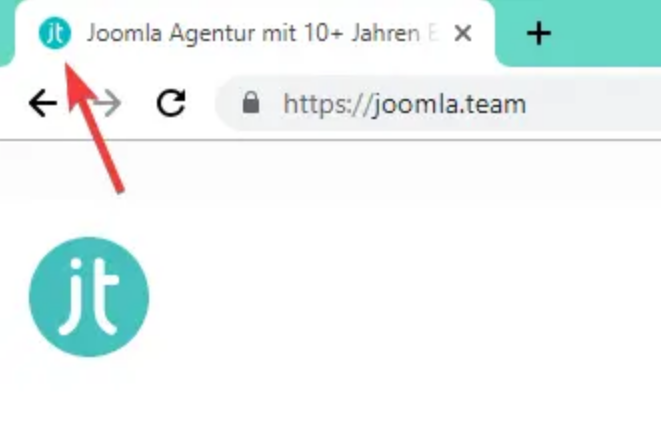
Poiché il suo ruolo principale è quello di rappresentare il tuo sito web, l'immagine scelta per la favicon è solitamente una versione in miniatura del logo del sito web. Quando si installa Joomla per la prima volta, probabilmente si è già familiari con la favicon standard di Joomla:

È un'icona abbastanza carina, vero? Colorata e facile da riconoscere. Ma il problema è che non rappresenta te, la tua azienda o il tuo sito web, quindi deve essere cambiata!
Ebbene, sono le piccole cose che contano di più. È l'attenzione ai dettagli che aiuta a trasformare un buon sito web in un grande sito web.
Passo 1: Crea la tua Favicon
La prima cosa da fare è creare un nuovo favicon. Se ne hai già uno, puoi saltare questo passaggio, ma se non lo hai puoi crearne uno tu stesso utilizzando qualsiasi strumento come Photoshop, Gimp, o MS Paint.
Ci sono vari generatori di favicon onlinepratici, che ti consentono di disegnare il tuo favicon pixel per pixel, o caricare un'immagine per trasformarla in un favicon.
Ecco alcuni strumenti online gratuiti che puoi utilizzare:
- https://www.favicon.cc/
- https://www.favicongenerator.com/
- https://converticon.com/
- https://favicomatic.com/
- https://tools.dynamicdrive.com/favicon/
Inoltre, assicurati che le dimensioni dell'immagine siano 16×16 pixel o 32×32 pixel. Il nome del file può essere qualsiasi, ma ti consigliamo di attenerti allo standard di fatto, ad esempio favicon.png, e il formato dell'immagine dovrebbe essere PNG (standard W3C), GIFo ICO.
Passaggio 2: Controlla i template attivi
Dopo aver creato la favicon, devi verificare quali template sono attualmente attivi sul tuo sito web Joomla. Vai alla di amministrazione di Joomla , quindi seleziona Estensioni > Template.
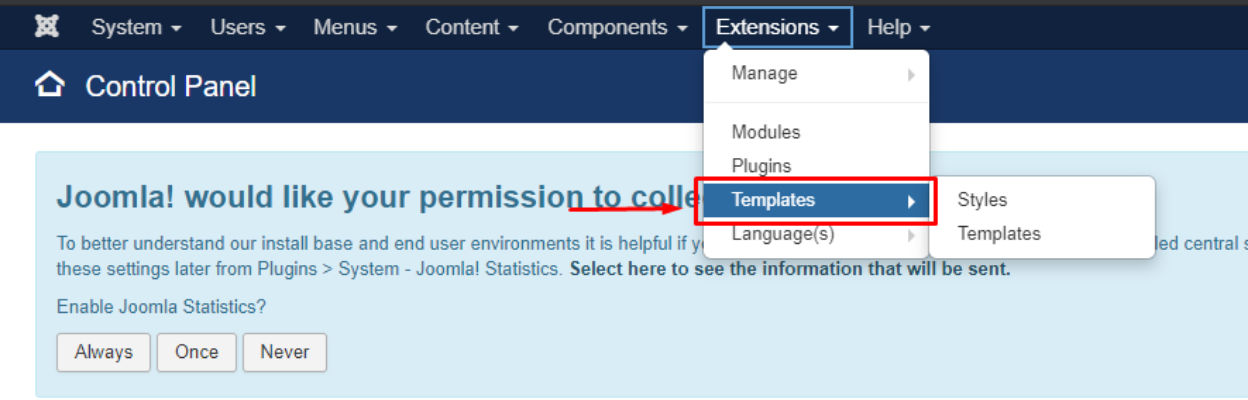
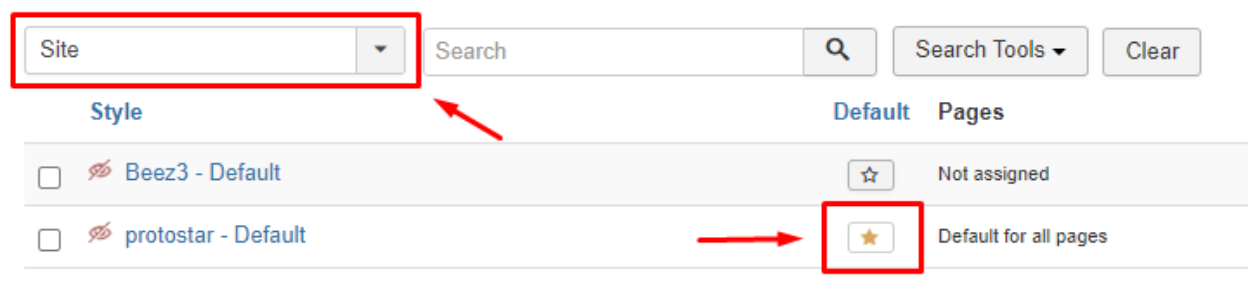
- Sito: Il template impostato per il tuo sito.
- Predefinito: An enable template on your site.
Per questo tutorial, il template attivo è protostar.
Passaggio 3: Carica e cambia il tuo Favicon
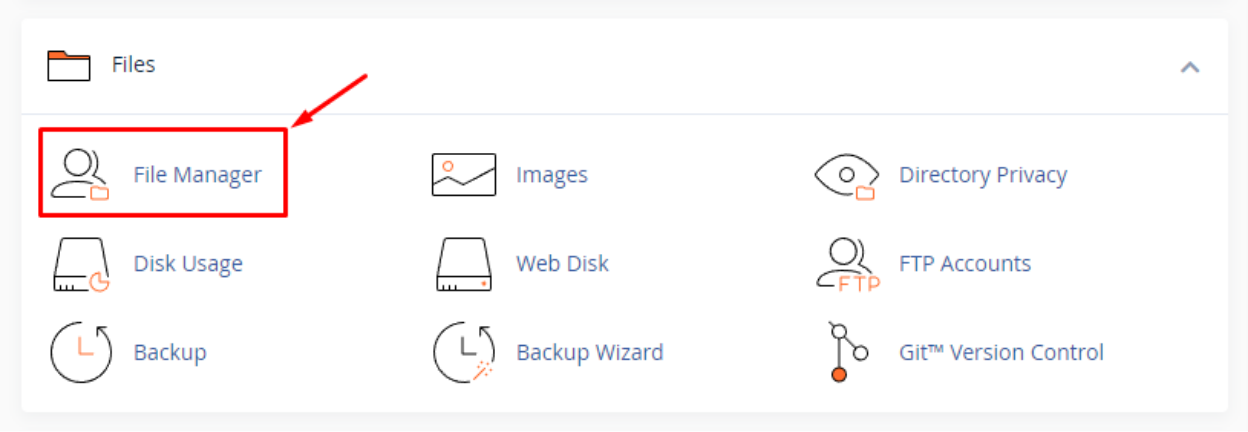
Il passo successivo consiste nel caricare la nuova favicon tramite la directory di Joomla (Hosting). Innanzitutto, è necessario accedere a cPanel > Gestione file > public_html/joomla/templates/protostar.
Dopo essere andati nella directory del template attivo, c'è un file favicon, favicon.ico. Se si desidera cambiare il favicon, è possibile semplicemente cancellare il vecchio uno e sostituirlo con uno nuovo.
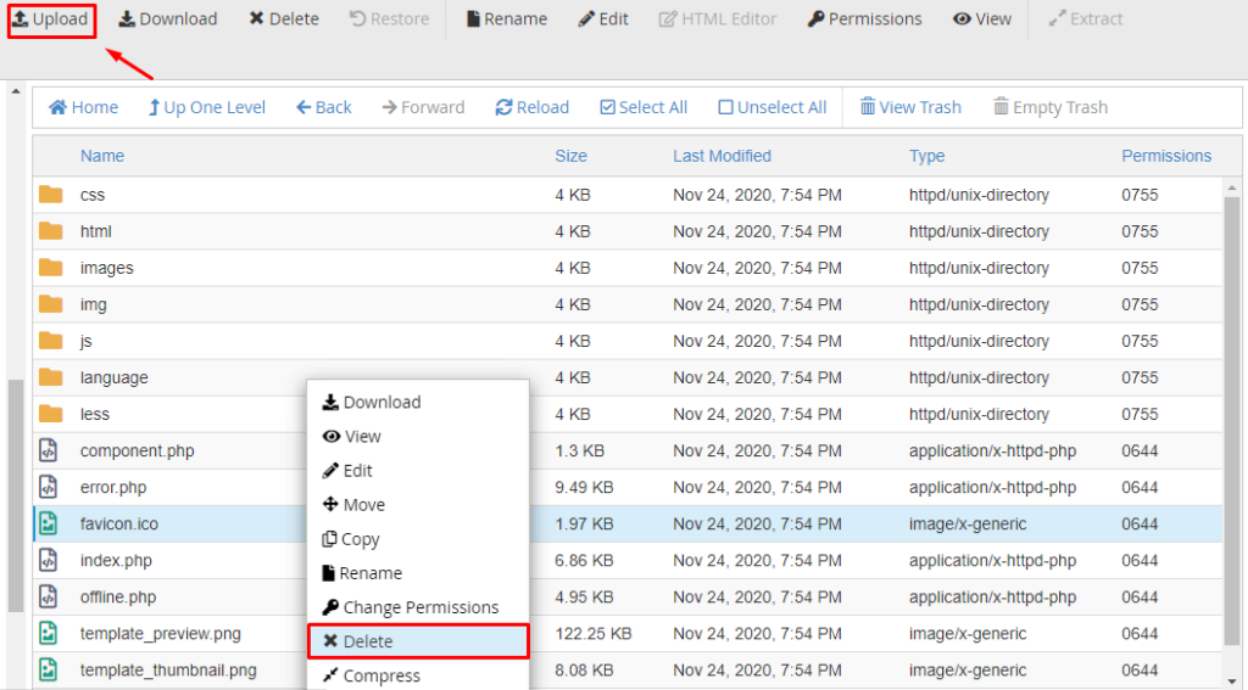
Una volta fatto, puoi cliccare sul pulsante Carica , quindi la pagina apparirà come quella sotto per caricare il nuovo file favicon.
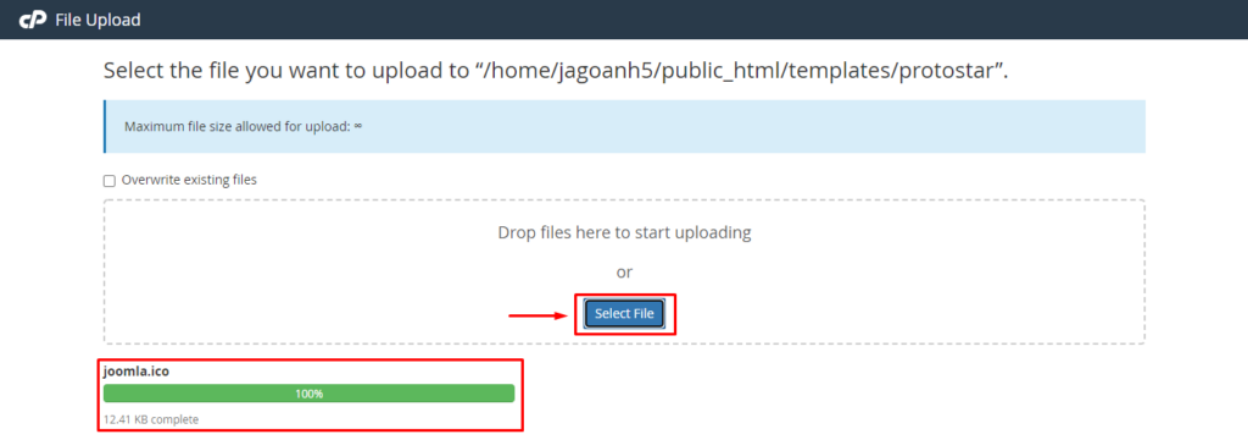
Dopo che il file è stato caricato con successo, puoi tornare alla pagina precedente e verificare se il file è apparso o meno. Semplicemente aggiorna il sito web nel tuo browser e voilà! Dovresti vedere la tua icona personalizzata nella scheda del browser.

Gestisci le immagini e le gallerie di Joomla dal tuo contenuto con Droppics.
Cerchi un'estensione potente per la gestione delle immagini? Dalla funzionalità drag-and-drop alle gallerie personalizzabili, è l'unica estensione di cui avrai bisogno per immagini straordinarie.
Ottieni subito un vantaggio competitivo!
Il Nuovo Favicon Non Cambia?
È comune se non riesci a vedere la tua nuova favicon dopo aver completato i passaggi sopra. Puoi seguire alcuni suggerimenti qui sotto:
- Prova a svuotare la cache del browser. I browser web memorizzano una copia locale del file favicon e non sempre sovrascrivono questo file. Puoi semplicemente tenere premuto "Ctrl" e premere il tasto "F5" per svuotare la cache e la favicon aggiornata dovrebbe apparire.
- Assicurati che il tuo favicon segua la convenzione di denominazione standard. Il file dovrebbe essere chiamato favicon.png o favicon.ico o favicon.gif.
- Prova invece a sostituire il file favicon.ico nella directory principale del tuo sito web. Solitamente, anche la favicon è memorizzata lì: yourwebsite.com/favicon?
- Alcuni modelli Joomla forniscono l' opzione per selezionare manualmente il file favicon. Se tutto il resto fallisce, prova a cercare questa opzione nelle impostazioni del tuo modello.
Ecco quindi un tutorial su come cambiare la favicon del tuo sito Joomla. Cosa ne pensi? Spero che questo articolo ti sia utile per modificare la favicon del tuo sito Joomla.
Se ti piace la nuova icona e vuoi fare un ulteriore passo avanti, puoi fare lo stesso anche per il backend di Joomla. Segui semplicemente gli stessi passaggi e sostituisci il file favicon.ico in yourwebsite.com/administrator/templates/.
Inoltre, se hai domande, non esitare a lasciare un commento qui sotto!
Quando ti iscrivi al blog, ti invieremo un'e-mail quando ci saranno nuovi aggiornamenti sul sito in modo che tu non li perda.



Commenti