WordPress products
 Joomla products
 Support
 News
News Login
LoginCome gestire e modificare le tabelle WordPress con Elementor

Creare tabelle in WordPress era un processo frustrante. Molti proprietari di siti web si trovavano in difficoltà con layout rigidi, personalizzazione limitata e strumenti che non si adattavano bene ai design moderni. Se desideravi qualcosa di visivamente accattivante e responsive, spesso dovevi affidarti a configurazioni complicate o alla codifica manuale.
Oggi quell'esperienza è completamente cambiata. Con strumenti come Elementor e plugin avanzati per le tabelle, puoi creare, gestire e modificare tabelle in modo visuale senza conoscenze tecniche. Che tu stia mostrando i prezzi, confrontando prodotti o organizzando dati strutturati, le soluzioni moderne ti permettono di farlo più velocemente e con risultati molto migliori.
Indice dei contenuti
- Perché le tabelle sono importanti nei moderni siti WordPress
- Introduzione alla gestione delle tabelle con Elementor
- Introduzione a WP Table Manager
- Incorporare tabelle in Elementor
- Rendere le tabelle responsive
- Modificare le tabelle in tempo reale
- Creare tabelle dinamiche e interattive
- Caso d'uso 1: Tabelle dei prezzi
- Caso d'uso 2: Tabelle di confronto
- Caso d'uso 3: Grafici di dati e informazioni strutturate
- Ottimizzare le tabelle per i motori di ricerca
- Migliorare l'esperienza utente con le tabelle
- Suggerimenti sul flusso di lavoro per gestire le tabelle in modo efficiente
- Crea tabelle più intelligenti in WordPress
Perché le tabelle sono importanti nei moderni siti WordPress

Le tabelle sono uno dei modi più efficaci per presentare informazioni strutturate. Aiutano gli utenti a scansionare rapidamente i contenuti e a prendere decisioni più velocemente. Questo è particolarmente importante per:
- Pagine di prezzi in cui la chiarezza influisce sulle conversioni
- Confronti di prodotti in cui le differenze devono essere evidenti
- Presentazione dei dati dove la leggibilità è importante
Una tabella ben progettata migliora sia l'esperienza utente che la comprensione da parte dei motori di ricerca. Una struttura pulita, una formattazione coerente e un comportamento responsive contribuiscono tutti a prestazioni migliori nei risultati di ricerca.
Cerchi una soluzione robusta per la gestione delle tabelle per i siti dei clienti?
Dalle tabelle dei prezzi ai confronti tra prodotti, questo plugin offre potenti funzionalità per presentare i dati in modo chiaro e intuitivo.
Ottieni ora un vantaggio competitivo!
Introduzione alla gestione delle tabelle con Elementor
Elementor è ampiamente conosciuto per le sue capacità di creazione visiva di pagine. Tuttavia, quando si tratta di tabelle, le sue opzioni native sono limitate. È qui che WP Table Manager diventa essenziale.
WP Table Manager estende Elementor, consentendoti di creare tabelle avanzate e inserirle direttamente nei tuoi progetti con widget dedicati. Invece di creare tabelle manualmente, le gestisci da un'interfaccia centralizzata e le visualizzi ovunque sul tuo sito.
Vantaggi principali dell'utilizzo di WP Table Manager con Elementor
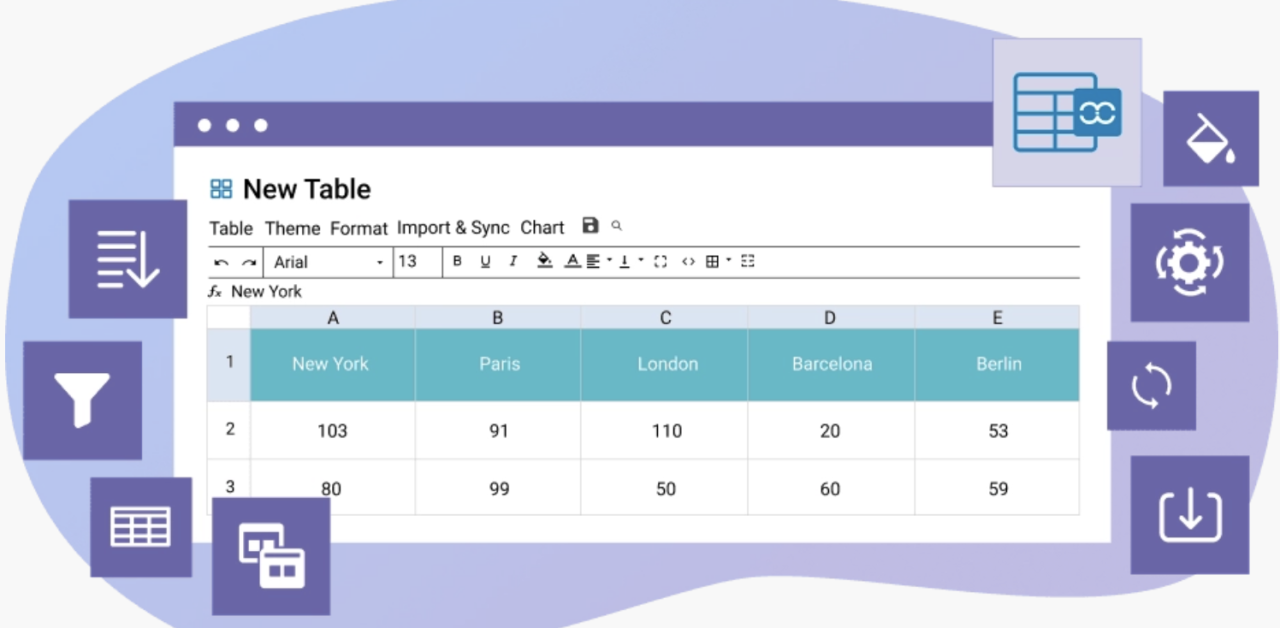
- Creazione visiva di tabelle senza codice
- Interfaccia di modifica simile a un foglio di calcolo
- Integrazione perfetta con i widget di Elementor
- Design responsive per dispositivi mobili
- Opzioni avanzate di formattazione e stile
Questa combinazione ti offre il pieno controllo sull'aspetto e sul comportamento delle tue tabelle.
Introduzione a WP Table Manager
Prima di incorporare le tabelle in Elementor, devi crearle e configurarle.
Passaggio 1: installa e attiva il plugin
Scarica e installa WP Table Manager da JoomUnited. Una volta attivato, troverai una nuova sezione nella tua dashboard di WordPress dedicata alla gestione delle tabelle.
Passaggio 2: Crea la tua prima tabella
Per farlo, vai al tuo wp-admin > WP Table Manager e clicca su + Crea Nuovo, puoi anche ordinarli in categorie.
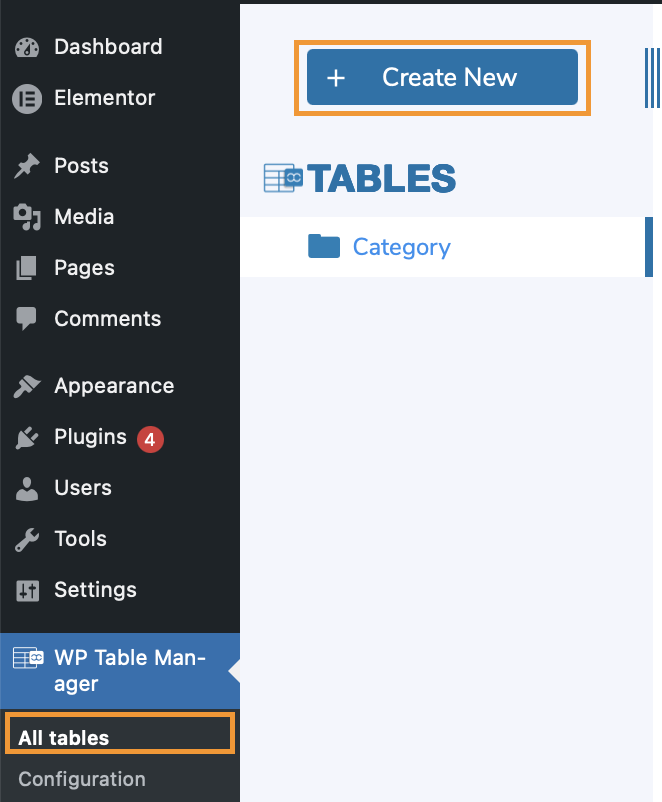
Per questo esempio, utilizziamo una tabella normale, così come puoi anche creare tabelle di database.
All'interno dell'interfaccia del plugin, puoi:
- Aggiungi righe e colonne
- Inserisci i dati direttamente nelle celle
- Formatta testo, colori e bordi
- Inserisci immagini o link
L'interfaccia funziona in modo simile a un foglio di calcolo, rendendola intuitiva per chiunque.
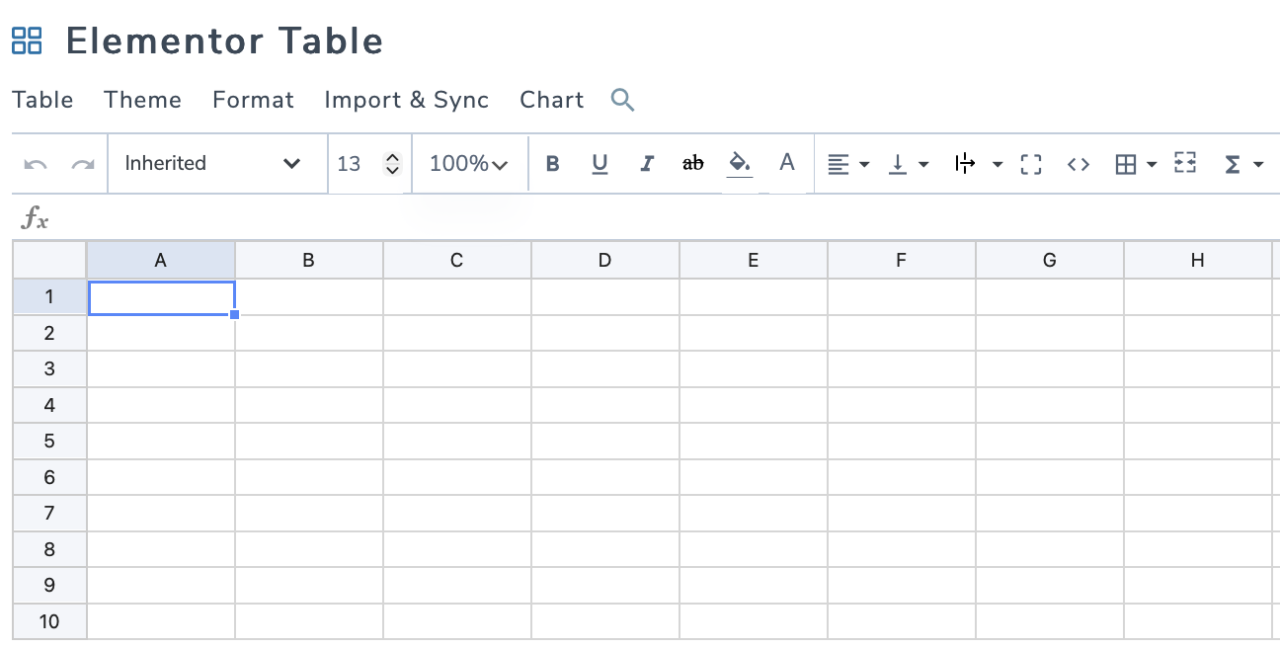
Passaggio 3: Organizza le tue tabelle
Puoi creare più tabelle e organizzarle in categorie. Questo è utile se il tuo sito contiene diversi tipi di dati, come prezzi, inventario o confronti.
Incorporare tabelle in Elementor
Una volta che la tua tabella è pronta, il passo successivo è aggiungerla alle tue pagine.
Guida passo passo
- Apri la tua pagina e modificala con Elementor
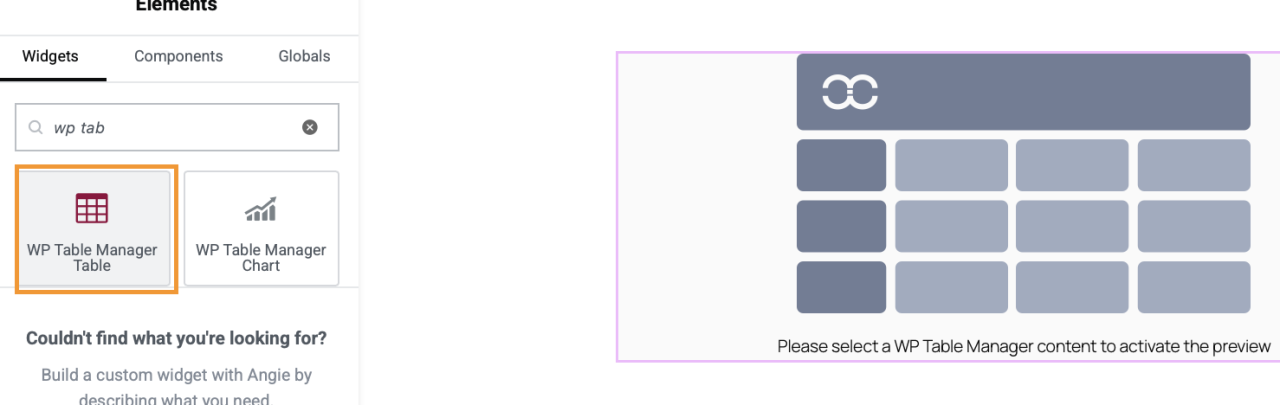
- Cerca il widget WP Table Manager
- Trascina e rilascia il widget nel tuo layout
- Seleziona la tabella che hai creato
- Regola le impostazioni di visualizzazione
Ecco fatto. La tua tabella apparirà immediatamente all'interno del tuo design.
Rendere le tabelle responsive
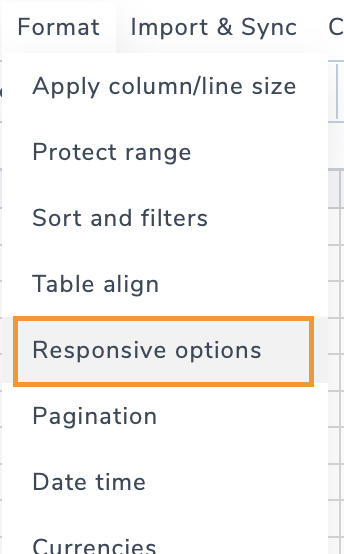
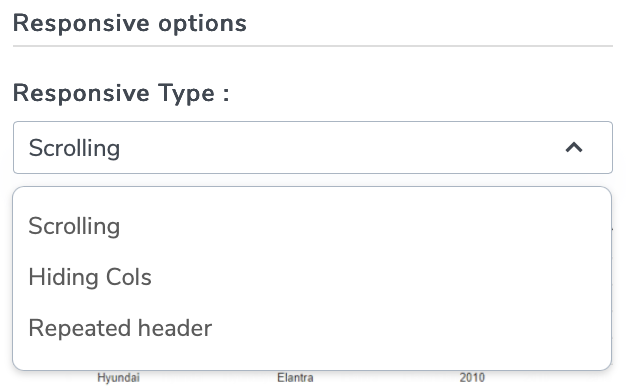
Dato che disponiamo di WP Table Manager, possiamo sfruttare le sue impostazioni, ci sono 3 opzioni che possiamo selezionare direttamente quando modifichiamo la tabella da Formato > Opzioni responsive.
Vedremo l'opzione per Nascondere determinate colonne, Aggiungere uno scorrimento, e Ripetere l'intestazione.
Modificare le tabelle in tempo reale
Uno dei maggiori vantaggi dell'utilizzo di un plugin per tabelle centralizzato è la modifica in tempo reale.
Quando aggiorni una tabella all'interno di WP Table Manager:
- Le modifiche si riflettono automaticamente su tutte le pagine
- Non è necessario modificare ogni pagina singolarmente
- I dati rimangono coerenti in tutto il sito
Questo è particolarmente utile per contenuti dinamici come prezzi o disponibilità dei prodotti.
Creare tabelle dinamiche e interattive
Le tabelle statiche sono utili, ma le tabelle dinamiche offrono di più.
Con WP Table Manager, puoi:
- Abilita l'ordinamento sulle colonne
- Aggiungi la funzionalità di ricerca
- Filtra i dati in base alle categorie
- Evidenzia le righe importanti
Queste funzionalità migliorano l'usabilità e rendono i tuoi contenuti più interattivi.
Caso d'uso 1: Tabelle dei prezzi
Le tabelle dei prezzi sono una delle applicazioni più comuni.
Perché sono importanti
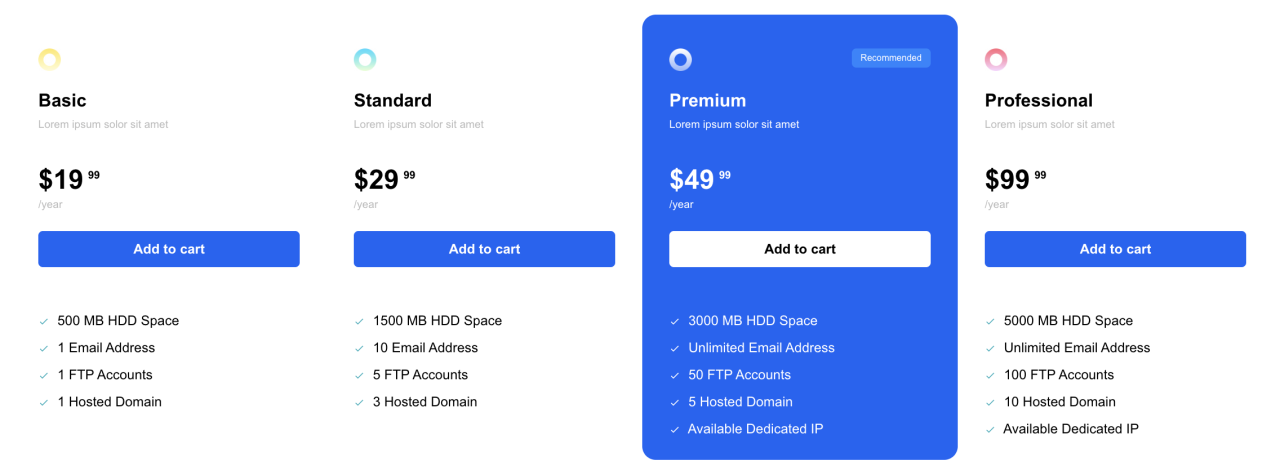
Una tabella dei prezzi chiara aiuta gli utenti a confrontare rapidamente i piani e a decidere più velocemente. Una struttura dei prezzi poco chiara può portare a confusione e a conversioni perse.
Buone pratiche
- Mantieni le colonne coerenti
- Evidenzia il piano più popolare
- Usa etichette e descrizioni chiare
- Evita il disordine
Con WP Table Manager, puoi progettare tabelle dei prezzi che siano sia funzionali che visivamente accattivanti, partendo da un modello specifico per le tabelle dei prezzi.
Caso d'uso 2: Tabelle di confronto
Le tabelle di confronto sono essenziali per la valutazione di prodotti o servizi.
Scenari comuni
- Confrontare le caratteristiche dei prodotti
- Valutare i piani di servizio
- Mostrare pro e contro
Suggerimenti per tabelle comparative efficaci
- Concentrati sulle differenze chiave
- Usa segni di spunta o icone per maggiore chiarezza
- Mantieni il layout semplice
- Garantisci la leggibilità su mobile
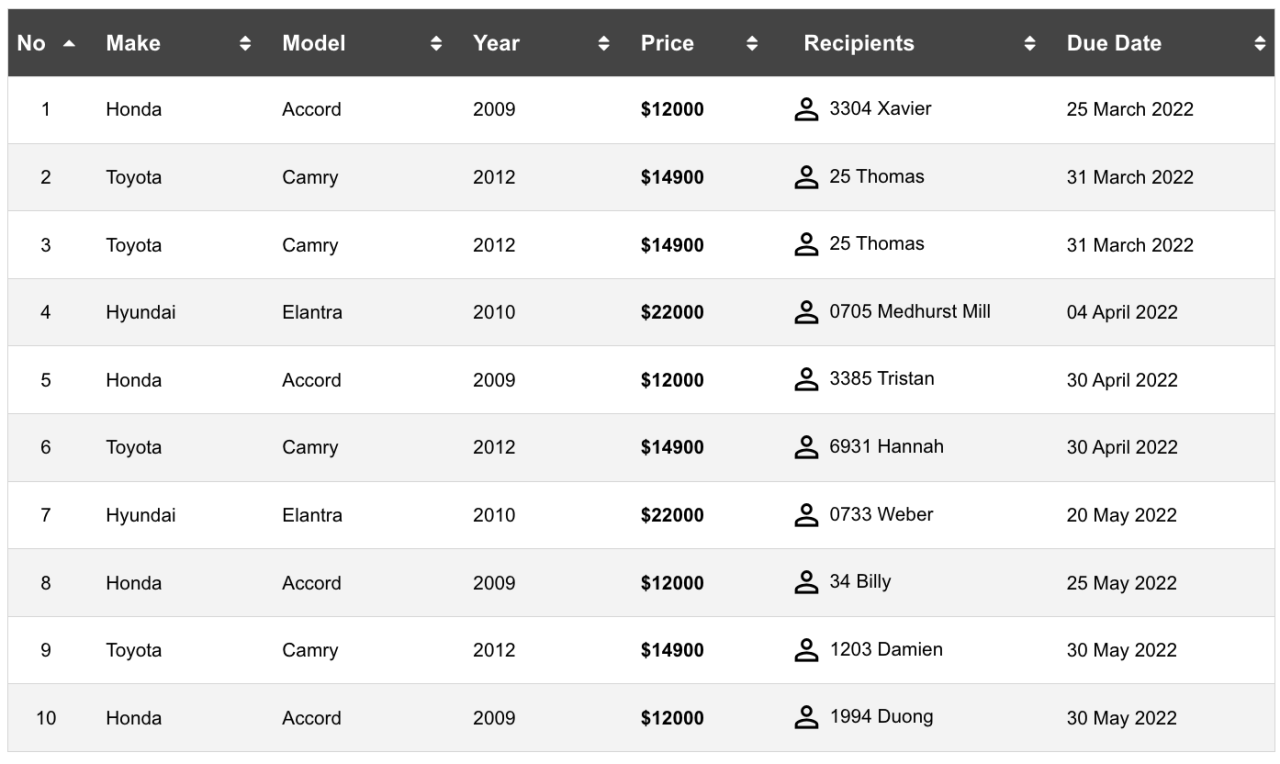
Queste tabelle aiutano gli utenti a prendere decisioni informate senza sovraccaricarli, e puoi iniziare a utilizzare i temi delle tabelle di WP Table Manager.
Caso d'uso 3: Grafici di dati e informazioni strutturate
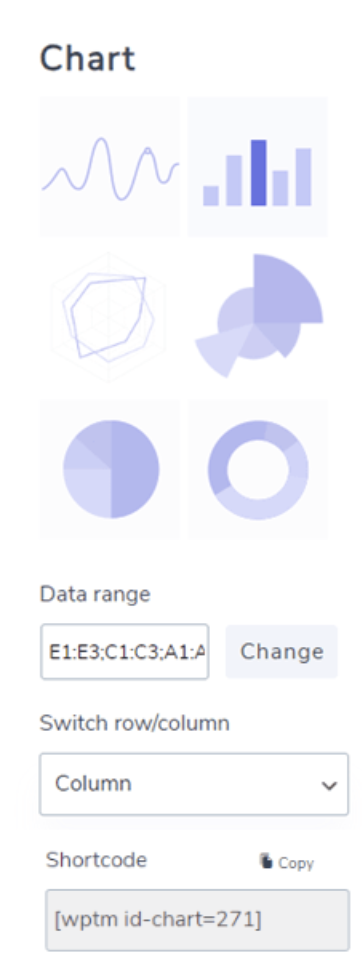
Le tabelle sono anche ideali per visualizzare dati strutturati come:
- Statistiche
- Report
- Elenchi di inventario
Se combinati con Elementor, puoi posizionare queste tabelle strategicamente all'interno dei tuoi contenuti per supportare il tuo messaggio.
Ottimizzare le tabelle per i motori di ricerca
I motori di ricerca si basano sulla struttura per comprendere i contenuti. Le tabelle possono migliorare questo aspetto se utilizzate correttamente.
Strategie chiave di ottimizzazione
- Usa intestazioni descrittive
- Mantieni i dati organizzati e coerenti
- Evita uno stile eccessivo che nasconde il contenuto
- Garantisci tempi di caricamento rapidi
Le tabelle create con WP Table Manager seguono strutture pulite che i motori di ricerca possono interpretare più facilmente.
Migliorare l'esperienza utente con le tabelle
Una buona tabella non riguarda solo i dati, ma anche l'usabilità.
Migliorare la leggibilità
- Usa la spaziatura in modo efficace
- Applica una formattazione coerente
- Evidenzia le informazioni chiave
Mantieni la coerenza
- Usa lo stesso stile in tutte le tabelle
- Allinea correttamente testo e numeri
- Mantieni l'uso del colore al minimo
Questi piccoli miglioramenti fanno una differenza significativa nel modo in cui gli utenti interagiscono con i tuoi contenuti.
Suggerimenti sul flusso di lavoro per gestire le tabelle in modo efficiente
Per mantenere il tuo processo efficiente: crea modelli per i tipi di tabella ricorrenti
- Usa le categorie per organizzare le tabelle
- Aggiorna i dati da un'unica fonte
- Testa le tabelle su più dispositivi
Queste pratiche aiutano a mantenere la coerenza e a ridurre il lavoro manuale.
Chiamata a tutti i webmaster!
Migliora i siti web dei tuoi clienti con WP Table Manager. Gestisci e personalizza facilmente tabelle, grafici e fogli di calcolo, offrendo ai clienti visualizzazioni di dati dinamiche e coinvolgenti.
Migliora oggi stesso i tuoi servizi di web design!
Crea tabelle più intelligenti in WordPress
Gestire le tabelle in WordPress non deve più essere complicato. Con Elementor e WP Table Manager, puoi creare tabelle strutturate, responsive e visivamente accattivanti senza barriere tecniche.
Combinando la facilità d'uso con potenti funzionalità, questa configurazione ti consente di gestire tutto, da semplici elenchi di dati a tabelle avanzate di prezzi e confronto. Se utilizzate correttamente, le tabelle non solo migliorano l'usabilità del tuo sito, ma contribuiscono anche a migliori prestazioni di ricerca.
Una strategia ben strutturata per le tabelle può elevare l'intera esperienza dei tuoi contenuti, rendendo il tuo sito web più organizzato, professionale ed efficace.
Quando ti iscrivi al blog, ti invieremo un'e-mail quando ci sono nuovi aggiornamenti sul sito, così non te li perderai.