 Prodotti WordPress
 Prodotti Joomla
 Supporto
 Notizie
 Accedi
Come aggiungere e modificare immagini di sfondo in WordPress

Se desideri migliorare l'aspetto visivo del tuo sito web, aggiungere e modificare immagini di sfondo in WordPress è un modo fantastico per raggiungere questo obiettivo. Le immagini di sfondo possono aiutare a impostare il tono, trasmettere la personalità del tuo marchio e attirare i visitatori.
Un'immagine di sfondo ben scelta può creare un'esperienza immersiva, impostare l'atmosfera e comunicare il messaggio del tuo marchio in modo più efficace. Che tu voglia un paesaggio tranquillo, un design astratto o uno schema di colori audace, lo sfondo giusto può tradurre le tue idee in visuali coinvolgenti.
Imparando a implementare e personalizzare le immagini di sfondo in WordPress correttamente, puoi creare un'atmosfera unica che risuona con il tuo pubblico di destinazione e migliora l'esperienza utente complessiva. In questa guida, ti accompagneremo attraverso i passaggi essenziali per aggiungere e modificare le immagini di sfondo sul tuo sito WordPress, garantendo di poter ottenere l'aspetto desiderato senza problemi.
Dì addio alla libreria multimediale disordinata.
WP Media Folder ti consente di categorizzare i file, sincronizzare le cartelle con l'archiviazione cloud, creare gallerie straordinarie e persino sostituire le immagini senza interrompere i collegamenti.
Ottimizza oggi il tuo flusso di lavoro multimediale
Sommario
Aggiungere un'immagine allo sfondo della pagina in WordPress
Per prima cosa dobbiamo iniziare aggiungendo la nostra immagine di sfondo nel contenuto del sito WordPress, per farlo possiamo utilizzare il nostro tema preferito e il costruttore di pagine, tutti i principali già dispongono dell'opzione per aggiungere immagini di sfondo in qualsiasi punto della pagina.
Iniziamo caricando l'immagine di sfondo, ci sono molte cose che potremmo tenere a mente quando la scegliamo e la carichiamo, ad esempio le dimensioni, dovremmo aggiungere l'immagine di sfondo a seconda che venga utilizzata per tutta la larghezza o se sarà solo una sezione con questo sfondo, è anche consigliabile utilizzare un'immagine di sfondo diversa per il mobile, ci sono diversi page builder come Elementor con opzioni responsive per mostrare o nascondere elementi della pagina a seconda della dimensione dello schermo.
Un buon suggerimento è anche quello di utilizzare un plugin come WP Media Folder che ti consente di organizzare i tuoi media in cartelle e ti offre anche opzioni durante la modifica dell'immagine di sfondo.
Prima di tutto, carichiamo l'immagine di sfondo, possiamo utilizzare la normale libreria multimediale o aggiungerla direttamente all'interno del contenuto della pagina/articolo, con WP Media Folder è possibile utilizzare i loro strumenti da entrambe le opzioni.
Dall'editor Gutenberg, possiamo utilizzare il blocco Copertina .
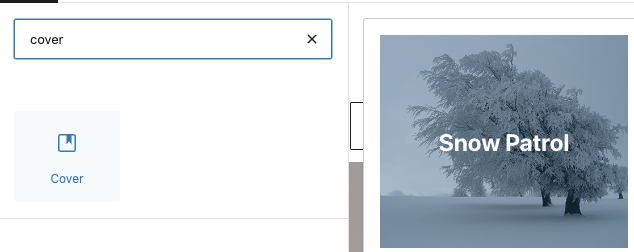
Questo blocco ci permetterà di aggiungere un'immagine di sfondo con testo "opzionale" che ci consente di aggiungere l'immagine dalla barra laterale destra e aggiungere il testo che vogliamo (se vogliamo) direttamente nell'immagine.
Dobbiamo cliccare su Aggiungi Media e selezionare una delle opzioni a seconda di come vogliamo procedere.
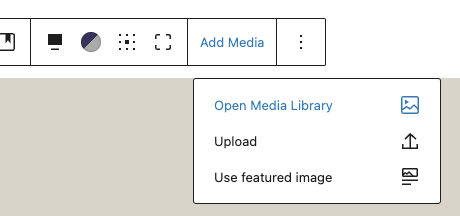
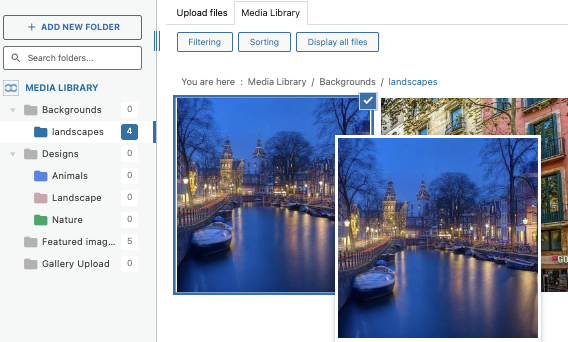
In questo caso, ho selezionato Apri Libreria Media poiché ho già un cartella multimediale con gli sfondi che voglio utilizzare, quindi devo solo selezionarlo e aggiungerlo al mio blocco.
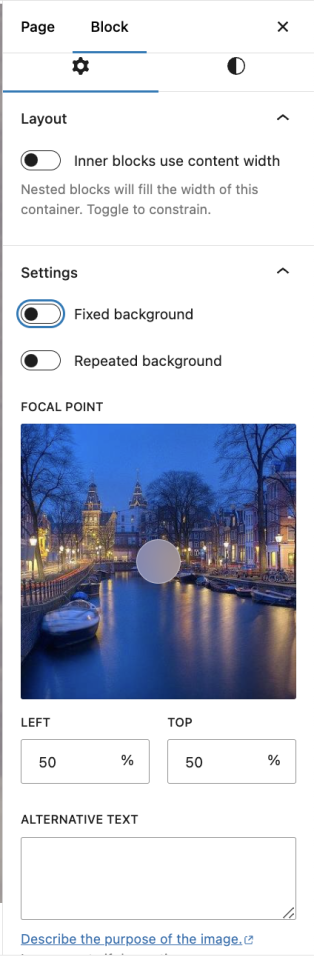
Ora sulla barra di destra, abbiamo molte opzioni come se vogliamo mostrare solo una parte dell'immagine o l'immagine completa nello sfondo, nonché se vogliamo aggiungere un overlay.
Ora tutto ciò che dobbiamo fare è modificarlo come vogliamo adattarlo al nostro contenuto e aggiungere qualsiasi testo se vogliamo, avremo uno strumento fantastico con uno strumento semplice/gratuito incluso in Gutenberg.
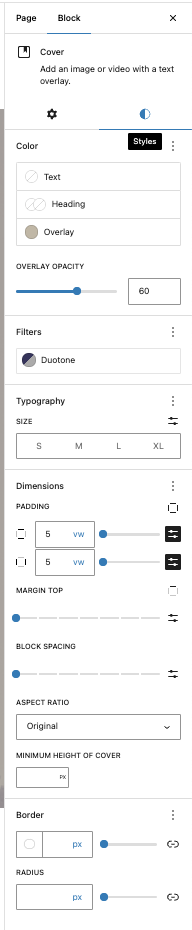
Ci sono opzioni importanti che dovremmo tenere a mente affinché il nostro sfondo non distragga la visualizzazione del sito dagli altri contenuti, ad esempio, la sovrapposizione che renderà l'immagine di sfondo effettivamente simile a uno sfondo aggiungendo uno strato di colore con trasparenza davanti alla nostra immagine.
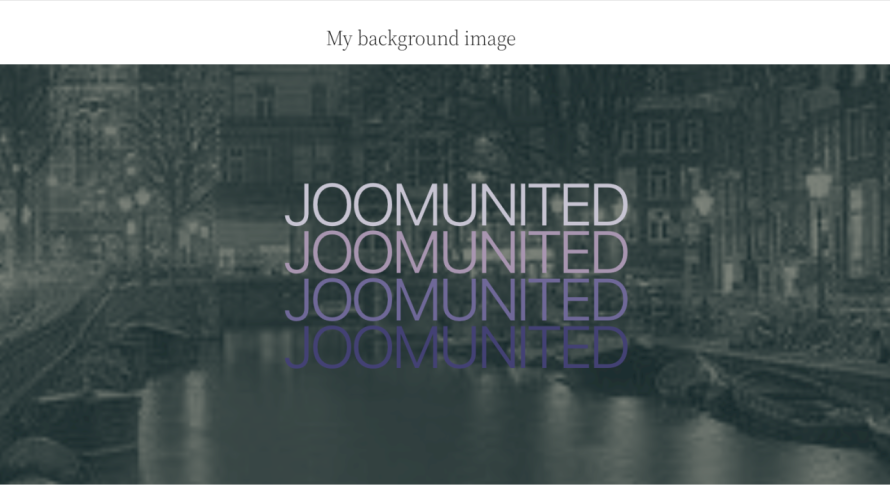
Il testo è totalmente opzionale e poiché è un blocco, puoi utilizzarlo ovunque nel tuo contenuto! È importante notare che non è limitato a questo blocco, ci sono molti strumenti di molti altri costruttori di pagine nonché complementi di Gutenberg che consentono di aumentare la quantità di blocchi disponibili in Gutenberg.
Consigli e Best Practice per Selezionare Immagini di Sfondo Appropriate in WordPress
Scegliere lo sfondo corretto è importante quando si progetta la nostra pagina o sito in generale, menzioniamo alcuni consigli per ottenere il meglio dagli sfondi delle immagini.
1. Selezione di Immagini di Sfondo Appropriate
Comprendi il tuo marchio
Scegli immagini che risuonino con l'ethos del tuo marchio, i valori e il messaggio. Ad esempio, un'azienda tecnologica moderna potrebbe beneficiare di sfondi eleganti e minimalisti, mentre un blog legato alla natura potrebbe optare per paesaggi terrosi.
Considera lo scopo dell'immagine
Determina la risposta emotiva che desideri evocare. Le immagini dovrebbero migliorare il contenuto, non distrarre da esso. Ad esempio, una vista oceanica rilassante potrebbe funzionare bene per siti di benessere e meditazione.
Mantieni Semplicità
Immagini intense possono sopraffare il visitatore e distogliere l'attenzione dal contenuto del tuo sito web. Seleziona immagini con un punto focale chiaro o pattern delicati che mantengono l'interesse visivo senza distrarre.
Armonia dei Colori
Assicurati che l'immagine di sfondo completi lo schema di colori del tuo sito. Strumenti come Adobe Color possono aiutare a identificare i colori armoniosi che mantengono la coerenza in tutto il design.
Immagini di Alta Qualità
Utilizza immagini ad alta risoluzione per migliorare l'attrattiva visiva. Immagini di bassa qualità possono far apparire il tuo sito poco professionale e compromettere l'esperienza utente.
2. Ottimizzazione delle Dimensioni e dei Formati delle Immagini per l'Uso Web
Scegli il Formato Giusto
JPEG per Fotografie: Utilizza JPEG per le foto, poiché offre una buona qualità con dimensioni file relativamente piccole.
PNG per Grafici: Utilizza PNG per immagini che hanno testo, grafici o necessitano di trasparenza, sebbene spesso risulti in dimensioni file più grandi.
WebP per uso web: Considerare l'utilizzo del formato WebP, che offre una compressione e una qualità superiori per l'uso web.
Dimensioni delle Immagini
Dimensioni giuste: Ridimensiona le tue immagini in base alle dimensioni necessarie nel tuo layout. Le immagini grandi possono richiedere più tempo per caricarsi, influenzando negativamente l'esperienza dell'utente.
Utilizza 1920x1080 per gli sfondi: una risoluzione comune per le immagini di sfondo è 1920x1080 pixel, adatta alla maggior parte dei dispositivi, ma assicurati che le dimensioni siano appropriate per il tuo progetto.
Tecniche di compressione
Comprimi le immagini: Utilizza strumenti come ImageRecycle per ridurre le dimensioni dei file senza compromettere la qualità.
Lazy Loading: Implementa lazy loading per migliorare i tempi di caricamento caricando solo le immagini che diventano visibili all'utente.
3. Garantire la compatibilità con diverse dimensioni di schermo e dispositivi
Design reattivo
Query CSS Media: Usa le query CSS media per regolare le immagini di sfondo per diverse dimensioni di dispositivo, consentendo un'esperienza personalizzata su dispositivi mobili, tablet e desktop.
Tecniche di immagine di sfondo: Utilizza la proprietà CSS background-size: cover;. Ciò garantisce che l'immagine copra l'intera area senza distorcere le proporzioni ed è disponibile in tutti i principali costruttori di pagine come opzione per regolare l'immagine.
Testa su più dispositivi
Test del browser: Testa il tuo sito web su più browser e dispositivi per assicurarti che l'immagine di sfondo venga visualizzata correttamente, poiché ci sono alcuni tipi di file che potrebbero non apparire corretti o potrebbero non funzionare su determinati browser.
Anteprima del design responsivo: strumenti come gli Strumenti per sviluppatori di Google Chrome possono aiutarti a visualizzare l'aspetto del tuo sito su diversi dispositivi prima di finalizzare il design.
Chiamata a tutti i webmaster!
Risparmia tempo e aumenta la produttività con WP Media Folder. Organizza facilmente i file multimediali dei clienti, crea gallerie personalizzate e fornisci un'esperienza utente senza interruzioni.
Aggiorna subito i tuoi progetti web!
Personalizza il tuo sito WordPress al massimo
Essendo le immagini di sfondo parte dell'insieme degli strumenti che abbiamo per personalizzare il nostro sito WordPress, possiamo utilizzare plugin come WP Media Folder e page builder come Elementor o Gutenberg per aggiungerle e modificarle in modo che il nostro sito non assomigli ad alcun altro sito.
Questo non ci dà solo l'opzione di mostrare le nostre immagini in un altro modo, ma ci offre anche l'opportunità di creare sezioni nuove e completamente personalizzate proprio per il nostro sito WordPress! Quindi cosa state aspettando? Iniziate a creare le vostre immagini di sfondo ora!
Quando ti iscrivi al blog, ti invieremo un'e-mail quando ci saranno nuovi aggiornamenti sul sito in modo che tu non li perda.



Commenti