 Prodotti WordPress
 Prodotti Joomla
 Supporto
 Notizie
 Accedi
Come Gestire i Media in Cartelle con Gutenberg Blocks

L'editor di Gutenberg è una delle migliori funzionalità che WordPress ha aggiunto poiché rende davvero facile la creazione e la progettazione di post/pagine, ma potrebbe essere davvero difficile gestire e utilizzare le immagini poiché tutto non è organizzato nella libreria dei media, ma non preoccupatevi poiché WP Media Folder vi aiuterà con questo.
WP Media Folder consente di creare cartelle direttamente nella libreria multimediale per semplificare il processo di gestione dei media, questo plugin offre anche molte opzioni come la creazione di gallerie basate su queste cartelle.
Possiamo utilizzare queste cartelle per gestire i nostri file direttamente nell'editor di Gutenberg, in questo tutorial vi mostreremo come fare.
Tavola dei Contenuti
Dì addio alla libreria multimediale disordinata.
WP Media Folder ti consente di categorizzare i file, sincronizzare le cartelle con l'archiviazione cloud, creare gallerie straordinarie e persino sostituire le immagini senza interrompere i collegamenti.
Ottimizza oggi il tuo flusso di lavoro multimediale
Utilizzo delle cartelle dei media WordPress in Gutenberg
Per questo tutorial, vi mostreremo tutti i blocchi in cui possiamo utilizzare WP Media Folders in Gutenberg e come utilizzare queste cartelle.
Dopo aver installato WP Media Folder, vedremo l'opzione per creare cartelle nella libreria dei media, quindi qui potete vedere come appare la libreria dei media dopo averlo fatto.
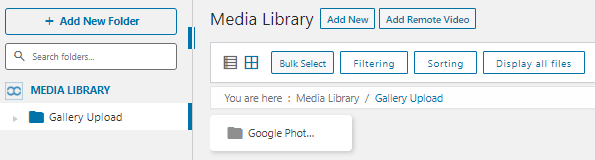
Ora abbiamo molte opzioni per gestire i nostri file nella libreria dei media e questo renderà il processo di creazione dei contenuti veramente facile.
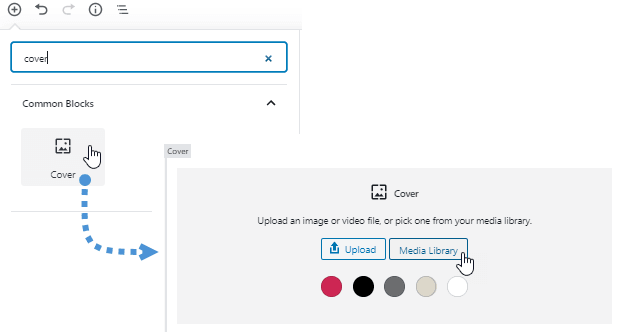
Ora andiamo all'editor Gutenberg per verificare tutti i blocchi in cui queste cartelle sono disponibili; il primo blocco che proveremo è il Blocco Immagine.
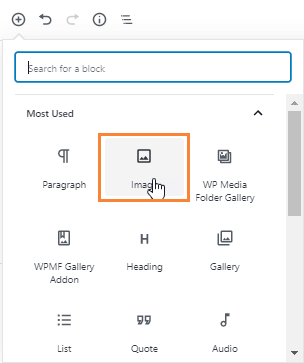
Quando selezioni questa opzione, un blocco dovrebbe apparire nell'editor che ti permetterà di selezionare l'immagine che desideri aggiungere in quella parte del post/pagina.
Dobbiamo solo cliccare sull'opzione "libreria dei media" e apparirà la libreria dei media con le cartelle che abbiamo creato prima per organizzare i media.
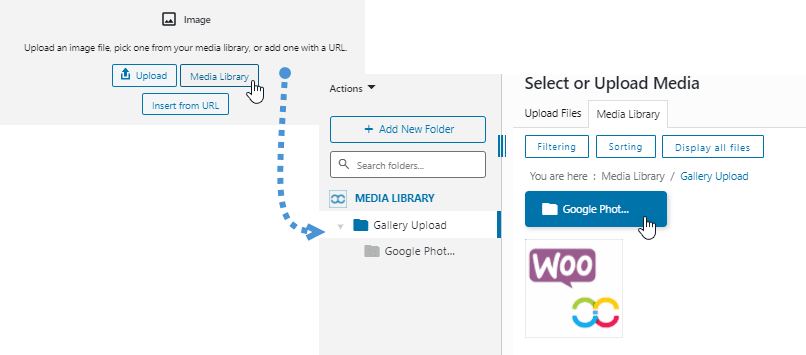
Hai anche la possibilità di caricare nuovi media e organizzarli creando cartelle/sottocartelle e ordinando tutti i media al loro interno, quindi tutte le opzioni senza dover andare nella libreria dei media e questo è davvero fantastico :).
Per continuare a utilizzare i blocchi in cui possiamo gestire i media, mostriamo il blocco galleria, sì! Useremo le cartelle e ordineremo i media per selezionare i media che useremo nella galleria.
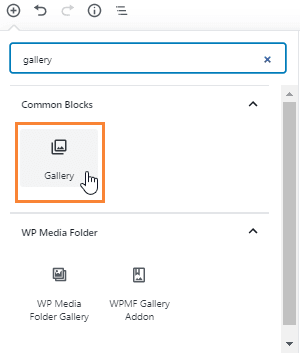
Qui possiamo utilizzare i media all'interno delle nostre cartelle, basta cliccare sull'opzione della libreria dei media.
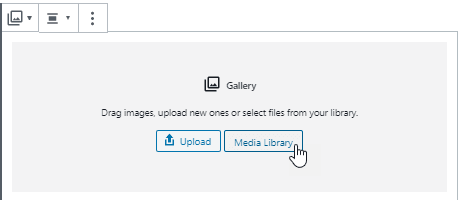
Ora che siamo nelle cartelle, abbiamo la possibilità di filtrare i media per vedere quali immagini utilizzeremo per la galleria.
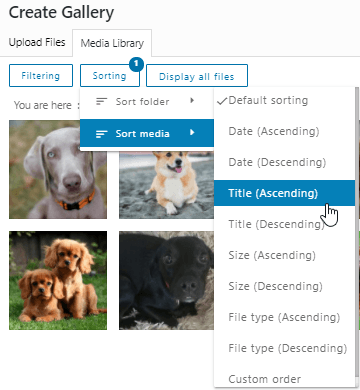
Ci sono molti filtri che possiamo utilizzare, ad esempio, se vogliamo creare gallerie in base alla prima lettera del titolo dell'immagine, possiamo scegliere l'opzione "Titolo" e iniziare a selezionare le immagini.
Abbiamo un'altra fantastica opzione per creare una galleria che consiste nel passare il mouse sull'immagine per vedere maggiori dettagli, in modo da essere più precisi durante il processo di creazione della galleria.
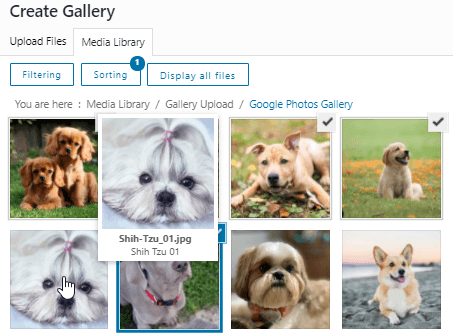
È fantastico, non è vero? Abbiamo molte opzioni per filtrare e selezionare le immagini che vogliamo utilizzare nel nostro post/pagina e se vogliamo caricare i media mentre stiamo creando la galleria, abbiamo anche questa opzione!
Possiamo creare una galleria chiamata, ad esempio, “galleria della cartella dei media” e aggiungere una cartella con quel nome per avere tutto organizzato.
Tutto quello che dobbiamo fare è selezionare “+Aggiungi nuova cartella”, digitare il nome e avviare il processo di caricamento.
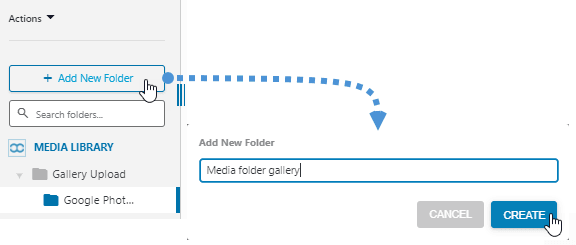
Abbiamo due opzioni per caricare i file, possiamo semplicemente rilasciare le immagini che vogliamo utilizzare all'interno della cartella oppure selezionare il caricamento per cercare nelle tue cartelle i documenti per le immagini.
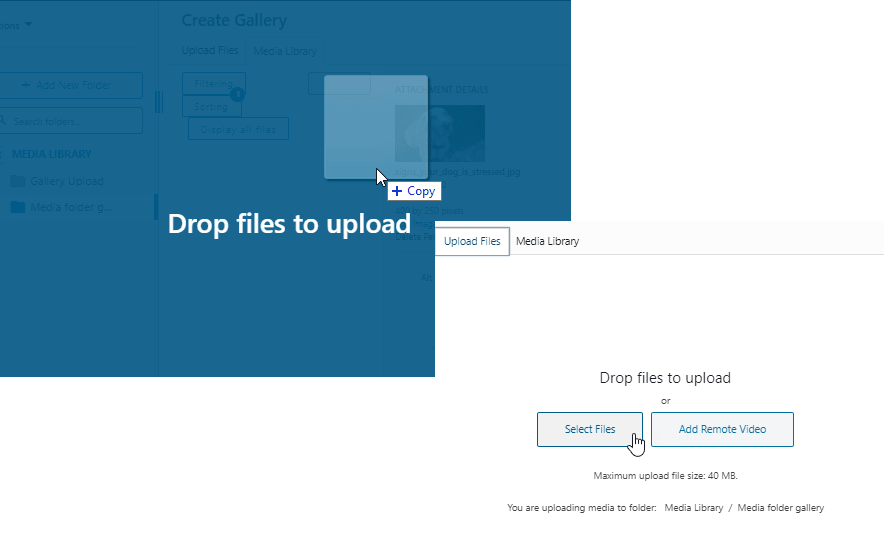
Ora saremo in grado di avere tutti i nostri media organizzati per cartelle e se vogliamo utilizzare nuovamente quel media in futuro, saremo in grado di trovarlo molto velocemente! Non più incubi nel trovare vecchi media nel nostro sito :)
Organizza i tuoi Media nell'Editor Gutenberg per diversi tipi di post
Diciamo che abbiamo molti post con alcuni tipi di post, ad esempio, videogiochi e cani, due tipi di blog molto diversi, e ovviamente, non utilizzeremo lo stesso header di copertina per questi tipi di post.
Potrebbe essere davvero difficile trovare queste intestazioni se non abbiamo i nostri media organizzati, quindi potrebbe essere dedicato molto tempo a un compito che dovrebbe essere davvero veloce e facile da fare.
Ora, cosa succede se creiamo una cartella chiamata “banner” e dentro quella cartella, creiamo sottocartelle chiamate, ad esempio, “dogs” e altre chiamate “video games”, tutto sarebbe veramente diverso.
Buone notizie! Possiamo farlo con WP Media Foldere possiamo anche farlo direttamente nell'Editor di Gutenberg poiché WP Media Folder ci consente di gestire i nostri media e le cartelle ovunque.
Aggiungeremo una nuova cartella chiamata “Banners” e all'interno di quella cartella, creeremo la sottocartella chiamata “Dogs” e un'altra chiamata ”Video Games”, vedrai quanto è facile trovare immagini utilizzando cartelle e sottocartelle.
È davvero facile da fare, basta cliccare su +Aggiungi nuova cartella e digitare il nome della cartella, quindi, all'interno di quella cartella, cliccare nuovamente sul pulsante +Aggiungi nuova cartella , PW Media Folder rileverà automaticamente che vogliamo creare una nuova sottocartella all'interno di quella cartella.
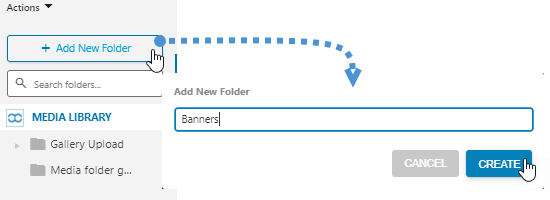
È stata creata una cartella banner! Ora dobbiamo cliccarci sopra per inserirla nella cartella Banner, quindi cliccare di nuovo sul +Aggiungi nuova cartella e digitare il nome della sottocartella, noi digiteremo "Cani".
Se seguiamo questi passaggi senza problemi, la sottocartella dovrebbe essere creata e dovremmo essere in grado di vedere quella sottocartella nella sezione delle cartelle sul lato sinistro e anche all'interno della cartella nella sezione destra.
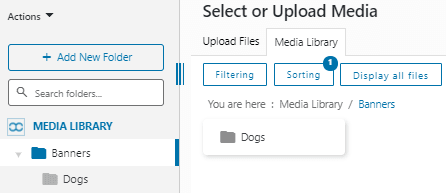
Per creare un'altra sottocartella, dobbiamo semplicemente cliccare di nuovo sul pulsante +Aggiungi nuova cartella e digitare il nome della sottocartella.
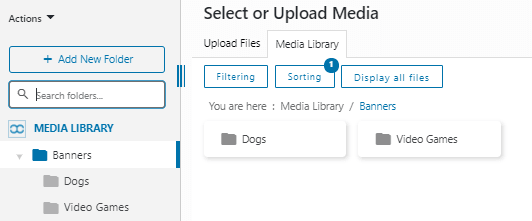
Ora che abbiamo creato la nostra cartella Banner, potremmo trovare un altro caso che è, cosa succede se ho molte cartelle, potrebbe rendere più difficile il processo di trovare di nuovo la cartella giusta, non preoccupatevi! C'è una barra di ricerca dove potete digitare il nome della cartella che volete trovare.
Ad esempio, cerchiamo la sottocartella Dogs, basta digitare Dogs nella casella di ricerca sotto il pulsante Aggiungi nuova cartella, e verrà visualizzata la cartella principale e solo il nome della sottocartella che, in questo caso, è “Dogs”.
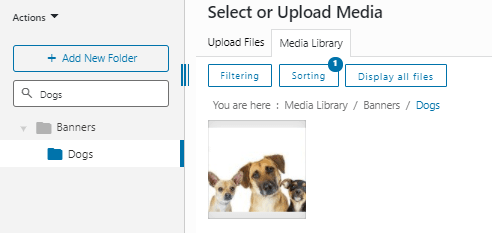
Ora seleziona semplicemente l'immagine, crea lo striscione e goditi il modo più semplice per trovare immagini ;)
Come creare una sezione per organizzare i tuoi file scaricabili
L'ultimo blocco che stiamo per testare è il blocco File che ci consente di aggiungere un link a un file scaricabile.
Una buona idea per trovare questo tipo di file nel modo più semplice è creare una cartella chiamata “file scaricabili” in modo da non confonderci tra i media/file normali che utilizziamo nei nostri post e quelli che vogliamo rendere scaricabili.
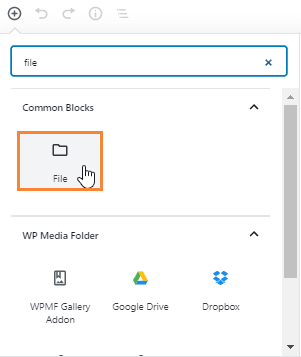
Ora che abbiamo selezionato il blocco, dobbiamo solo cliccare su “Libreria dei Media” e saremo in grado di vedere e gestire i nostri media e cartelle.
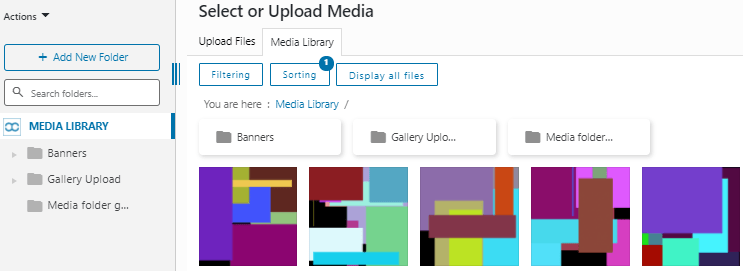
Una buona pratica per iniziare ad aggiungere file da scaricare è creare una cartella chiamata “Download” o un nome simile, ma se hai già molti file scaricabili aggiunti alla tua libreria multimediale, non preoccuparti! Ci sono alcune opzioni che puoi utilizzare per trovarli e aggiungerli alla cartella “Download”.
Prima di tutto, creeremo una cartella cliccando su + Aggiungi nuova cartella, quindi digitiamo il nome e clicchiamo su crea.
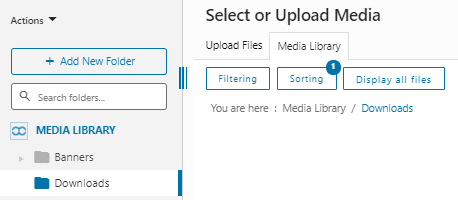
Possiamo anche avere questa cartella più organizzata aggiungendo al suo interno sottocartelle e nominando queste sottocartelle magari in base alla data in cui abbiamo aggiunto i file oppure possiamo anche nominarla come il titolo del post dove li abbiamo aggiunti, per questo tutorial andremo a impostare il nome della cartella come titolo del post.
Per creare la sottocartella, dobbiamo semplicemente posizionarla all'interno della cartella e cliccare su +Aggiungi nuova cartella, il plugin riconoscerà automaticamente che vogliamo creare una sottocartella all'interno di quella cartella.
Il nostro post si chiamerà “First Download Post”, quindi la sottocartella avrà quel nome, ora che abbiamo creato la sottocartella, possiamo iniziare ad aggiungere i file al suo interno, per questo abbiamo due opzioni, caricare nuovi file o spostare i vecchi file in questa cartella per organizzarli.
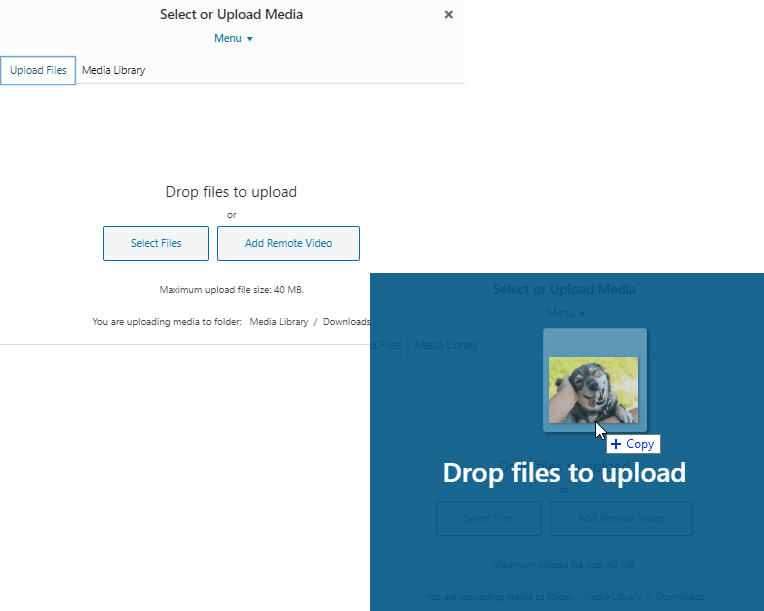
Per caricare i file basta rilasciarli all'interno della cartella oppure andare alla sezione “Carica File” in alto per cercare i documenti sul nostro desktop.
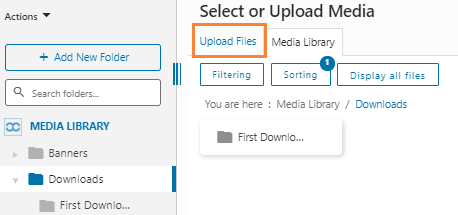
In questa sezione, avremo le opzioni per caricare i file dal nostro desktop.
L'altra opzione è quella di spostare i file da altre cartelle, questo è davvero facile, basta spostare il file e rilasciarlo all'interno della cartella nella sezione sinistra.
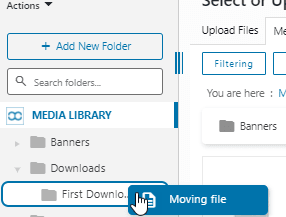
Puoi farlo con tutti i file che vuoi per organizzare tutti i tuoi file, dopo aver fatto questo, il processo di ricerca dei file sarà un sogno :)
C'è un altro caso in cui potremmo avere lo stesso file in due post e vorremmo avere quel file specifico in due cartelle, beh è possibile anche questo.
Per raggiungere questo obiettivo, devi andare al file che vuoi aggiungere in due cartelle e fare clic su di esso, nella sezione destra apparirà un menu con alcune opzioni.
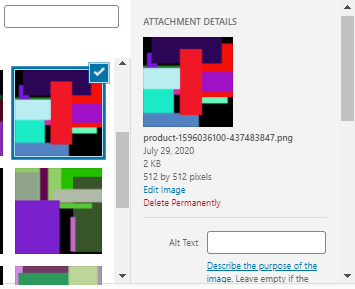
In questo menu, abbiamo molte opzioni, una di queste opzioni è “Selezione Cartella Media” che ci permetterà di selezionare le cartelle dove vogliamo aggiungere il nostro file, basta cliccare su queste cartelle e il tuo file sarà disponibile in tutte queste cartelle che hai selezionato.
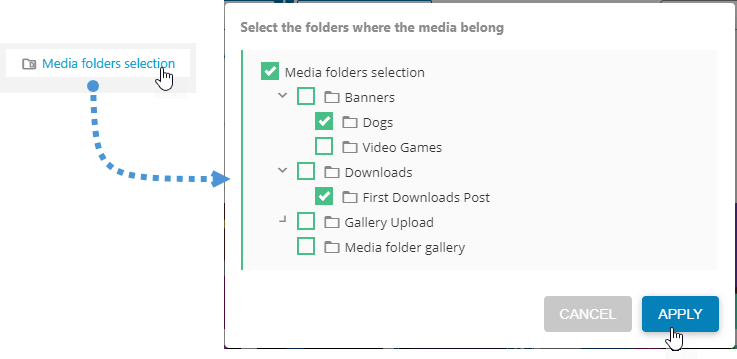
Il processo è davvero facile, basta selezionare le cartelle e cliccare su applica, e il file sarà disponibile in tutte queste cartelle.
Ora grazie a WP Media Folder, un incubo è diventato un sogno, tutti i tuoi file sono organizzati e facili da trovare.
Chiamata a tutti i webmaster!
Risparmia tempo e aumenta la produttività con WP Media Folder. Organizza facilmente i file multimediali dei clienti, crea gallerie personalizzate e fornisci un'esperienza utente senza interruzioni.
Aggiorna subito i tuoi progetti web!
Inizia a gestire i tuoi media dall'editor Gutenberg in WordPress
Come puoi vedere, WP Media Folder ti consente di gestire le tue cartelle e i tuoi media in tutti i blocchi che consentono di utilizzare la libreria multimediale, nonché un blocco pro extra per gestire le tue gallerie con l'addon, ora puoi organizzare e trovare i tuoi media e file da qualsiasi luogo, il processo di creazione dei contenuti non è mai stato così facile, quindi cosa aspetti? Vai qui e ottieni la tua iscrizione a WP Media Folder e goditi tutte le funzionalità offerte da questo fantastico plugin.
Quando ti iscrivi al blog, ti invieremo un'e-mail quando ci saranno nuovi aggiornamenti sul sito in modo che tu non li perda.




Commenti