 Prodotti WordPress
 Prodotti Joomla
 Supporto
 Notizie
 Accedi
Istruzioni su come abilitare SSL per Joomla

Probabilmente saprai che Google predilige i siti basati su SSL/HTTPS, il che si traduce in un trattamento migliore in termini di indicizzazione e posizionamento nei risultati di ricerca. Il browser Google Chrome ha iniziato a segnalare tutti i siti web HTTP come "Non sicuri", senza eccezioni.
Hai paura? Dovresti averne, ma non preoccuparti! In questo articolo ti mostreremo come abilitare SSL/HTTPS sul tuo sito Joomla in pochi semplici passaggi.
Sommario
Cos'è SSL?
SSL , o Secure Socket Layer , è lo standard di sicurezza che stabilisce una connessione crittografata tra un browser e un server web. Trasmette dati privati, come numeri di previdenza sociale e numeri di carta di credito, al tuo sito Joomla in formato crittografato. Pertanto, le connessioni da o verso il tuo sito avverranno tramite il protocollo sicuro HTTPS di Joomla, anziché con il prefisso HTTP standard.
Prima di aggiungere l'SSL, l'URL del tuo sito sarà del tipo http://www.example.com. Una volta attivato l'SSL, diventerà https://www.example.com. Per completare l'operazione, è necessario intervenire sia sul server di hosting del sito che sul certificato SSL del dominio. Un certificato SSL può proteggere uno o più domini; per creare un host SSL per un dominio, è necessario disporre di un certificato che protegga tale dominio.
Come funziona SSL?
Ora che sapete cos'è l'SSL, vi mostreremo come funziona. L'SSL crittografa tutti i dati inviati dal browser web al sito web, garantendo un elevato livello di sicurezza.
Tutti i dati dei visitatori del sito, come le attività di posta elettronica e le transazioni online, vengono crittografati, rendendone difficile la lettura e l'interpretazione da parte degli hacker. L'SSL funziona in tre fasi: handshake protocol, record protocol e alert protocol.
Oltre alla crittografia dei dati, l'SSL offre molti altri vantaggi. Di seguito sono elencate le funzioni dell'SSL, insieme ai relativi benefici e vantaggi per un sito web: maggiore sicurezza, prevenzione degli attacchi di phishing, autenticazione, efficienza dei costi e miglioramento del posizionamento SEO.
Sistema di cache potente e caching del browser.
Speed Cache per Joomla arriva sul sistema di cache predefinito di Joomla con un nuovo livello di cache, inviando più contenuti statici (HTML) riducendo quindi il numero di query al database.
Come abilitare SSL per Joomla
In questo tutorial ti mostreremo come abilitare forzatamente l'SSL per il tuo sito Joomla. Prima di iniziare , è necessario acquistare un certificato SSL . Un certificato SSL sul tuo sito Joomla permetterà ai tuoi utenti di accedere tramite un URL HTTPS sicuro. Ecco la procedura passo passo per installare un certificato SSL su Joomla: Passaggio 1 : Acquista un certificato SSL e abilitalo per il tuo dominio.
Passaggio 2 – Fai clic su "Gestione file" accedendo al pannello di controllo del tuo account di hosting web. Ora, individua il file ".htaccess" nella directory principale del tuo sito. Scarica e salva il file sul tuo computer.
Passaggio 3 – Ora apri il file '.htaccess' con Blocco note o un altro editor di testo. Procedi aggiungendo il seguente codice al file di testo:
RewriteCond %{SERVER_PORT} !^443$
RewriteRule .* https://%{HTTP_HOST}%{REQUEST_URI} [QSA,R=301,L]
Redirect permanent / https://www.yourdomainname.com
Passaggio 4 – Elimina e sostituisci 'www.yourdomain.com' con il nome di dominio del tuo sito web Joomla. Esci dall'editor di testo dopo aver salvato.
Passaggio 5 – Dal pannello di controllo del tuo sito web, apri l'applicazione " Gestione file ". Individua e accedi alla directory sul tuo computer in cui hai salvato il file " .htaccess " al passaggio 2. Ora, carica il file nella directory principale del tuo sito web. Se richiesto, sovrascrivi il file " .htaccess " esistente
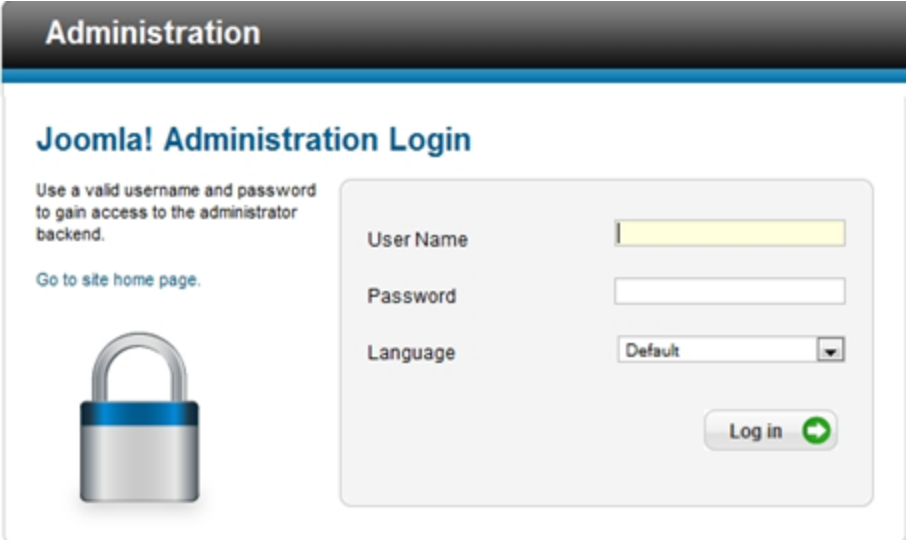
Passaggio 6 – Accedi come amministratore alla pagina di amministrazione del tuo sito web Joomla.
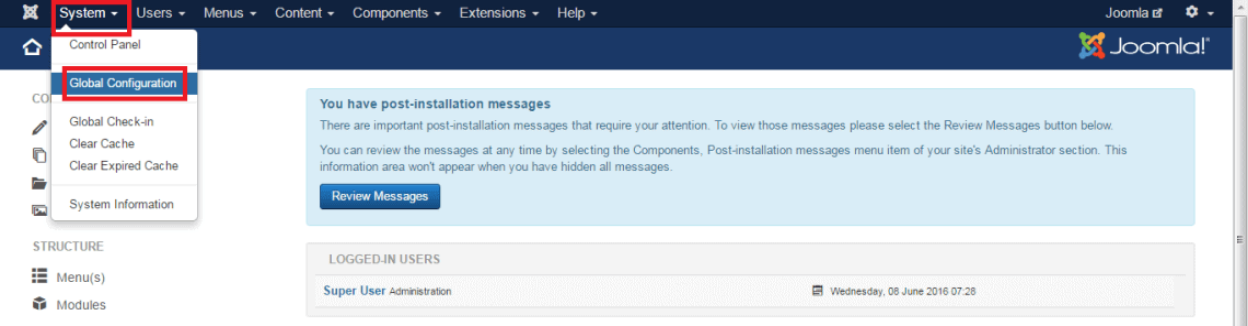
Passaggio 7 – Nella pagina principale del pannello di controllo di Joomla, fai clic sul link "Configurazione globale". Questo ti porterà alla pagina principale delle impostazioni di Joomla.
Come risolvere gli avvisi di contenuto misto su Joomla
Quando un sito Joomla non protegge completamente tutti i contenuti, inclusi allegati, immagini, link del menu, file CSS o JavaScript, il browser visualizzerà un avviso di "contenuto misto" a causa dei vecchi URL basati su HTTP.
Il modo migliore per evitare questo problema è servire tutti i contenuti tramite HTTPS anziché HTTP. È possibile risolvere manualmente questo problema aggiungendo i nuovi link sicuri (HTTPS) a questi campi, ma a volte è necessario un impegno maggiore.
Ecco le istruzioni su come abilitare SSL per Joomla. Come sapete, l'aggiunta di HTTPS a un sito Joomla può essere effettuata in diversi modi e noi abbiamo mostrato solo alcuni dei metodi più comuni. A seconda delle esigenze specifiche del vostro sito, le procedure potrebbero dover essere personalizzate.
Potete condividere la vostra esperienza e i vostri suggerimenti con la community tramite i commenti. Rimanete al sicuro e buon sviluppo!
Quando ti iscrivi al blog, ti invieremo un'e-mail quando ci saranno nuovi aggiornamenti sul sito in modo che tu non li perda.



Commenti