WordPress products
 Joomla products
 Support
 News
 Login
Gestire i file in più categorie con WP File Download: una guida completa

Gestire i file in più categorie aiuta i proprietari di siti web WordPress a organizzare i download senza duplicare i file in cartelle diverse. Invece di conservare ogni file in un'unica posizione, è possibile assegnarlo a diverse categorie pertinenti, semplificando l'organizzazione dei documenti e aiutando i visitatori a trovare le risorse di cui hanno bisogno.
Che si tratti di documentazione di prodotto, guide per l'utente, report o risorse scaricabili, una chiara struttura di categorie migliora la navigazione tra i file e l'esperienza utente complessiva. In questa guida, imparerai come organizzare i file in più categorie, migliorare la navigazione sul front-end e mantenere una libreria di file organizzata man mano che cresce.
- Organizza un singolo file in più categorie: assegna un singolo file a più categorie in WP File Download senza caricare copie duplicate, rendendo la gestione dei file più efficiente e mantenendo organizzata la tua libreria di download.
- Migliora la ricerca e la navigazione dei file: visualizza i download categorizzati sul tuo sito web utilizzando layout personalizzabili, shortcode, opzioni di ricerca e ordinamento, aiutando i visitatori a trovare più facilmente i documenti pertinenti.
- Mantieni una libreria di file strutturata e scalabile: crea gerarchie di categorie chiare, utilizza tag e convenzioni di denominazione dei file coerenti e rivedi regolarmente le assegnazioni dei file per mantenere le grandi raccolte di file organizzate e accessibili.
Indice dei contenuti
- Perché la categorizzazione dei file è importante per i siti web WordPress
- Come organizzare i file in più categorie con WP File Download
- Migliorare la navigazione dei file, la SEO e l'esperienza utente
- Procedure consigliate per la gestione di librerie di file WordPress di grandi dimensioni
- Conclusione
Perché la categorizzazione dei file è importante per i siti web WordPress
La categorizzazione dei file è importante per i siti web WordPress perché crea un modo strutturato per archiviare, gestire e recuperare le risorse scaricabili. Invece di visualizzare tutti i file in un lungo elenco, le categorie raggruppano i documenti correlati, aiutando gli amministratori a mantenere una libreria organizzata e consentendo ai visitatori di trovare più velocemente i file desiderati. I principali vantaggi della categorizzazione dei file includono:
- Gestione dei file semplificata: raggruppa i documenti correlati per argomento, scopo o tipo di contenuto.
- Ricerca dei file più rapida: aiuta i visitatori a individuare i download pertinenti senza dover navigare tra file non correlati.
- Migliore navigazione del sito web: fornire una struttura chiara che semplifichi l'esplorazione di grandi raccolte di file.
- Riduzione della duplicazione dei file: organizza la stessa risorsa in categorie pertinenti senza caricare più copie.
- Miglioramento dell'esperienza utente: rendere le risorse scaricabili più accessibili e facili da consultare.
Come organizzare i file in più categorie con WP File Download
Organizzare i file in più categorie consente di raggruppare la stessa risorsa per argomenti diversi senza caricare copie duplicate. Questo rende la gestione dei file più efficiente e aiuta i visitatori a trovare i documenti pertinenti attraverso percorsi di categoria differenti.
WP File Download semplifica questo processo grazie al suo gestore di file integrato, che consente di creare categorie, organizzare i file e assegnare un singolo file a più categorie. È possibile gestire queste assegnazioni direttamente dalla bacheca di WordPress tramite le impostazioni dei file o l'opzione multi-categoria.
Segui questi passaggi per organizzare i tuoi file utilizzando WP File Download.
Accedi al gestore file WP File Download
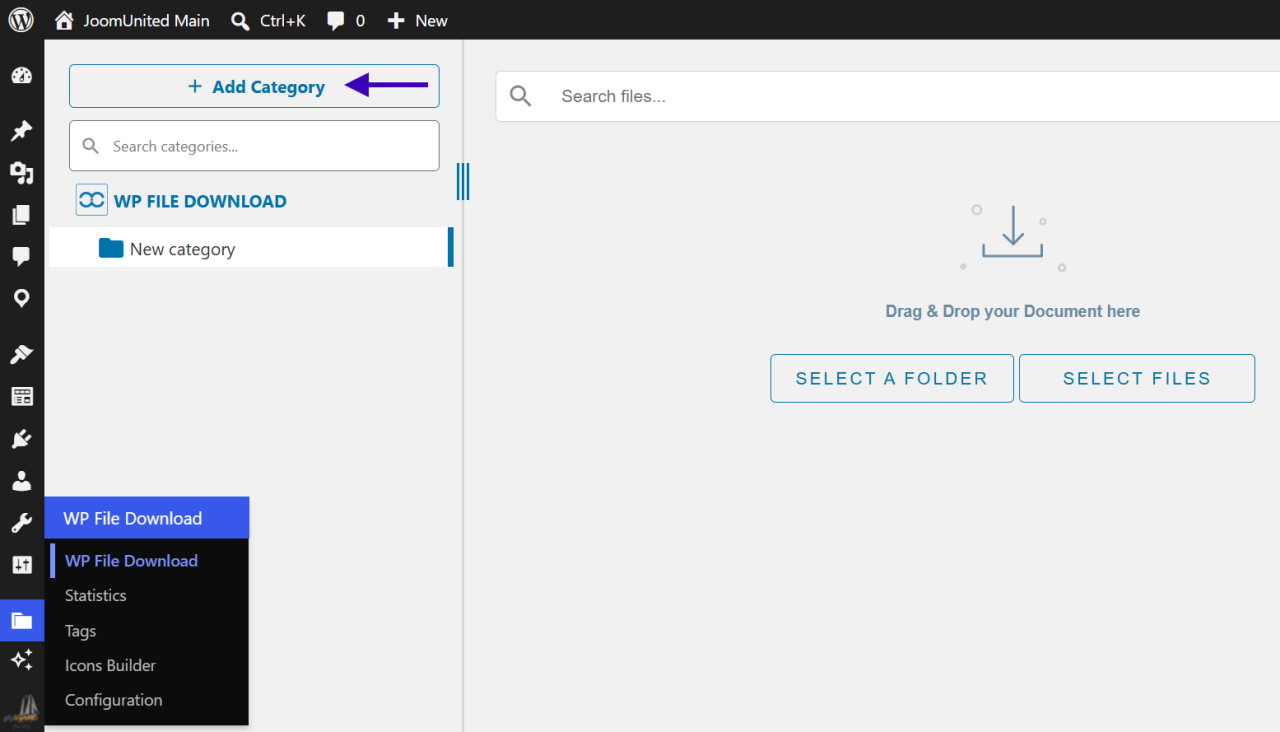
Innanzitutto, accedi alla dashboard di WordPress e, dalla barra laterale di amministrazione, vai su WP File Download . Clicca sul menu per aprire il gestore file, dove potrai gestire i file e le categorie esistenti.
È inoltre possibile accedere al file manager tramite il pulsante WP File Download nell'editor di WordPress o tramite un page builder supportato. Entrambe le opzioni consentono di lavorare con la libreria di file, mentre l'apertura del file manager dalla barra laterale di amministrazione offre un'area di lavoro dedicata per organizzare i file.
Creare e organizzare categorie di file
Prima di assegnare i file a più categorie, assicurati di aver creato le categorie necessarie. Nel gestore file WP File Download , fai clic sul pulsante + Nuovo nell'angolo in alto a sinistra per creare una nuova categoria. Inserisci un nome per la categoria per organizzare le risorse scaricabili in base all'argomento o allo scopo.
Dopo aver creato le categorie principali, è possibile organizzarle in livelli superiori e inferiori tramite trascinamento. Spostando una categoria orizzontalmente, la si può posizionare sotto un'altra categoria come sottocategoria. È inoltre possibile spostare le categorie verticalmente per modificarne l'ordine di visualizzazione all'interno del file manager.
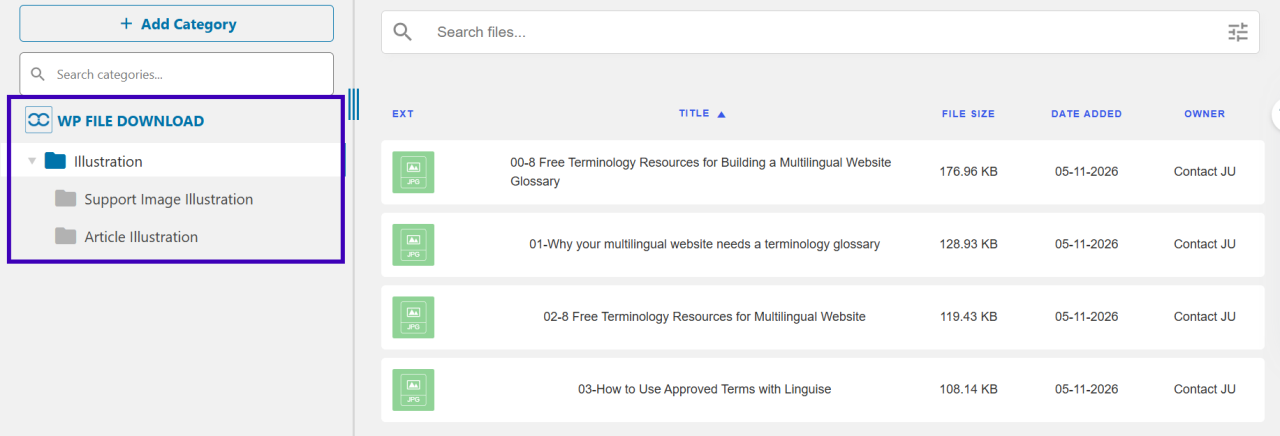
Per gestire la struttura delle categorie, utilizza il menu contestuale delle categorie. Questo menu offre diverse opzioni:
- Rinomina: Modifica il nome della categoria.
- Duplica: crea una copia della categoria selezionata.
- Elimina: Rimuovi la categoria selezionata.
- Copia shortcode: copia lo shortcode della categoria per visualizzarlo su una pagina web.
- Cambia colore: cambia il colore della categoria per renderla più facile da identificare.
- Modifica categoria: Modifica le impostazioni della categoria.
Queste opzioni ti aiutano ad adattare la tua libreria di file man mano che la tua raccolta di risorse scaricabili cresce.
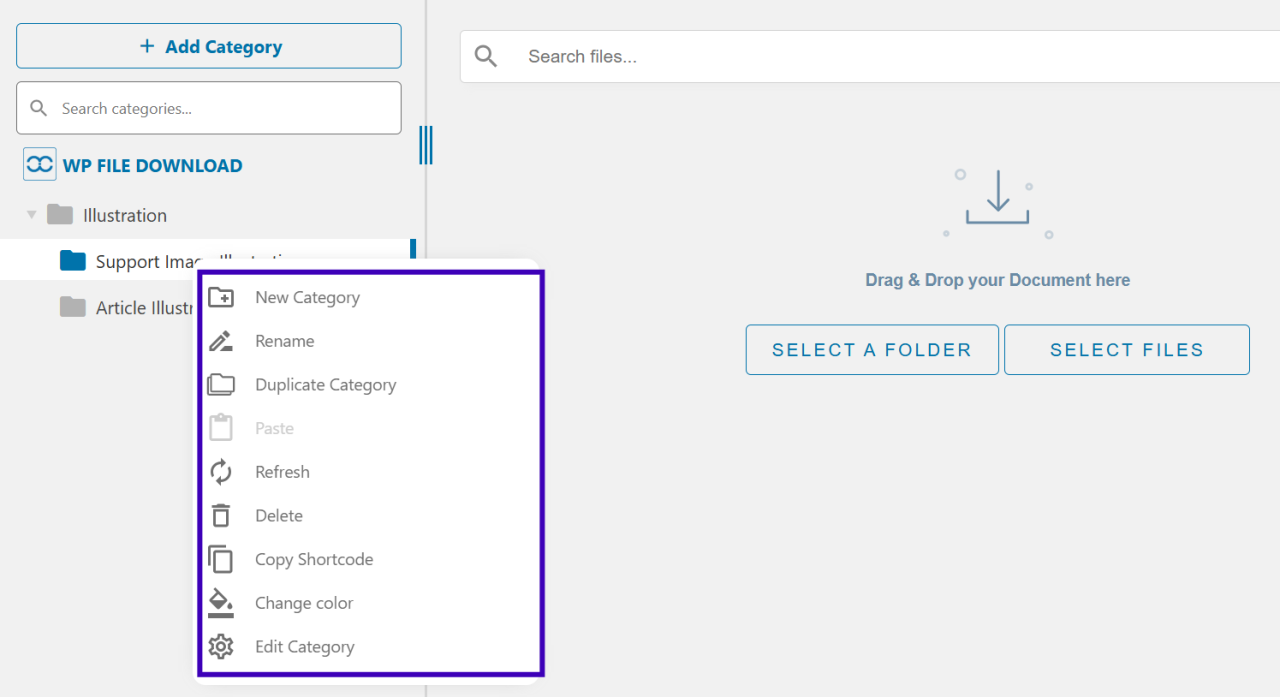
Organizzare le categorie in una gerarchia chiara semplifica l'assegnazione dei file ai gruppi pertinenti e consente di mantenere una struttura coerente in tutta la libreria di file. È inoltre possibile raggruppare le risorse in base a diversi attributi, come argomenti, tipi di documento, reparti o esigenze degli utenti, offrendo ai visitatori più modi per trovare i file di interesse.
Organizzare le categorie in una gerarchia chiara semplifica l'assegnazione dei file ai gruppi pertinenti e consente di mantenere una struttura coerente in tutta la libreria di file.
Carica e assegna file a più categorie
Una volta pronte le categorie, puoi aggiungere i file nelle posizioni appropriate. WP File Download supporta il caricamento dei file tramite trascinamento o tramite il pulsante Seleziona file nel file manager. Per prima cosa, seleziona la categoria in cui desideri archiviare il file, quindi caricalo utilizzando uno dei due metodi.
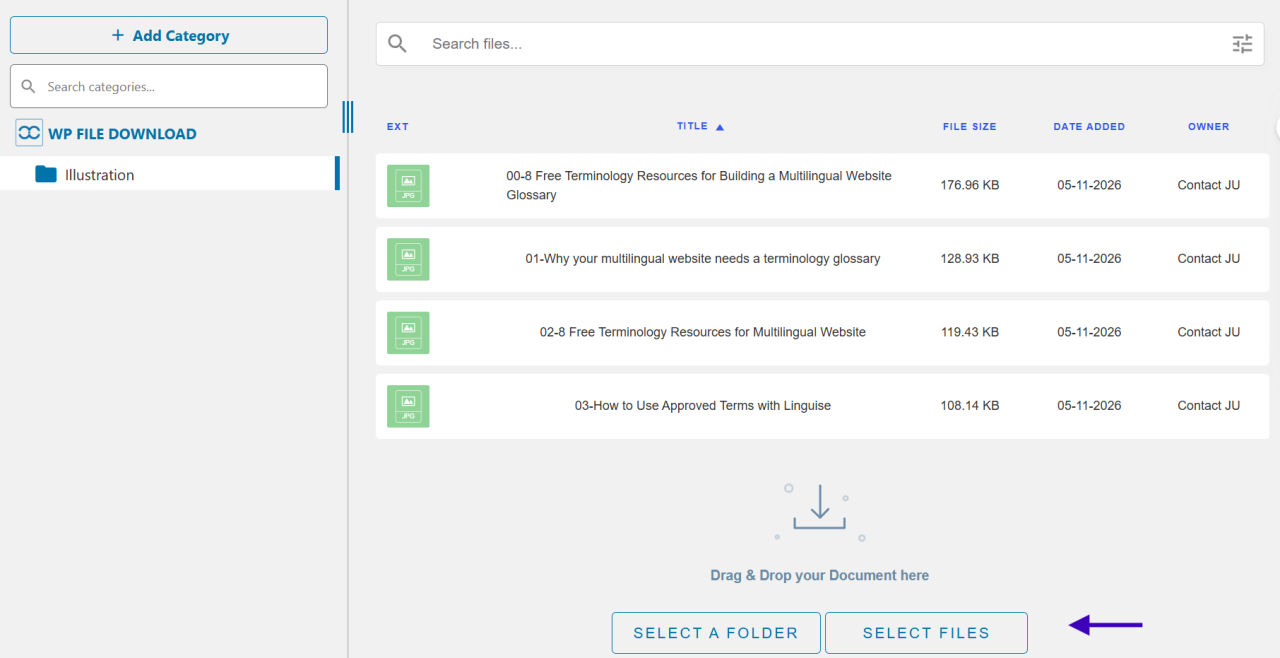
Dopo aver caricato il file, individua quello che desideri organizzare nel file manager. Non è necessario caricare nuovamente lo stesso file per renderlo disponibile in altre categorie. WP File Download offre infatti una funzionalità multi-categoria integrata che ti permette di assegnare il file esistente a categorie aggiuntive. In questo modo, la gestione dei file rimane centralizzata, poiché dovrai gestire un solo file anziché mantenere copie separate in categorie diverse.
Per assegnare un file a più categorie, fai clic con il pulsante destro del mouse sul file caricato nel file manager e seleziona "Imposta più categorie" dal menu contestuale. Si aprirà una finestra a comparsa che ti permetterà di scegliere categorie aggiuntive dai campi a discesa disponibili.
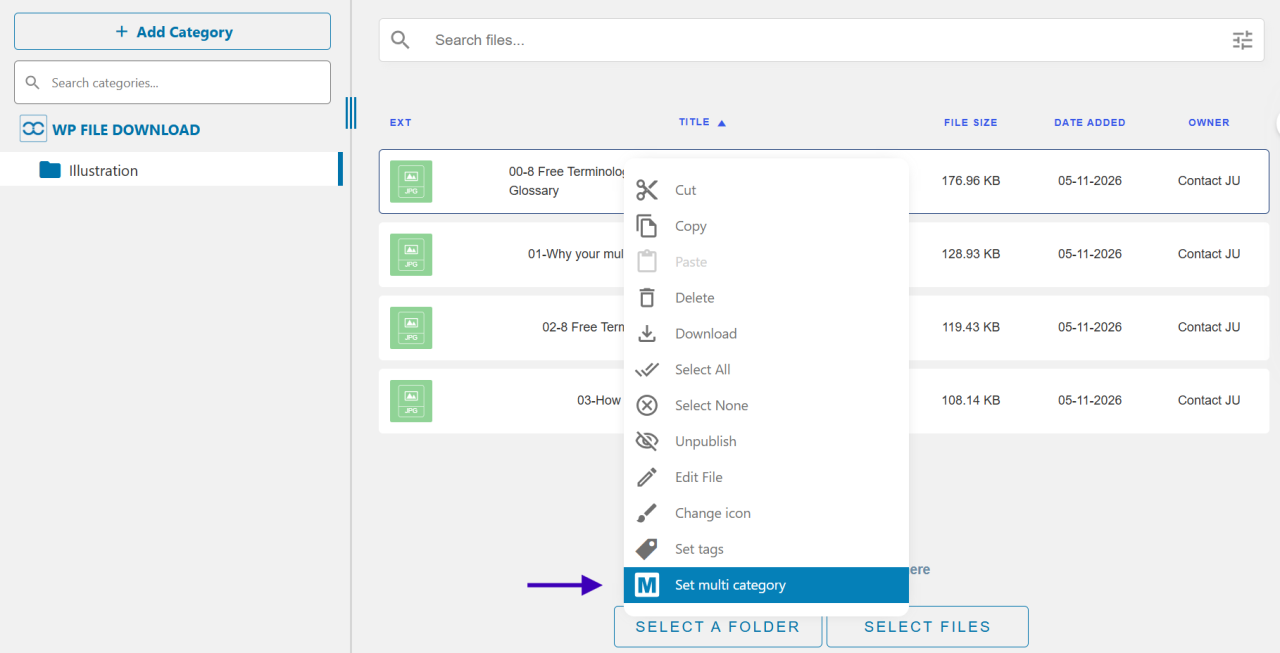
È possibile selezionare una o più categorie aggiuntive in cui si desidera che il file venga visualizzato.
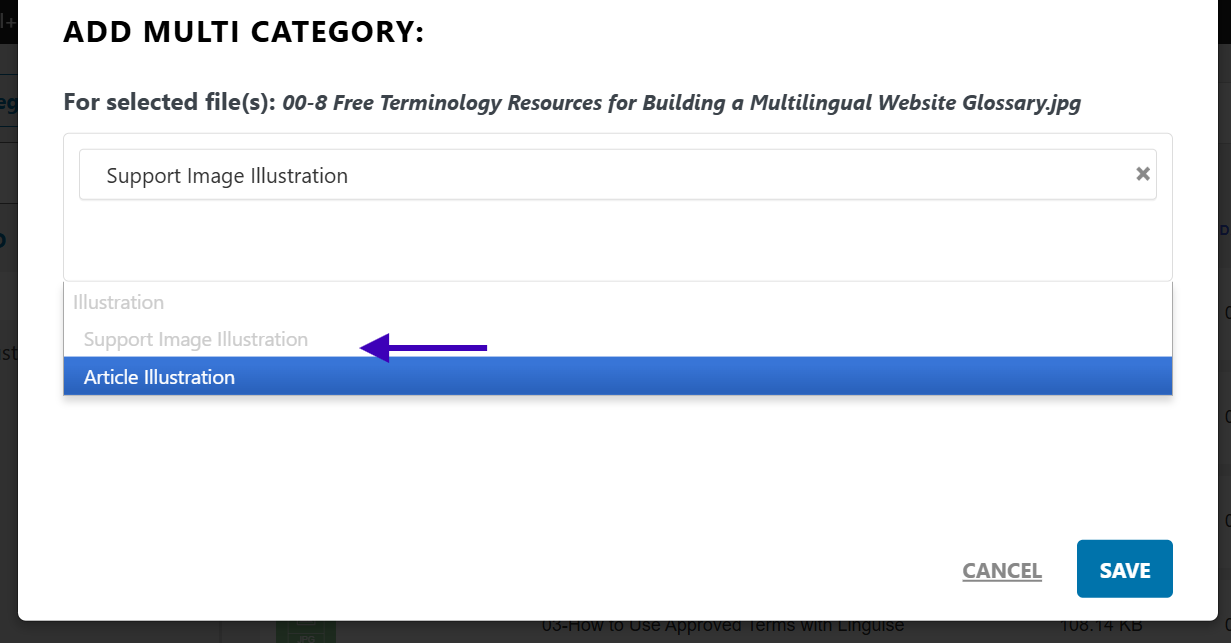
Una volta salvate le selezioni, il file sarà disponibile sia nella categoria originale che in quelle appena assegnate. Questo permette ai visitatori di trovare la stessa risorsa attraverso percorsi di categoria diversi, senza dover caricare file duplicati.
Dopo aver selezionato le categorie aggiuntive, assicurati di salvare le modifiche. Se utilizzi il menu contestuale, fai clic su Salva nella finestra a comparsa per le categorie multiple.
Per verificare le modifiche, riapri le impostazioni dei file e controlla il campo "Categoria multipla" per confermare che le categorie selezionate siano presenti nell'elenco. Puoi anche aprire ciascuna categoria assegnata nel file manager per verificare che il file appaia nelle posizioni previste.
Una volta impostate correttamente le assegnazioni, è possibile accedere allo stesso file tramite percorsi di categoria multipli senza memorizzare copie duplicate.
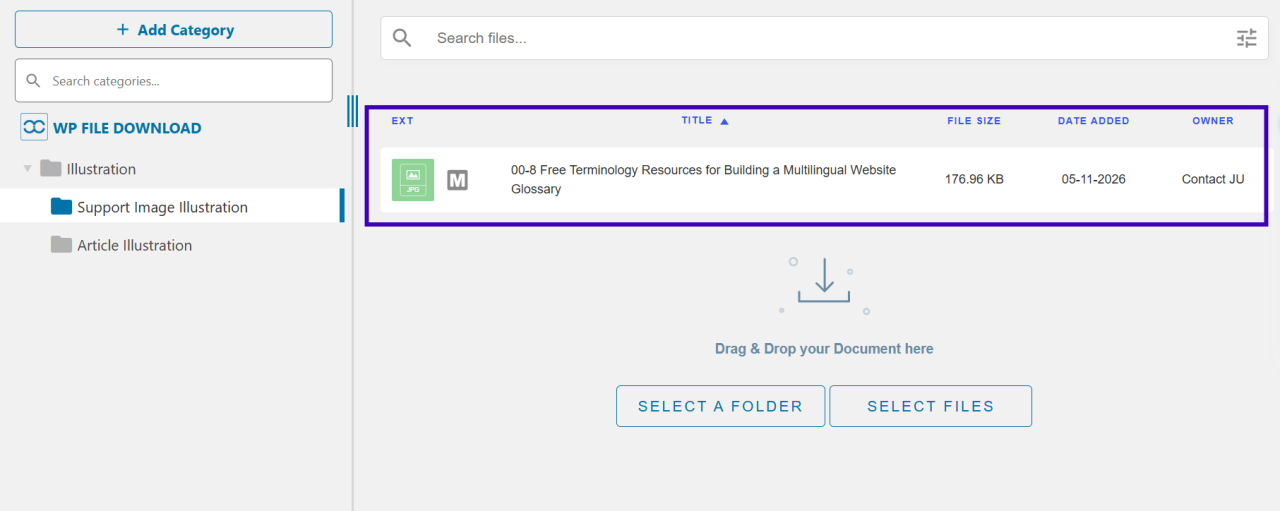
Questo evita anche di dover gestire versioni separate della stessa risorsa in categorie diverse, semplificando la gestione della libreria di file man mano che cresce.
Cerchi una potente soluzione di gestione file per i siti web dei clienti?
WP File Download è la risposta. Con funzionalità avanzate come categorie di file, restrizioni di accesso e interfaccia utente intuitiva.
Impressiona i tuoi clienti con un'organizzazione dei file di prim'ordine!
Migliorare la navigazione dei file, la SEO e l'esperienza utente
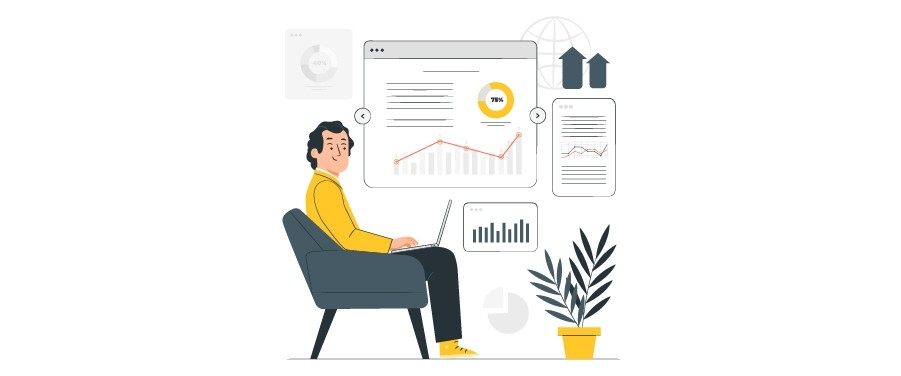
Organizzare i file in categorie chiare può migliorare la navigazione del sito web, supportare la SEOe ottimizzare l'esperienza utente. Quando i visitatori possono facilmente sfogliare, cercare e scaricare risorse pertinenti, impiegano meno tempo a cercare informazioni e possono interagire con il sito web in modo più efficiente.
Visualizza le categorie sul frontend
Visualizzare le categorie di file sul frontend permette ai visitatori di sfogliare i download disponibili direttamente sul tuo sito web. Invece di accedere alla bacheca di WordPress o di cercare in un lungo elenco di file, possono selezionare una categoria pertinente per trovare i documenti in base ai loro interessi o alle loro esigenze.
Con WP File Download, puoi visualizzare le categorie di file sulle pagine del sito web utilizzando gli shortcode o le opzioni di integrazione disponibili. In questo modo, le risorse scaricabili diventano accessibili dalle pagine pertinenti, come le sezioni di documentazione, le librerie di risorse o le pagine di assistenza clienti.
Personalizza il layout delle categorie
Personalizzare il layout delle categorie aiuta a presentare le risorse scaricabili in modo coerente con la struttura del sito web e a semplificare la navigazione dei contenuti. Ad esempio, un layout a elenco è ideale per le librerie ricche di documenti, mentre una visualizzazione ad albero può aiutare i visitatori a esplorare categorie e sottocategorie.
WP File Download offre diversi layout frontend e opzioni di personalizzazione per controllare l'aspetto di categorie e file. Puoi scegliere uno stile di visualizzazione adatto e regolarne l'aspetto per creare un'esperienza di navigazione coerente su tutto il tuo sito web.
Ottimizza le categorie di file per la SEO
Una struttura di categorie di file ben organizzata può anche supportare la SEO del sito web, rendendo le risorse scaricabili più facili da comprendere e navigare. Nomi di categoria chiari, descrizioni pertinenti e gerarchie logiche forniscono contesto sul contenuto disponibile in ogni pagina. Per rendere le categorie di file più facilmente indicizzabili dai motori di ricerca, prendi in considerazione queste pratiche:
- Utilizza nomi di categoria descrittivi: scegli nomi che rappresentino chiaramente i documenti che contengono. Ad esempio, usa "Manuali del prodotto" invece di etichette generiche come "Documenti" o "File".
- Aggiungi descrizioni pertinenti per le categorie: includi una breve introduzione che spieghi cosa i visitatori possono trovare in ciascuna categoria. Questo fornisce un contesto aggiuntivo sia per i visitatori che per i motori di ricerca.
- Mantieni una gerarchia logica delle categorie: organizza le risorse correlate in categorie principali e sottocategorie appropriate. Una struttura chiara aiuta i visitatori a navigare tra i contenuti e rende più facile comprendere le relazioni tra i diversi argomenti.
- Utilizza nomi di file descrittivi: denomina i file scaricabili in base al loro contenuto effettivo anziché con etichette generiche. Ad esempio, product-installation-guide.pdf è più informativo di document-final-01.pdf.
Queste pratiche contribuiscono a creare una struttura più significativa per le risorse scaricabili. Tuttavia, la sola organizzazione per categorie non garantisce un posizionamento migliore nei risultati di ricerca. L'impatto effettivo sulla SEO dipende anche da fattori quali il contenuto della pagina, la scansionabilità, l'indicizzazione e l'ottimizzazione generale del sito web.
Migliorare la ricerca e l'ordinamento dei file
Le funzioni di ricerca e ordinamento aiutano i visitatori a trovare documenti specifici senza dover sfogliare manualmente ogni categoria. La funzione di ricerca consente di restringere i risultati in base al nome del file o a parole chiave, mentre le opzioni di ordinamento permettono agli utenti di organizzare i file per nome, data o altri criteri disponibili.
WP File Download include funzionalità di ricerca e ordinamento lato client che semplificano la navigazione in grandi raccolte di file. Queste opzioni sono particolarmente utili per siti web con documenti aggiornati frequentemente, risorse di prodotto o ampie librerie di file scaricabili.
Semplifica l'accesso ai file e i download
Semplificare l'accesso ai file aiuta i visitatori a scaricare le risorse di cui hanno bisogno senza passaggi superflui. Nomi dei file chiari, link di download visibili e categorie ben organizzate riducono la confusione e rendono il processo più comodo, soprattutto per gli utenti che accedono al sito web da dispositivi diversi.
WP File Download consente di visualizzare i file scaricabili direttamente sul frontend, permettendo ai visitatori di accedere alle risorse senza dover entrare nella bacheca di WordPress. È inoltre possibile configurare le opzioni di visualizzazione dei file per fornire informazioni pertinenti e rendere i link per il download più facilmente identificabili.
Procedure consigliate per la gestione di librerie di file WordPress di grandi dimensioni
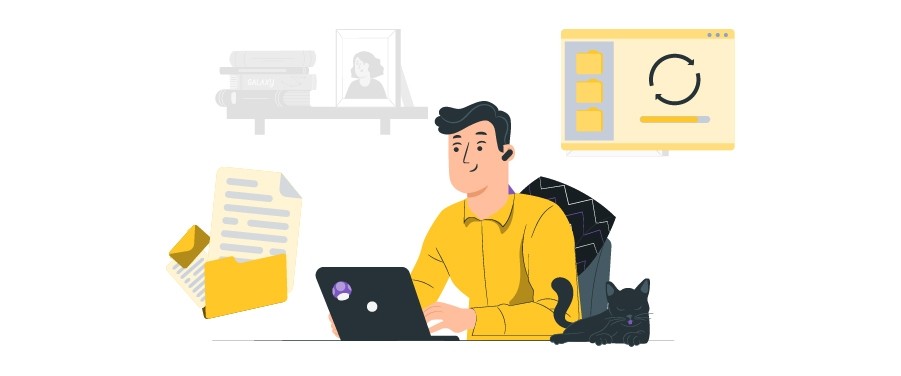
La gestione di grandi librerie di file WordPress richiede un sistema di organizzazione coerente, opzioni di ricerca efficaci e una manutenzione regolare. Queste pratiche aiutano a prevenire il disordine, a ridurre i file duplicati e a garantire che i visitatori possano trovare le risorse di cui hanno bisogno man mano che la collezione cresce.
Creare una struttura di categorie chiara
Crea categorie in base al tipo, allo scopo o all'argomento dei tuoi file. Ad esempio, un sito web educativo potrebbe organizzare i download in categorie come materiali del corso, compiti, fogli di lavoro e documenti di riferimento. Una struttura chiara aiuta gli amministratori a gestire i file e offre ai visitatori un modo prevedibile per consultare le risorse.
Evitate di creare troppe categorie sovrapposte, poiché ciò può rendere la navigazione confusa. Utilizzate invece categorie principali e sottocategorie pertinenti per raggruppare i contenuti correlati. Se un file appartiene a più di un argomento, assegnatelo a più categorie anziché caricare copie duplicate.
Utilizza tag e filtri di ricerca
I tag offrono un ulteriore modo per organizzare i file in base a parole chiave o attributi specifici che potrebbero non rientrare in una singola categoria. Ad esempio, è possibile etichettare i documenti per anno, lingua, dipartimento o tipo di file. Questo offre ai visitatori ulteriori strumenti per identificare le risorse pertinenti senza modificare la struttura principale delle categorie.
Combinando i tag con i filtri di ricerca e ordinamento, è possibile semplificare l'esplorazione di grandi raccolte di file. I visitatori possono cercare nomi di file specifici o utilizzare i filtri disponibili per restringere i risultati. Questo è particolarmente utile quando il sito web contiene centinaia o migliaia di risorse scaricabili.
Stabilire convenzioni coerenti per la denominazione dei file
L'utilizzo di convenzioni di denominazione dei file coerenti semplifica l'identificazione, la ricerca e la gestione dei documenti in una libreria di file di grandi dimensioni. Quando più amministratori gestiscono risorse scaricabili, i nomi standardizzati riducono anche la confusione e aiutano tutti a seguire lo stesso sistema di organizzazione. Considera queste pratiche quando nomini i tuoi file:
- Utilizza nomi descrittivi: scegli nomi di file che indichino chiaramente il loro contenuto, come ad esempio manuale-dipendente.pdf invece di documento-finale.pdf.
- Includi date o versioni pertinenti: aggiungi date o numeri di versione quando gestisci documenti che vengono aggiornati regolarmente, come ad esempio product-manual-v2.pdf.
- Mantieni un formato coerente: utilizza uno schema di denominazione simile per i documenti correlati, in modo da facilitarne l'identificazione.
- Evitate caratteri superflui: utilizzate nomi semplici e separatori, come i trattini, anziché combinazioni complesse di simboli o spazi.
Un sistema di denominazione coerente semplifica la ricerca di documenti specifici e l'individuazione di versioni obsolete senza dover aprire ogni singolo file.
Revisionare e mantenere le assegnazioni di categoria
Con l'aumentare della quantità di documenti nella libreria, alcuni potrebbero diventare obsoleti, essere spostati in reparti diversi o non appartenere più alle categorie originali. Rivedere regolarmente le assegnazioni di categoria contribuisce a mantenere accurato il sistema di organizzazione e impedisce ai visitatori di trovare risorse irrilevanti. Durante queste revisioni, si consiglia di considerare le seguenti azioni:
- Verifica la pertinenza della categoria: assicurati che ogni file appartenga ancora alle categorie assegnate e rimuovi le assegnazioni non più appropriate.
- Individua le categorie sovrapposte: esamina le categorie con scopi simili e valuta la possibilità di accorparle quando creano complessità non necessaria.
- Verifica le categorie non utilizzate: individua le categorie che non contengono più file pertinenti e riorganizzale o rimuovile se necessario.
- Verifica il posizionamento dei file: assicurati che i documenti importanti siano visualizzati nelle categorie in cui i visitatori si aspetterebbero ragionevolmente di trovarli.
Questi controlli aiutano a mantenere una struttura di categorie logica e semplificano la gestione dei file man mano che vengono aggiunte nuove risorse.
Mantenere aggiornate le librerie di file
Controlla regolarmente la tua libreria di file per rimuovere i documenti obsoleti, sostituire le versioni errate e verificare la presenza di link di download non funzionanti. Mantenere i file aggiornati garantisce ai visitatori l'accesso a informazioni accurate anziché a risorse obsolete. Inoltre, impedisce l'accumulo di file non necessari nel tempo.
Stabilisci un programma di manutenzione per rivedere categorie, nomi di file e link per il download. Per le risorse che vengono aggiornate frequentemente, tieni traccia delle versioni più recenti e rimuovi i documenti obsoleti quando non sono più necessari. Puoi anche assegnare la responsabilità della revisione di categorie specifiche per rendere la manutenzione più gestibile.
Queste pratiche aiutano a mantenere la libreria di file di WordPress organizzata, accurata e più facile da gestire man mano che aumenta il numero di risorse scaricabili.
A tutti i webmaster!
Migliora i siti web dei tuoi clienti con WP File Download. Crea repository di file sicuri e personalizzabili, consentendo ai clienti di accedere e gestire facilmente i loro file.
Migliora oggi stesso i tuoi servizi di web design!
Conclusione
Gestire i file in più categorie aiuta a mantenere organizzata la libreria di file di WordPress, riduce i caricamenti duplicati e semplifica la ricerca delle risorse scaricabili. Grazie a una struttura di categorie chiara, una navigazione intuitiva e una manutenzione regolare, è possibile gestire e condividere le risorse con i visitatori del sito web in modo più efficiente.
WP File Download semplifica l'organizzazione dei file grazie alla sua funzionalità multi-categoria, alle opzioni di visualizzazione sul frontend e alle funzioni integrate di ricerca e ordinamento. Se desideri semplificare la gestione dei file e migliorare l'accesso dei visitatori ai tuoi download, prova WP File Download ed esplora le sue funzionalità per organizzare la tua libreria di file WordPress.
Quando ti iscrivi al blog, ti invieremo un'e-mail quando ci sono nuovi aggiornamenti sul sito, così non te li perderai.