 Prodotti WordPress
 Prodotti Joomla
 Supporto
 Notizie
 Accedi
Integrare OneDrive con WP Media Folder: automatizza la sincronizzazione della tua libreria multimediale

Gestire i file multimediali su più piattaforme può diventare rapidamente inefficiente, soprattutto per i team che lavorano all'interno dell'ecosistema Microsoft. Quando immagini, documenti e risorse vivono in sistemi diversi, i flussi di lavoro rallentano e compaiono incoerenze. È qui che l'integrazione di OneDrive con WordPress diventa un vantaggio strategico.
Se il tuo team fa già affidamento su Microsoft OneDrive per l'archiviazione e la collaborazione dei file, collegandolo direttamente alla libreria media di WordPress si crea un flusso di lavoro centralizzato e automatizzato. Con WP Media Folder, è possibile sincronizzare i file tra le piattaforme, mantenere la struttura e ottimizzare la gestione e la pubblicazione dei contenuti.
Dì addio alla libreria multimediale disordinata.
WP Media Folder ti consente di categorizzare i file, sincronizzare le cartelle con l'archiviazione cloud, creare gallerie straordinarie e persino sostituire le immagini senza interrompere i collegamenti.
Ottimizza oggi il tuo flusso di lavoro multimediale
Sommario
- Perché l'integrazione OneDrive è importante per i team WordPress
- Come WP Media Folder gestisce la sincronizzazione OneDrive
- Sincronizzazione in tempo reale vs sincronizzazione programmata
- Permessi delle cartelle e controllo degli accessi
- Flussi di lavoro aziendali comuni
- Considerazioni su sicurezza e conformità
- Ottimizza, sincronizza e scala le tue operazioni media
Perché l'integrazione OneDrive è importante per i team WordPress
Per le aziende che operano nell'ecosistema Microsoft, OneDrive è spesso lo strato di archiviazione principale per le risorse digitali. I team di marketing, i designer e i responsabili dei contenuti lo usano quotidianamente per caricare, modificare e organizzare i file. Tuttavia, quando si tratta di pubblicare contenuti su WordPress, tali file devono generalmente essere scaricati e ricaricati manualmente.
Questa duplicazione introduce diverse inefficienze operative. In primo luogo, aumenta il rischio di incongruenze di versione. Un file aggiornato in OneDrive potrebbe non riflettersi in WordPress, portando a visualizzazioni o documenti obsoleti visualizzati sul sito. In secondo luogo, crea spazio di archiviazione ridondante, poiché lo stesso file esiste in più posizioni. In terzo luogo, rallenta i flussi di lavoro di pubblicazione, in particolare per i team che gestiscono grandi volumi di contenuti.
Integrando OneDrive con WordPress tramite WP Media Folder, questi problemi vengono eliminati. I file archiviati in OneDrive possono essere accessi direttamente nella libreria multimediale di WordPress, riducendo l'attrito e garantendo la coerenza. Questo approccio è in linea con le operazioni di contenuto moderne, dove l'automazione e l'accesso centralizzato ai dati sono fondamentali per la scalabilità.
Come WP Media Folder gestisce la sincronizzazione OneDrive
WP Media Folder integra OneDrive direttamente nella libreria multimediale di WordPress, consentendoti di navigare, caricare e gestire i file cloud senza uscire dalla tua dashboard. Oltre alla sincronizzazione, uno dei suoi vantaggi più forti è la semplicità del processo di connessione—anche per gli utenti non tecnici.
Di seguito trovi una guida chiara e strutturata su come collegare il tuo account OneDrive a WordPress utilizzando il plugin.
Passo dopo passo: collega OneDrive con WP Media Folder
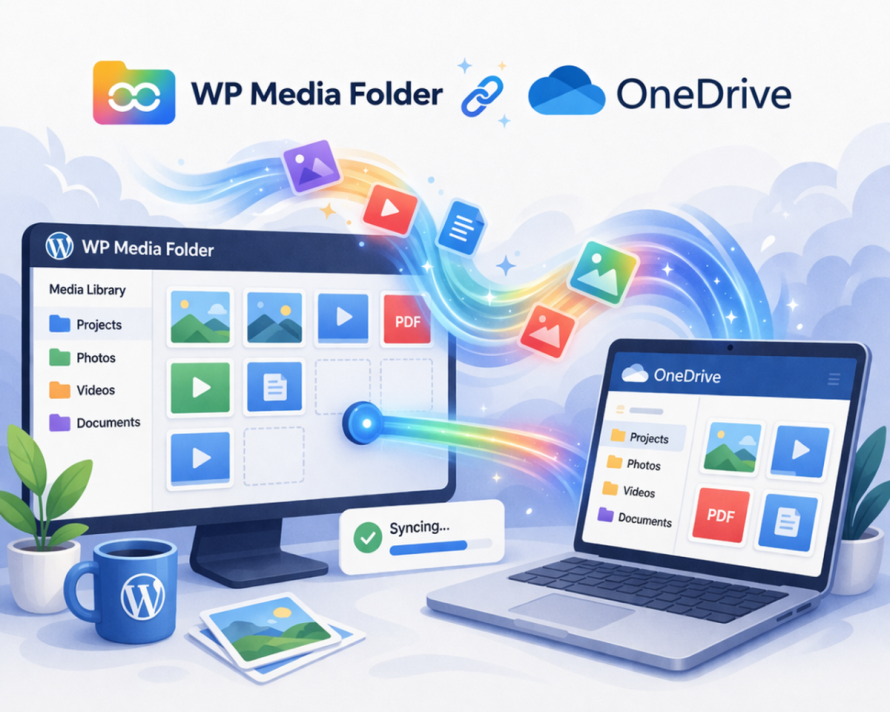
1. Installa e attiva le estensioni richieste
Assicurati che sia il plugin principale WP Media Folder sia il suo componente aggiuntivo Cloud siano installati e attivati nel tuo ambiente WordPress. L'integrazione OneDrive fa parte dell'estensione cloud.
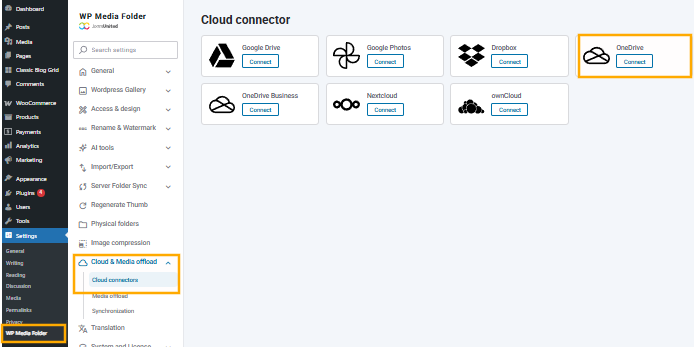
2. Vai alle impostazioni cloud
Nel tuo cruscotto WordPress, vai a:
Impostazioni > WP Media Folder > Cloud > OneDrive
Questa sezione contiene tutte le opzioni di configurazione relative ai fornitori di archiviazione cloud.
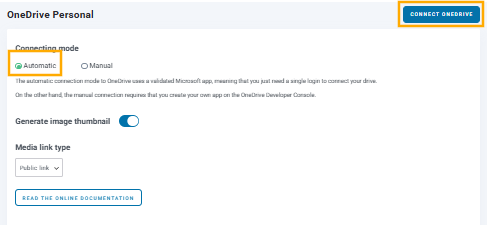
3. Genera la connessione OneDrive
Fai clic su Automatico e poi sul pulsante "Connect OneDrive". Questo avvierà il processo di autenticazione con Microsoft OneDrive.
Verrai reindirizzato a una schermata di accesso Microsoft dove devi:
- Accedi con il tuo account OneDrive
- Concedi le autorizzazioni richieste da WP Media Folder
Queste autorizzazioni consentono a WP Media Folder di leggere e gestire i tuoi file in modo sicuro.
4. Autorizza l'accesso e ritorna a WordPress
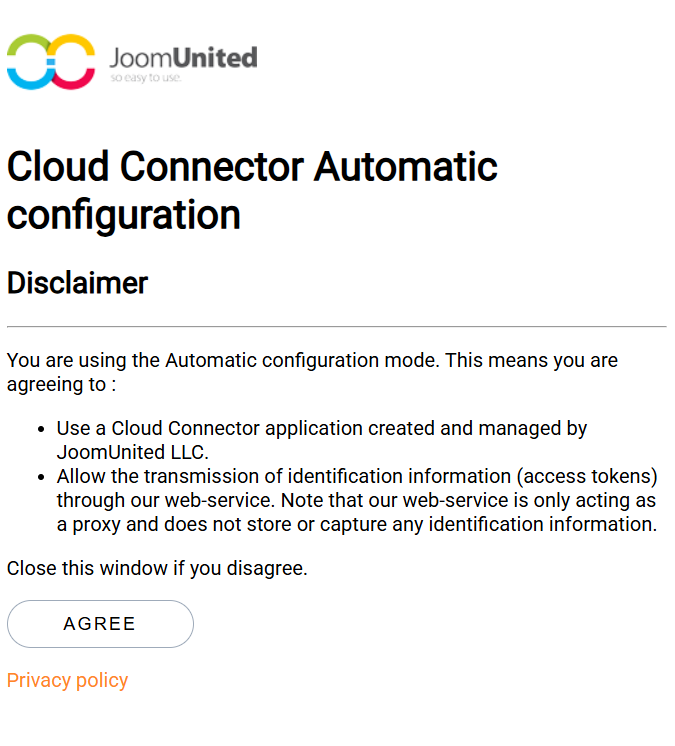
Una volta che approvi l'accesso, verrai reindirizzato al pannello di amministrazione di WordPress. A questo punto, la connessione è stabilita e attiva.
5. Accedi a OneDrive dalla Libreria Media
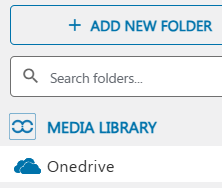
Vai su Media > Libreria, e ora vedrai OneDrive come fonte. Da qui, puoi:
- Sfoglia le tue cartelle OneDrive
- Inserisci file direttamente nei post/pagine
- Carica file che si sincronizzano con OneDrive
Sincronizzazione in tempo reale vs sincronizzazione programmata
Uno degli aspetti più importanti di qualsiasi integrazione è il modo in cui viene gestita la sincronizzazione. WP Media Folder offre flessibilità in quest'area supportando sia la sincronizzazione in tempo reale sia quella programmata.
La sincronizzazione in tempo reale garantisce che qualsiasi modifica apportata in OneDrive sia immediatamente riflessa in WordPress. Questo è ideale per i team che necessitano di risorse aggiornate in ogni momento, come le operazioni di eCommerce o le campagne di marketing attive. Ad esempio, se un designer aggiorna un'immagine di prodotto in OneDrive, la versione aggiornata diventa immediatamente disponibile in WordPress.
La sincronizzazione programmata, d'altra parte, opera a intervalli definiti. Questo approccio è utile per ridurre il carico del server o gestire grandi librerie dove la sincronizzazione costante potrebbe non essere necessaria. I team possono configurare i lavori di sincronizzazione per essere eseguiti ogni ora, giornalmente o a intervalli personalizzati a seconda delle loro esigenze.
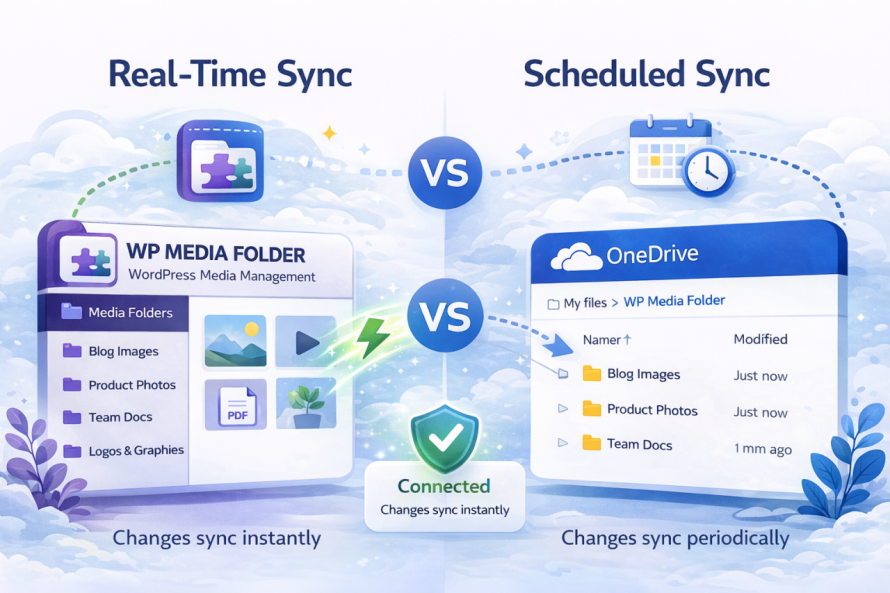
Scegliere tra queste modalità dipende dai requisiti operativi. La sincronizzazione in tempo reale privilegia precisione e immediatezza, mentre la sincronizzazione programmata privilegia prestazioni e ottimizzazione delle risorse. WP Media Folder consente ai team di bilanciare entrambi i fattori in base al loro flusso di lavoro.
Permessi delle cartelle e controllo degli accessi
Quando si integra l'archiviazione cloud come Microsoft OneDrive con WordPress, gestire chi può accedere e modificare i media diventa fondamentale. Mentre OneDrive fornisce il proprio sistema di permessi, è altrettanto importante controllare l'accesso all'interno di WordPress stesso. È qui che WP Media Folder aggiunge un potente livello di governance dei media.
Permessi delle cartelle a livello WordPress (Vantaggio principale)
WP Media Folder consente di definire permessi a livello di cartella direttamente dentro WordPress, indipendente da OneDrive. Questo significa che puoi controllare quali utenti o ruoli possono visualizzare, caricare, modificare o gestire i file all'interno di cartelle specifiche nella tua libreria media.
Invece di avere un unico pool di media condiviso, puoi segmentare l'accesso in base alle responsabilità. Per esempio:
- I team di marketing possono accedere a cartelle relative alle campagne
- Gli editori di contenuti possono gestire solo i media del blog
- Sviluppatori o amministratori mantengono pieno accesso a tutte le cartelle
Questa struttura riduce il disordine e impedisce modifiche o cancellazioni accidentali da parte di utenti non autorizzati.
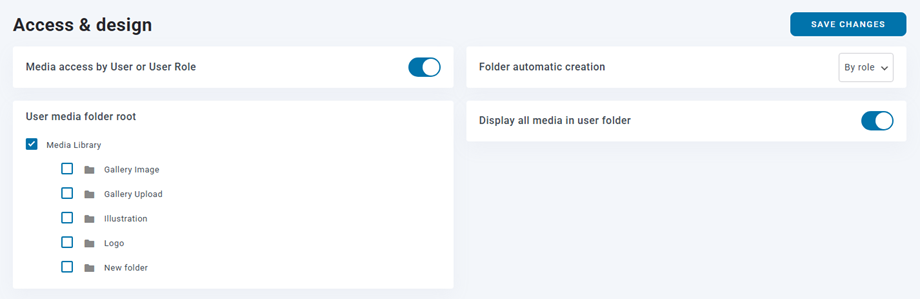
Assegnazione dei permessi per utente o ruolo
Le autorizzazioni possono essere configurate in due modi principali:
1. Per ruoli utente WordPress
Puoi assegnare regole di accesso basate su ruoli come Amministratore, Editore, Autore o ruoli personalizzati. Questo è ideale per standardizzare l'accesso tra i team.
2. Per utenti individuali
Per un controllo più granulare, le autorizzazioni possono essere applicate a utenti specifici. Questo è utile in scenari in cui le responsabilità non' seguono strettamente le definizioni dei ruoli.
Ogni cartella può avere la propria configurazione, consentendo un controllo degli accessi altamente flessibile nella tua libreria multimediale.
Assegnazione automatica delle cartelle
Un'altra funzionalità utile è l'assegnazione automatica delle cartelle. WP Media Folder può creare o assegnare cartelle in modo dinamico in base agli utenti. Per esempio:
- Ogni utente può avere la propria cartella multimediale dedicata
- I file caricati vengono memorizzati automaticamente nella loro directory assegnata
Questo mantiene la libreria multimediale organizzata ed evita conflitti quando più utenti caricano contenuti simultaneamente.
Perché è importante per i team
Senza permessi strutturati, le librerie multimediali diventano rapidamente caotiche, i file vengono sovrascritti, smarriti o esposti agli utenti sbagliati. WP Media Folder risolve questo introducendo un ambiente controllato in cui ogni membro del team interagisce solo con le risorse pertinenti al proprio ruolo.
Flussi di lavoro aziendali comuni
L'integrazione tra OneDrive e WordPress consente diversi flussi di lavoro pratici che migliorano l'efficienza tra i team.
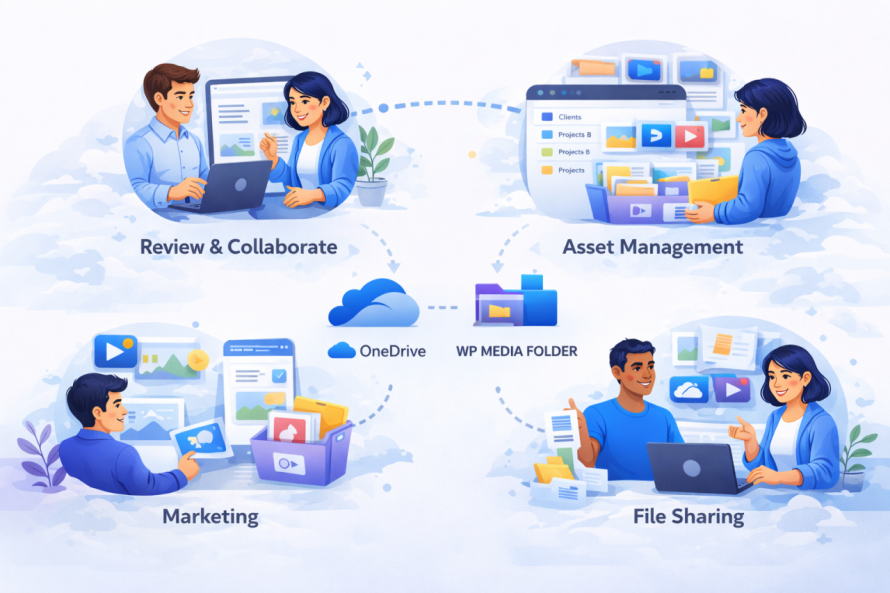
Per i team di marketing, le risorse della campagna possono essere archiviate in OneDrive e rese disponibili automaticamente in WordPress. Ciò significa che, quando una nuova campagna viene lanciata, tutte le immagini, i banner e i documenti necessari sono già accessibili all'interno del CMS. Non è necessario effettuare caricamenti manuali o trasferimenti di file.
I team di contenuti beneficiano di processi editoriali semplificati. Scrittori e redattori possono collaborare su documenti in OneDrive, finalizzare le risorse e poi pubblicarli direttamente tramite WordPress senza cambiare piattaforma. Questo riduce il passaggio di contesto e accelera la produzione di contenuti.
Per le aziende eCommerce, le immagini dei prodotti e i cataloghi possono essere gestiti centralmente in OneDrive. Gli aggiornamenti delle immagini dei prodotti possono essere sincronizzati con WordPress, garantendo coerenza sullo storefront. Questo è particolarmente importante per i negozi con grandi inventari dove gli aggiornamenti manuali richiederebbero molto tempo.
Un altro flusso di lavoro comune coinvolge team remoti. Poiché OneDrive è basato sul cloud, i membri del team possono caricare risorse da qualsiasi luogo. Con l'integrazione di WP Media Folder , quelle risorse diventano immediatamente disponibili in WordPress, supportando ambienti di lavoro distribuiti.
Considerazioni su sicurezza e conformità
Quando si gestiscono integrazioni cloud, la sicurezza è una preoccupazione primaria. OneDrive, come parte dell'ecosistema Microsoft, include funzionalità di sicurezza di livello aziendale come crittografia, gestione delle identità e certificazioni di conformità. Integrandolo con WordPress, le organizzazioni possono estendere queste protezioni ai loro flussi di lavoro multimediali.
WP Media Folder utilizza protocolli di autenticazione sicuri per connettersi a OneDrive, garantendo che le credenziali non siano esposte. I trasferimenti di dati tra i sistemi sono crittografati, riducendo il rischio di intercettazione.
Dal punto di vista della conformità, questa integrazione è vantaggiosa per le organizzazioni che devono rispettare le normative sulla protezione dei dati. Conservare i file all'interno di OneDrive consente alle aziende di sfruttare l'infrastruttura di conformità di Microsoft', inclusi i registri di audit e il tracciamento degli accessi.
Inoltre, la centralizzazione dell'archiviazione dei media riduce il rischio di frammentazione dei dati. Invece di avere file sparsi tra server locali e caricamenti CMS, tutto è gestito attraverso un ambiente controllato.
I processi di backup e ripristino sono anch'essi migliorati. Poiché i file sono archiviati in OneDrive, beneficiano della ridondanza integrata e della cronologia delle versioni. Se un file viene eliminato o modificato accidentalmente, può essere ripristinato senza influire sul sito WordPress.
Chiamata a tutti i webmaster!
Risparmia tempo e aumenta la produttività con WP Media Folder. Organizza facilmente i file multimediali dei clienti, crea gallerie personalizzate e fornisci un'esperienza utente senza interruzioni.
Aggiorna subito i tuoi progetti web!
Ottimizza, sincronizza e scala le tue operazioni media
Un flusso di lavoro dei media frammentato può rallentare anche i team più efficienti. Integrando OneDrive con WordPress tramite WP Media Folder, le aziende ottengono un sistema unificato che supporta l'automazione, la collaborazione e la scalabilità.
Questo approccio garantisce che le risorse multimediali siano sempre aggiornate, accessibili e sicure. Elimina i processi ridondanti e allinea la gestione dei contenuti alle pratiche moderne basate sul cloud.
Per le organizzazioni che utilizzano già OneDrive, questa integrazione è un passo logico verso l'ottimizzazione delle operazioni digitali. Non solo migliora l'efficienza, ma pone anche le basi per una crescita scalabile in ambienti guidati dai contenuti.
Implementando una strategia di sincronizzazione strutturata e sfruttando le capacità di WP Media Folder, i team possono prendere il pieno controllo della loro libreria multimediale e creare un flusso di lavoro più affidabile e semplificato.
Quando ti iscrivi al blog, ti invieremo un'e-mail quando ci saranno nuovi aggiornamenti sul sito in modo che tu non li perda.



Commenti