 Prodotti WordPress
 Prodotti Joomla
 Supporto
 Notizie
 Accedi
Come sincronizzare i tuoi media Dropbox con la libreria media di WordPress

Gestire i file multimediali su diverse piattaforme può rapidamente diventare opprimente—specialmente se sei' gestendo grandi volumi di immagini, video o documenti. Questo' è il motivo per cui molti proprietari di siti web stanno ora cercando modi per sincronizzare i media di Dropbox con la Libreria Media di WordPress per ottimizzare l'archiviazione e migliorare l'efficienza del flusso di lavoro. Collegando queste due piattaforme, puoi centralizzare le tue risorse mantenendo il tuo sito WordPress leggero e organizzato.
Se sei stanco di caricare manualmente i file o di gestire archivi multimediali sparsi, questa guida ti accompagna attraverso tutto ciò che devi sapere. Dalla comprensione dei vantaggi all'impostazione della sincronizzazione passo dopo passo, continua a leggere per scoprire come semplificare la gestione dei tuoi media.
- Collega Dropbox direttamente a WordPress: Collega il tuo account Dropbox alla libreria media in modo che i file possano essere gestiti da un unico luogo senza caricamenti manuali.
- Mantieni le cartelle sincronizzate: Scegli la sincronizzazione automatica per assicurarti che gli aggiornamenti in Dropbox siano riflessi nelle cartelle di WordPress.
- Ottimizza la gestione dei media: Importa, organizza, rinomina e utilizza i file cloud all'interno di WordPress per risparmiare tempo e mantenere le risorse strutturate.
Sommario
Perché sincronizzare Dropbox con WordPress è importante?
Sincronizzare Dropbox con la tua libreria media di WordPress crea un modo più efficiente e scalabile per gestire i tuoi file multimediali. Invece di fare affidamento esclusivamente sul server del tuo website's, questa integrazione ti consente di ottimizzare lo storage, migliorare le prestazioni e semplificare il tuo flusso di lavoro.
- Ridurre il carico del server: Archiviare i file multimediali su Dropbox aiuta a ridurre il carico sul tuo hosting WordPress. Questo può migliorare le prestazioni del sito, soprattutto per i siti con contenuti di grandi dimensioni o ricchi di media.
- Semplificare la gestione dei file: Non è più necessario caricare i file manualmente uno per uno. Con la sincronizzazione, i tuoi media sono automaticamente accessibili in WordPress, rendendo la gestione dei file molto più efficiente.
- Migliora l'efficienza del flusso di lavoro: Collegandoti a entrambe le piattaforme, puoi gestire, modificare e accedere ai file in un unico luogo. Questo riduce le attività ripetitive e accelera il processo di creazione dei contenuti.
- Migliora la scalabilità: Man mano che il tuo sito web cresce, cresce anche la tua libreria multimediale. L'uso di Dropbox garantisce uno spazio di archiviazione flessibile che può scalare senza influire sulle prestazioni del tuo sito.
- Abilita l'accesso remoto: Poiché Dropbox è basato sul cloud, puoi accedere e gestire i tuoi file da qualsiasi luogo. Questo è particolarmente utile per team o individui che lavorano da remoto.
Vantaggi dell'integrazione dei media Dropbox
Integrare Dropbox con la tua libreria media di WordPress trasforma il modo in cui gestisci, accedi e collabori sui file multimediali. Con un approccio più strutturato e basato sul cloud, puoi gestire le crescenti esigenze dei media senza sacrificare prestazioni o efficienza.
Archiviazione centralizzata
Centralizzare i tuoi file multimediali in Dropbox ti consente di gestire tutto da un'unica posizione. Invece di spargere i file su diversi dispositivi o piattaforme, puoi archiviare, aggiornare e organizzarli in un unico sistema unificato che si collega direttamente a WordPress.
Che tu'stia gestendo immagini, video o documenti, un sistema di archiviazione centralizzato garantisce coerenza e semplifica la gestione dei media.
Backup & Sicurezza
Uno dei più grandi vantaggi dell'uso di Dropbox è il suo affidabile sistema di backup. I tuoi file multimediali vengono automaticamente archiviati nel cloud, riducendo il rischio di perdere dati importanti a causa di problemi del server o cancellazioni accidentali.
Inoltre, Dropbox offre funzionalità di sicurezza integrate, tra cui il versionamento dei file e opzioni di recupero. Questo significa che puoi ripristinare versioni precedenti dei file quando necessario, fornendoti una protezione extra e tranquillità nella gestione di risorse multimediali critiche.
Accesso più veloce
Con l'integrazione di Dropbox, l'accesso ai tuoi file multimediali diventa più rapido ed efficiente. Puoi utilizzare i file direttamente nella dashboard di WordPress senza caricarli ripetutamente, il che velocizza il tuo flusso di lavoro.
Questo aiuta anche a ridurre i tempi di caricamento durante la creazione dei contenuti, poiché i file sono già organizzati e pronti all'uso. Di conseguenza, puoi concentrarti di più sulla produzione di contenuti invece di perdere tempo a localizzare o trasferire i file.
Collaborazione facile
Dropbox rende la collaborazione molto più semplice, soprattutto quando si lavora in team. Più utenti possono accedere, caricare e gestire i file simultaneamente senza interrompere il lavoro di each other's.
Questo è particolarmente utile per i team che includono designer, sviluppatori e creatori di contenuti. Tutti possono rimanere sulla stessa pagina, garantendo una comunicazione più fluida e un processo di produzione di contenuti più efficiente.
Dì addio alla libreria multimediale disordinata.
WP Media Folder ti consente di categorizzare i file, sincronizzare le cartelle con l'archiviazione cloud, creare gallerie straordinarie e persino sostituire le immagini senza interrompere i collegamenti.
Ottimizza oggi il tuo flusso di lavoro multimediale
Sincronizzazione passo passo di Dropbox con WordPress (WP Media Folder)
Ci sono molti plugin disponibili per migliorare la libreria media di WordPress, ma una delle opzioni più popolari e potenti è WP Media Folder. Questo plugin è progettato per andare oltre il sistema di gestione dei media predefinito offrendo funzionalità avanzate come l'organizzazione delle cartelle, la ricerca intelligente e l'integrazione cloud senza soluzione di continuità—rendendolo adatto sia ai principianti che agli utenti avanzati.
Ciò che lo rende ancora più potente è la sua capacità di integrarsi con più piattaforme cloud, inclusi Dropbox, Google Drive, OneDrive, e Amazon S3. Con il suo componente aggiuntivo Cloud, è possibile sincronizzare il tuo Dropbox media con la Libreria Media di WordPress in tempo reale, consentendo di gestire i file direttamente dalla tua dashboard senza cambiare piattaforme.
Prima di avviare il processo di sincronizzazione, assicurati che il plugin WP Media Folder sia installato e attivato sul tuo sito WordPress. Una volta pronto, puoi procedere a collegare il tuo account Dropbox utilizzando due metodi disponibili, connessione automatica per una configurazione rapida, oppure connessione manuale se preferisci configurarlo con le credenziali API.
Sincronizza Dropbox con WordPress automaticamente
Per collegare rapidamente Dropbox, vai a Impostazioni → WP Media Folder → Cloud & Media Offload → Connettori Cloud → Dropbox dal tuo cruscotto WordPress. Prima di iniziare, assicurati che il tuo account JoomUnited sia già collegato nelle impostazioni generali, poiché è necessario per la connessione automatica. Una volta che tutto è pronto, fai semplicemente clic sul "Collega Dropbox" pulsante.
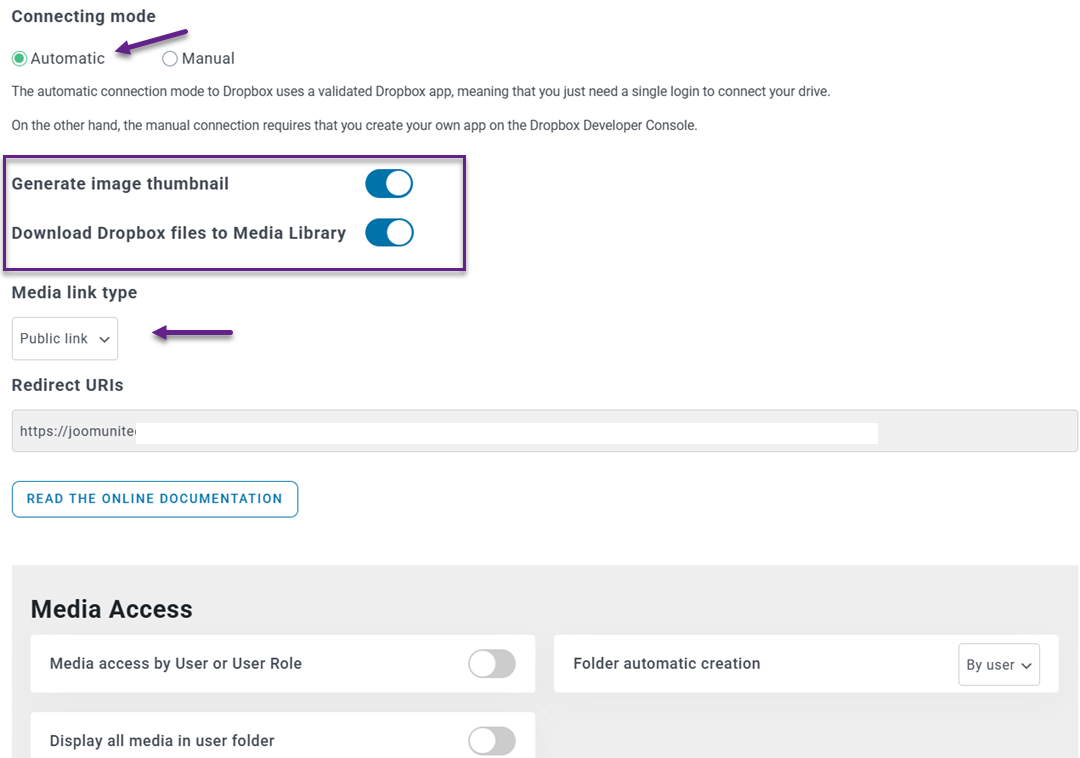
Verrai reindirizzato a Dropbox per autorizzare l'accesso—basta seguire le istruzioni e approvare la connessione.
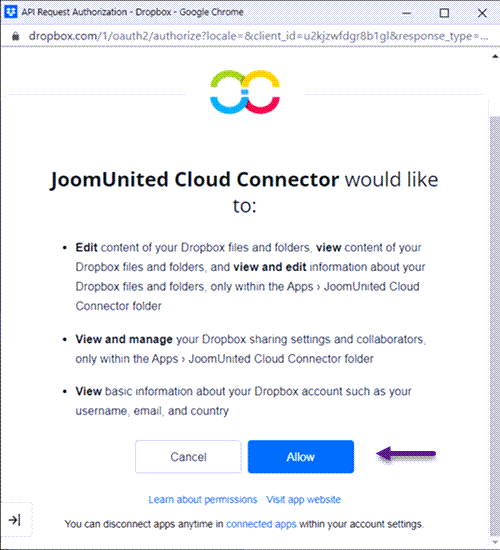
Dopo di ciò, il tuo account verrà collegato istantaneamente, consentendoti di avviare la sincronizzazione dei media senza alcuna configurazione complessa.
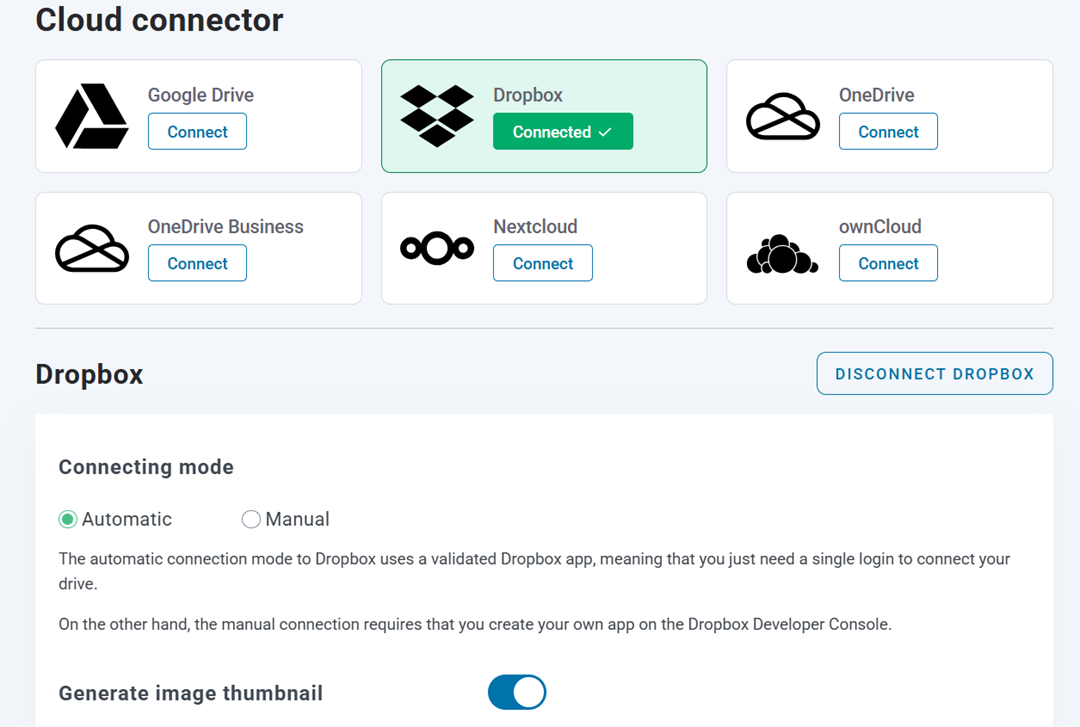
Sincronizza Dropbox con WordPress manualmente
Se preferisci la configurazione manuale, dovrai configurare la connessione usando le credenziali API. Prima di ciò, assicurati di aver installato l'Addon Cloud WP Media Folder , poiché l'integrazione Dropbox è fornita tramite questa estensione (che supporta anche Google Drive, OneDrivee Amazon S3).
Prima, devi creare un'app Dropbox per ottenere la tua chiave app e il segreto app. Vai al Dropbox Developers pagina e crea una nuova app. Scegli il tipo di app, come "Dropbox API", poi seleziona o "Full Dropbox" (per sincronizzare l'intero account) o "App Folder" (per archiviare i file in una cartella dedicata). Dopo aver nominato la tua app, Dropbox genererà le credenziali necessarie.
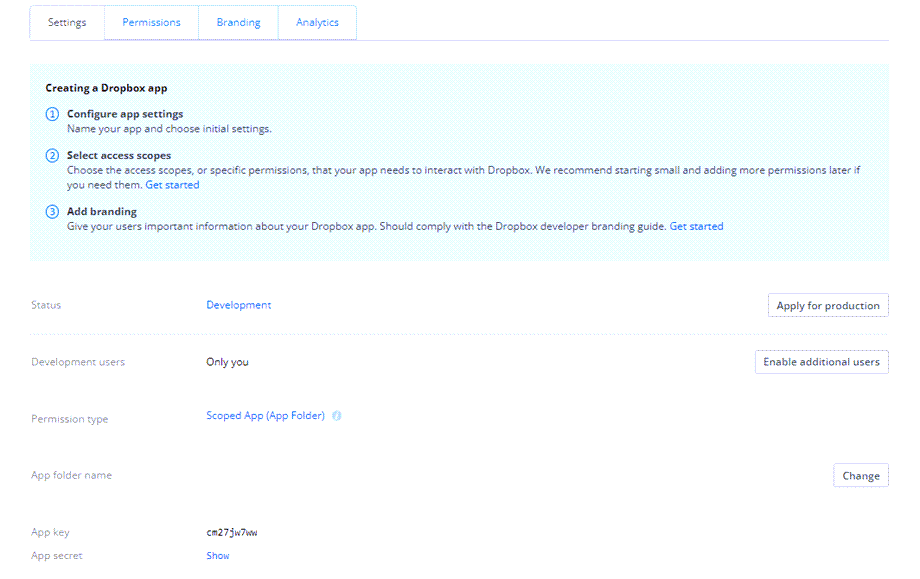
Successivamente, nella sezione OAuth 2, copia l'URL di reindirizzamento fornito nella WP Media Folder impostazioni di Dropbox e incollalo nella configurazione della tua app Dropbox. Una volta fatto, torna alla dashboard di WordPress, vai a Impostazioni → WP Media Folder → Cloud & Media Offload → Cloud Connectors → Dropbox, e inserisci la tua Chiave dell'App e il Segreto dell'App.
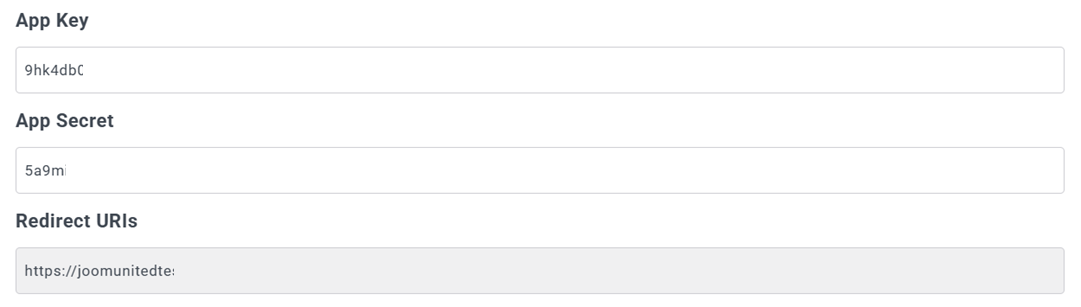
Dopo aver salvato la configurazione, fai clic sul "Connetti Dropbox" pulsante, quindi completa l'autorizzazione concedendo l'accesso. Una volta connesso con successo, potrai creare cartelle e gestire i file sia in Dropbox che in WordPress, con le modifiche sincronizzate automaticamente tra le due piattaforme.
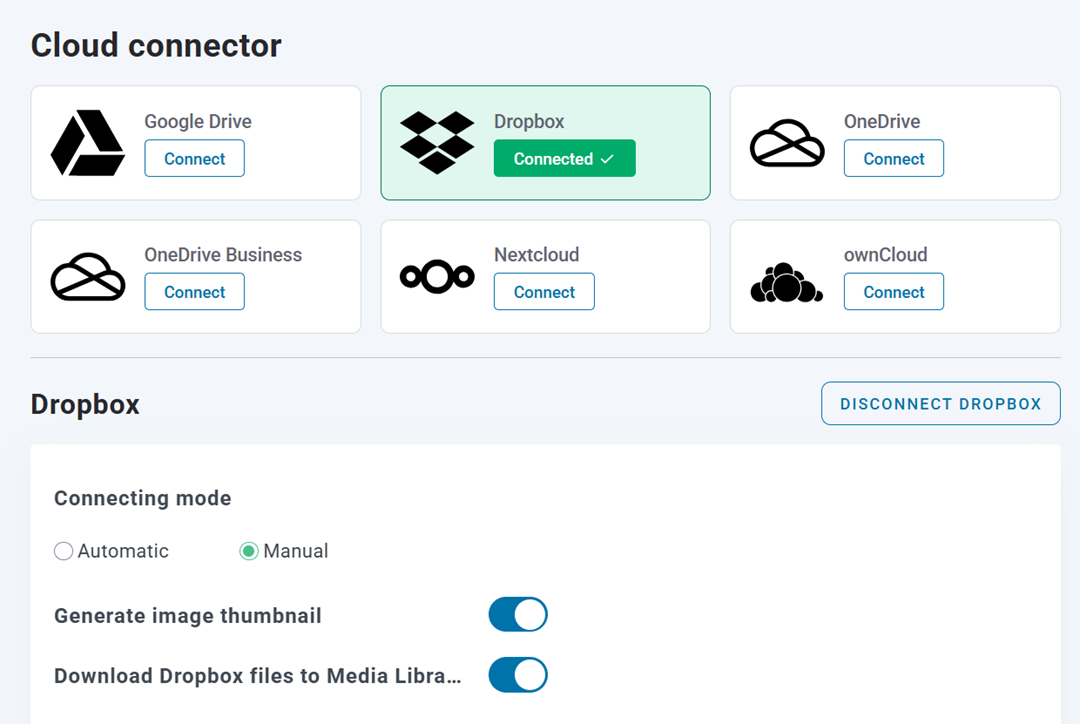
Dopo di ciò, il tuo account verrà collegato istantaneamente, consentendoti di avviare la sincronizzazione dei media senza alcuna configurazione complessa.
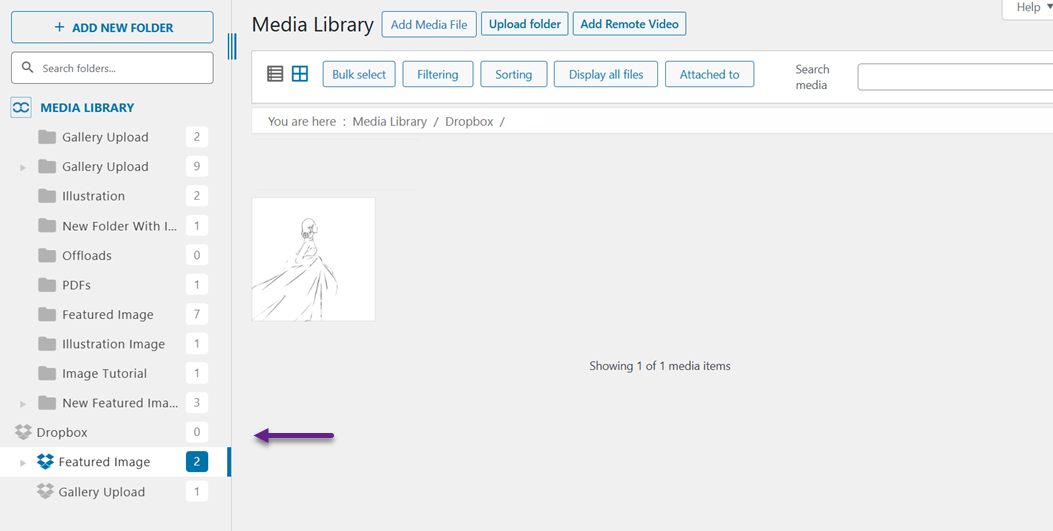
Migliori pratiche per l'organizzazione dei media

Per sfruttare al massimo l'integrazione di Dropbox e WordPress, è essenziale organizzare correttamente i media. Una libreria media ben strutturata non solo fa risparmiare tempo, ma rende il flusso di lavoro più fluido, soprattutto man mano che i file continuano a crescere.
Usa una struttura di cartelle chiara
Inizia creando una struttura di cartelle semplice e logica in Dropbox. Ad esempio, puoi raggruppare i file per tipo di contenuto, nome del progetto o data di pubblicazione, rendendo tutto facile da individuare.
Una struttura chiara ti aiuta a evitare confusione nella gestione di grandi quantità di media. Inoltre, facilita al tuo team la comprensione di dove sono archiviati i file senza necessità di ulteriori spiegazioni.
Applica una denominazione coerente
Usa nomi di file coerenti e descrittivi così da poter identificare rapidamente i file senza aprirli. Per esempio, invece di usare nomi casuali come "IMG1234," usa nomi che descrivono il contenuto, come "blog-banner-seo-tips."
La denominazione coerente migliora anche la ricercabilità sia in Dropbox che in WordPress. Questa semplice abitudine può far risparmiare molto tempo, soprattutto quando lavori con centinaia di file.
Organizza per categorie
Raggruppare i file in categorie aiuta a mantenere la tua libreria multimediale strutturata. Puoi organizzarli in base allo scopo, come immagini per blog, foto di prodotto o risorse di marketing.
Questo rende più facile filtrare e trovare i file quando necessario. Aiuta anche a mantenere la coerenza nell'uso dei media sul tuo sito web.
Pulisci i file inutilizzati
Nel tempo, la tua libreria multimediale può diventare ingombra di file inutilizzati o duplicati. Revisionare regolarmente e cancellare questi file aiuta a mantenere lo spazio di archiviazione pulito ed efficiente.
Pulire i file inutilizzati migliora anche le prestazioni e rende più facile gestire le risorse rimanenti. Una libreria multimediale ordinata porta a un flusso di lavoro più veloce e più produttivo.
Chiamata a tutti i webmaster!
Risparmia tempo e aumenta la produttività con WP Media Folder. Organizza facilmente i file multimediali dei clienti, crea gallerie personalizzate e fornisci un'esperienza utente senza interruzioni.
Aggiorna subito i tuoi progetti web!
Conclusione
Sincronizzare i media di Dropbox con la Libreria Media di WordPress può semplificare notevolmente il modo in cui gestisci i file, soprattutto man mano che il tuo sito web continua a crescere. Integrando entrambe le piattaforme, non solo riduci il carico del server, ma crei anche un flusso di lavoro più efficiente, organizzato e scalabile per la gestione delle tue risorse multimediali.
Per rendere il processo ancora più semplice, puoi utilizzare strumenti come WP Media Folder per collegare senza problemi Dropbox a WordPress e gestire tutto direttamente dal tuo cruscotto. Se stai cercando di semplificare la gestione dei tuoi media e migliorare la produttività, ora è il momento perfetto per iniziare a usare WP Media Folder e ottimizzare il tuo flusso di lavoro.
Quando ti iscrivi al blog, ti invieremo un'e-mail quando ci saranno nuovi aggiornamenti sul sito in modo che tu non li perda.



Commenti